ProtoPie Connectとは?
ProtoPie Connectは、複数のデバイス、ディスプレイ、ハードウェア、およびAPIがシームレスに連携する、実世界のアクティブなシナリオのプロトタイプを作成できるProtoPie Studioの拡張機能です。Freeプランを含む、すべてのProtoPieプランに付属しています。料金プランごとの異なるバージョンのConnectについての詳細をご覧ください。
始めるには?
ProtoPie Connectをダウンロードしてインストールし、従来のモバイルにおけるインタラクションを超えたダイナミックなプロトタイプの作成を開始しましょう: ProtoPie Connectのダウンロードはこちら。
ProtoPie Connectでプロトタイプが通信する方法
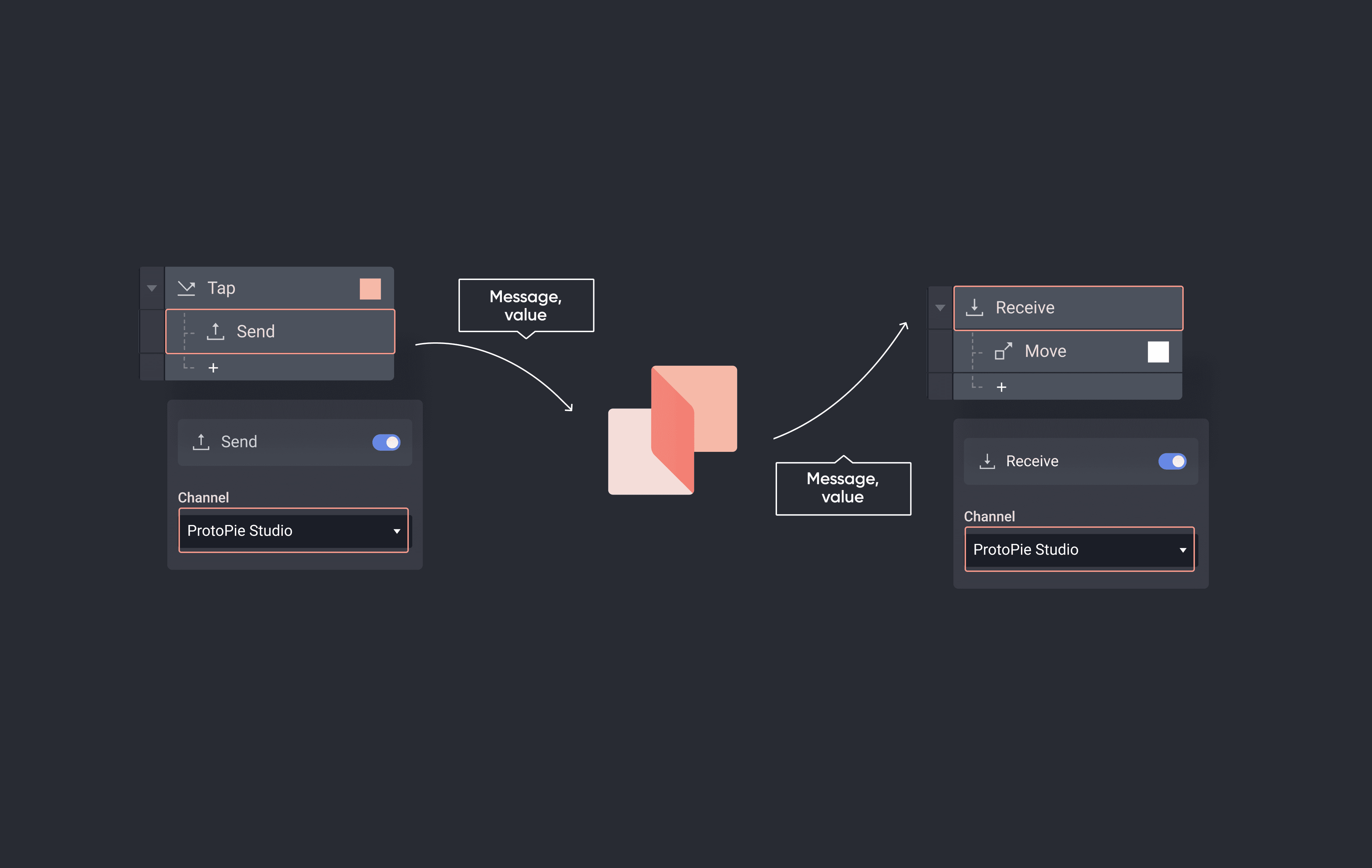
ProtoPie Connectを介して接続された複数のデバイス間の通信は、Send(送信)メッセージとReceive(受信)メッセージを通じて行われます。同じメッセージングシステムを使用して、シーンとコンポーネント間で情報をやり取りしたり、ProtoPie Studioをハブとして使用して2つのデバイス間にインタラクションを作成したりします(デバイスの接続)。
Send(送信)レスポンスを使用すると、プロトタイプやハードウェアデバイスにメッセージを送信できます。他のプロトタイプがそのメッセージを受信してそれに応じて応答するには、Receive(受信)トリガーを使用する必要があります。
ProtoPie Studio内で、SendとReceiveの両方が同じチャネルを使用するように設定されていることが重要です。ProtoPie Connectを介して通信するプロトタイプの場合、チャネルは「ProtoPie Connect/ Studio」である必要があります。
ProtoPie Connectの仕組み
基本的に、ProtoPie Connectは、複数のクライアントを接続するコミュニケーションサーバーとしての役割を果たします。
スマートデバイス(iOS、Android)上で実行されているProtoPieプロトタイプ
PC上のウェブブラウザで実行されているProtoPieプロトタイプ
ハードウェアシステム(例:Arduino、Logitech G29ステアリングホイール)
外部サービス(例:IFTTTウェブフック、パブリックAPI)
クライアントは、ローカルホストサーバー、またはローカルエリアネットワーク(LAN)を介してローカルに通信できます。ProtoPie Connectは、実行されているマシンのすべてのIPアドレスのポート9981でリスンします。メニューバーから「Network(ネットワーク)」をクリックして別のIPアドレスを選択することで、ProtoPie ConnectのアクティブなIPアドレスを変更することもできます。
自動車を例に挙げてみましょう。次の動画では、センターディスプレイ上のボタンをタップすると、クラスターとヘッドアップディスプレイ(HUD)上のアニメーションがトリガーされます。これは、ProtoPie Connectの柔軟性と強力な機能によって可能になります。
Connect Desktop と Connect Embedded の比較
ProtoPie Connectには2つの異なるタイプがあります:
Connect Desktop
Connect Embedded
Connect DesktopはmacOSおよびWindowsで動作します。複数のプロトタイプを同時に実行し、没入感のあるマルチスクリーン体験を作成できます。ArduinoやIFTTTなどの外部ハードウェアデバイスやサービスとProtoPieを統合するためのビルトインプラグインが含まれています。Enterpriseプランのユーザーは、独自のカスタムプラグインをアップロードして、さらにユニークなデジタル体験を作成することもできます。
Connect DesktopおよびそのAPI、IFTTT、G29、Arduino、Gamepad、blokdots、Unity、およびカスタムプラグインについて、詳細をご覧ください。
その名の通り、Connect EmbeddedはRaspberry Piなどの組み込みシステムで動作するように設計されています。ターミナルで動作するスタンドアロンのサーバーアプリケーションです。
Connect Embeddedは、Enterpriseプランのユーザーのみがご利用いただけます。Connect Embeddedについての詳細をご覧ください。
ProtoPie Connectの完全ガイド
ProtoPie Schoolでは、ProtoPie Connectに関する包括的なガイドを8つのレッスンで提供しています。Send & Receive(送信と受信)の復習から始まり、ProtoPie Connectに組み込まれたプラグインの使用方法を掘り下げ、画面を持つほぼすべてのもの、さらにはそれ以上のものと統合するための独自プラグインの作成方法までをカバーしています。
無料で受講するには、こちらから登録してください。