クラウドストレージの管理
ProtoPie Cloudでは、ストレージの使用状況を簡単に監視・管理できます。これには、インタラクションライブラリやリビジョン履歴の処理が含まれます。クラウドストレージを最適化された状態に維持するために、以下の手順に従ってください。
ストレージ使用状況の表示
ストレージの使用状況を確認するには、「ストレージ」メニューに移動します。プランとロールに基づいて、情報は次のように表示されます。
Free/Basicプランの場合:
個人のストレージ容量が表示され、サイズが大きい順にPieのリストがソートされて表示されます。
Pro/Enterpriseプランの場合:
ビューワー: 基本サブスクリプションを契約している場合を除き、無料/基本プランのユーザーと同じ表示になります。
メンバー: ストレージサイズが大きい順に上位3つのプロジェクトが表示され、これにはプロジェクト名とエディター名が含まれます。また、「リビジョン履歴の管理」メニューにアクセスすることもできます。
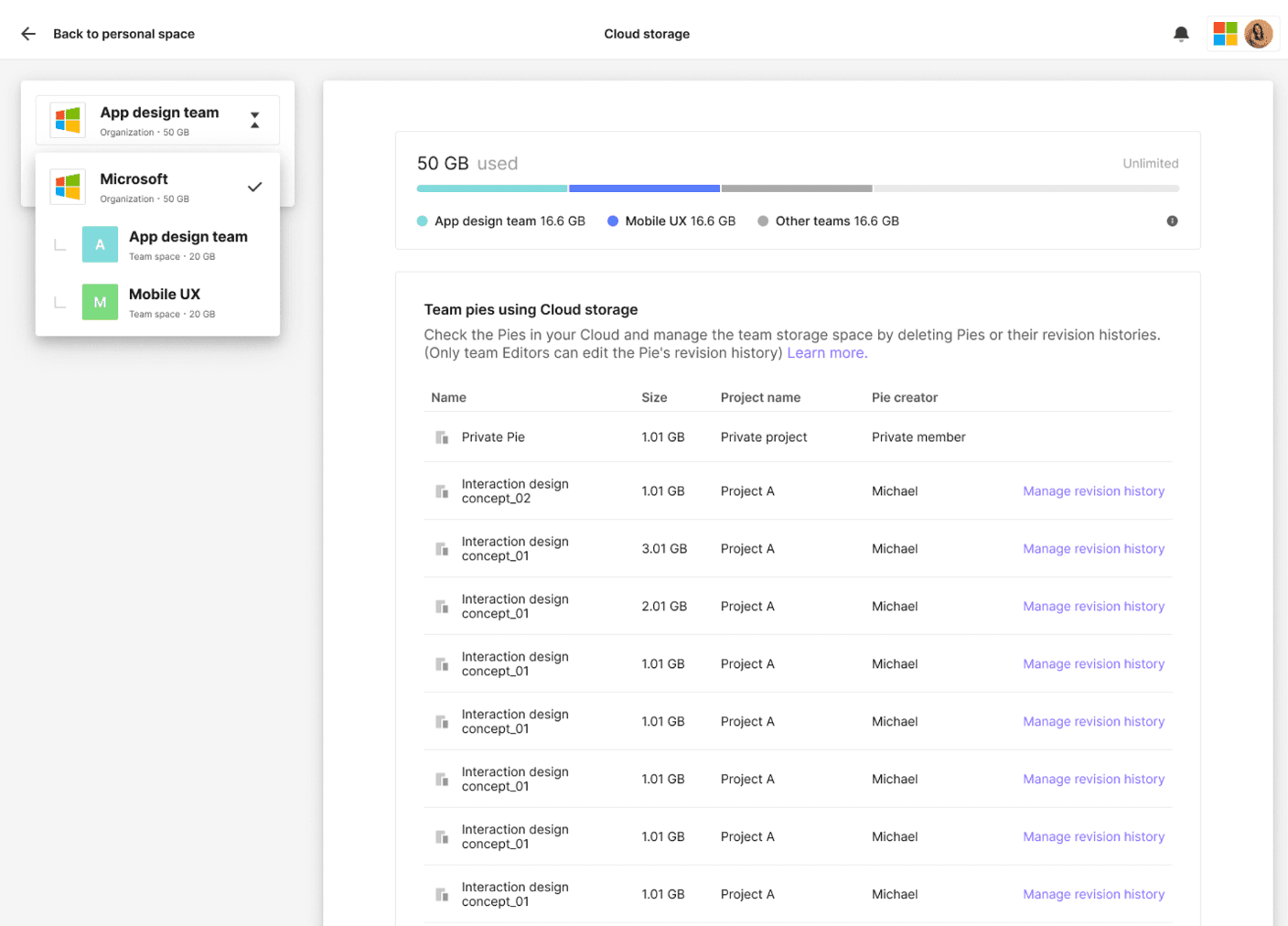
管理者/オーナー: 複数のチームを管理している場合、管理者はグローバルナビゲーションバー(GNB)を使用してチーム間で表示を切り替えることができます。
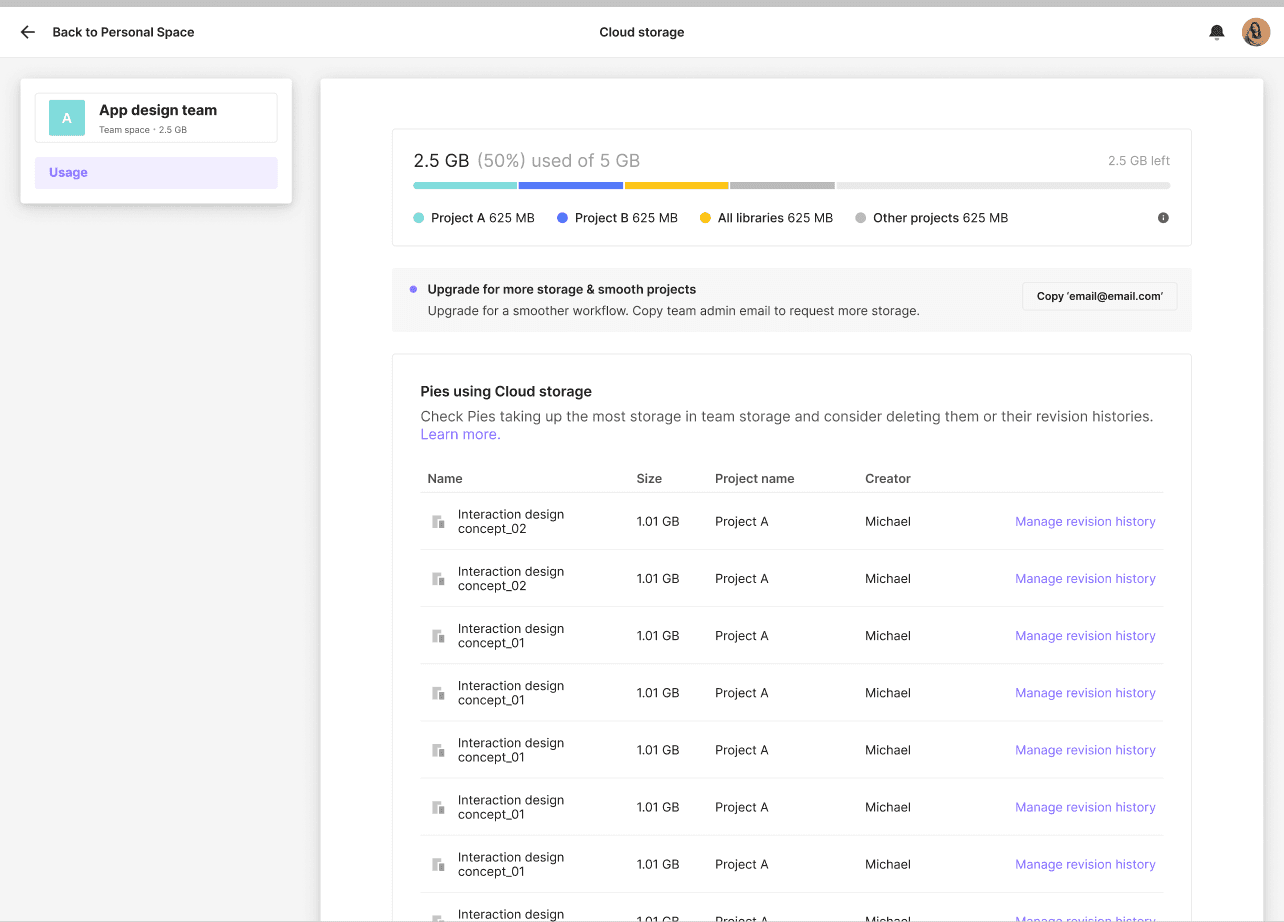
リビジョン履歴の管理
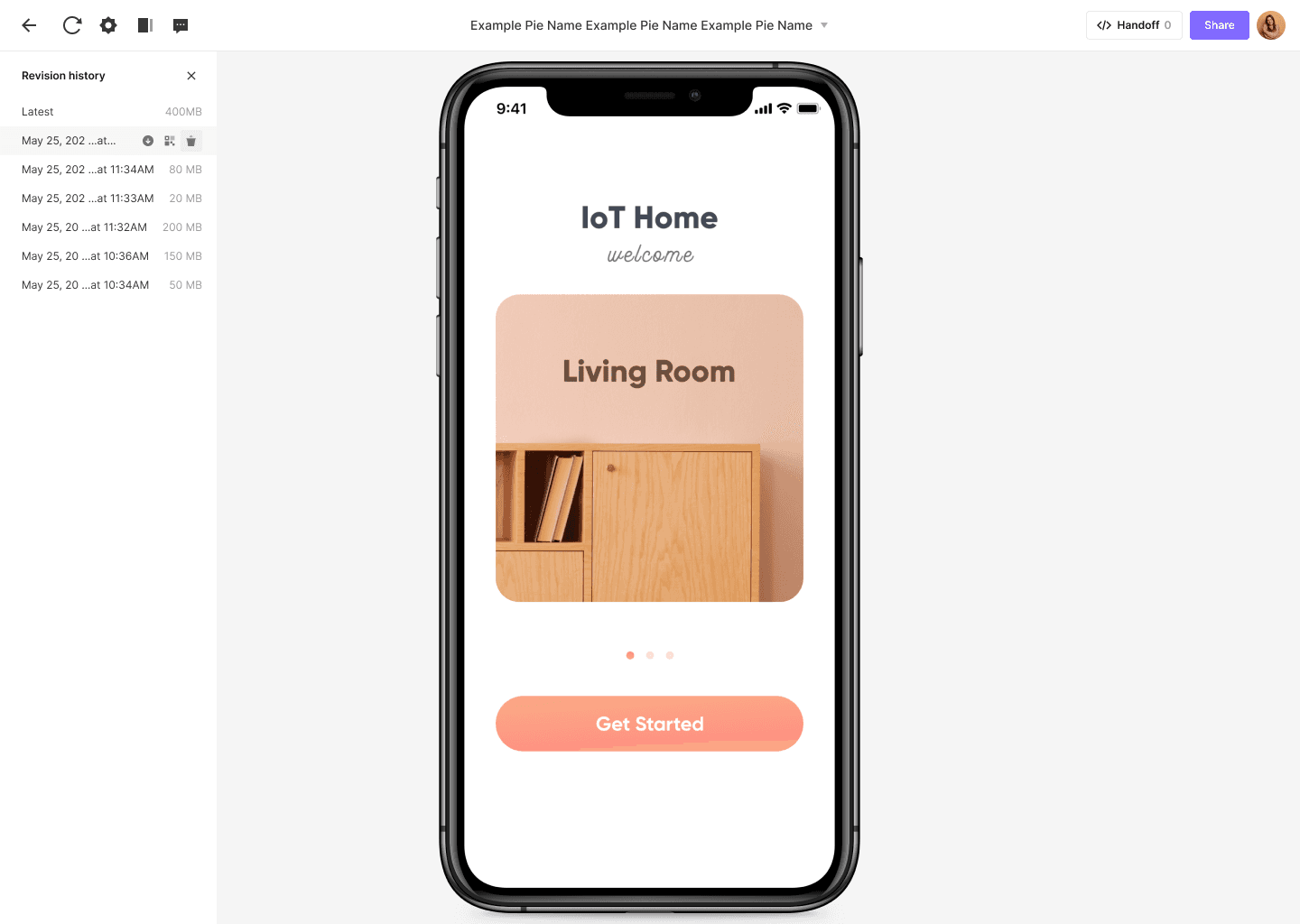
リビジョン履歴機能を使用すると、プロトタイプの以前のバージョンを追跡および管理できます。
「ストレージ」メニューに移動し、Pieリストから「リビジョン履歴の管理」を選択します。
該当するPieのリビジョン履歴タブに移動し、以下の操作を行うことができます。
プロトタイプのさまざまなバージョンを表示および管理する。
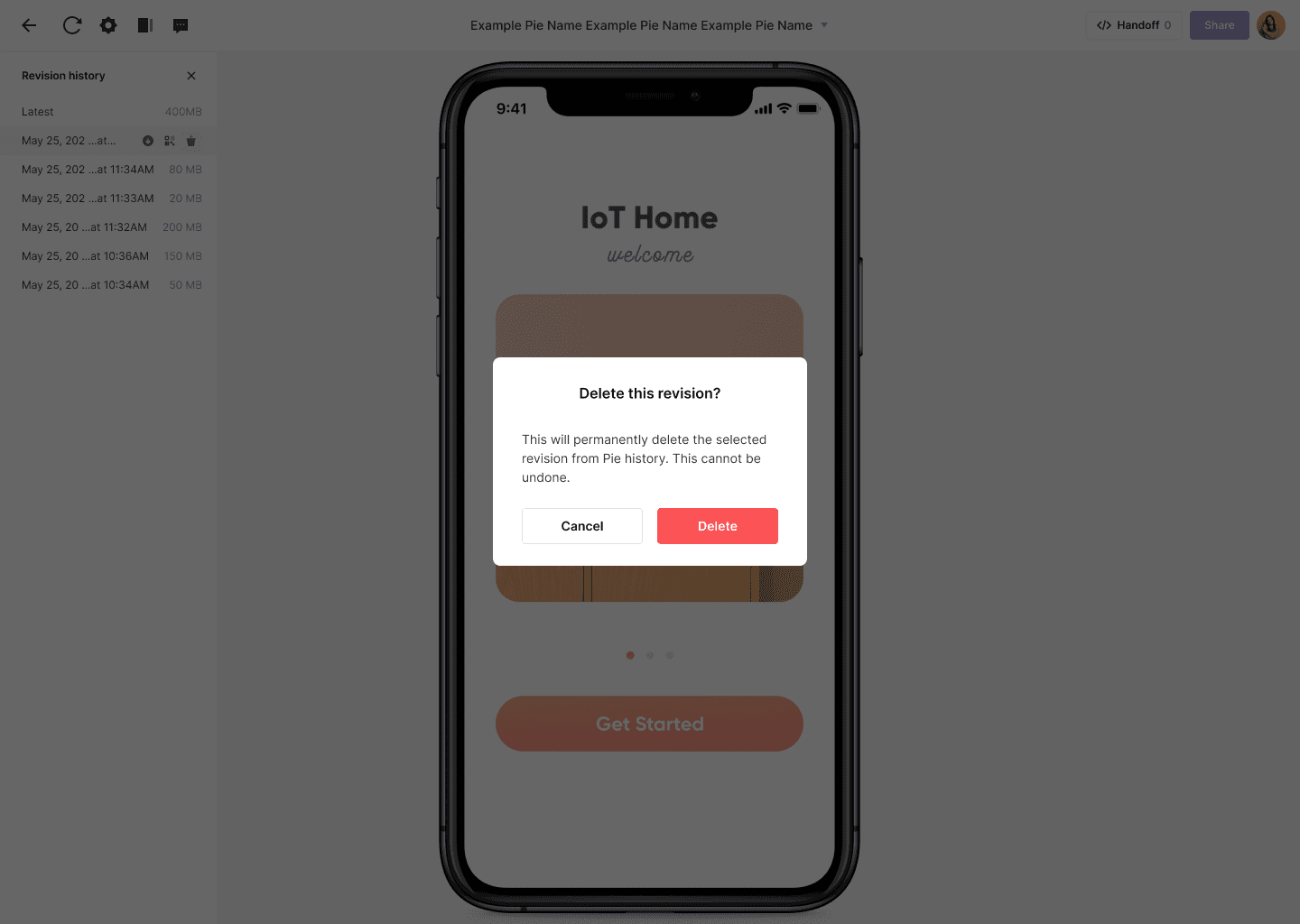
何を削除するのかを明確にするために、リビジョンを個別に削除する。
削除されたリビジョンに関連付けられたリソース(画像、動画など)は、他のリビジョンで使用されていない限り、ストレージから消去されます。
プライベートプロジェクトの取り扱い
このセクションは、Pro以上のプランのユーザーに適用されます:
チーム管理者&エディター: プライベートプロジェクトは、名前とエディターの詳細が非表示の状態で「プライベートプロジェト」として表示されます。「リビジョン履歴の管理」メニューは無効になります。
サービス管理者: プライベートプロジェクト名とエディター名は表示されますが、Pieの名前は表示されません。「リビジョン履歴の管理」ボタンは無効になります。
クラウドストレージ上限の管理
ProtoPie Cloudでは、ストレージの制限に達したときに何が起こるかを理解しておくことで、ストレージを効果的に管理するためのタイムリーな対策を講じることができます。ストレージ制限の対処方法とアップロードの管理について、必要な情報は以下のとおりです。
一般的なシナリオ:新規または変更されたPieのアップロード
ストレージがまだ上限に達していない場合:
アップロード前にある程度の空き容量があった場合(例:5 GBのうち4.98 GBを使用しているProユーザーなど)、ProtoPie Studioは保存を許可します。ただし、ストレージ容量が上限に近づいていることを示す通知が届きます。Cloudページからストレージを管理する必要があります。
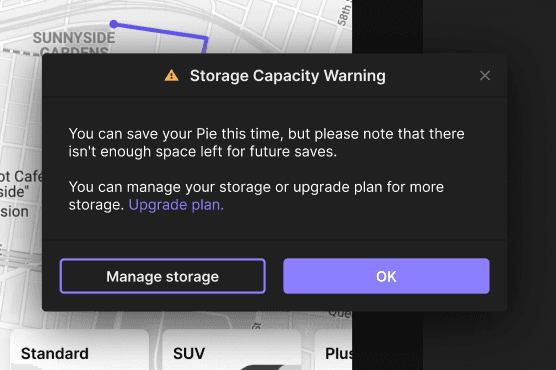
ストレージがすでに上限を超えている場合:
Freeプラン:
ストレージ容量の上限を超過している場合、新しいPieをアップロードしたり、既存のPieを更新したりすることはできません。また、50 MBのストレージ容量上限を超過したファイルはロックされます。ロックされたファイルはファイル一覧には引き続き表示されますが、開く、編集する、共有することはできません。データは削除されません。プランをアップグレードすると、すべてのファイルのロックが即時に解除されます。 Freeプランでは、ストレージ容量の上限を超える保存は許可されません。
Basicプラン:
ストレージ容量の上限を超過している場合、新しいPieをアップロードしたり、既存のPieを更新したりすることはできません。新しいファイルの保存を続けるには、ストレージ容量を空けるか、プランをアップグレードする必要があります。
Proプラン:
チームメンバー: ストレージ制限を超えている場合、新規または変更されたPieをアップロードすることはできません。不要なファイルを削除してストレージを管理するか、サービス管理者に連絡してストレージの追加オプションについて相談する必要があります。
チーム管理者: チーム管理者自身のストレージまたはチーム全体のストレージが上限に達している場合、新規または変更されたPieをアップロードすることはできません。すべてのチームおよびプロジェクトにわたってストレージを見直して管理するか、追加のストレージをリクエストするためにお問い合わせください。