プロトタイプの管理
ProtoPie Cloudでは、プロトタイプの情報や設定の管理、名前や説明の編集、アクセス設定の調整、過去のバージョンへの簡単なアクセスが可能です。
プロトタイプを共有する準備はできましたか? プロトタイプの共有について詳細をご覧ください。
プロトタイプ情報の更新
プロトタイプの名前をクリックします。オーバーフローメニューが表示され、様々なオプションが提示されます。
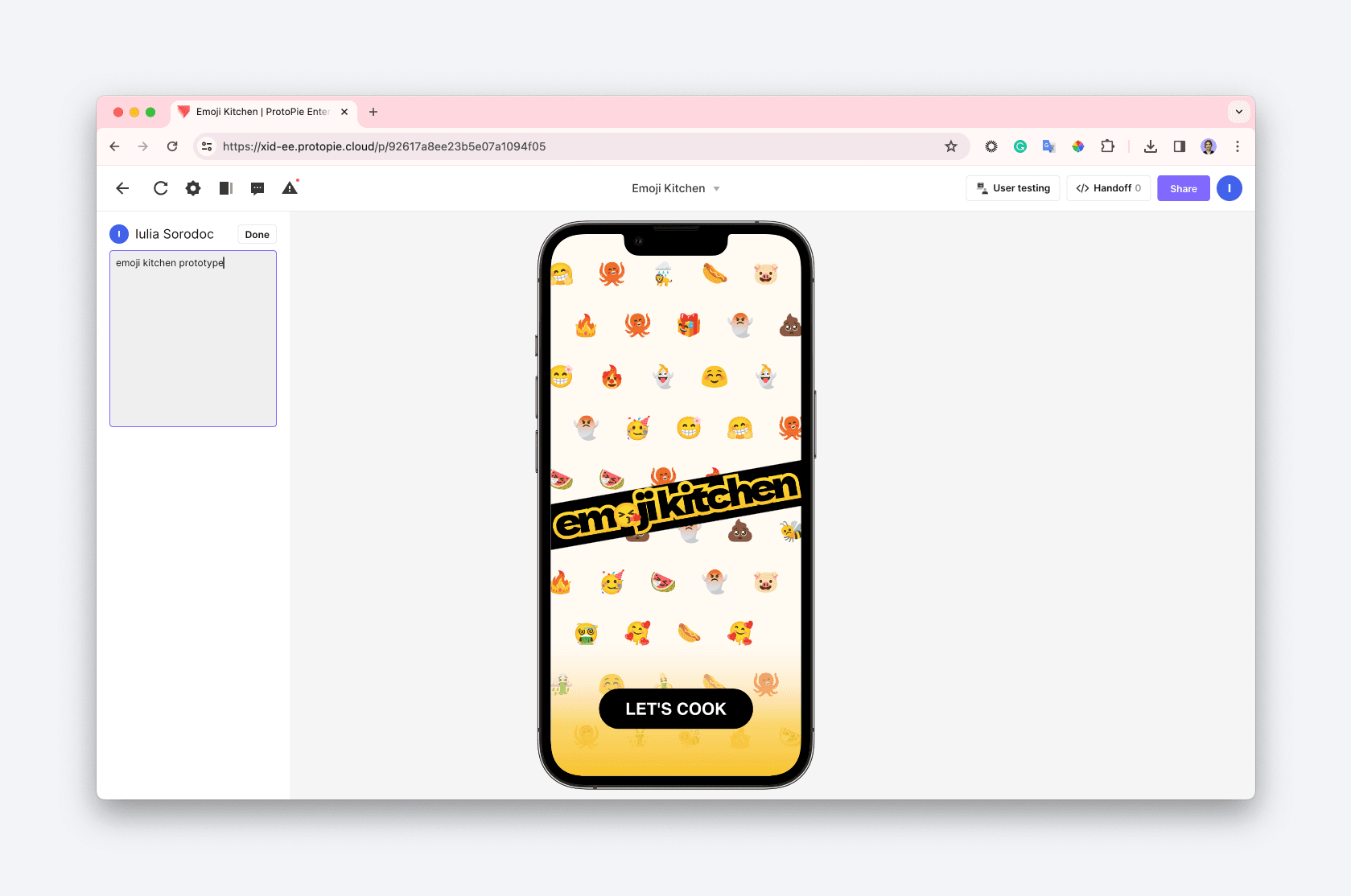
メニューから Pie情報を表示 を選択し、プロトタイプの詳細にアクセスします。
説明フィールドの横にある鉛筆アイコンをクリックして、説明を修正します。
プロトタイプの名前を変更したい場合は、オーバーフローメニューから 名前を変更 をクリックします。
バージョン履歴の管理
バージョン履歴機能を使用すると、プロトタイプの様々なイテレーションを追跡できます。
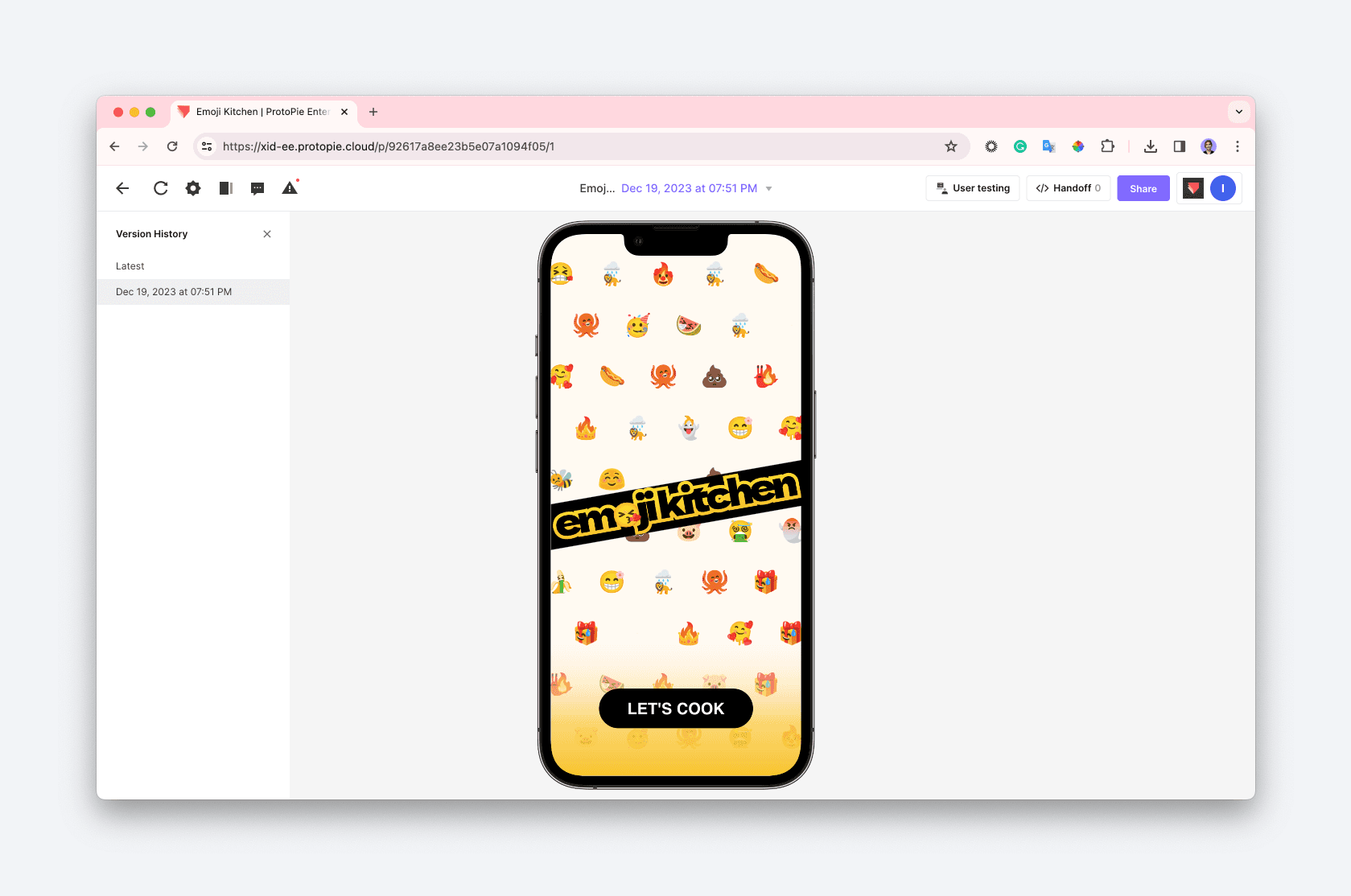
プロトタイプの名前をクリックし、バージョン履歴を表示 を選択します。
クラウド上では、プロトタイプのバージョン履歴がすぐに利用可能です。デフォルトでは最新バージョンが表示されます。
最新バージョンの上にカーソルを置くと、その日時が表示されます。
特定のバージョンにアクセスするには、対応する日時をクリックします。
各バージョンでは、以下のオプションが提供されます:
ダウンロード: ProtoPie Studioでプロトタイプを編集したい場合は、Pieファイルをダウンロードします。
QRコード: QRコードをスキャンして、ProtoPie Playerでプロトタイプを開きます。Enterpriseユーザーの場合、Enterprise Cloud上のPieファイルにアクセスするには、Enterpriseアカウントを使用してPlayerにログインしていることを確認してください。
削除: 特定のバージョンを削除して取り除くことができます。
プロトタイプの複製と移動
ProtoPie Cloud内でのプロトタイプの複製や移動は簡単です。異なるプロジェクトやスペース間での複製や転送も、スムーズに行うことができます。
ProtoPie Cloudにおけるスペースについて詳細をご覧ください。
プロトタイプの複製
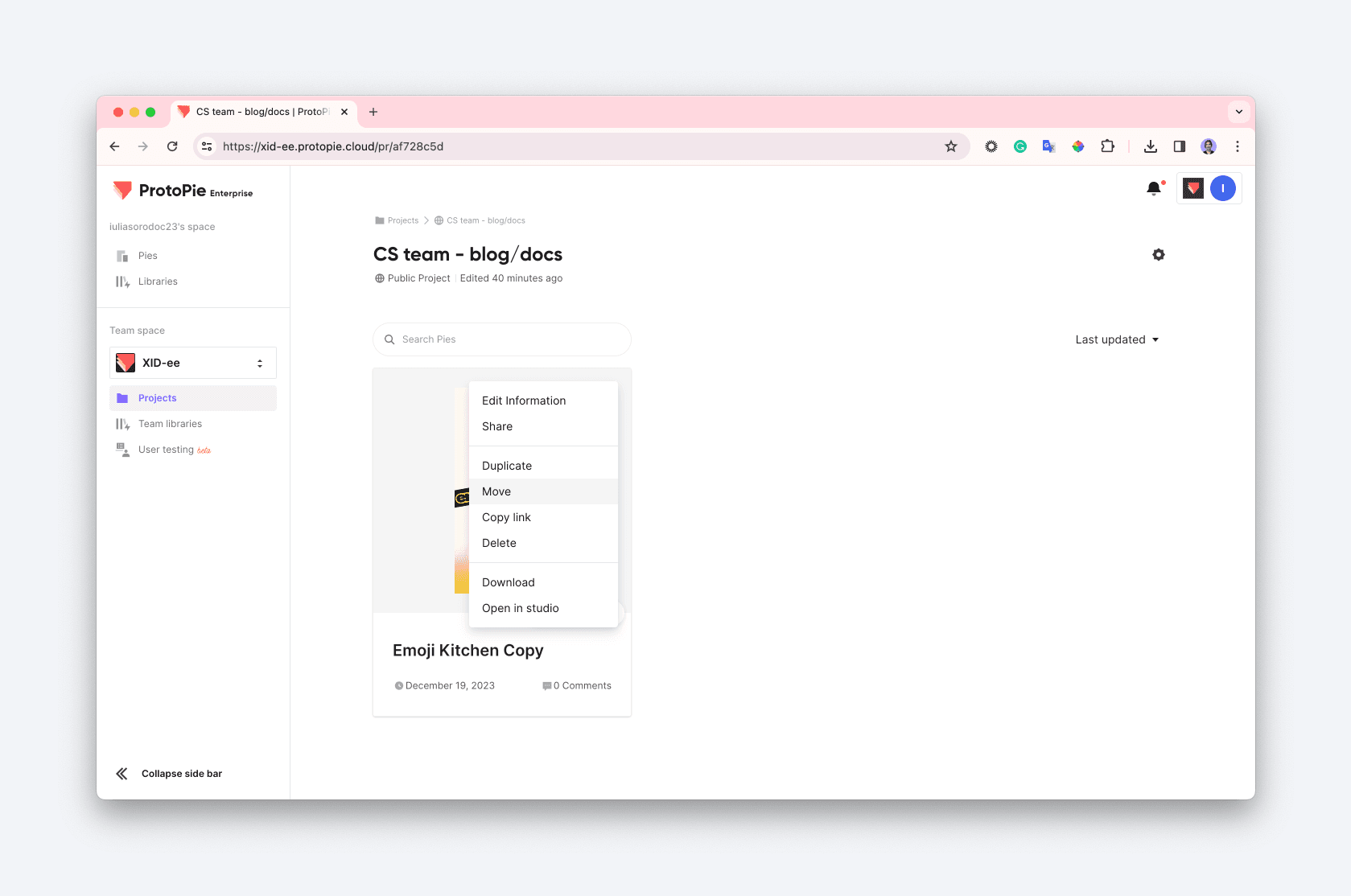
個人スペースでは、どのプロトタイプも簡単に複製できます。チームスペースでは、プロジェクトへのアクセス権を持つエディターのみが、プロジェクト内のプロトタイプを複製できます。
プロトタイプを複製すると、自動的にその新しいコピーの所有者になります。複製は、常に元のプロトタイプと同じ個人スペースまたはプロジェクト内に作成されます。
プロトタイプの移動
プロジェクトへのアクセス権を持つ所有者およびエディターは、プロジェクト内でプロトタイプを移動できます。ただし、ビューワーであるか、またはプロジェクトへのアクセス権がない場合は、プロトタイプを移動できません。
個人スペースからチームスペース内のプロジェクトへプロトタイプを移動すること、および同一チームスペース内のプロジェクト間でプロトタイプを移動することができます。ただし、異なるチームスペース間でのプロトタイプの移動はサポートされていないことにご注意ください。