ProtoPie Connect で API プラグインを使う
API プラグインを使うと、API やデータベースに接続して、実際のデータをプロトタイプにすばやく取り込めます。
Unlike カスタムプラグイン, the API plugin does not require coding skills. This plugin handles the task, either sending data to APIs or retrieving data from them and seamlessly incorporating it into your prototypes in JSON format.
API とは?
API は Application Programming Interface の略で、異なるコンピュータープログラム同士が通信し、連携するためのルールの集合です。これは、各プログラムの動作の細かな仕組みをすべて知らなくても、情報を共有し、タスクを実行できるようにする橋のようなものです。より簡単に言うと、API によってソフトウェア同士の通信と協力がしやすくなります。
サポートされている API の種類
API プラグインを使えば、GET や POST など、さまざまな API の種類に対して API リクエストを簡単に開始できます。
公開 API: Spotify、OpenWeatherMap、YouTube、ChatGPT、ライブスコアなど、人気のサービスが含まれます。
社内 API: 組織のシステムやサービスにシームレスに接続できます。
API リクエストの作成方法
ProtoPie Connect で API プラグインを使い、プロトタイプで API リクエストを行うための簡単な手順を以下に示します。
ステップ 1: ProtoPie Studio で送信レスポンスを作成する
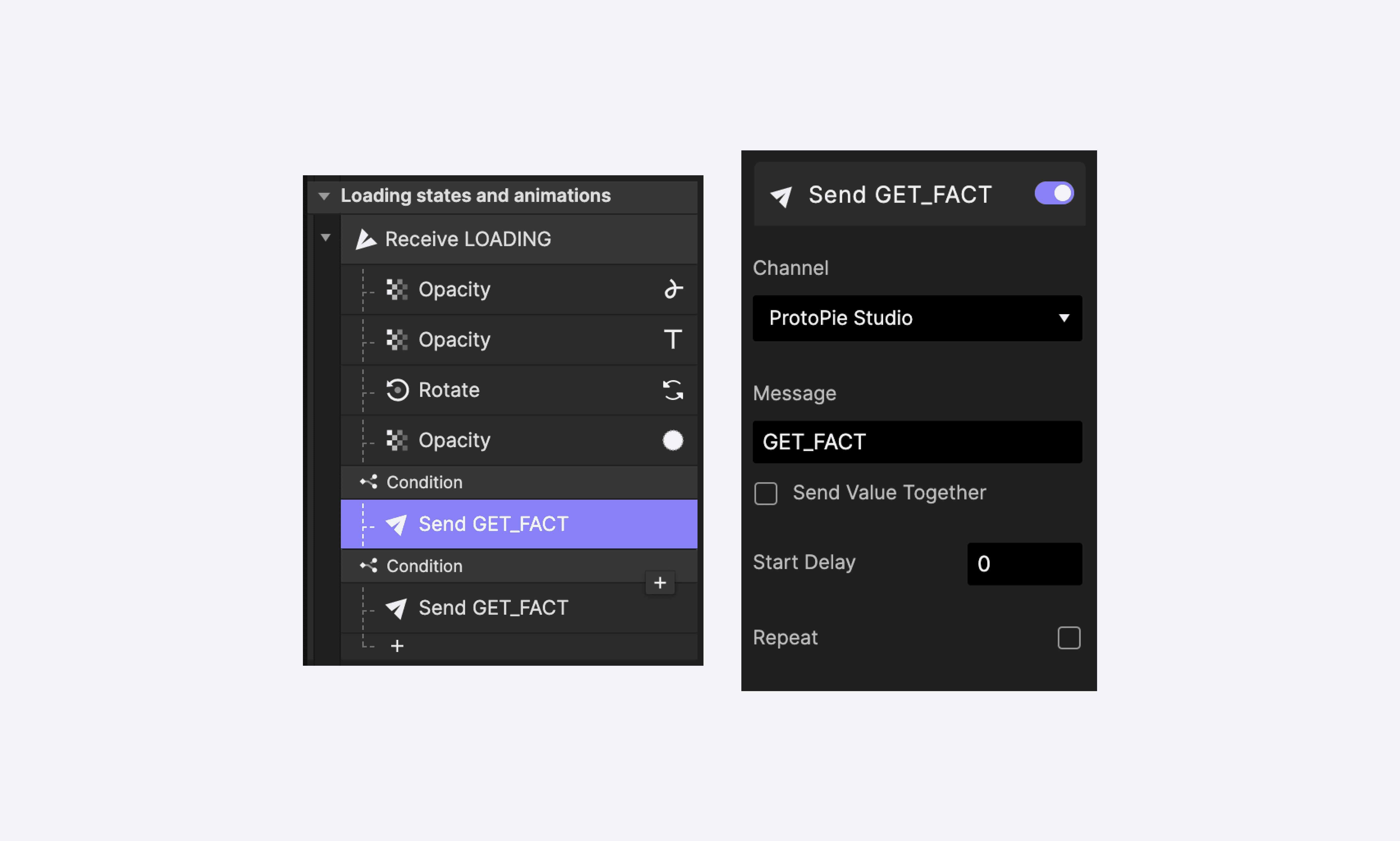
まず、ProtoPie Studio で選択したトリガーに 送信レスポンス を追加します。
ProtoPie Studio と ProtoPie Connect の間で情報をやり取りするときに通常行うように、
ProtoPie Connect/Studioチャンネルを選択するのを忘れないでください。プロトタイプを保存します。
このサンプルプロトタイプでは、トグルスイッチで「ランダムな事実」を選んだときに Useless Facts API からデータを取得したいと考えています。そのために、ProtoPie Connect/Studio チャンネルと一意のメッセージ値を使用して送信レスポンスを作成することから始めます。
ヒント: ProtoPie Studio と ProtoPie Connect の間で Send / Receive メッセージを習得するには、ProtoPie School のこの無料レッスンをご覧ください。
ステップ 2: API プラグイン内で API 設定を構成する
ProtoPie Connect でプロトタイプを開きます。
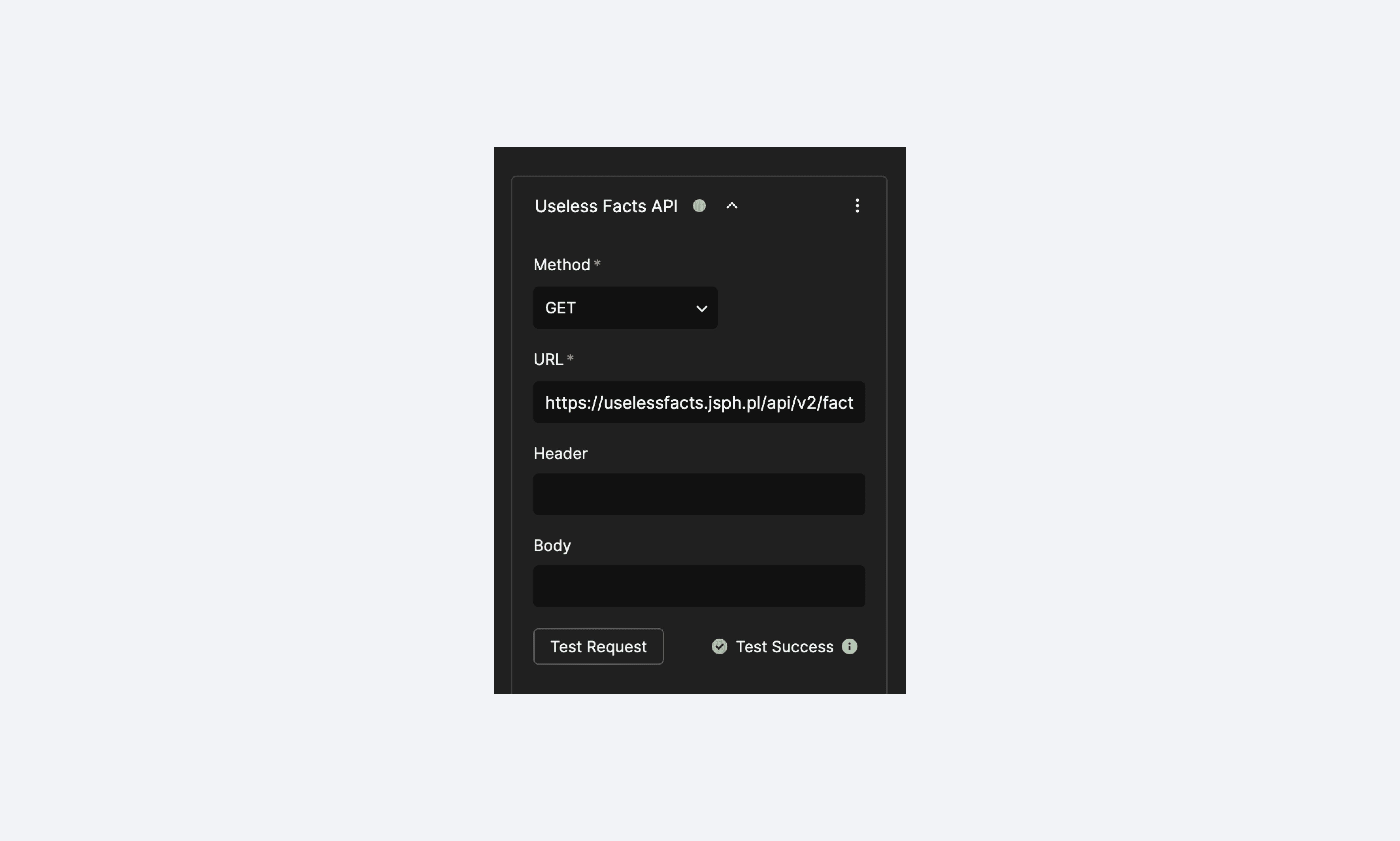
Pluginをクリックし、一覧からAPIプラグインを選択します。利用可能な 2 つの HTTP リクエストメソッドのいずれかを選択します: GET または POST。API リクエストを行う場合、GET は API プロバイダーからデータを取得し、POST は新しいデータを送信して処理させます。
アクセスしたい API に正しい API URL を入力します。正しい URL を取得するには、API のオンラインドキュメントを参照してください。私たちの例では、このページで、必要な URL が
https://uselessfacts.jsph.pl/api/v2/facts/randomであることがわかります。API に必要な場合は、
HeaderとBodyを含めます。API URL に加えて必要な追加パラメーターがないか、選択した API のドキュメントを注意深く読んでください。Headerは JSON {} 形式でなければなりませんが、Bodyは必ずしも JSON {} 形式に従う必要はありません。API が要求する場合は、Bodyに JSON {} 形式で入力できます。Test Requestボタンをクリックして、接続が正しく機能していることを確認します。エラーメッセージが表示された場合は、前の手順で入力した情報を見直してください。
ステップ 3: API をプロトタイプに接続する
利用可能なメッセージ一覧にアクセスするには、
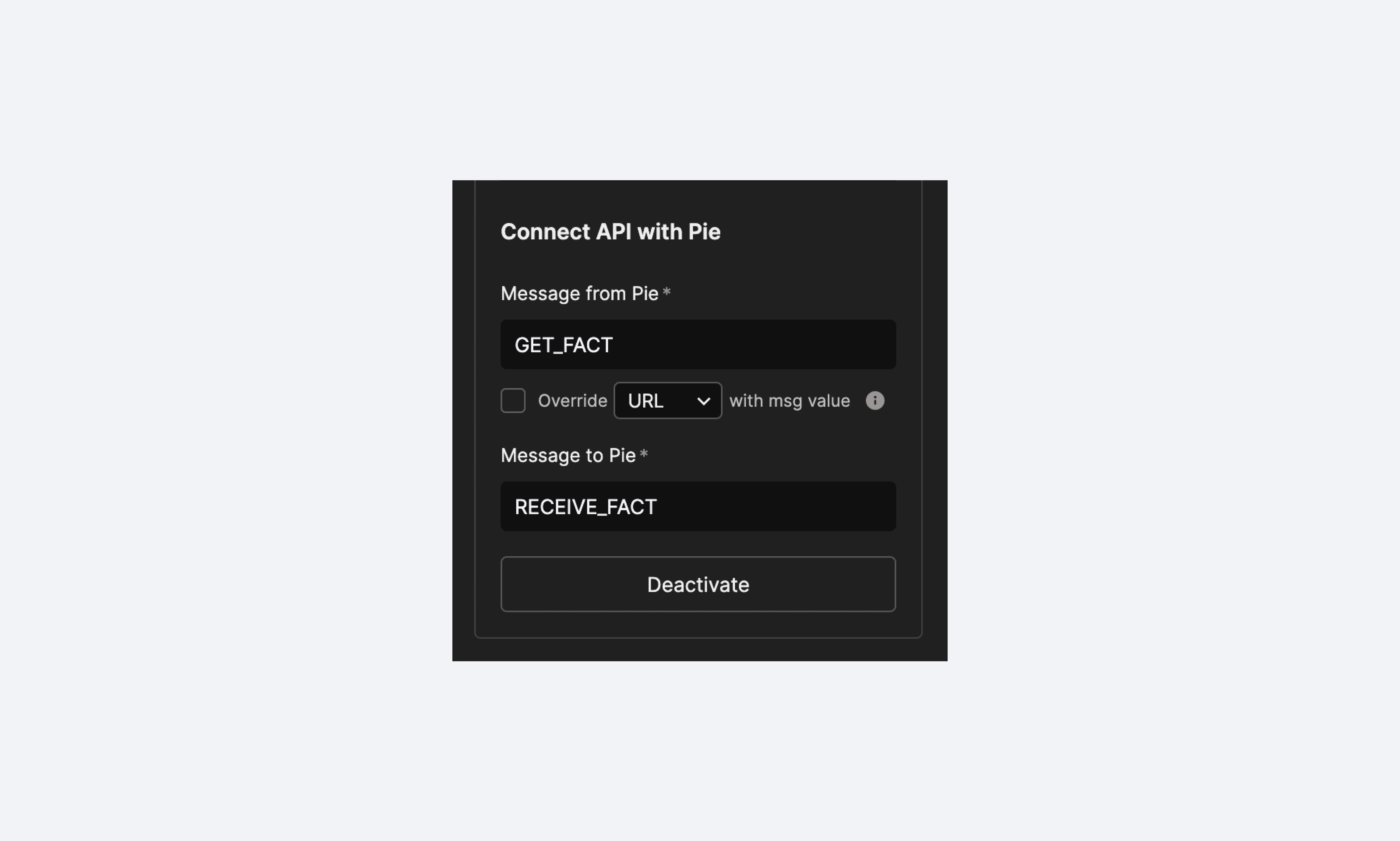
Message From Pie入力フィールドをクリックします。API プラグインはプロトタイプ内のメッセージを自動的に検出します。メッセージが表示されない場合は、ステップ 1 で作成した送信レスポンスからコピーして貼り付けてください。ステップ 2 で構成した API の URL、Header、Body をプロトタイプから送信されたメッセージの値で動的に上書きする必要がある場合は、
Override URL/Header/Body with msg valueを有効にします。API の URL/Header/Body をメッセージ値で上書きする方法について、詳細を見る。Message to Pieにメッセージを入力すると、そのメッセージは、ステップ 2 で構成した API リクエストから取得したデータとともにプロトタイプへ送り返されます。Activateをクリックして接続を確立します。プラグインは、プロトタイプから対応するメッセージを受信すると API リクエストを開始します。
ステップ 4: ProtoPie Studio で受信トリガーを作成する
ProtoPie Studio に戻ります。
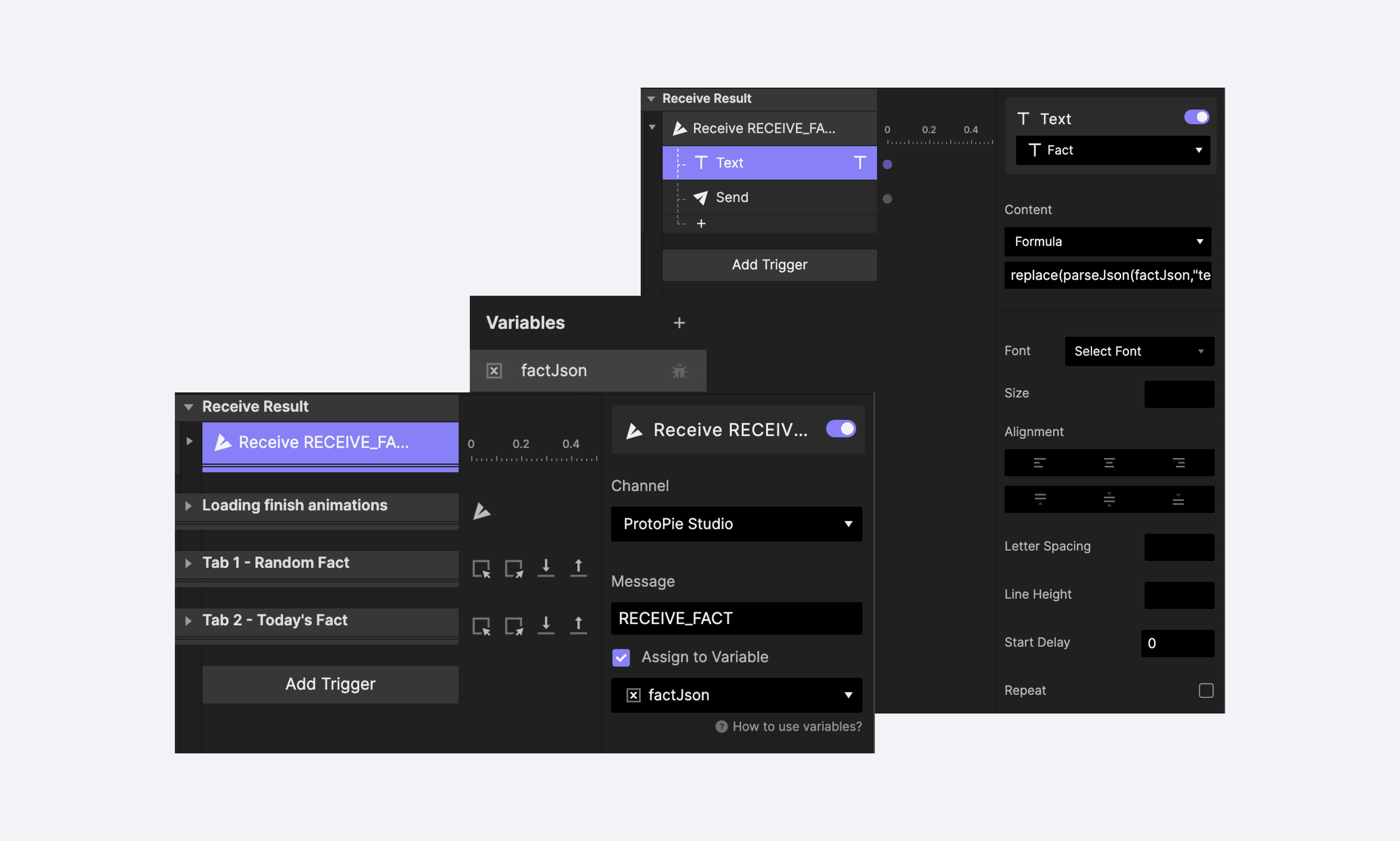
プロトタイプに 受信トリガー を追加します。
ステップ 1 で送信レスポンスを設定したときと同じように、
ProtoPie Connect/Studioチャンネルを選択することを忘れないでください。ステップ 3 の
Message to Pieで構成したのと同じメッセージを入力します。Assign to Variableオプションを有効にします。テキスト変数を作成し、Receive trigger の一覧からそれを選択します。API から取得した情報は、この変数に保存されます。API データは JSON 形式で返されることが多いため、API データをプロトタイプに組み込むには、テキスト応答 と parseJson 式 を使用する方法が最も効率的です。
プロトタイプを保存し、ProtoPie Connect で再読み込みします。API を活用したインタラクションは、これで ProtoPie Connect でテストできるようになりました!
API の URL/Header/Body をメッセージ値で上書きする
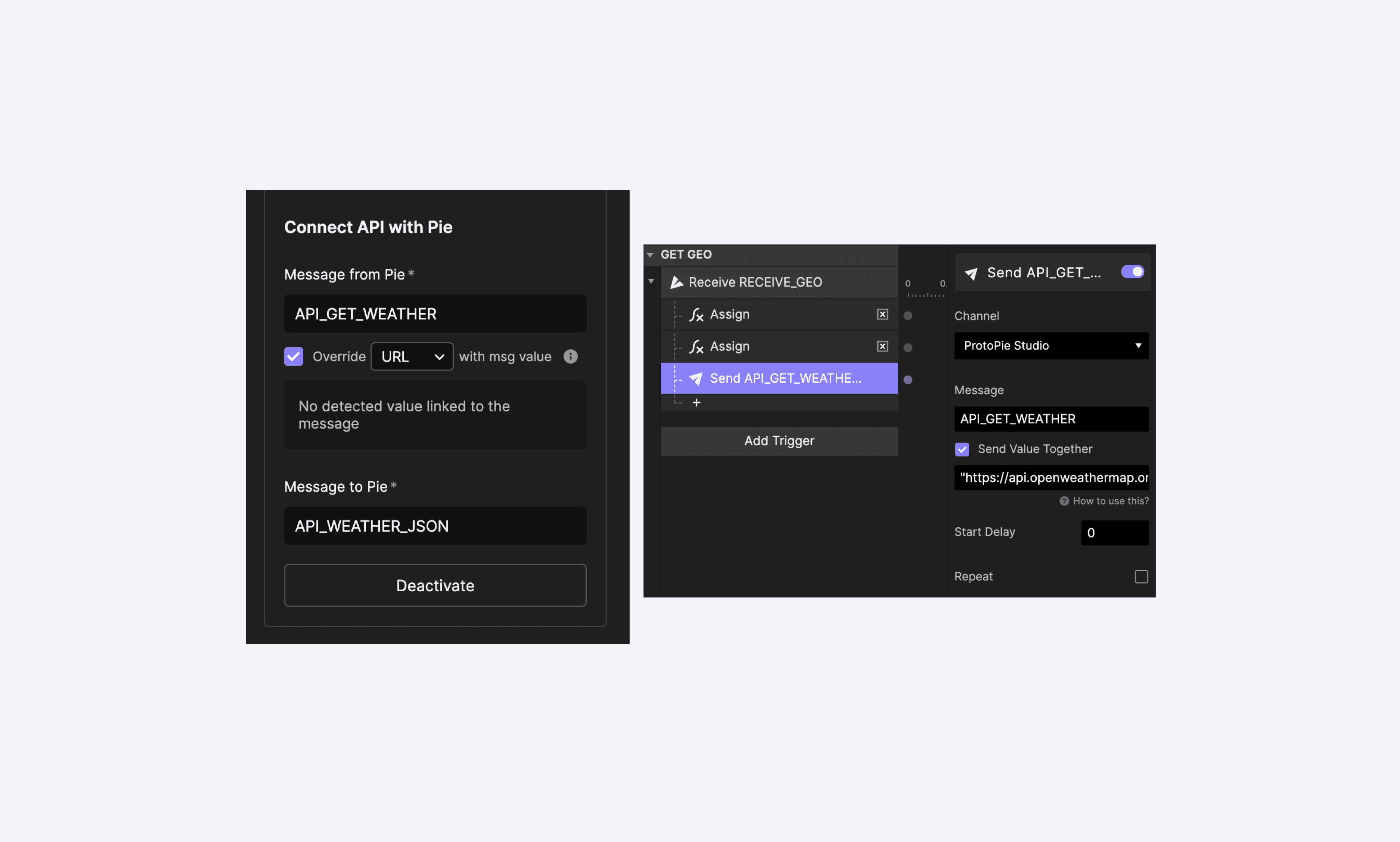
Override URL/Header/Body with msg value は、プロトタイプから送信されたメッセージの値で API の URL、Header、Body パラメーターを動的に上書きするために使用されます。
このサンプルプロトタイプでは、この機能を使って、Pie ファイル内の下の Send message の値で API URL を上書きしました。その結果、ProtoPie Connect でプロトタイプをテストし、検索ボックスに都市名を入力すると、その都市の正確な天気情報が表示されます。
同時 API 呼び出しの実行
Connect Core と Connect Enterprise のユーザーは、API プラグインを使用して複数の API リクエストを同時に実行できます。Connect Core では、他のプラグインが実行されていない場合に限り、最大 3 つの API を実行できます。一方、Connect Enterprise には、同時に実行できる API 呼び出しの数に制限がありません。
プロトタイプで複数の API リクエストを同時に実行するには、次の手順に従います:
ProtoPie Connect でAPI プラグインを開きます。
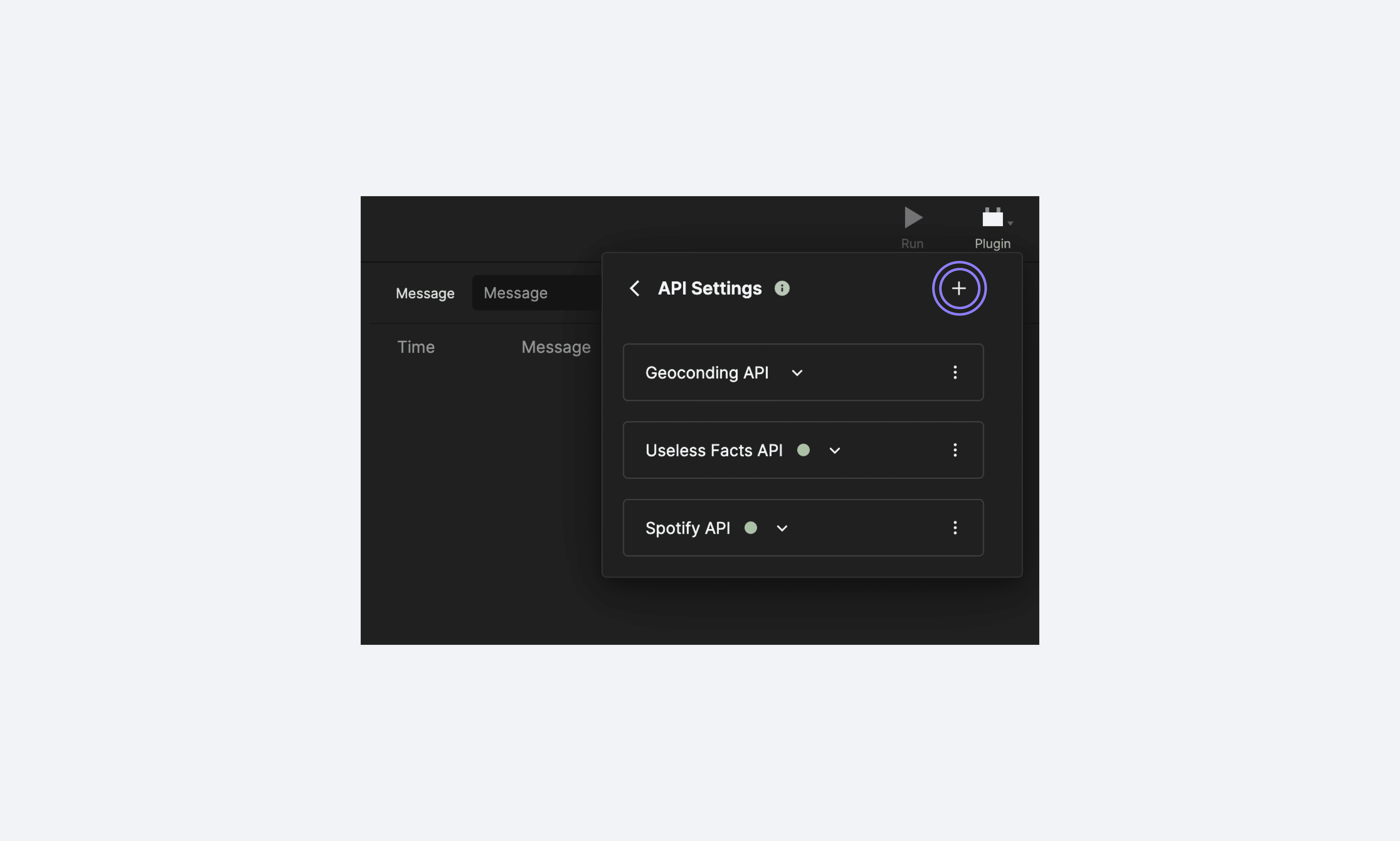
API 設定ウィンドウの右上にある
+アイコンをクリックします。これにより、新しいウィンドウが開き、追加の API 呼び出しを同時に構成して実行できます。既存の API を複製して、元の設定を保持することもできます。
API プラグインのハウツーチュートリアル
このハウツーシリーズで、API プラグインの主要な機能とユースケースを確認してください。