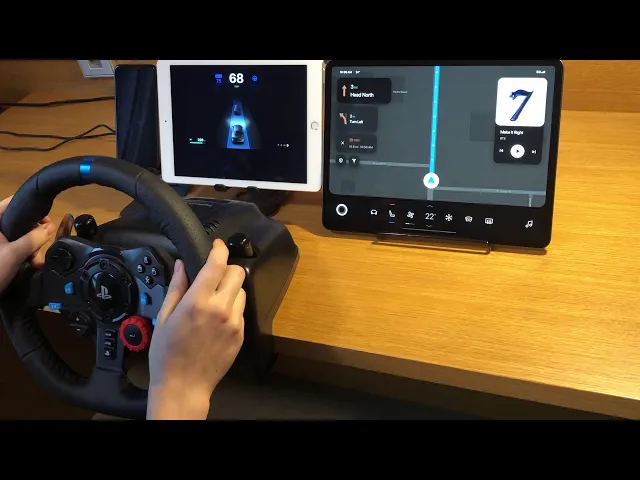
ProtoPie ConnectでLogitech G29ステアリングホイールを使用する
ProtoPie ConnectとLogitech G29ステアリングホイールプラグインにより、リアルなマルチスクリーン車載体験を作成できます。
自動車向けProtoPieによるプロトタイピングについて詳細はこちらをご覧ください。
インフォメーションフロー
以下の画像は、ProtoPieとLogitech G29ステアリングホイールの間のインフォメーションフローを示しています。
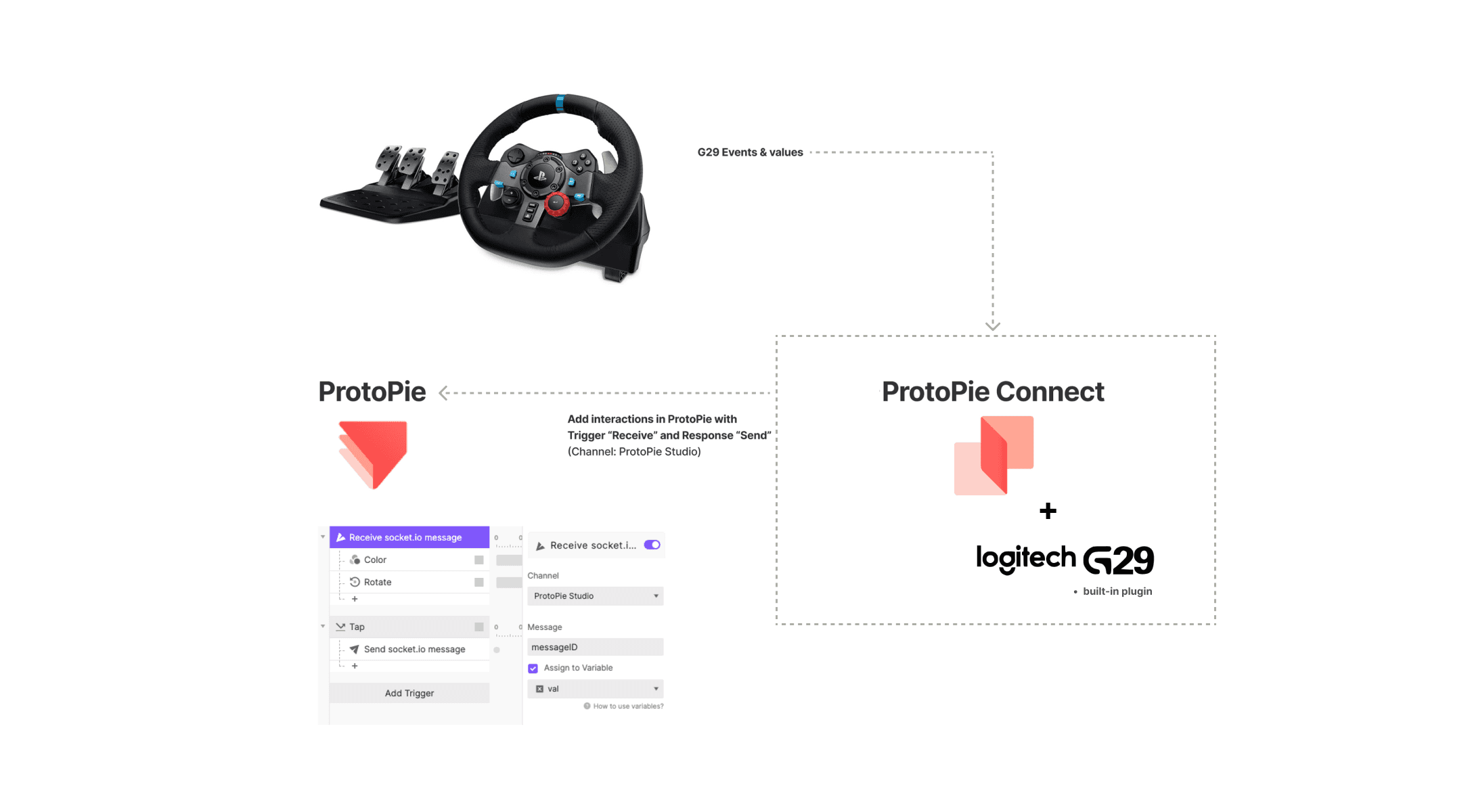
Logitech G29ステアリングホイールは、ProtoPie ConnectのG29プラグインにイベントと値を送信します。
G29プラグインは、これらのイベントと値をProtoPieが理解できるようにSocket.IOメッセージに変換します。
ProtoPie Connectに追加されたプロトタイプは、これらの入力を受信し、Send(送信)およびReceive(受信)メッセージを使用して、それに応じて応答します。
エコシステム
以下は、ProtoPie ConnectでG29プラグインを使用する場合の典型的なエコシステムです。
USBポートとWi-Fi/ネットワーク機能を備えたPC 1台
ProtoPie Connectを実行し、USB経由でLogitech G29ステアリングホイールに接続するため
Logitech G29レーシングホイール&ペダル(オプション)セット 1セット
例。
タブレット2台(iPadOSまたはAndroid)またはコンピュータモニター2台
大きな画面で開く必要があるプロトタイプ用(ProtoPie Connectのウェブブラウザ、タブレット上のProtoPie Player)。
スマートフォン1台(iOSまたはAndroid)
モバイル画面で開く必要があるプロトタイプ用(ProtoPie Player)。
セットアップ
以下は、Logitech G29ステアリングホイールとProtoPieで作成されたプロトタイプの間のメッセージを処理するための、最も推奨されるセットアップです。最終的に、セットアップはこのページの上部にあるビデオに示されているもののようになるはずです。
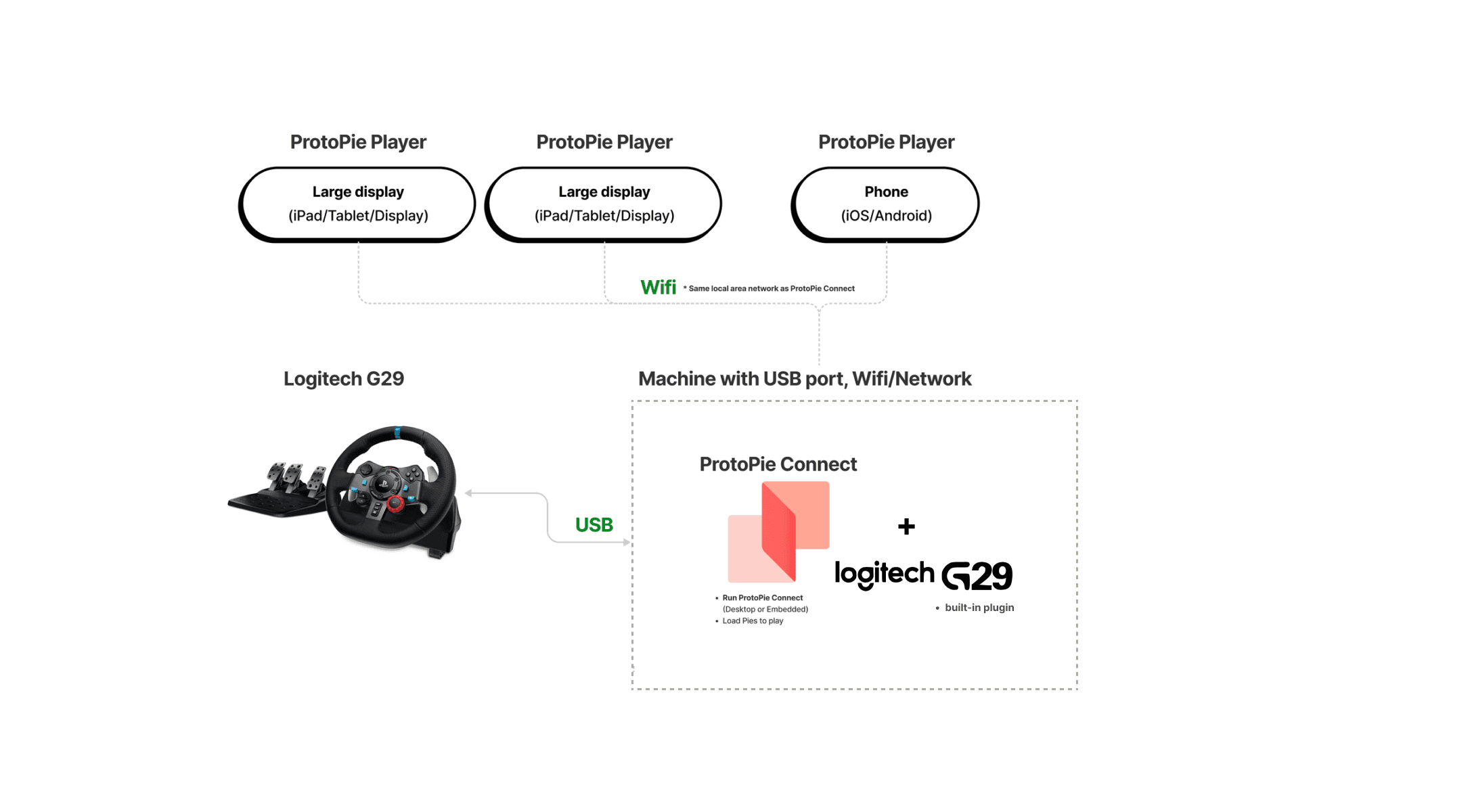
プロトタイプの実行には、2台の大型ディスプレイと1台のスマートフォンを使用します(スマートフォン、タブレット、モニターはすべてディスプレイとして使用できます)。
Wi-Fi(同じLAN)を介して、ProtoPie PlayerをProtoPie Connectに接続します。
Logitech G29ステアリングホイールをUSB経由でProtoPie Connectが動作しているPCに接続します:
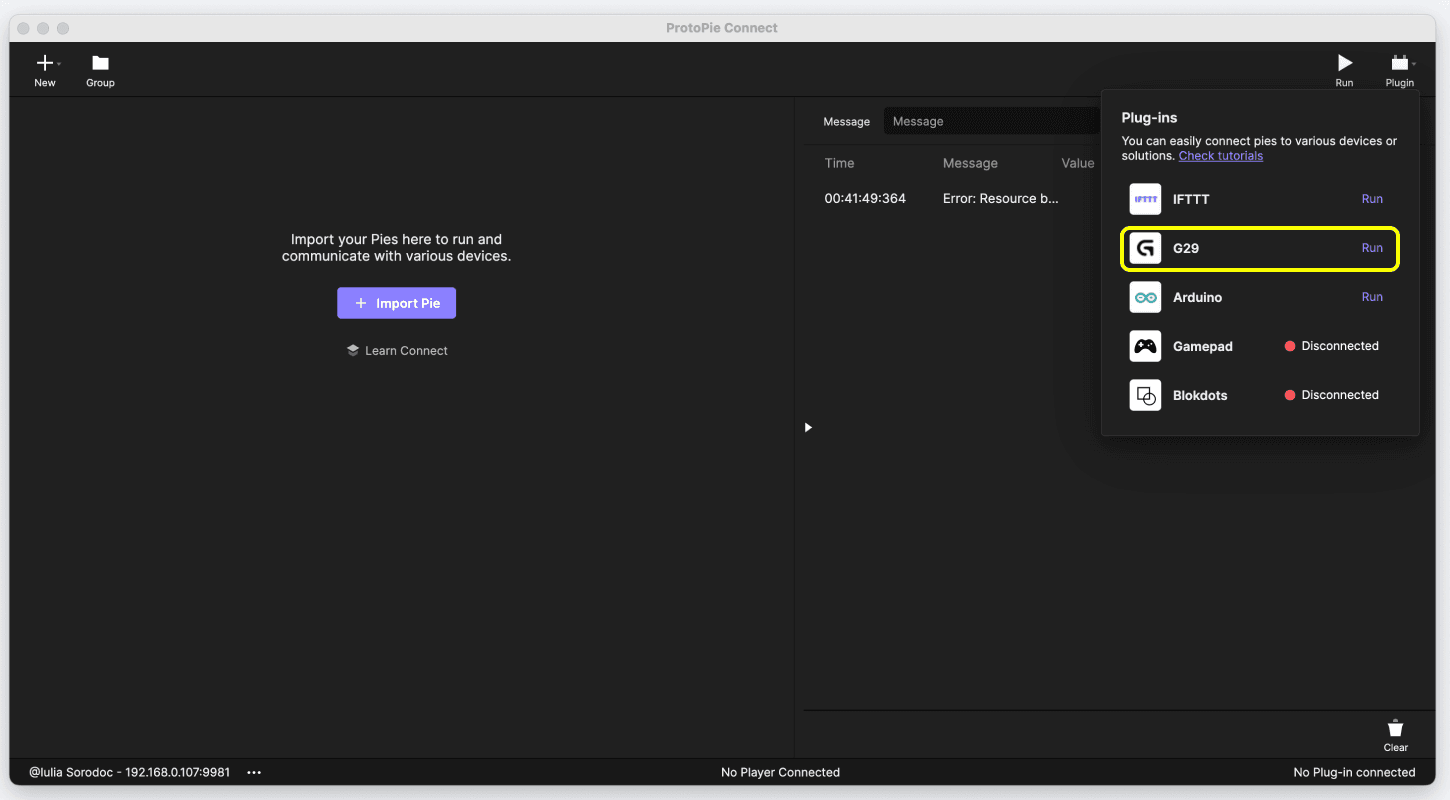
ProtoPie Connectで、右上隅にあるPluginsボタンをクリックします。
プラグインリストでG29を選択します。
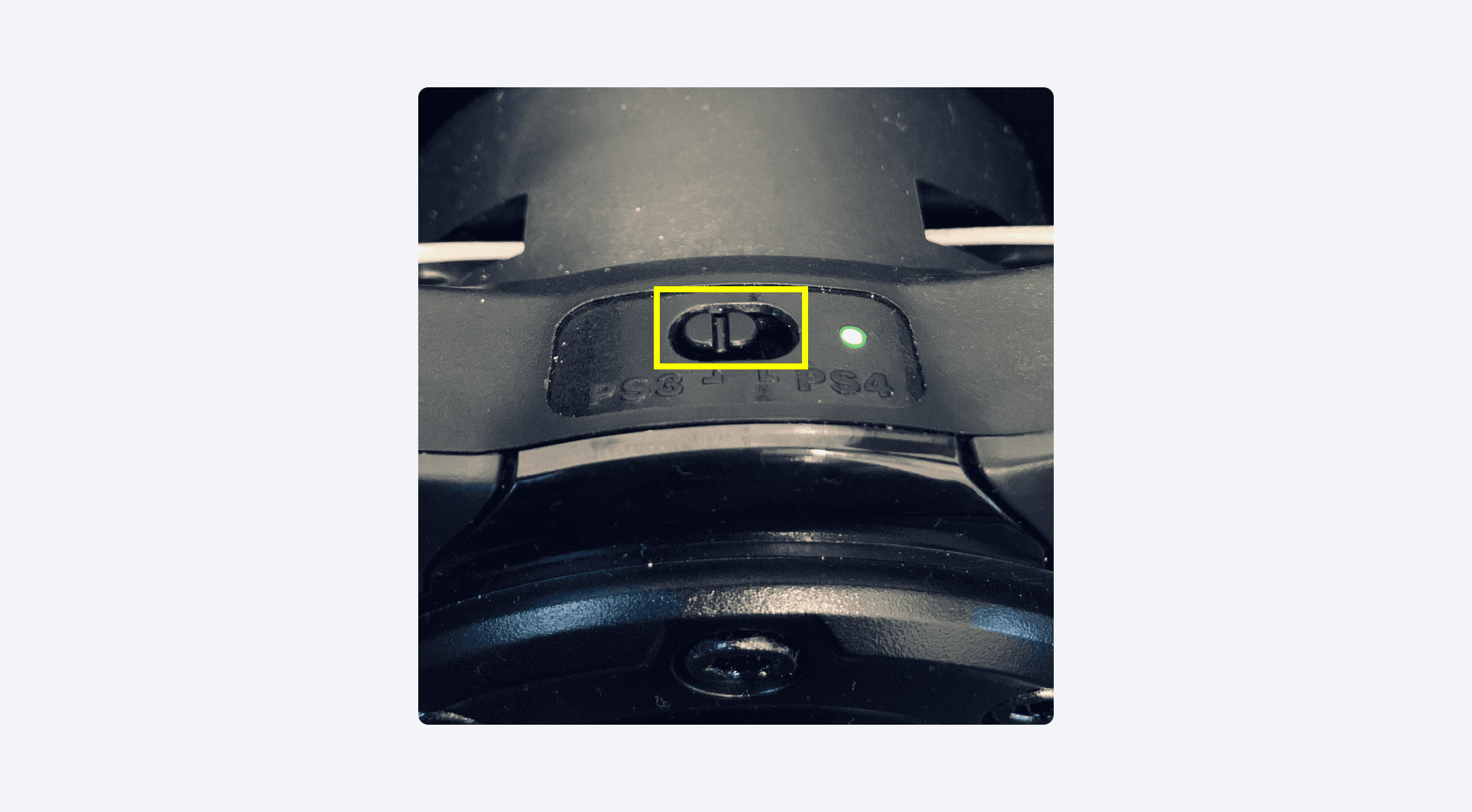
PlayStationバージョンのG29をお持ちの場合、PS3とPS4の互換モードを切り替えるスイッチがあります。必ずPS3モードに切り替えてください。
G29のUSBコードをコンピュータに差し込みます。
Runボタンをクリックします。
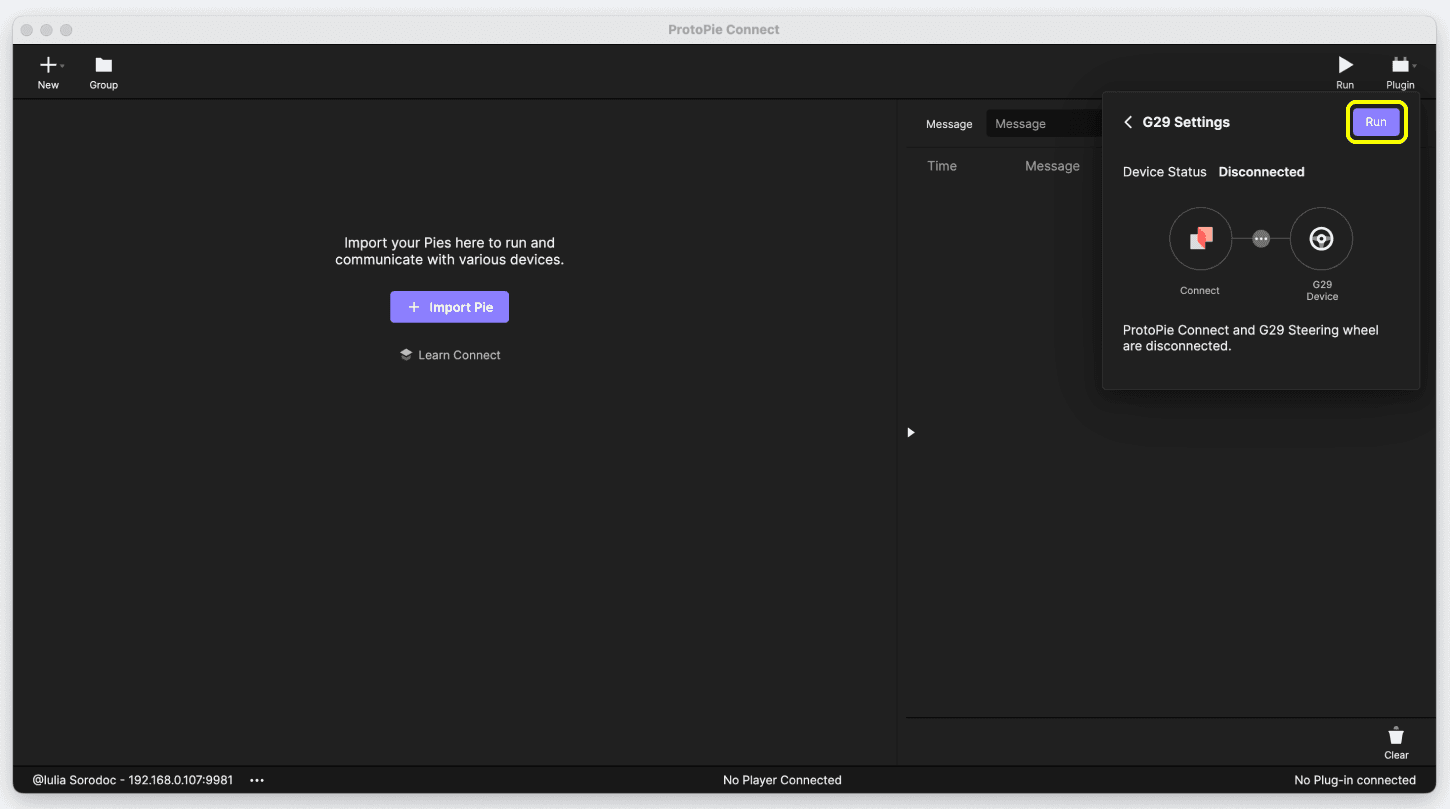
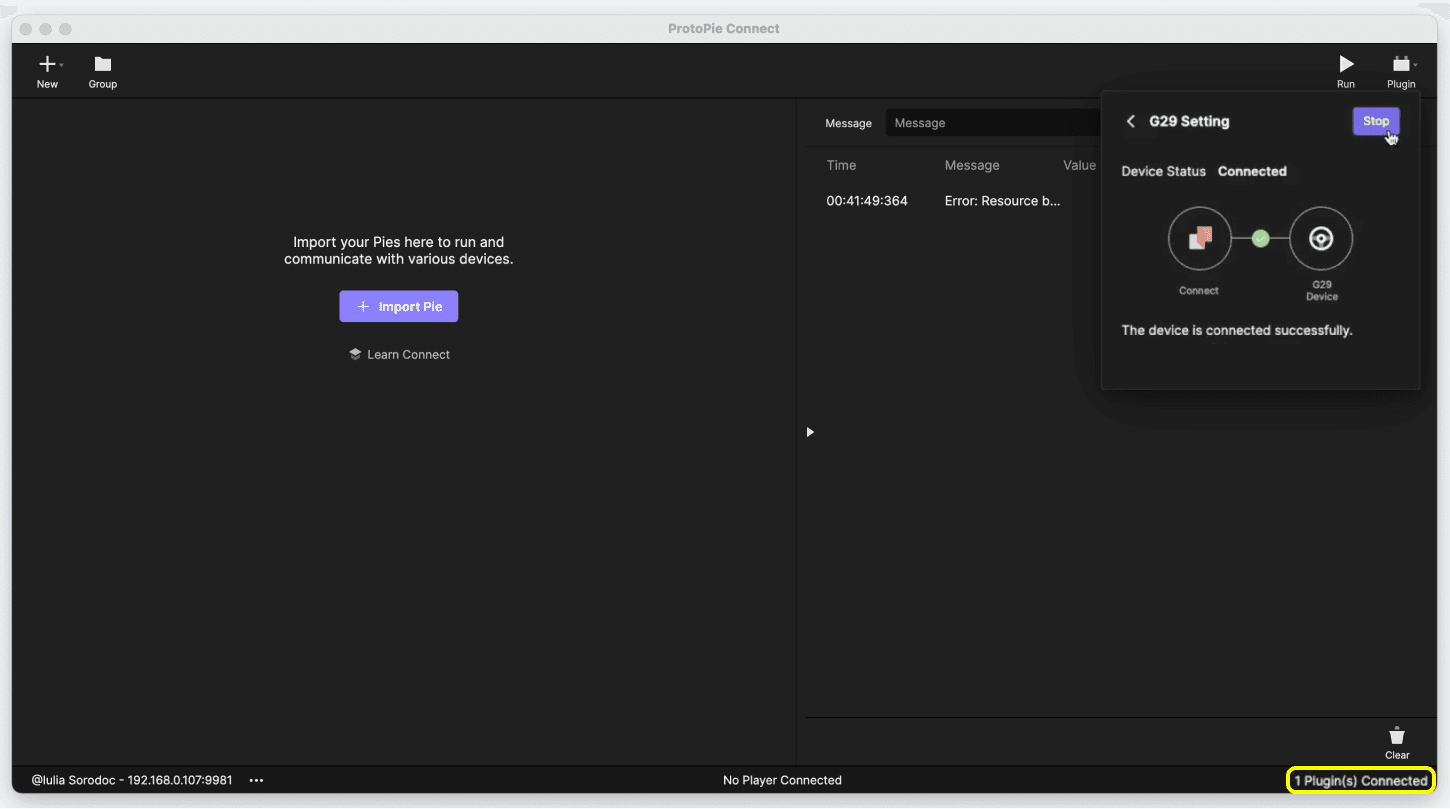
これでLogitech G29ステアリングホイールを使用する準備が整いました。
例
ステアリングホイールを左に回す
ステアリングホイールを左に回して、ProtoPie Studioのレイヤーを回転させ、色を変更します。
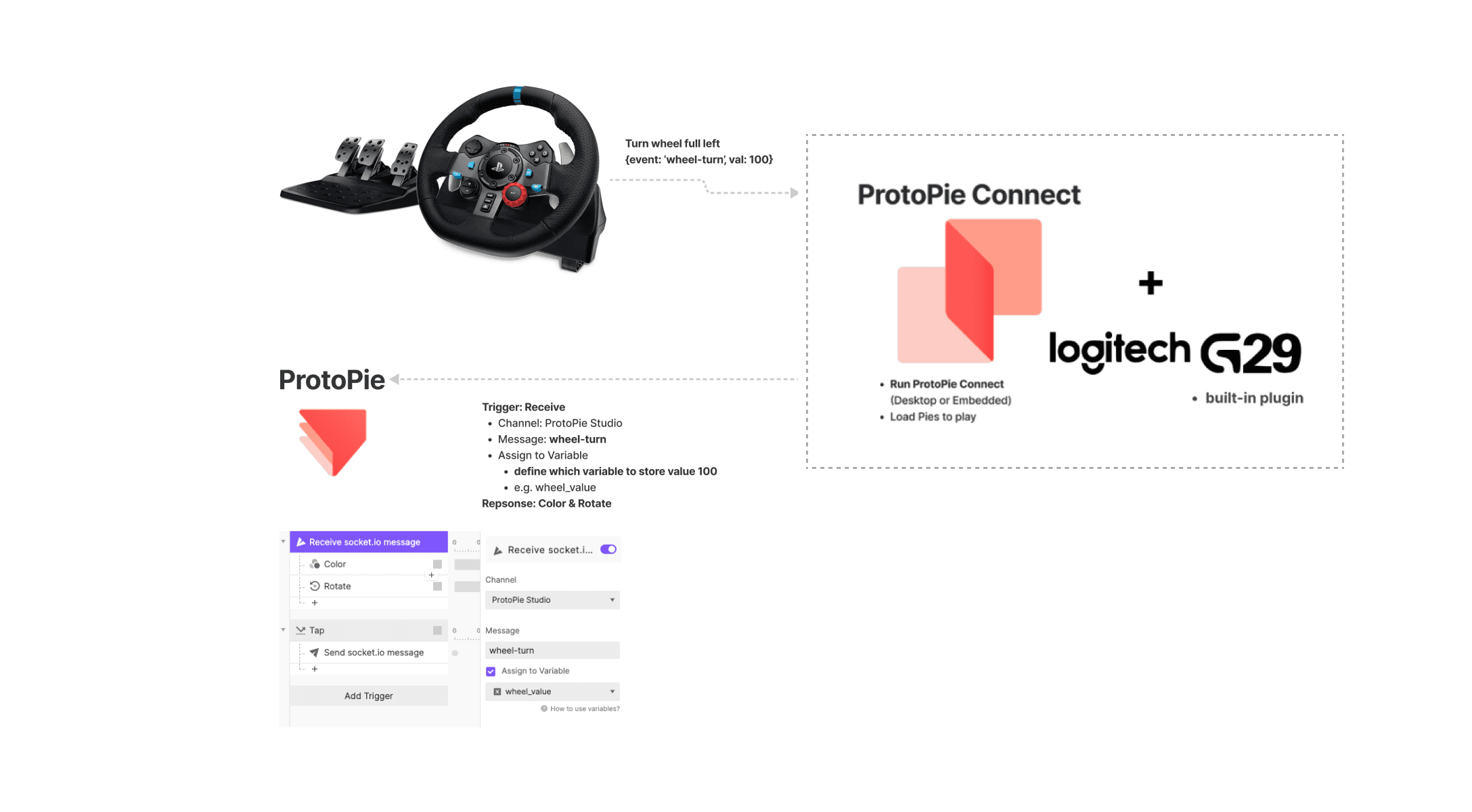
Logitech G29ステアリングホイールを左いっぱいに回すと、G29プラグインは受信したイベントをProtoPieが解釈できるメッセージに変換します。
ProtoPie Connectに読み込まれたプロトタイプはこのメッセージを受信し、Color(色)およびRotate(回転)レスポンスをトリガーするときにそれを変数に割り当てます。
ステアリングホイールのボタンを押す
ステアリングホイールの三角ボタンを押して、2つの別々のプロトタイプでアクションをトリガーします。
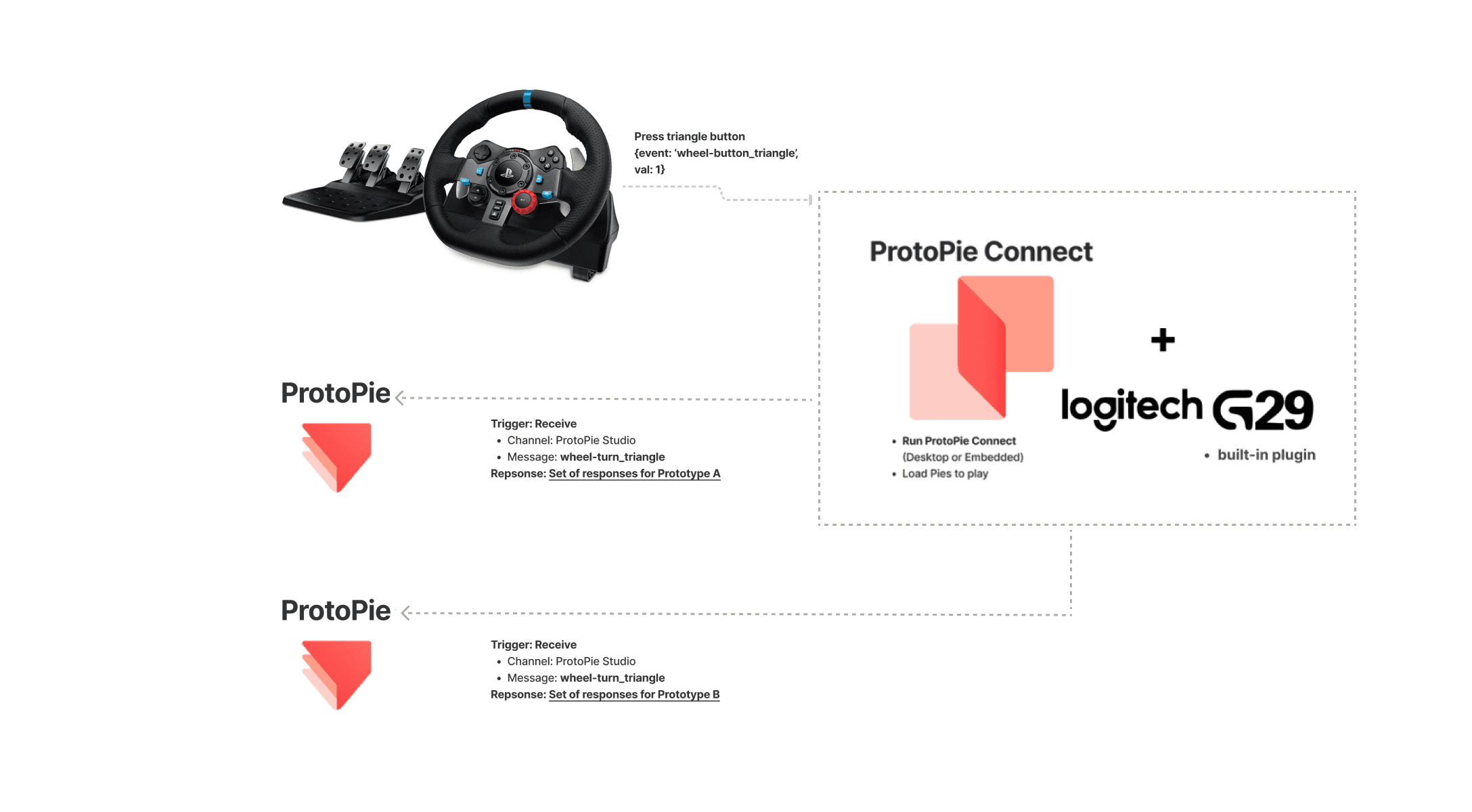
Logitech G29ステアリングホイールの三角ボタンを押すと、G29プラグインは受信したイベントをProtoPieが解釈できるメッセージに変換します。
ProtoPie Connectに読み込まれた2つのプロトタイプは、設定したインタラクションに応じて、このメッセージに適切に応答します。
たとえば、一方のプロトタイプは点滅するライトを再現し、もう一方のプロトタイプは「Emergency(緊急)」というテキストを表示します。