チームオーナーとチーム管理者
ProtoPieチームには、チームオーナー、チーム管理者、およびメンバーの3種類のメンバーが存在します。
チームオーナーはチーム内に1人のみですが、チーム管理者は複数名存在させることが可能です。
チームオーナーとチーム管理者は、いずれも新しいメンバーを招待し職務責任を管理する権限を保持します。ただし、決済内容を管理し、チームを削除できるのはチームオーナーのみです。
いずれの役割も持たないメンバーは「通常の」メンバーとして認識されます。
権限 | チームオーナー | チーム管理者 | メンバー |
|---|---|---|---|
決済管理 | ✓ | ||
チームの削除 | ✓ | ||
チームの管理 | ✓ | ✓ | |
新しいメンバーの招待 | 可能 (Enterpriseの場合、セルフサービス登録を最初に有効化する必要があります) | 可能 (Enterpriseの場合、セルフサービス登録を最初に有効化する必要があります) | |
チーム管理者の指名 | ✓ | ✓ | |
職務の割り当て | ✓ | ✓ | |
メンバーの削除 | ✓ | ✓ | |
プロジェクト管理 | ✓ | ✓ | 場合による |
プロトタイプの削除 | ✓ | ✓ | |
カスタムフォントの管理 | Enterpriseのみ | Enterpriseのみ | |
AI機能の有効化/無効化 | ✓ | ✓ |
メンバーの管理
「チーム設定」ページの「メンバー」セクションにおいて、チームオーナーおよび管理者は個人をチームのビューワーまたはエディターとして招待する権限、およびチームからメンバーを削除する権限を保持します。
新規メンバーの招待
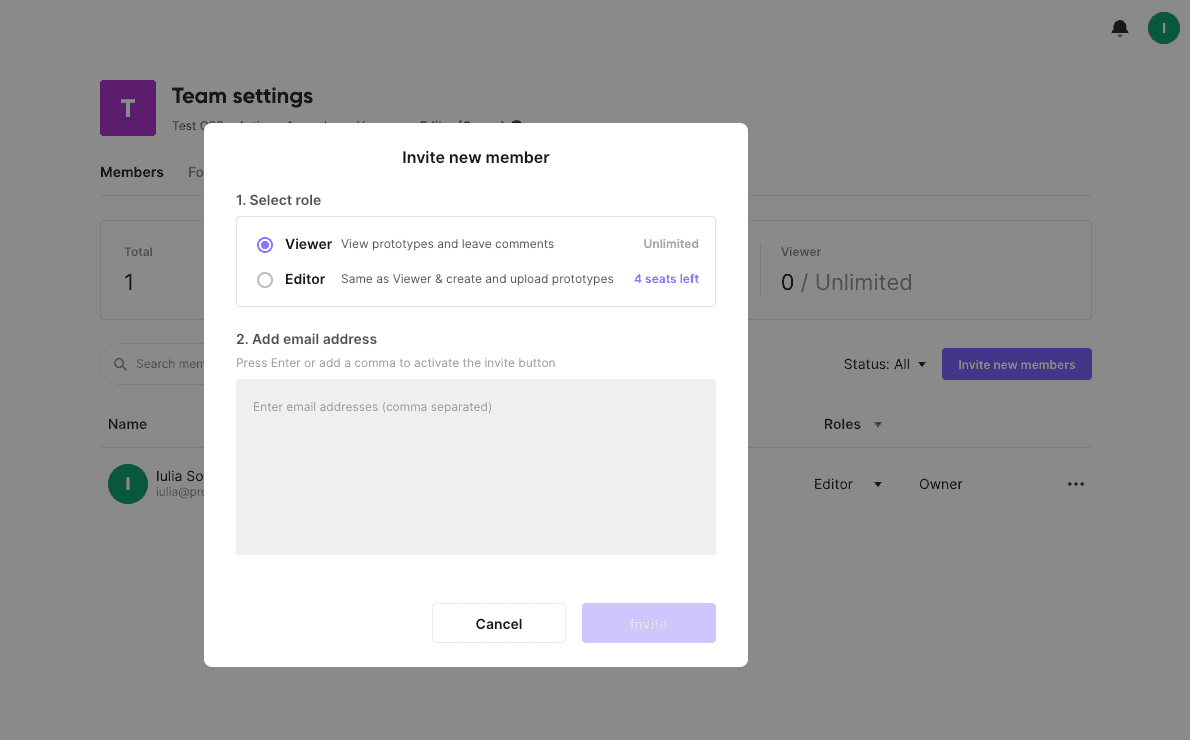
「新規メンバーを招待」をクリックします。
招待したいメンバーのメールアドレスを入力(Enterキーを押すか、カンマ「,」を入力することで、招待ボタンが活性化します)します。
「招待」をクリックします。
招待されたメンバーが既にProtoPieアカウントを保持している場合は、すぐにチームに所属することになります。そうでない場合、ユーザーがアカウントを登録して作成するまでは、招待状態が「承認待ち」と表示されます。
メンバータイプの変更
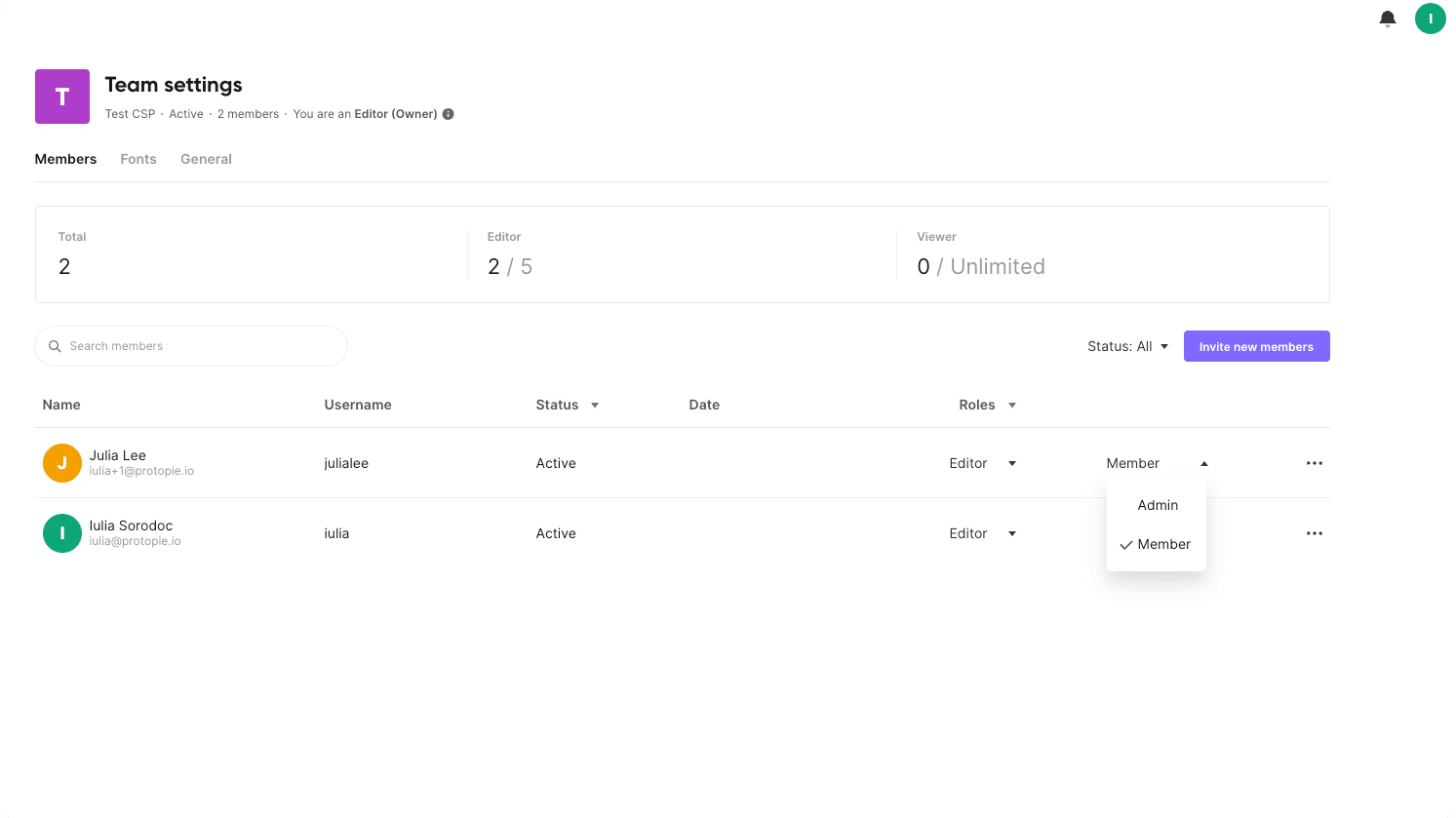
チームオーナーは、チーム内のメンバータイプを「メンバー(Member)」から「管理者(Admin)」にすることで、メンバーを管理者に指定できます。管理者に指定されると、当該管理者は他のメンバーを管理者に指定する権利を付与されます。
職務の配分
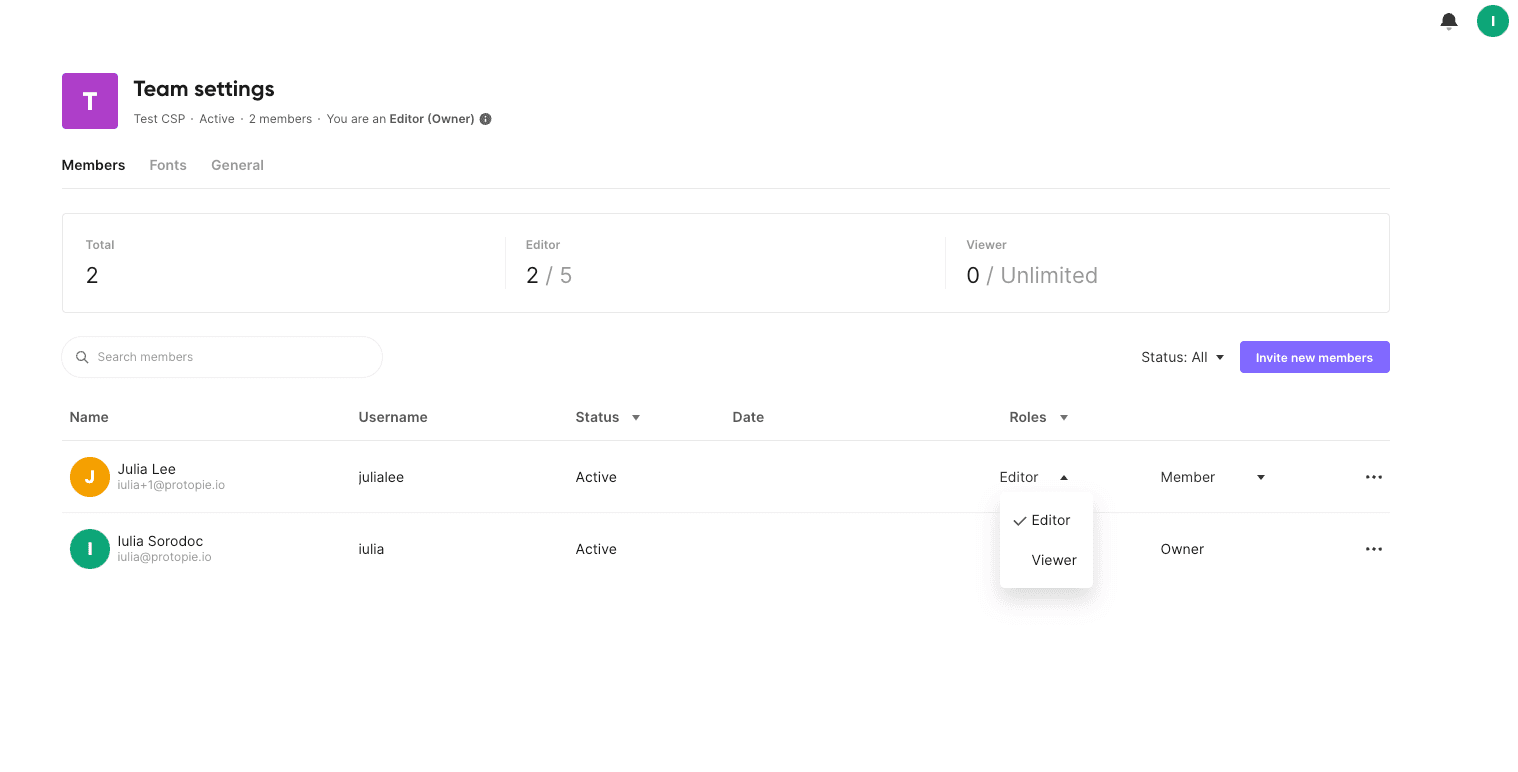
チームオーナーおよびチーム管理者の双方は、メンバーに職務役割を適用させることができます。役割は編集者と閲覧者の二つが存在します。
閲覧者は属するチームのスペースに保存されたプロジェクトやプロトタイプにアクセスし、フィードバックを残すためにコメントすることが可能です。
編集者は、ProtoPie Studio内でプロトタイプを作成しクラウドにアップロード、チームライブラリの活用や、インタラクションレコーディング、ProtoPie Connectの活用が可能です。
詳しくはこちら 編集者と閲覧者。
メンバーの削除
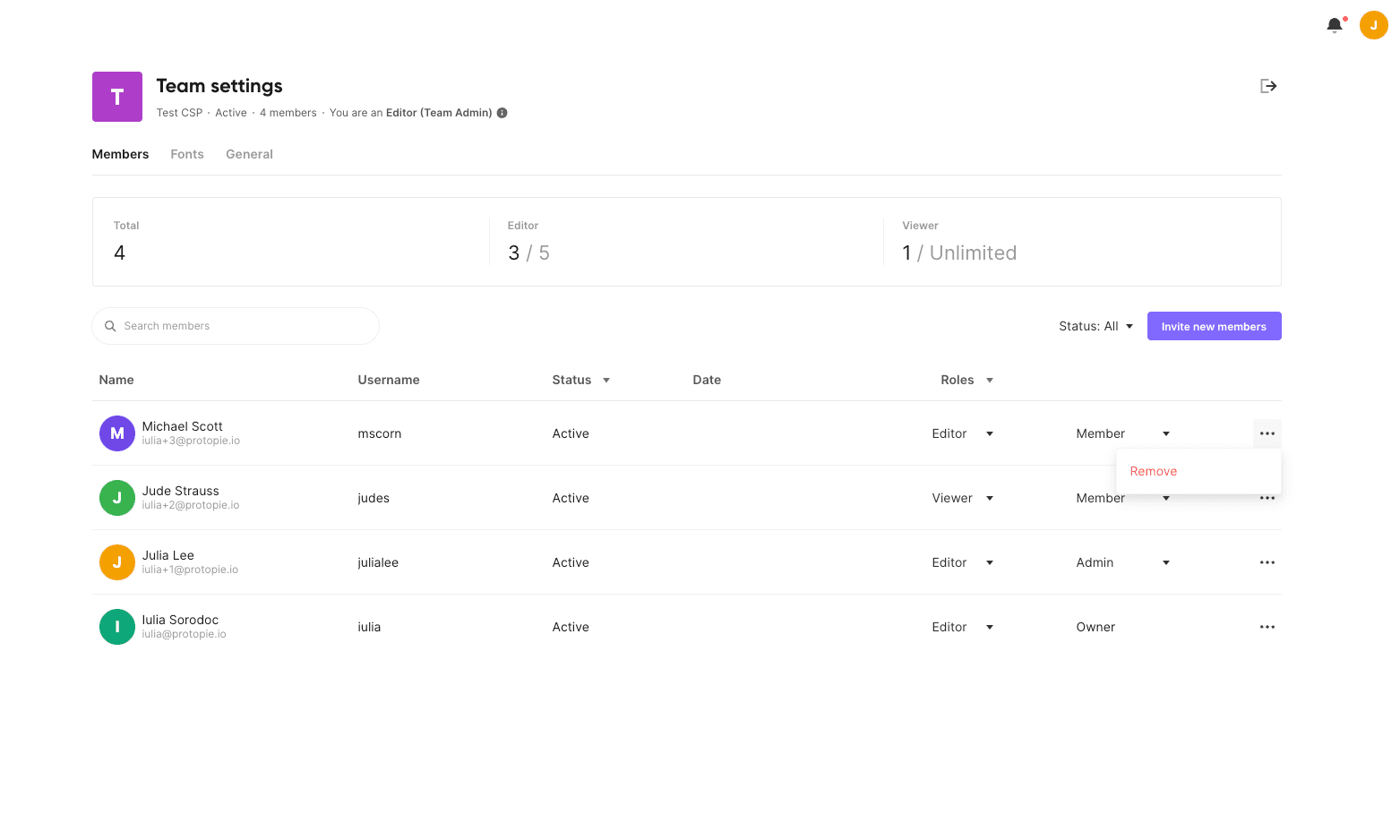
チームオーナーおよび管理者は、以下の簡単なステップによってチーム内メンバーを削除することができます:
削除予定メンバーの名前の隣にある「3点リーダー」メニューをクリックします。
「削除」を選択します。
一度削除したメンバーを再度チームに追加されたい場合には、新規招待のプロセスと同様に実行します。
チーム詳細情報・契約管理
「チーム設定」ページの「一般」セクションにおいて、チームオーナーおよび管理者はチーム名変更やブランドに合わせたチームロゴアップロードができます。これに付け加えて、チームオーナーのみが請求先情報の管理や、チーム削除を実行可能です。
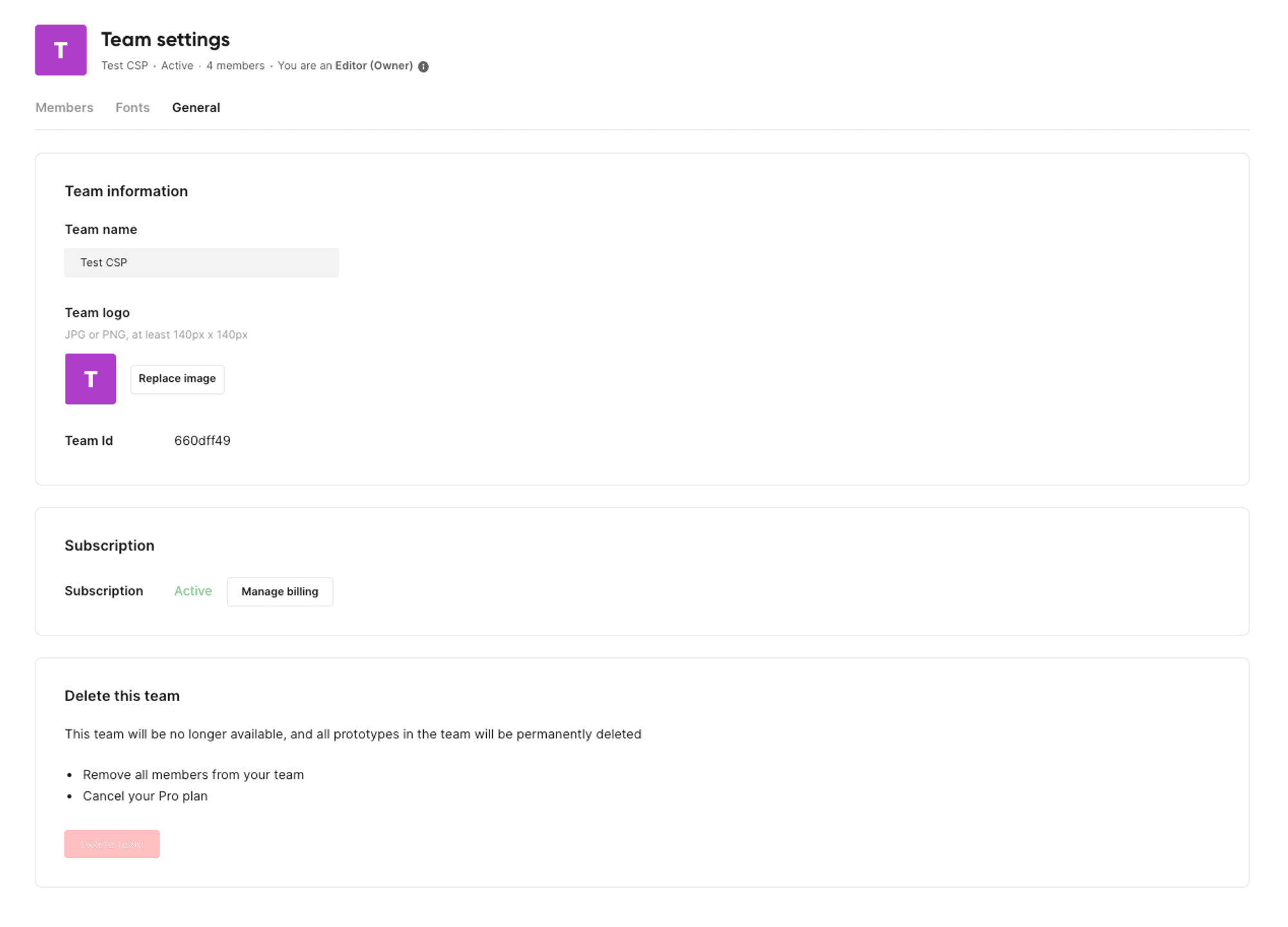
チームの削除
チームオーナーの特権として、チームを削除可能です。この手続きを実行するためには、該当チームからすべての所属メンバーが事前に削除され、さらにProプランのサブスクリプションを事前に解約完了している必要があります。
もし一つのアカウントから複数のチームを管理している場合は、識別を簡単にする目的で各チームに固有名称を使用するようにして下さい。
プロジェクト管理
チームの一員として、全ての一般・非公開プロジェクトの管理(アーカイブ処理や一般/非公開属性変更)を実行可能です。詳細は プロジェクトの説明を参照してください。
プロトタイプの削除
公開・非公開プロジェクトのどちらのメンバーであっても、プロジェクト内部で自身または他のプロジェクトメンバーによりアップロードされたプロトタイプを削除できます。
フォントの管理
Enterpriseプランのみでご利用可能です。
カスタムフォントのProtoPie Cloudへのアップロード
ProtoPie Cloudへお持ちのカスタムフォントをアップロードするには、チームオーナー、または管理者は次の簡単な基本ステップを辿るだけで実行可能です。対応するフォントファイル形式はTTFとOTFです。
チームスペースからチーム設定に移行します。
「フォント」メニューを選択します。
「フォントアップロード」ボタンをクリックして、アップロード用ダイアログが開きます。
フォントファイルを直接ファイルアップロード領域に「ドラッグアンドドロップ」するか、ダイアログから「アップロード用ブラウズ」をクリックしてデバイスからの追加を望まれるフォントを選択してください。
希望される選択フォントがリストとして羅列されます。
フォントの名前、ウェイト、フォントスタイルといったフィールド記述は、アップロードされたメタデータから自動入力されます。
さらにフォントを追加されたい場合は、モーダルの左下に配置された「フォントを追加」オプションをクリックして追加操作を行います。
必要であれば各アップロード候補ファイル名右の「ごみ箱マーク」をクリックして、リスト内から消去処分することもできます。
「次へ」ボタンをクリックします。
ProtoPieサービス利用規約およびプライバシーポリシーのご案内ファイルをよくお読みいただき、内容へ同意してください。
最終合意後に「同意及びアップロード」ボタンをクリックし、一覧表へ正式反映完了されます。
注意点:新規フォントを追加される際は、組織が該当カスタムフォントを所有/活用及び共有配布できる適正なライセンスを保持しているかを、アップロードされるご自身の判断で十分に事前に確認する必要があります。ProtoPie社は該当フォントファイル使用について法的な利用許諾、利用に制限責任など、不測不適、直接及び二次的問題には責任を一切負いません。
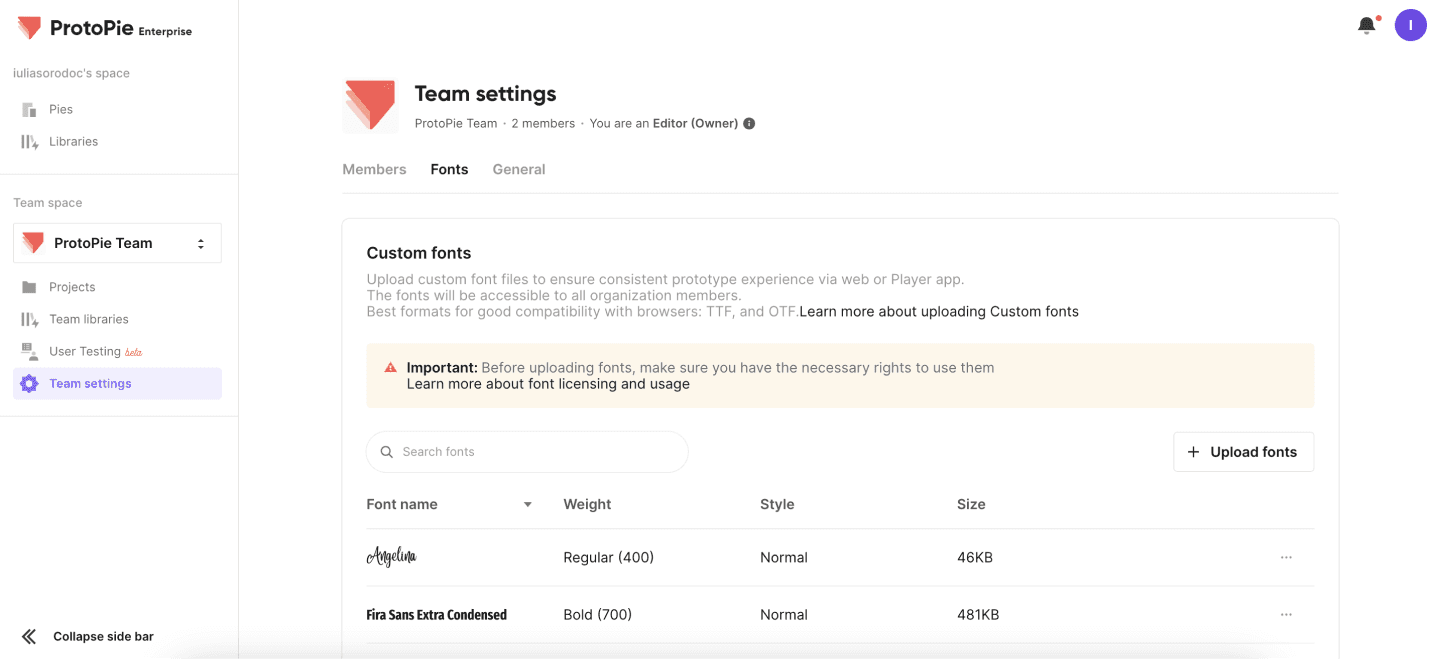
ProtoPie Cloudからのフォント等ファイルの削除
アップロードされたカスタムフォントは、チームオーナーおよび管理責任者によりリストから次の手順により簡単に取り除くことができます:
チーム設定に移行し、「フォント」を選択します。
フォントリスト中の目的に適したファイル名右隣の「3点リーダー」をクリックします。
「削除」オプションをクリックし消去処理を実行します。