blokdots & ProtoPie Connect の使用方法
blokdots は、Arduino を使用してインタラクティブなハードウェアプロトタイプをコードなしで構築できるソフトウェアです。
blokdots & ProtoPie の連携機能は、プランに関係なく、すべてのユーザーが利用できます。ただし、ProtoPie Connect と組み合わせて使用することで、3つ以上のデバイスが関与するハードウェアとソフトウェアのインタラクションの作成など、新たな可能性が広がります。
一般的な blokdots & ProtoPie Connect のエコシステムは以下で構成されています。
ProtoPie Studio:インタラクションを作成します。
ProtoPie Connect および blokdots プラグイン:ProtoPie プロトタイプと、Arduino やセンサーに接続する blokdots アプリとの間の通信を可能にします。
セットアップ手順
ProtoPie Connect で Pie ファイルを開きます。
blokdots を ProtoPie Connect に接続します。
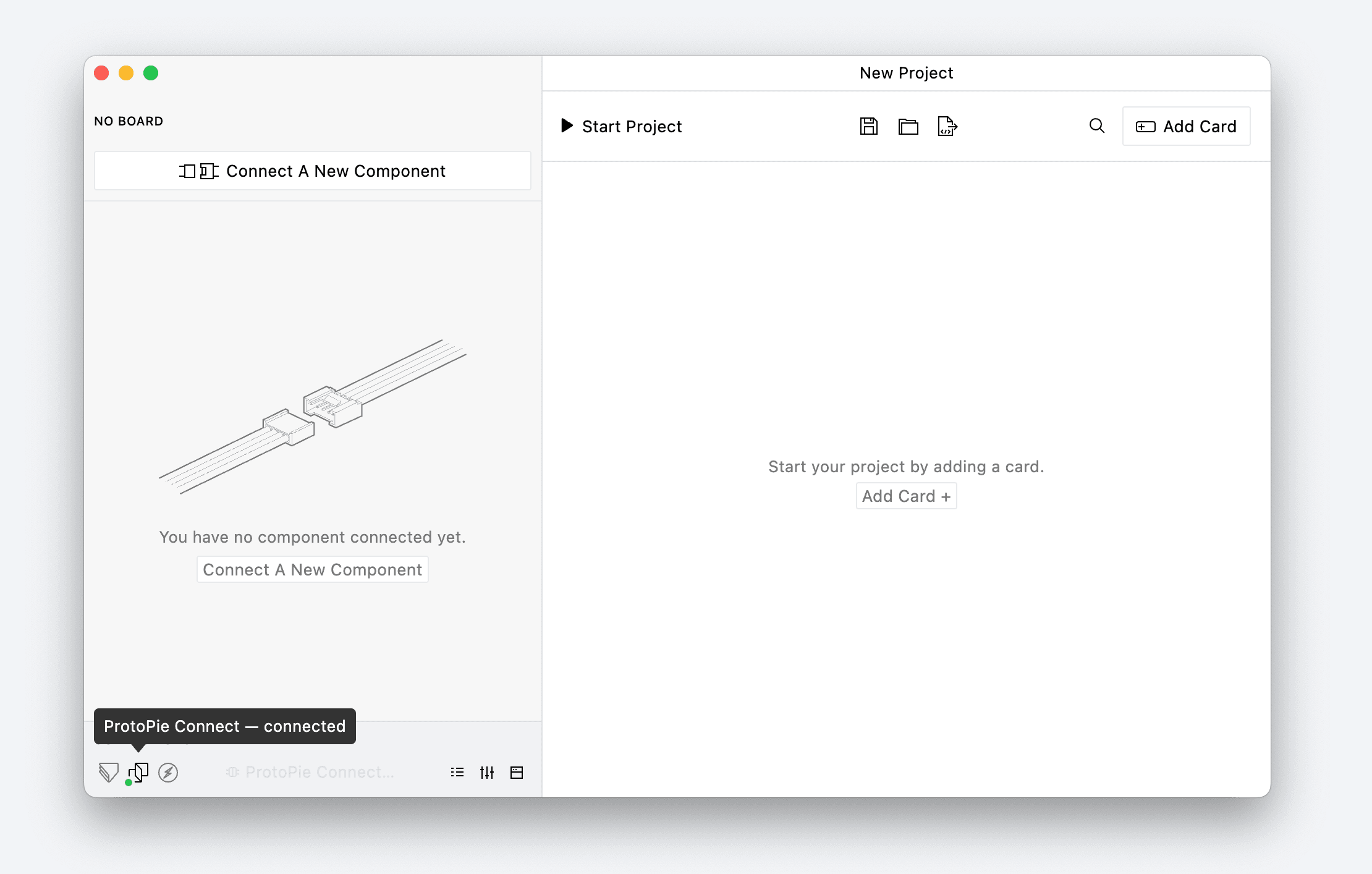
コンピューターで blokdots アプリケーションを開き、「blokdots pro」プランがアクティブになっていることを確認するか、14日間の無料トライアルを開始します。
同じコンピューターで ProtoPie Connect と blokdots を実行している場合、接続は自動的に行われます。
異なるコンピューターで ProtoPie Connect と blokdots を実行している場合は、接続設定を開き、ProtoPie Connect サーバーの URL を入力します。
blokdots が ProtoPie Connect に接続されると、左下隅(「Connections」の下)にある ProtoPie アイコンの接続インジケーターが緑色に変わります。ProtoPie Connect 側にも「Connected」メッセージが表示されます。
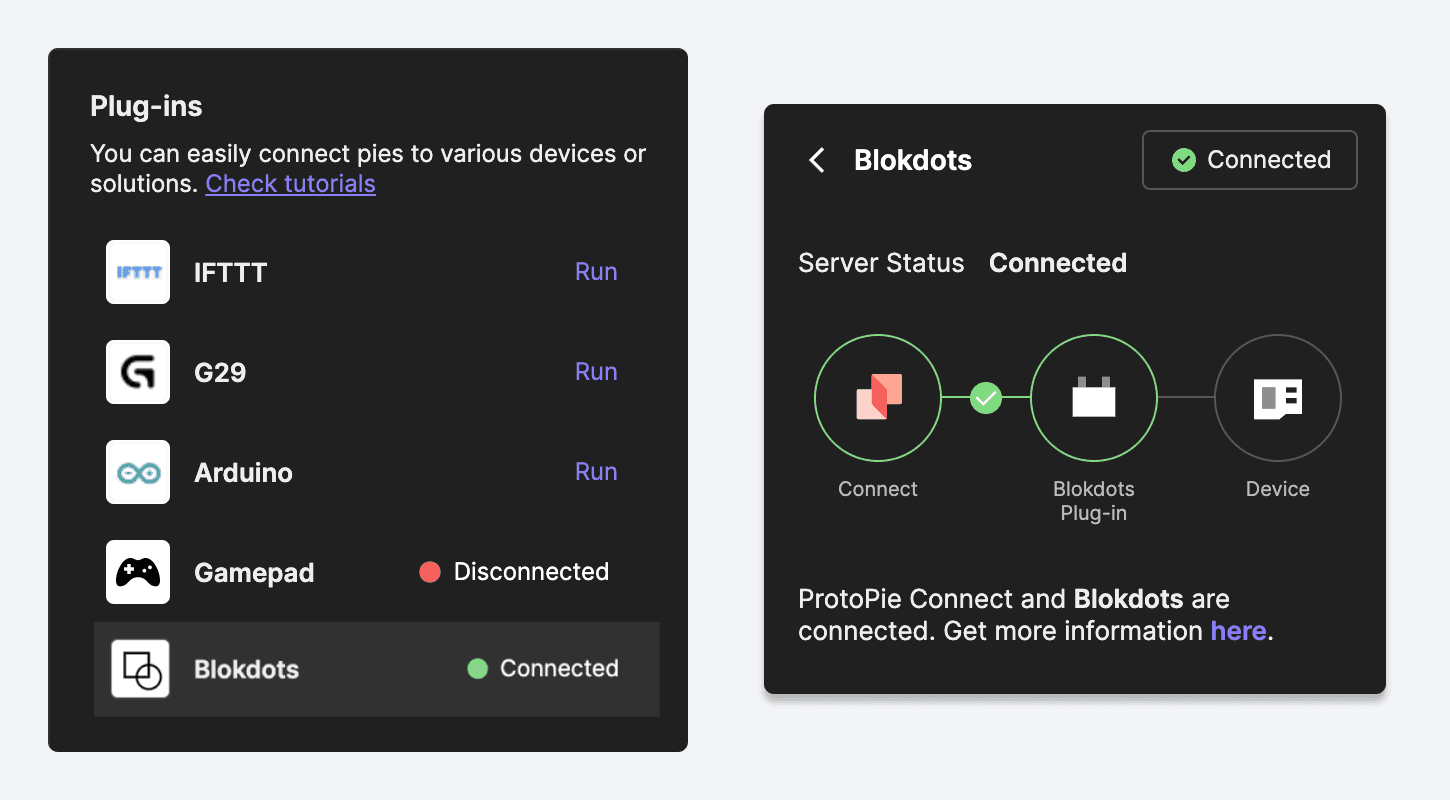
Arduino ボードを接続します。
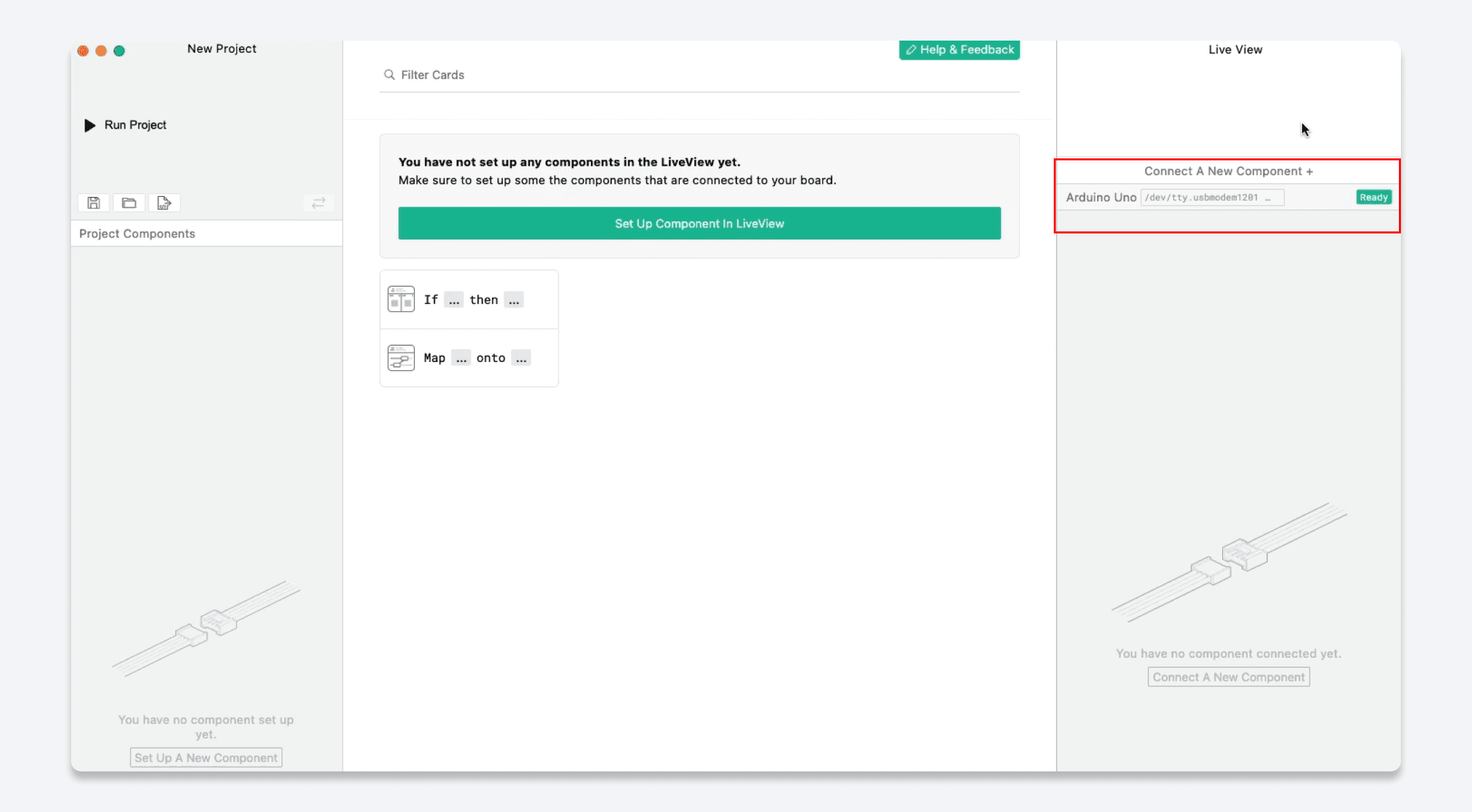
blokdots の左上隅でボードの準備が完了したことを確認したら、コンポーネントのセットアップを開始できます。
コンポーネントを接続する
このステップは、blokdots が Arduino ボードのどのコンポーネントを制御するかを認識するために必要です。
Connect A New Component (新しいコンポーネントを接続) をクリックし、接続したいコンポーネントを選択します。
リストから利用可能な Grove スロットまたはハードウェアピンを選択します。
Set Component (コンポーネントを設定) をクリックします。

コンポーネントカードを設定します。
各コンポーネントカードの設定を開始します。

*blokdots アプリを使用すると、ProtoPie と Arduino の間で相互にメッセージを送受信できます。これを実現するには、ProtoPie Studio で「送信(Send)」と「受信(Receive)」を設定する必要があります。ProtoPie と Arduino の間でメッセージが送受信される仕組みについて詳しくは、こちらをクリックしてください。
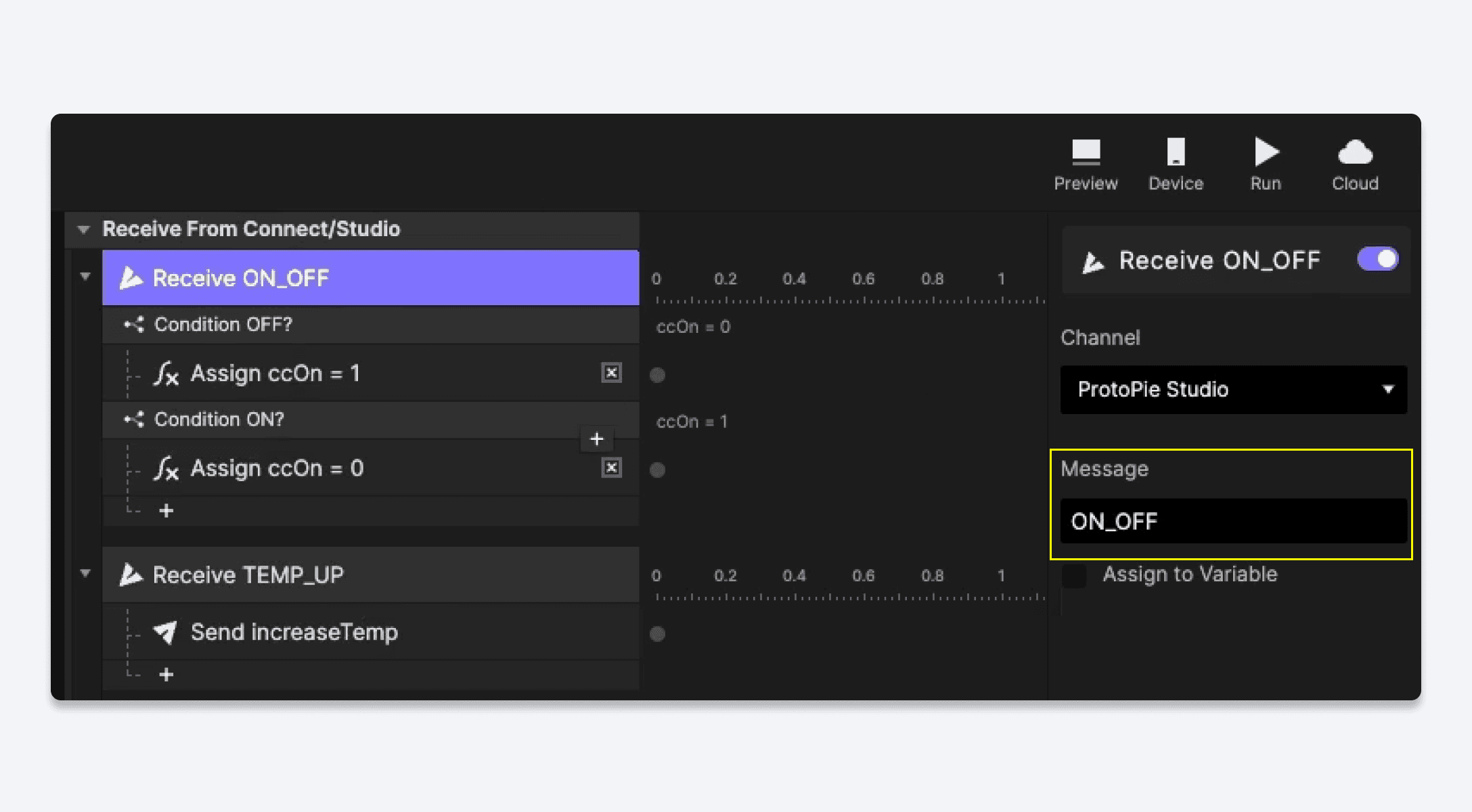
プロジェクトを実行する
blokdots の Run Project ボタンをクリックして、プロジェクトを実行します。
ProtoPie Connect では、Arduino ボードをコントロールする際に、blokdots プラグインを介してメッセージが届くのを確認できます。

blokdots と ProtoPie Connect の連携について詳しくは、こちらをクリックしてください。