ProtoPie Cloudでのユーザーテスト
ユーザーテストはデザインプロセスの重要な要素であり、製品やサービスがユーザーのニーズや期待に応えているかを確認するのに役立ちます。ユーザーが製品をどのように操作し、どの機能を使用し、どのような問題に遭遇するかを理解することで、デザイナーや開発者はユーザーエクスペリエンスを向上させるための情報に基づいた意思決定を行うことができます。
ProtoPieは、プロトタイプをテストし、ユーザーの動きをリアルタイムで観察できる安全なテスト環境を提供します。ProtoPie内にテストルームを作成し、ユーザーがプロトタイプとどのようにやり取りするかを観察し、改善すべき点を特定しましょう。
テストルームの作成
テストするプロトタイプが単一か複数かに応じて、ProtoPieでテストルームを作成できます。
単一のプロトタイプの場合
Pie(プロトタイプ)のリンクを開きます。
右上隅にあるCreate test room(テストルームの作成)を選択します。
![[object Object]](https://framerusercontent.com/images/0rp6iEOfqvWbJfRnsfDFHpJaTOc.png)
複数のプロトタイプの場合
オプション1:Projects(プロジェクト)タブから
Project(プロジェクト)スペースを開きます。
左上のチェックボックスをクリックして、テストしたいプロトタイプを選択します。
右上隅にあるCreate test room(テストルームの作成)ボタンをクリックします。
![[object Object]](https://framerusercontent.com/images/B1caBiDsSnfnytCKfxBt9ST2w.png)
オプション2:User Testing(ユーザーテスト)タブから
左側のサイドバーからUser testing(ユーザーテスト)に移動します。
右上隅にあるCreate test room(テストルームの作成)をクリックします。
プロジェクトフォルダーから複数のプロトタイプを選択して、テストルームを作成します。
![[object Object]](https://framerusercontent.com/images/HL7TiEOgMwzW8SoTYD0aks6ai0.png)
テストルームは、最初のPieファイルの名前を使用して作成されます。テストルームの名前はいつでも変更できます。
ユーザーテストの実施
ユーザーテストを開始するには、拡大されたQRコードをスキャンするかURLリンクを入力してもらい、ユーザーをプロトタイプのテストに招待します。
ユーザーにカメラを起動してQRコードをスキャンするか、ブラウザにURLリンクを入力してもらいます。リンクおよびQRコードは、Playerアプリからは開けません。
テストルームにアクセスするために表示される仮パスワードをユーザーに提供します。
ユーザーがテストルームに入ったら、Start testing(テスト開始)ボタンをクリックして、ユーザーのインタラクションをリアルタイムで観察します。必要に応じて、プロトタイプの共有をいつでも停止または再開できます。
![[object Object]](https://framerusercontent.com/images/f9pxan55y10IiccUPrUVIALnNns.png)
モデレータービュー
モデレーターのインターフェースのヘッダーには、Start testing(テスト開始)ボタンとShare(共有)ボタンが含まれています。
Piesリストのサイドバーで、モデレーターはタスクを表示および選択して、セッション中に参加者が行う操作を制御できます。新しくManage Pies(Pieの管理)ボタンが追加され、モデレーターは必要に応じてPieファイルを追加または削除できるようになりました。
共有オプションはShare(共有)ボタンから利用でき、Restart and Scene Change(再起動とシーン変更)ダイアログが画面中央にフローティングウィンドウとして表示されます。
![[object Object]](https://framerusercontent.com/images/Ip7R58qZrnrQ9wP0TZcIUK3k.png)
テストルームの共有
テストルームをセットアップした後、参加者やオブザーバーと共有できます。「Share(共有)」ボタンを使用してダイアログを開くと、各グループ専用の固有のリンクが表示されます。
![[object Object]](https://framerusercontent.com/images/v5hWK4oz7UGZ3p48p5HcDhiahfs.png)
参加者を招待する
参加者用リンクは、セッションにアクティブに参加するユーザー向けです。このリンクを開くと、テストルームに入り、テスト環境を操作できます。セッションごとに安全でユニークなリンクが生成されるため、招待された参加者のみが参加できます。
オブザーバーを招待する
オブザーバー用リンクを使用すると、チームメンバーや関係者はセッションに参加することなく、リアルタイムで様子を観察できます。オブザーバーはセッションをライブで視聴できますが、操作を行うことはできません。
オブザーバー用リンクを使用できるユーザーは、以下のように制御できます。
組織のすべてのメンバーが参加できるようにして、広く公開する。
特定のチームスペースのメンバーにアクセスを制限して、より限定された範囲で共有する。
これにより、アクセス制御を維持しながら、適切なメンバーを柔軟に参加させることができます。
プロトタイプの管理
編集者(Editor)のみがモデレーターになることができます。閲覧者(Viewer)はオブザーバーとしてテストルームに参加し、参加者のインタラクションを観察することはできますが、テストルームを編集することはできません。
プロトタイプを追加または更新するには、左側のPiesリストでManage Pies(Pieの管理)を選択します。アクティブなプロジェクトが表示されたウィンドウが開き、テスト用のPieを追加または削除できます。合計で最大9つのPie、または最大1 GBのストレージまで含めることができます。
![[object Object]](https://framerusercontent.com/images/BXHEfdp9y4EezvDiYGL0wOZqA.png)
これらの機能は現在クローズドベータ版として提供されており、一部のProtoPie Enterpriseプランのお客様がご利用いただけます。ご興味のある組織は、営業にお問い合わせください。
can-not-see-video-of-participants
他の参加者のビデオが表示されないのはなぜですか?
ベータ版では動画はサポートされていませんが、将来のリリースで予定されています。
can-not-hear-audio-user-testing
ユーザーテスト実施中に音声が聞こえないのはなぜですか?
ベータ版では音声はサポートされていませんが、今後のリリースで予定されています。
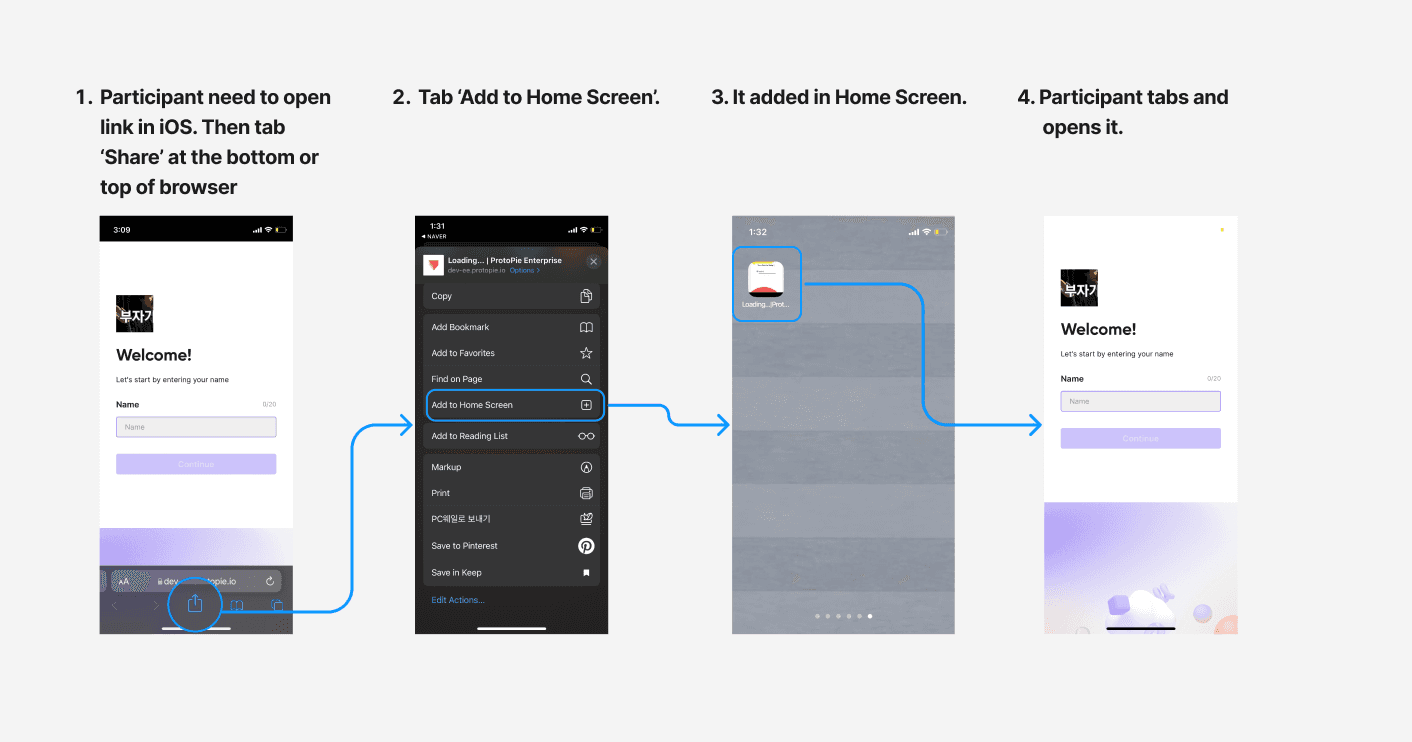
remove-browser-ui-in-ios-url-link
iOSでリンクを開くときにブラウザのUIを削除するにはどうすればよいですか?
参加者に以下の流れを行ってもらいます。