シーン
デザインプロジェクトにおけるシーンは、Sketch や Adobe XD のアートボード、Figma の最上位フレームに似ています。シーンのサイズを調整するには、デバイスを選択メニューからデバイスを選ぶか、カスタムサイズを入力します。
ご利用プランに応じて、1つのプロトタイプに追加できるシーン数には制限があります。詳細は、機能比較表をご覧ください。
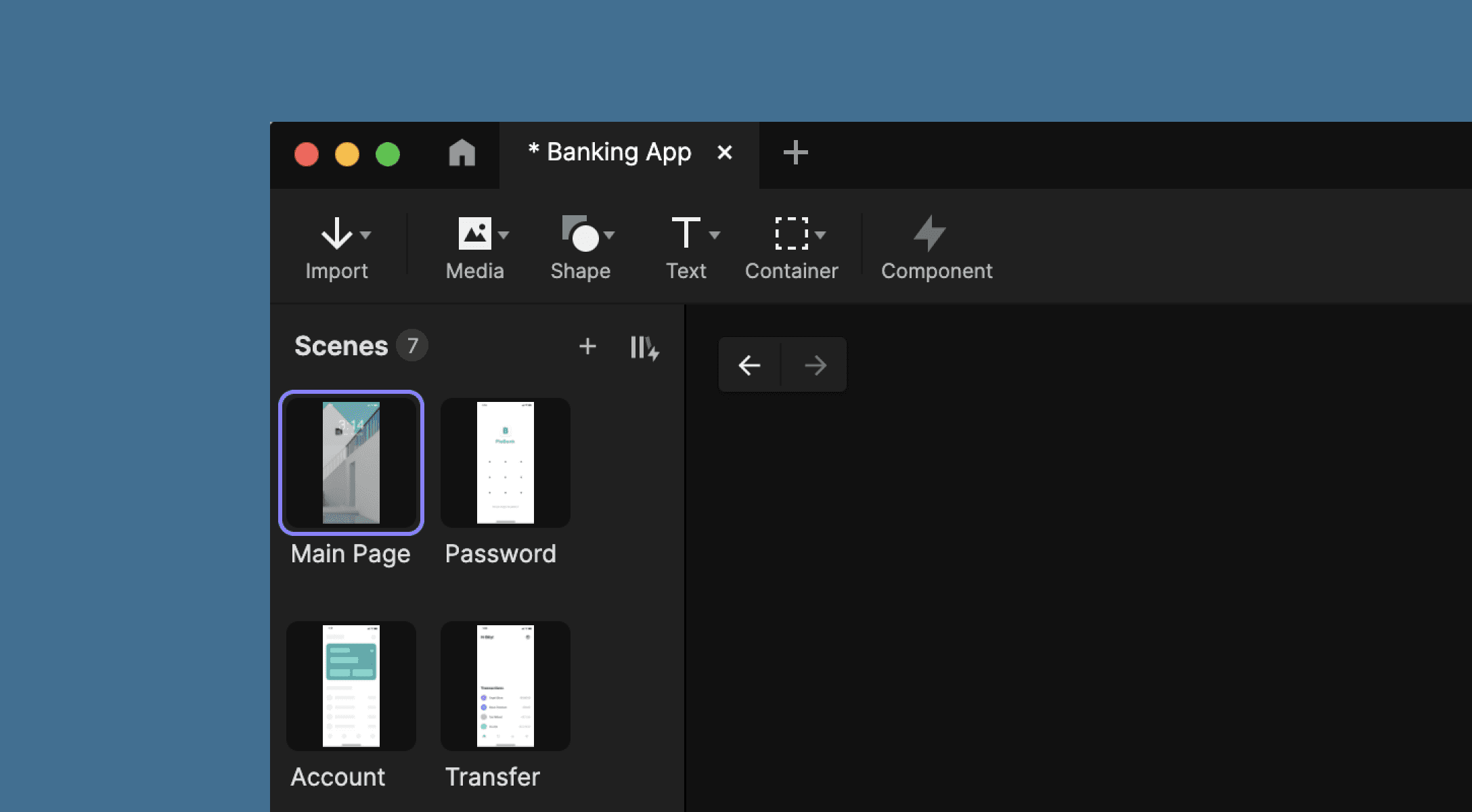
シーン間の移動
ProtoPie のシーンは、ほとんどのデザインツールのように横並びで表示されません。ProtoPie では、常にシーンを個別に編集します。
定規とガイド
キャンバス上でオブジェクト、図形、テキストレイヤーを整列させるのは難しい場合があります。そこで役立つのが定規とガイドです。これらの視覚的なツールを使えば、オブジェクトをすばやく正確に整列し、距離を測定し、より速くプロトタイプを作成できます。
定規の表示/非表示
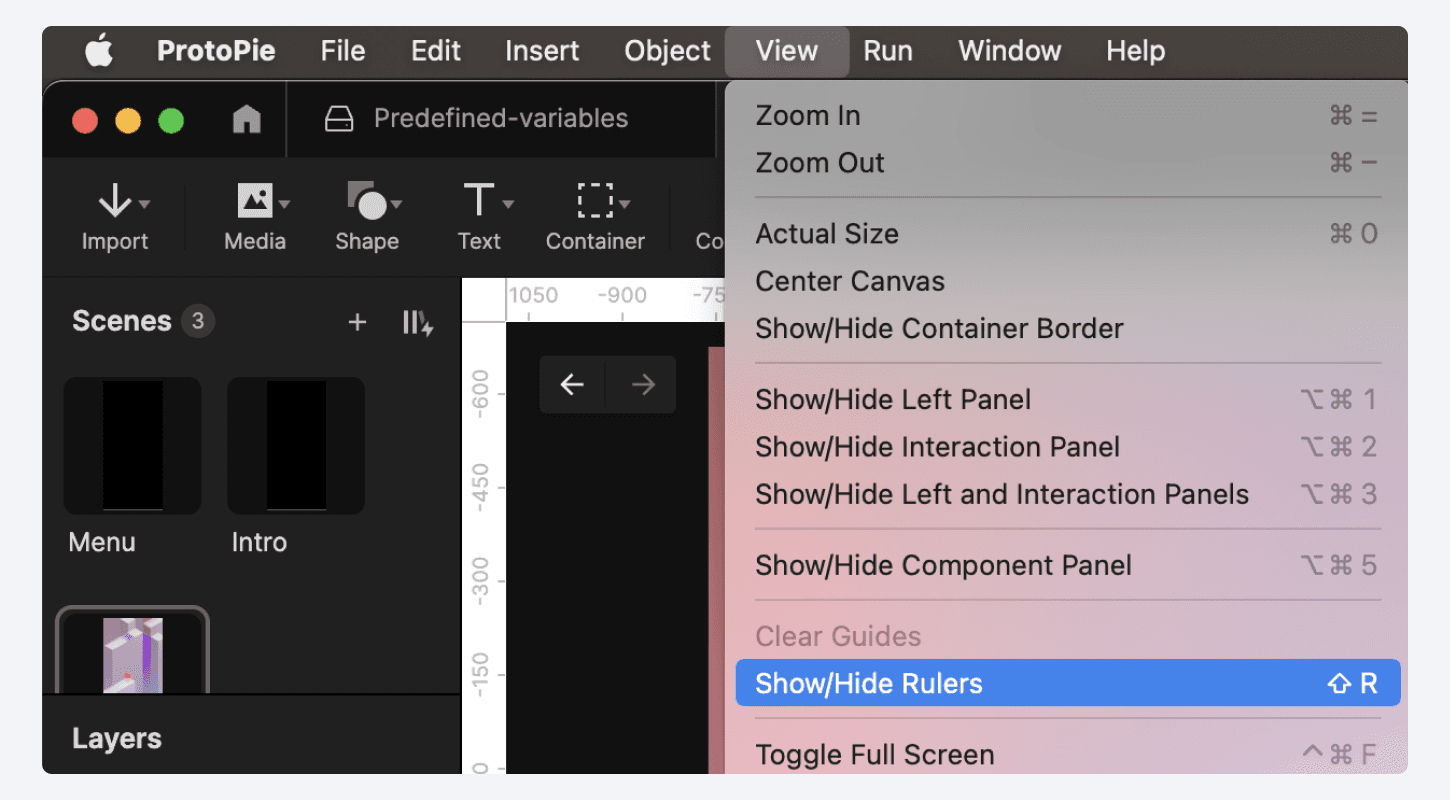
ProtoPie Studio のキャンバスエリアの上部と左側に定規が表示されます。まず、Labs で定規とガイドを有効にしてください。定規を表示/非表示にするには、Shift + R を使用するか、アプリケーションメニューの [表示] から 定規を表示/非表示 を選択します。
ガイドの作成
縦方向または横方向のガイドを作成するには、定規エリアにマウスを合わせ、サイズ変更カーソルをそのままドラッグ&ドロップします。
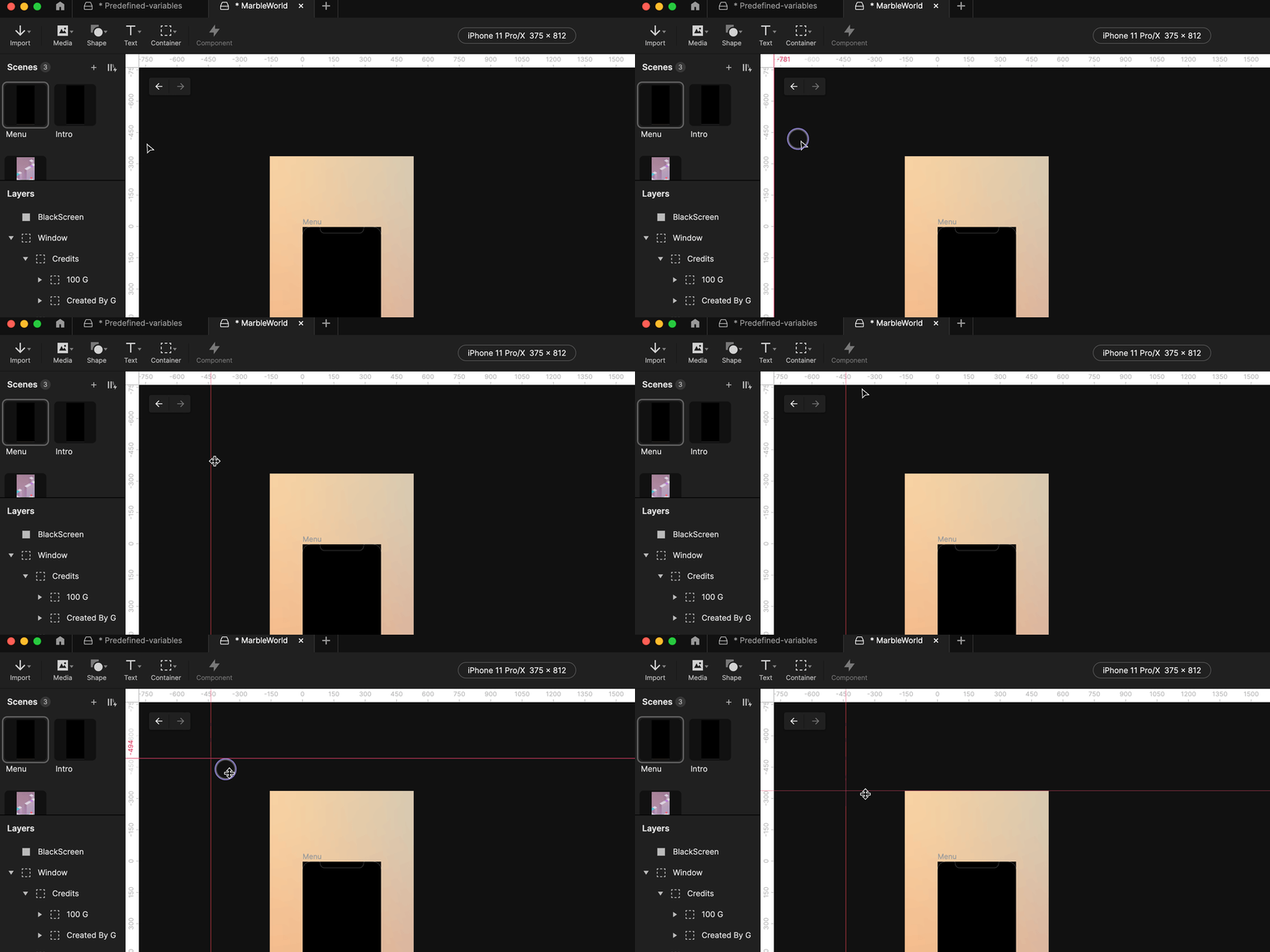
ガイドの削除は簡単です。次の3つの方法があります。
ガイドを選択して Delete を押します。
ガイドを定規エリアに戻すようにドラッグします。
[表示] から ガイドをクリア を選択します。
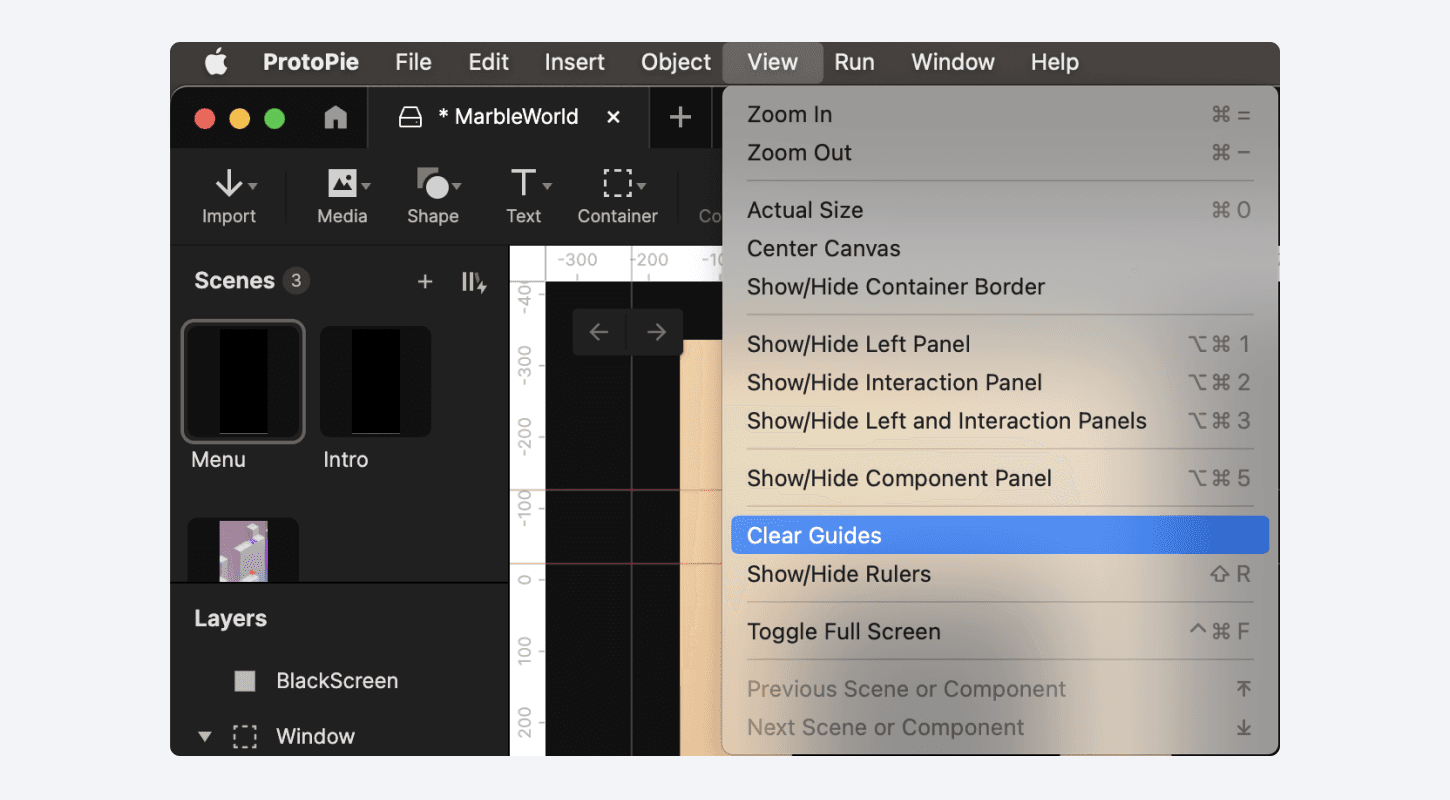
プロトタイプを保存して終了した後も、ガイドは有効なまま残ります。ただし、まったく新しいタブを開いたときには表示されません。