インタラクションライブラリ
インタラクションライブラリは、ProtoPie Cloud内のコンポーネントを保存する便利なリポジトリとして機能します。これらのライブラリを使用すると、あなたやあなたのチームメンバーは、プロトタイプ内でコンポーネントインスタンスを簡単かつ迅速に活用できます。
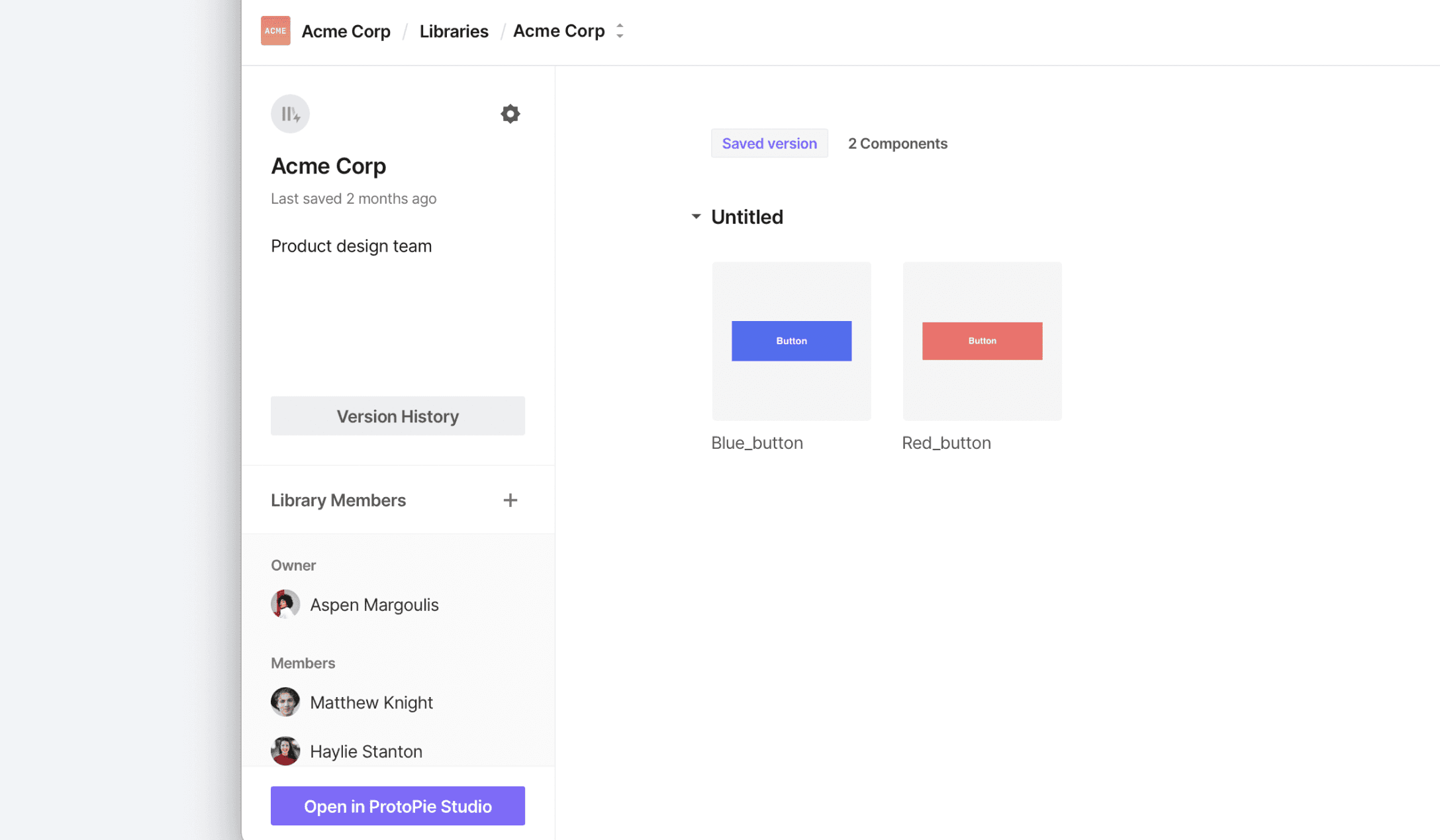
ProtoPieには、次の3つの異なるタイプのインタラクションライブラリがあります。
チームライブラリ(ProプランおよびEnterpriseプラン):チームライブラリを使用すると、チーム内でのコラボレーションが可能になります。チーム内のすべてのエディターがチームライブラリを作成・管理できるため、複数のチームメンバーがコンポーネントの寄与や修正を行えます。チームライブラリに保存されたコンポーネントはチーム内のすべてのエディターがアクセスできるため、シームレスなコラボレーションと一貫性が促進されます。
個人用ライブラリ(すべてのプラン):個人用ライブラリは、個人での使用向けに設計されています。クラウド内の個人用スペースに個人用ライブラリを作成できます。これらのライブラリはあなただけが利用でき、特定のニーズや好みに応じてコンポーネントを整理および再利用できます。
パブリックライブラリ(すべてのプラン):パブリックライブラリはすべてのユーザーがアクセスでき、一般的に使用されるコンポーネントの標準化されたライブラリとして機能します。パブリックライブラリの例には、Material DesignやiOSのインタラクションライブラリがあります。これらのライブラリのコンポーネントを活用して、プロトタイピングプロセスを合理化し、確立されたデザインパターンに合わせることができます。
インタラクションライブラリの作成
新しいインタラクションライブラリを作成するには、次の簡単なステップに従います。
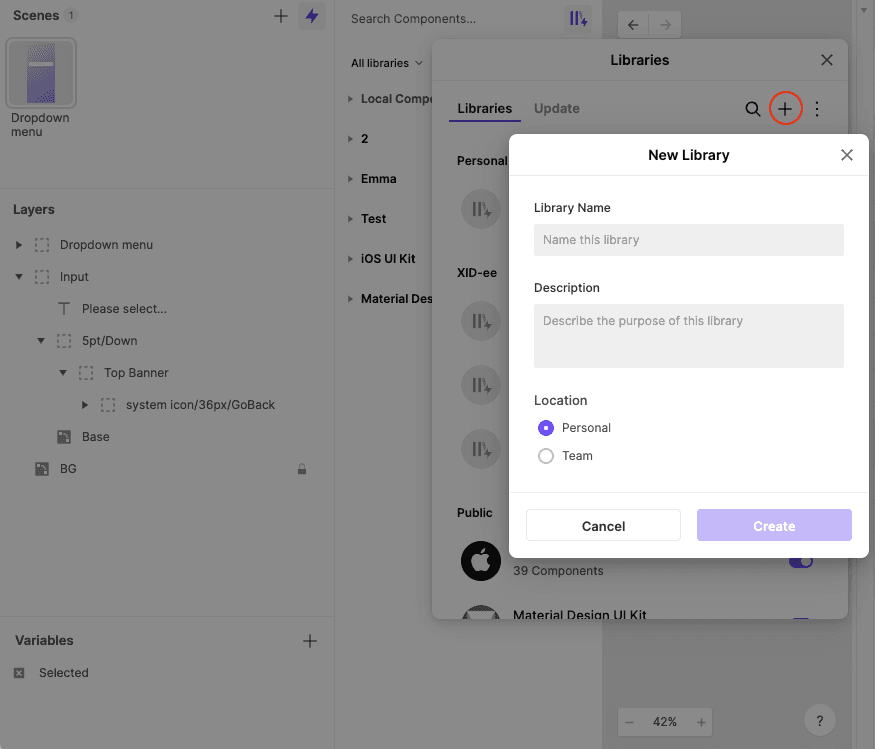
コンポーネントパネルに移動し、「コンポーネントを検索...」セクションを見つけます。
「コンポーネントを検索...」セクションの右側に本棚アイコンが表示されます。アイコンをクリックし、次に「+」ボタンをクリックして作成プロセスを開始します。
作成する目的を正確に表すライブラリの名前を入力します。オプションで、ライブラリに関する追加のコンテキストや詳細を提供するための説明を追加することもできます。
名前と説明を指定したら、「作成」ボタンをクリックして作成を完了します。
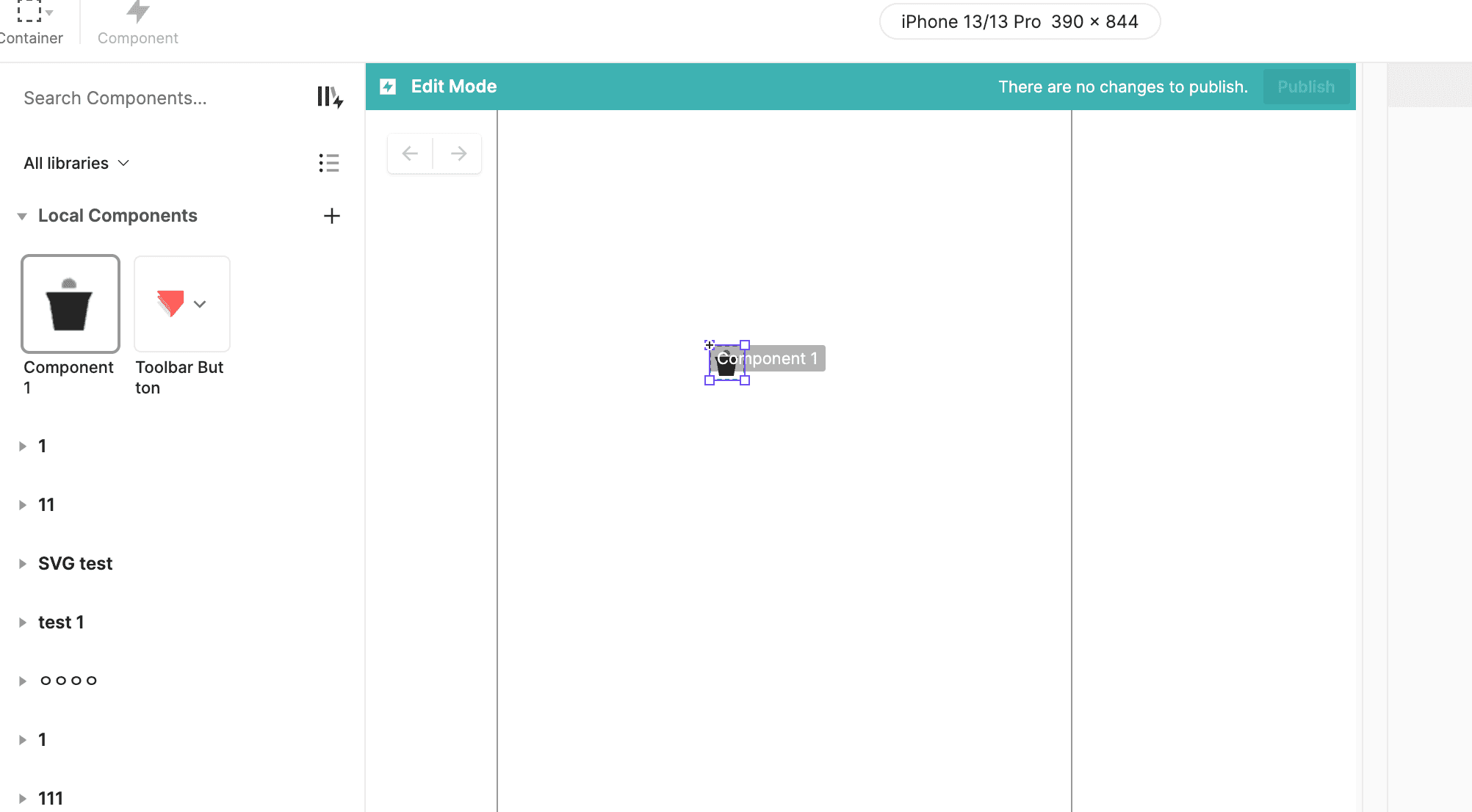
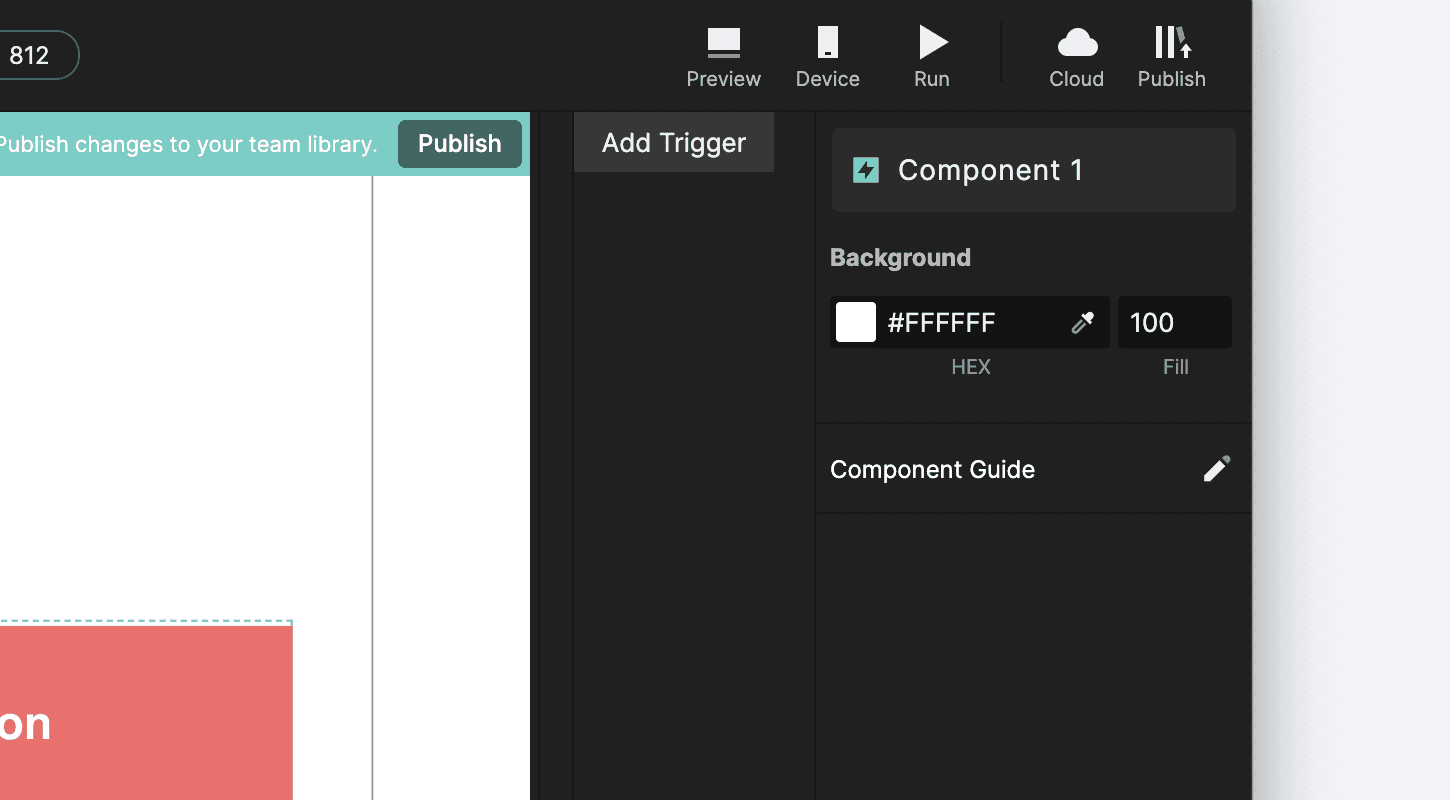
新しいライブラリウィンドウが開き、コンポーネントパネルに「現在編集中のライブラリ」というラベルが表示されます。ウィンドウの上部には目立つバナーが表示されます。このバナーは、あなたがライブラリ編集モードにいることを示す視覚的なインジケーターとして機能します。
インタラクションライブラリのパブリッシュ
あなたとチームがインタラクションライブラリの最新のコンポーネントにアクセスできるようにするために、変更内容をクラウドにパブリッシュすることが重要です。次のステップに従います。
変更を保存する:パブリッシュする前に、インタラクションライブラリに加えた修正や更新を必ず保存してください。
「パブリッシュ」ボタンを見つけてクリックする:「パブリッシュ」ボタンは2つの異なる場所にあります。ライブラリウィンドウ内の紫色のバナーの右側、またはProtoPie Studioの右上隅に配置されています。「パブリッシュ」ボタンを見つけたら、クリックしてパブリッシュプロセスを起動します。
コンポーネントインスタンスの追加
コンポーネントのインスタンスをプロトタイプに追加するには、次の簡単なステップに従います。
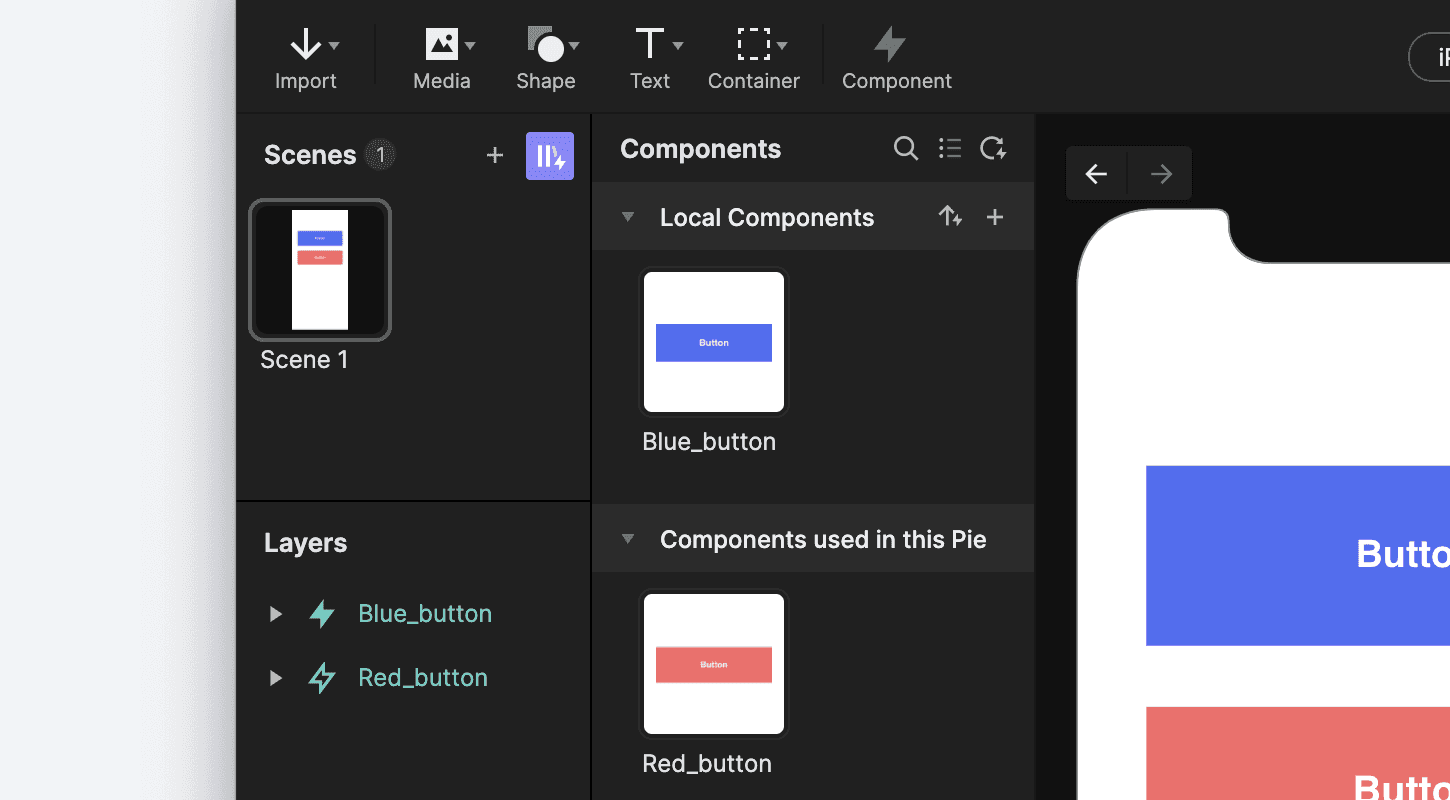
ドラッグ&ドロップ:まず、コンポーネントパネル内のいずれかのインタラクションライブラリからコンポーネントを選択します。目的のコンポーネントを選択したら、パネルからドラッグしてシーンのキャンバス上にドロップします。
複数のライブラリ、複数のインスタンス:複数のインタラクションライブラリからコンポーネントのインスタンスを作成することもできます。
インタラクションライブラリの更新
プロトタイプをインタラクションライブラリの最新の変更内容で最新の状態に維持するために、次のステップに従います。
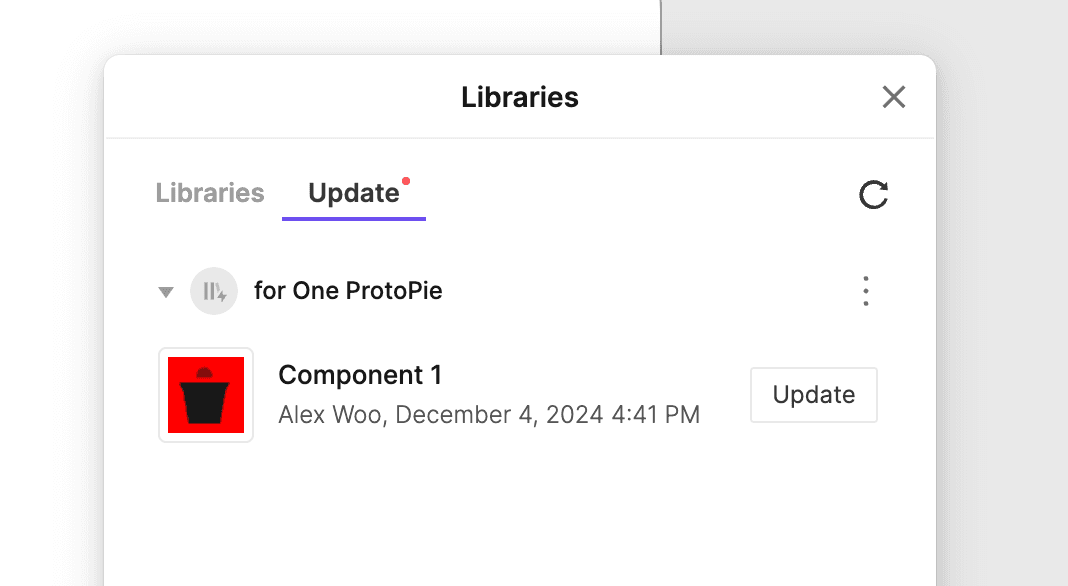
更新するライブラリを選択する:「ライブラリを更新」アイコンをクリックして「ライブラリを更新」ウィンドウを開きます。ここでは、最新の変更を含めるために更新したいインタラクションライブラリを選択できます。
手動更新:あるいは、右上隅にある更新アイコンをクリックして、手動でライブラリを更新するオプションもあります。これにより、ライブラリの新しい更新を確認できます。
プロトタイプでインスタンスとして使用されているコンポーネントを含むインタラクションライブラリのいずれかが更新された場合、「ライブラリを更新」アイコンに通知が表示されます。
新しいライブラリとしてエクスポート
ライブラリを作成する際、必ずしもコンポーネントを個別にテストする必要はありません。すでにローカルコンポーネントを含むPieファイルがある場合は、わずか数ステップでそれを新しいライブラリとして便利にエクスポートできます。
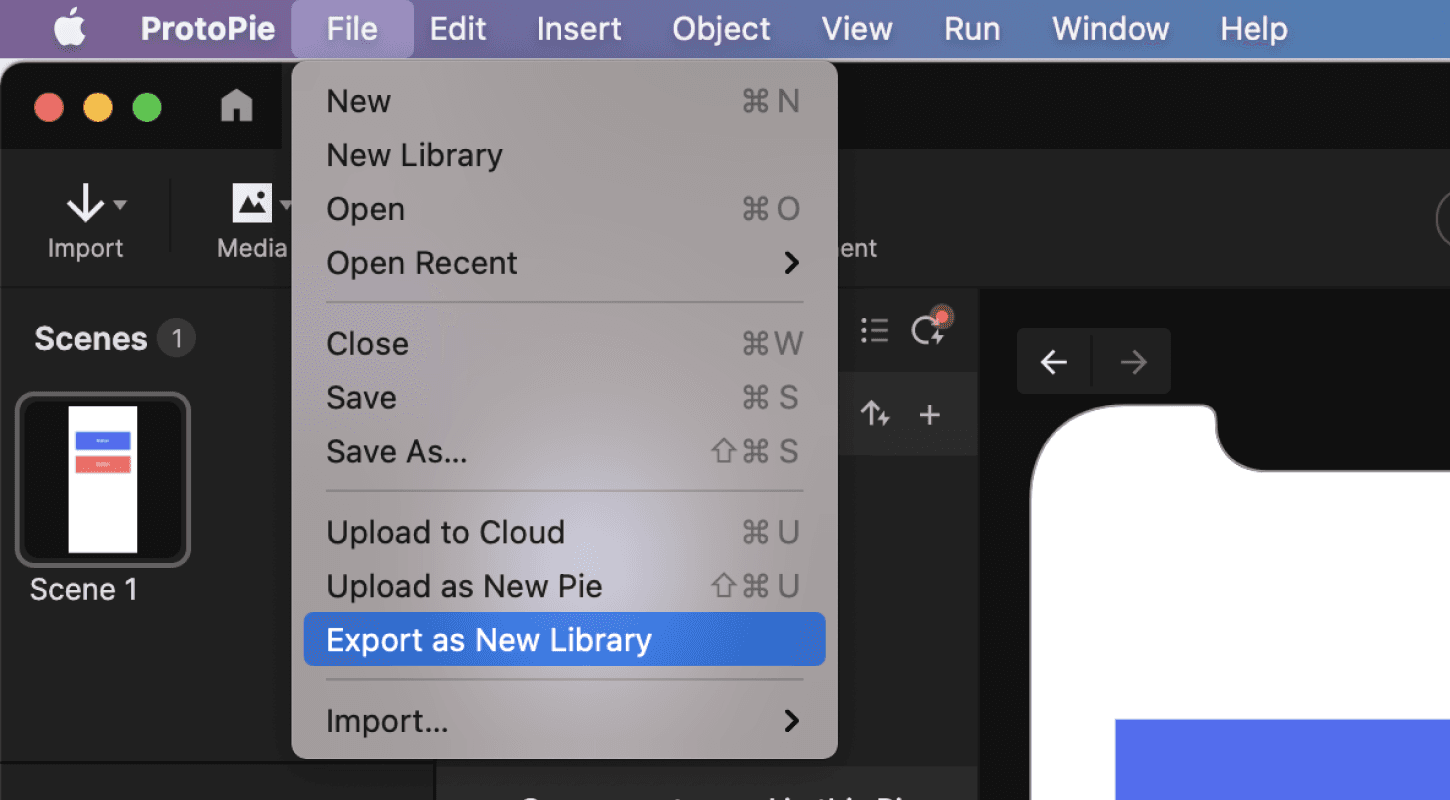
「ファイル」をクリックする:メニューを開き、「ファイル」オプションに移動します。
「新しいライブラリとしてエクスポート」を選択する:メニューから「新しいライブラリとしてエクスポート」オプションを選択します。Pieを新しいライブラリとしてエクスポートすることで、そこに含まれるすべてのコンポーネントを一度にライブラリに簡単に転送できます。
ライブラリにエクスポート
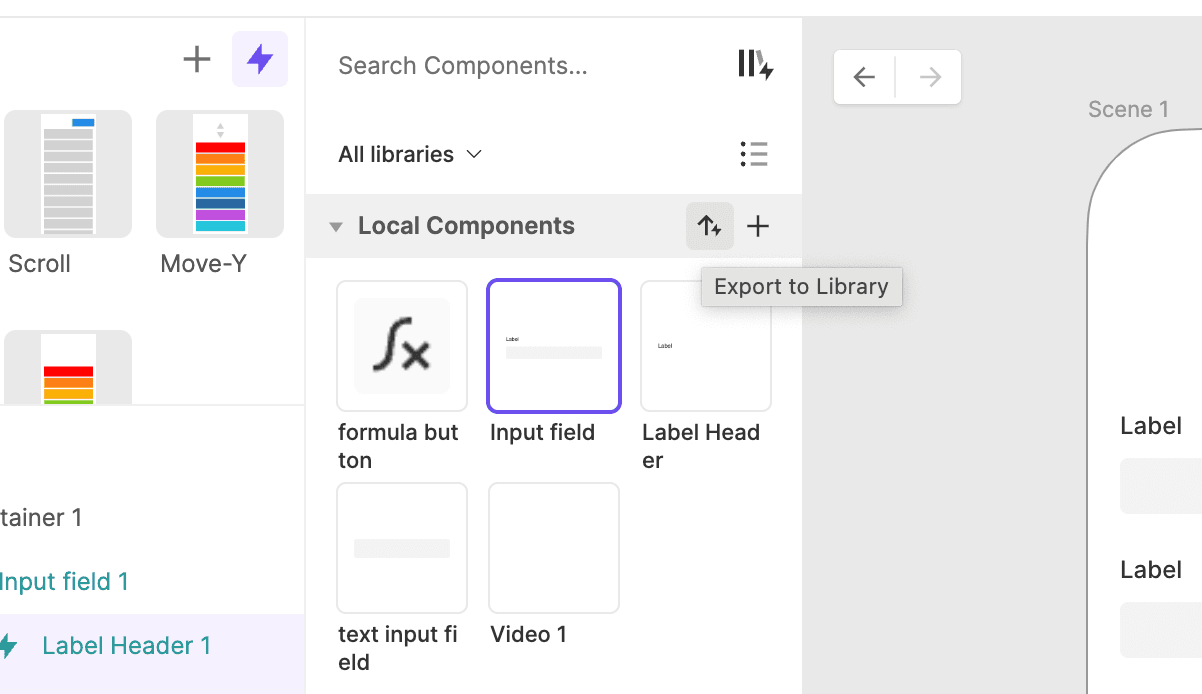
ローカルコンポーネントを新しいライブラリとしてエクスポートするだけでなく、「ローカルコンポーネント」セクションの「ライブラリにエクスポート」アイコンをクリックすることで、Pie内のローカルコンポーネントを既存のライブラリにエクスポートできます。
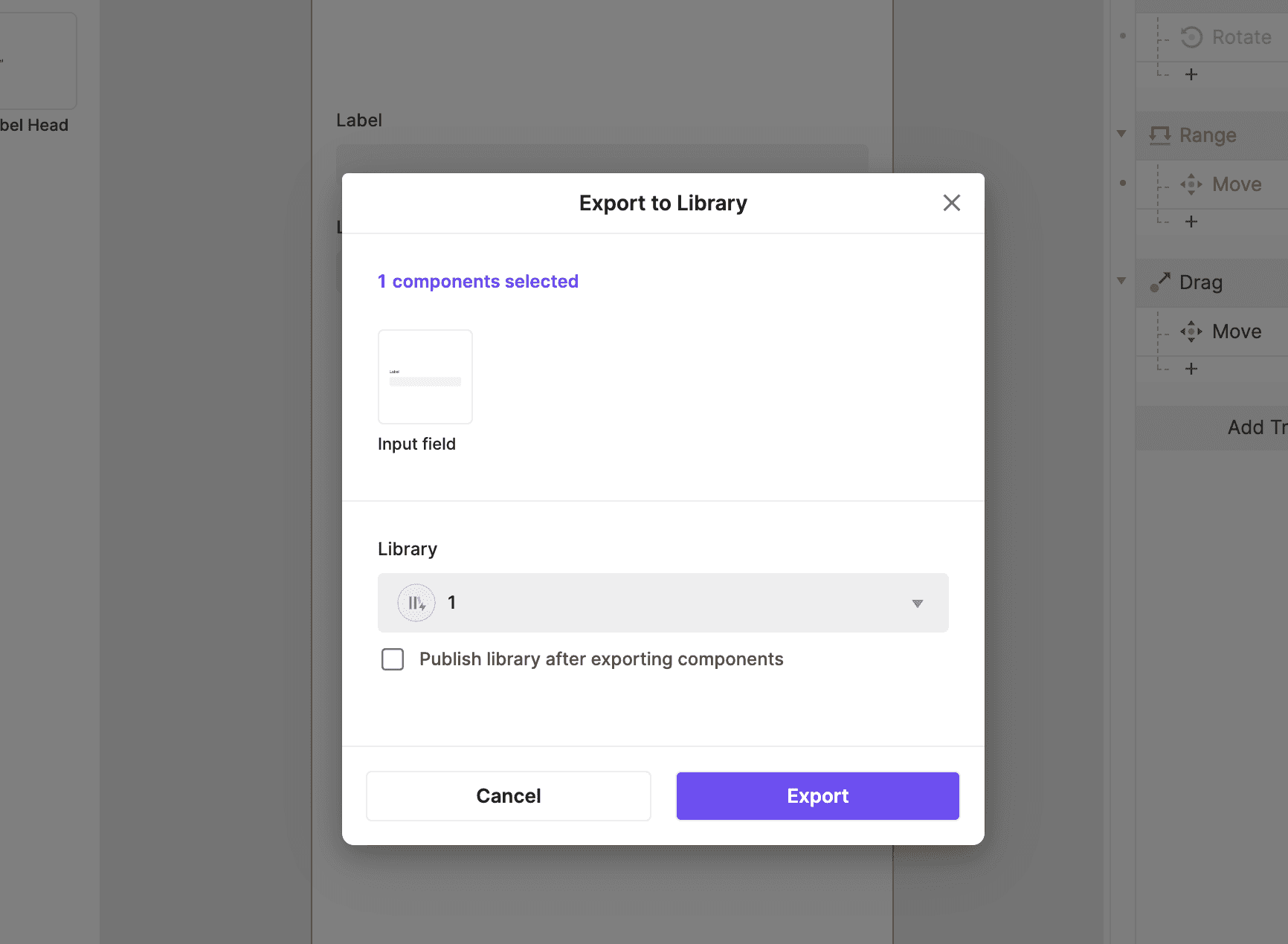
「ライブラリにエクスポート」ウィンドウでは、エクスポートしたい1つまたは複数のコンポーネントを簡単に選択できます。次に、これらのコンポーネントをエクスポートする目的のライブラリを選択します。エクスポートしたライブラリをすぐに使用可能にしたい場合は、エクスポート直後にパブリッシュするオプションを選択できます。
ライブラリの検索とフィルタリング
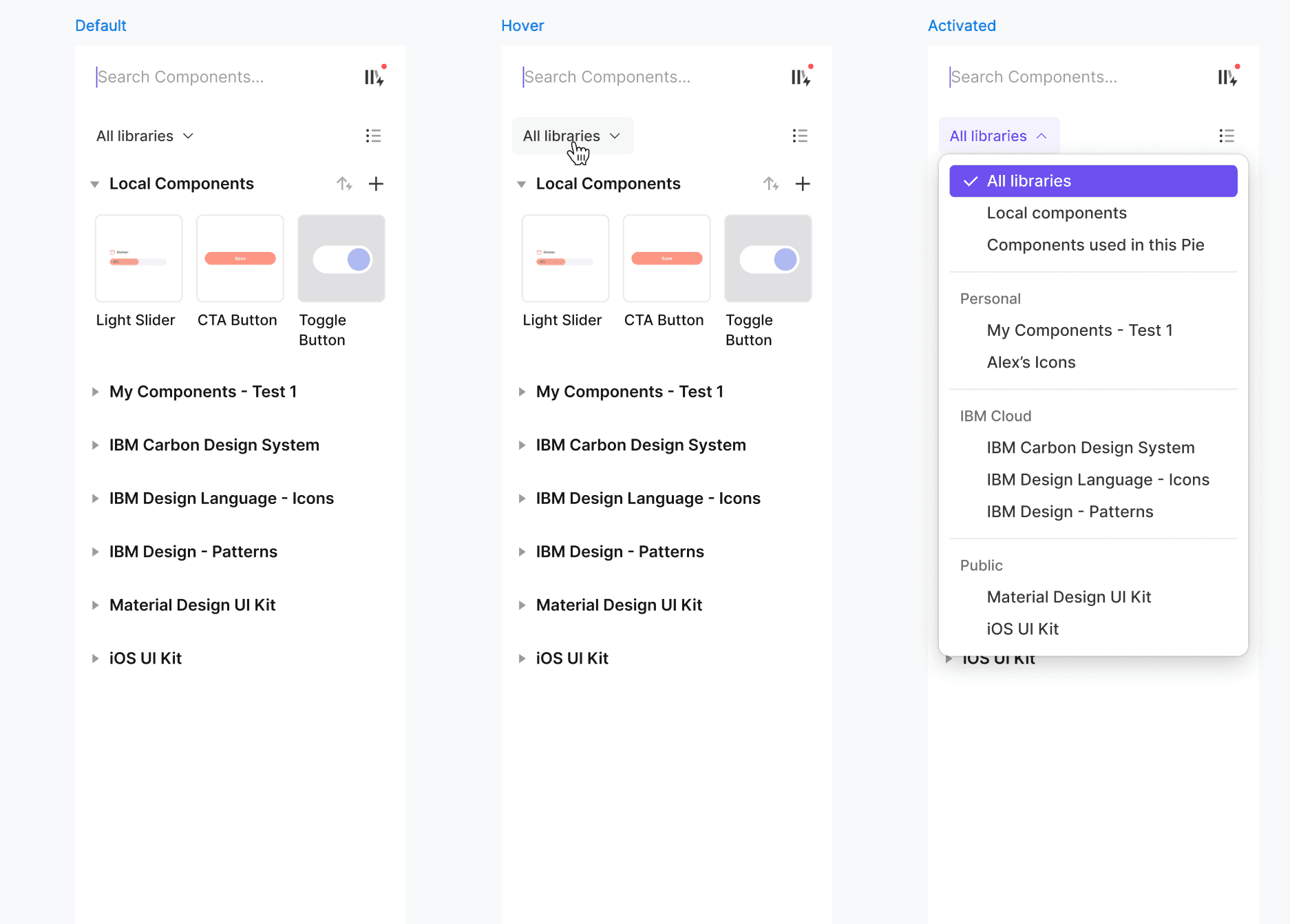
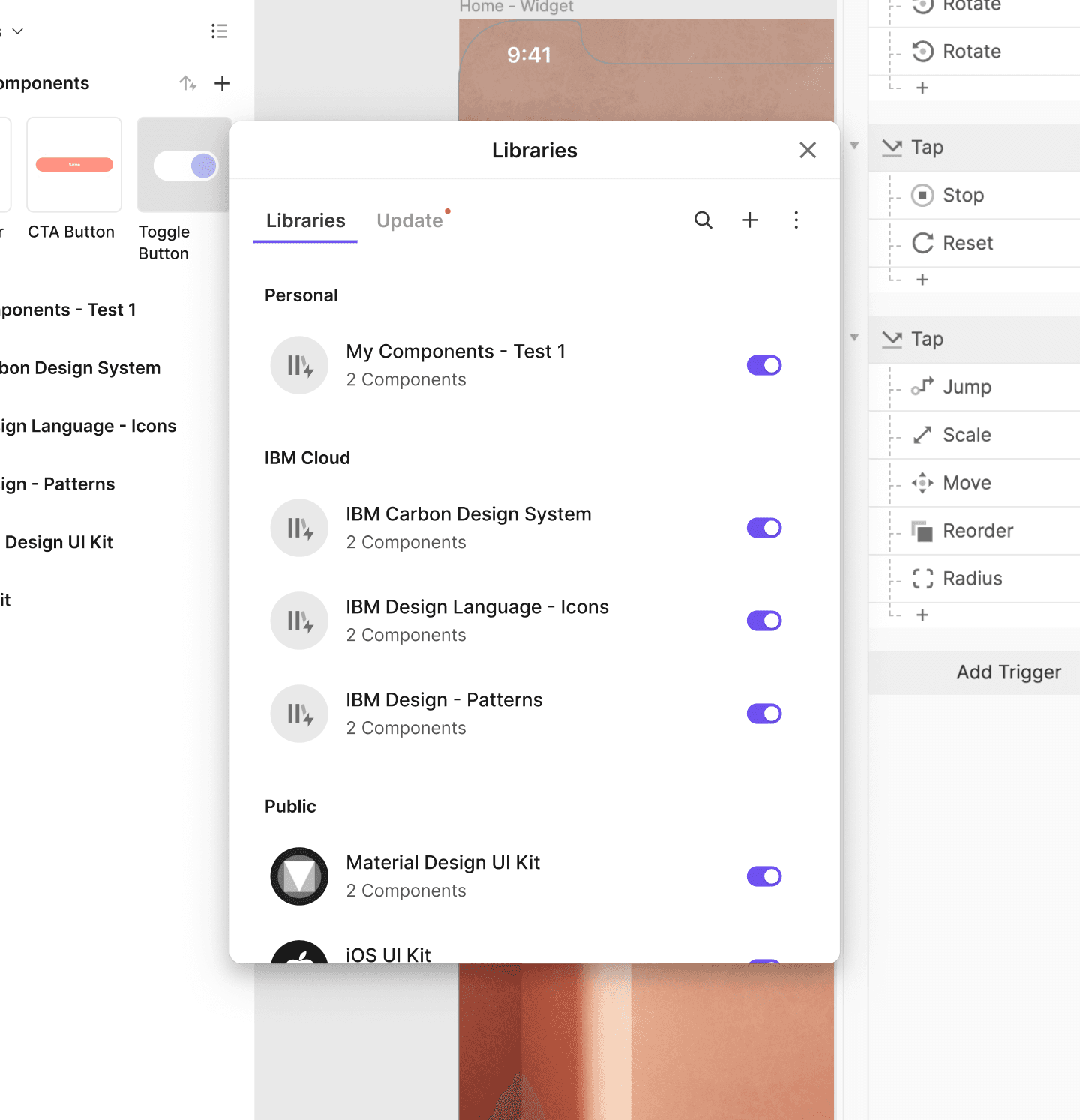
ライブラリ設定モーダルのドロップダウンメニューから、特定のライブラリを検索し、パネルに表示するライブラリを選択できるようになりました。この強化された機能により、必要なライブラリを簡単に見つけて集中させることができます。
チームライブラリにおける競合の処理
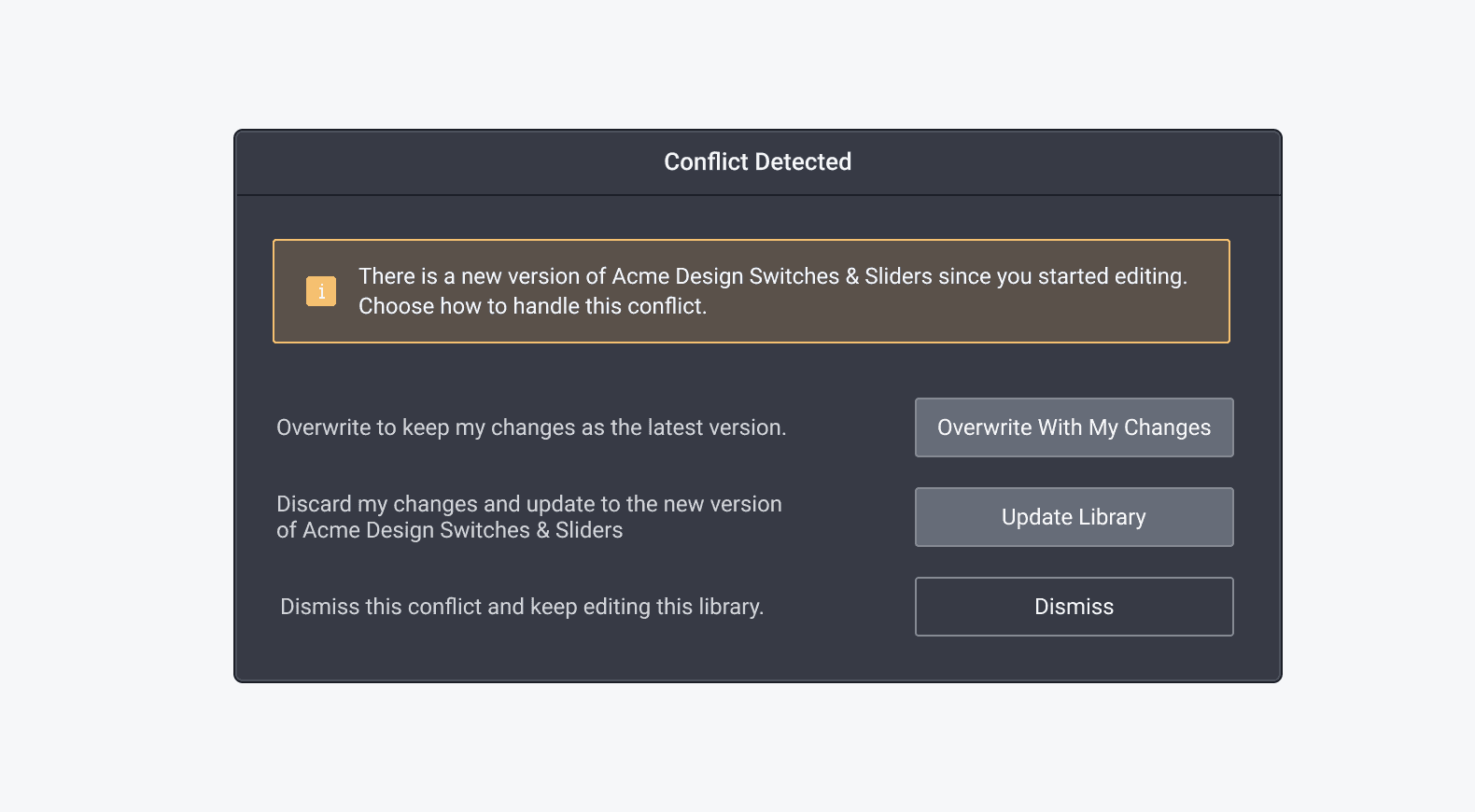
複数のチームメンバーがProtoPieでチームライブラリに同時に変更を加えている場合、競合が発生することがあります。あなたが現在編集しているのと同じライブラリに、他の誰かがすでに変更をパブリッシュしている場合は、警告メッセージが表示されます。競合を処理するには、2つのオプションがあります。
自分の変更内容で上書きする:このオプションを選択すると、自分のバージョンのライブラリが最新バージョンになり、他のユーザーが行った変更が置き換えられます。
ライブラリを最新バージョンに更新する:このオプションを選択すると、他のユーザーが行った変更を含む新しいバージョンのライブラリが適用されます。あなた自身による変更は破棄され、最新バージョンが優先されます。