INSIGHTS & INSPIRATION
PRODUCT LEARNING & SUPPORT
INSIGHTS & INSPIRATION
PRODUCT LEARNING & SUPPORT
Introducing ProtoPie
Triggers & Responses
Auto Layout
Interaction Libraries
Connecting Devices
ProtoPie Enterprise
Menu
Introducing ProtoPie
Triggers & Responses
Auto Layout
Interaction Libraries
Connecting Devices
ProtoPie Enterprise
Adobe XDからのインポート
Adobe XDのデザインを、プラグインを使ってProtoPieにインポートします。
Adobe XD用ProtoPieプラグインをインストールし、Adobe XDでプラグインを開きます。
Adobe XD用ProtoPieプラグイン
Adobe XD用ProtoPieプラグインをダウンロードしてインストールします。これにはProtoPie 7.0以上が必要です。
Adobe XD用ProtoPieプラグインを使用すると、圧倒的なスピードと柔軟性を手に入れることができます。遅延を発生させることなく、すべてローカルでAdobe XDからデザインをProtoPieにインポートできます。
インポートするものをコントロールします。アートボードをシーンとしてインポートし、Adobe XDと同じレイヤー階層、配置、制約を持つオブジェクトをインポートします。
最高のパフォーマンスを得るために、ProtoPieにデザインをインポートする間、デスクトップ上でAdobe XDを開いて表示したままにしてください。
初めてですか? このサンプルファイルを使って、Adobe XD用のProtoPieプラグインを試してみましょう。
サポートされているプロパティ
非表示/表示
ロック
位置
サイズ
回転
不透明度
制約
塗り(単色&画像)
境界線
シャドウ
詳細はこちら(ProtoPieのレイヤープロパティについて)。
Adobe XD用ProtoPieプラグインでは、以下のことが可能です。
1つまたは複数のアートボードとオブジェクトをインポートする。
アートボードをシーンとしてインポートする。
選択したものをインポートする。
ベクターレイヤーをSVGとしてインポートする。
テキストレイヤーに変換可能なテキストレイヤーをSVGとしてインポートする。
制約を制約としてインポートする。
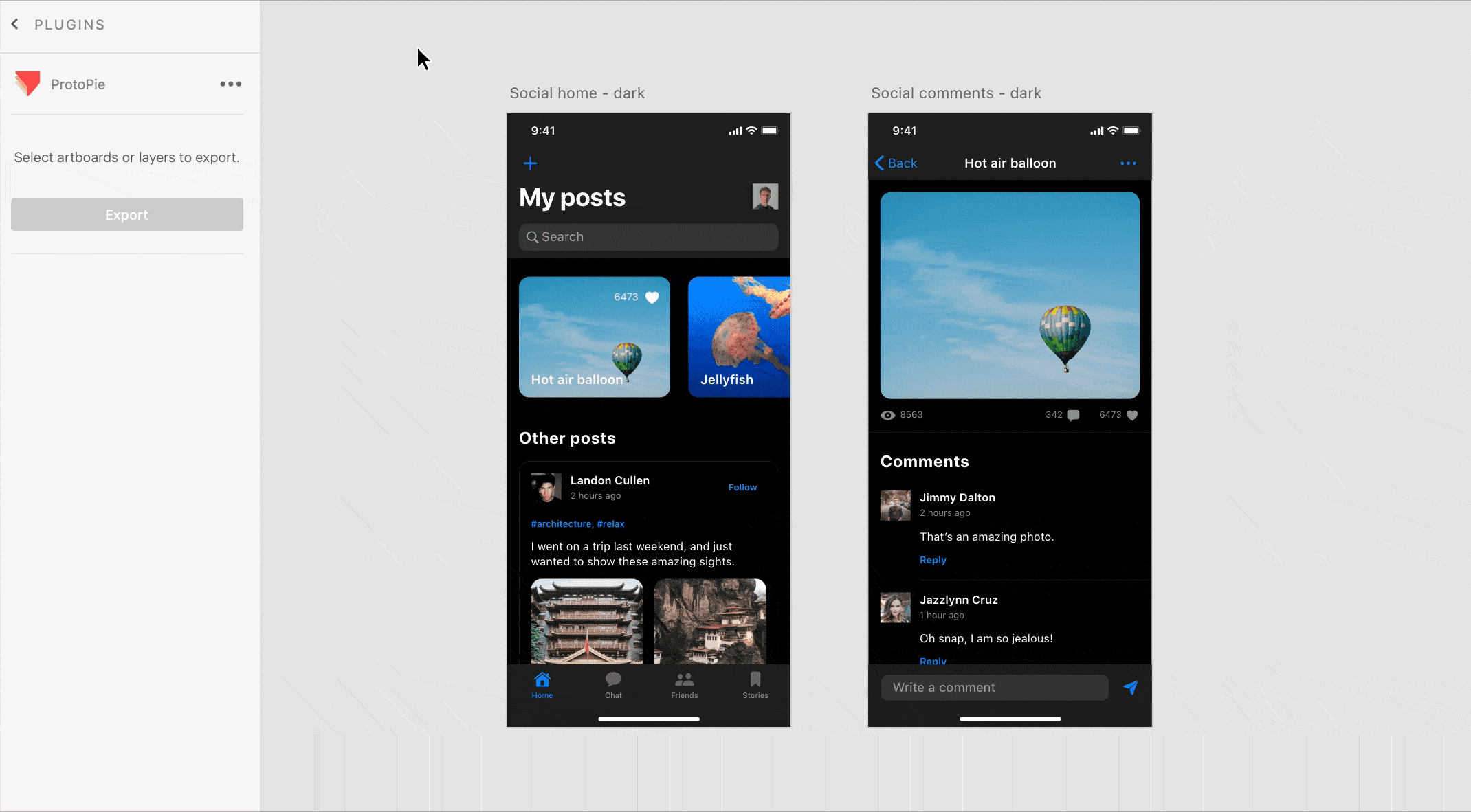
シーンとしてのインポート
Adobe XDのアートボードを、同じ名前を維持したままProtoPieのシーンとしてインポートします。一度に1つ、または複数のアートボードをシーンとしてインポートすることができます。アートボードのシーンとしてのインポートは、Adobe XDのレイヤー階層に基づいています。
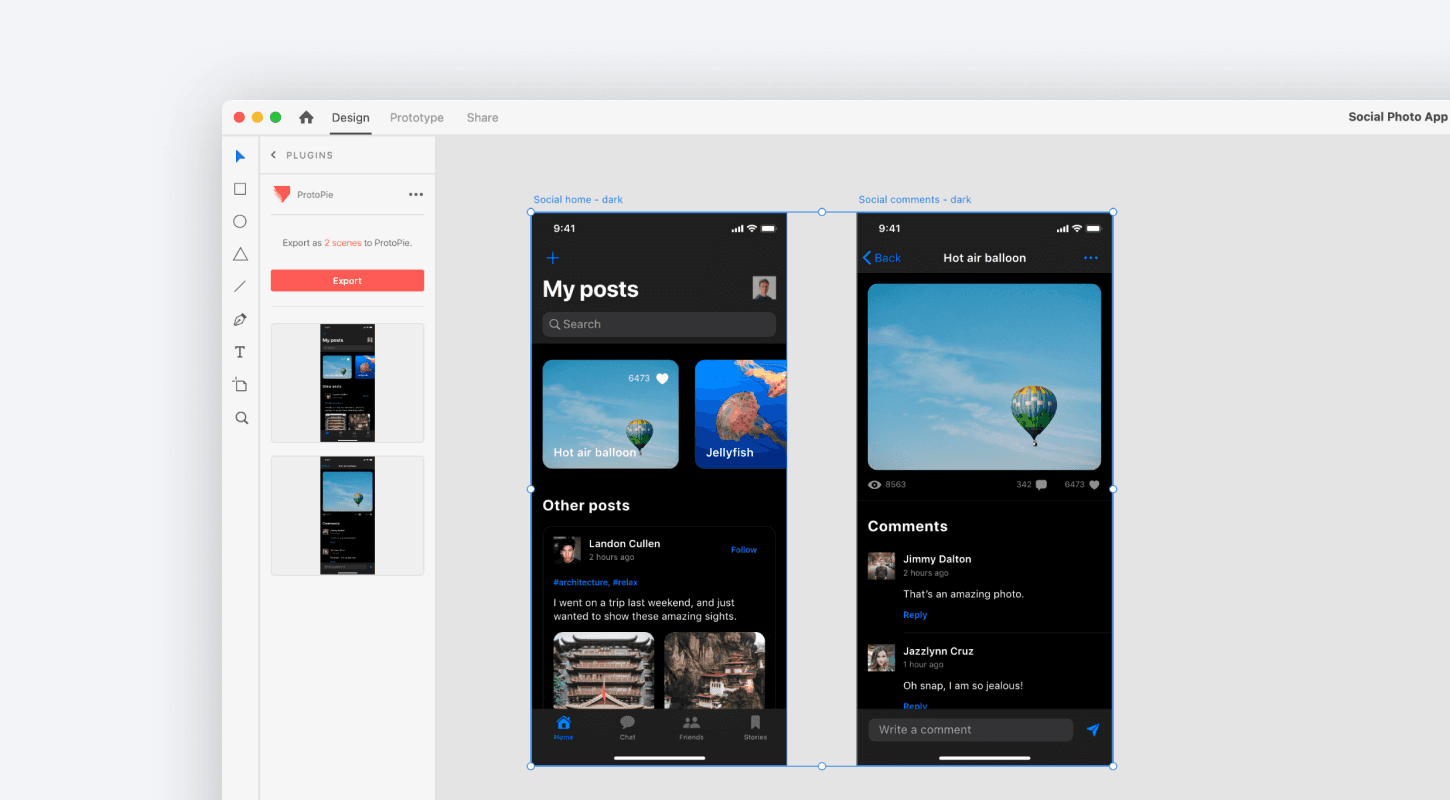
オブジェクトのインポート
Adobe XDと同じレイヤー階層、配置、制約を維持したままオブジェクトをインポートします。一度に1つ、または複数のオブジェクトをインポートすることができます。
Adobe XDのコンポーネントおよびコンポーネントインスタンスは、コンテナとしてインポートされます。ProtoPieでもコンポーネントとして維持するには、これらをコンポーネントに変換してください。コンポーネントの詳細情報はこちら。
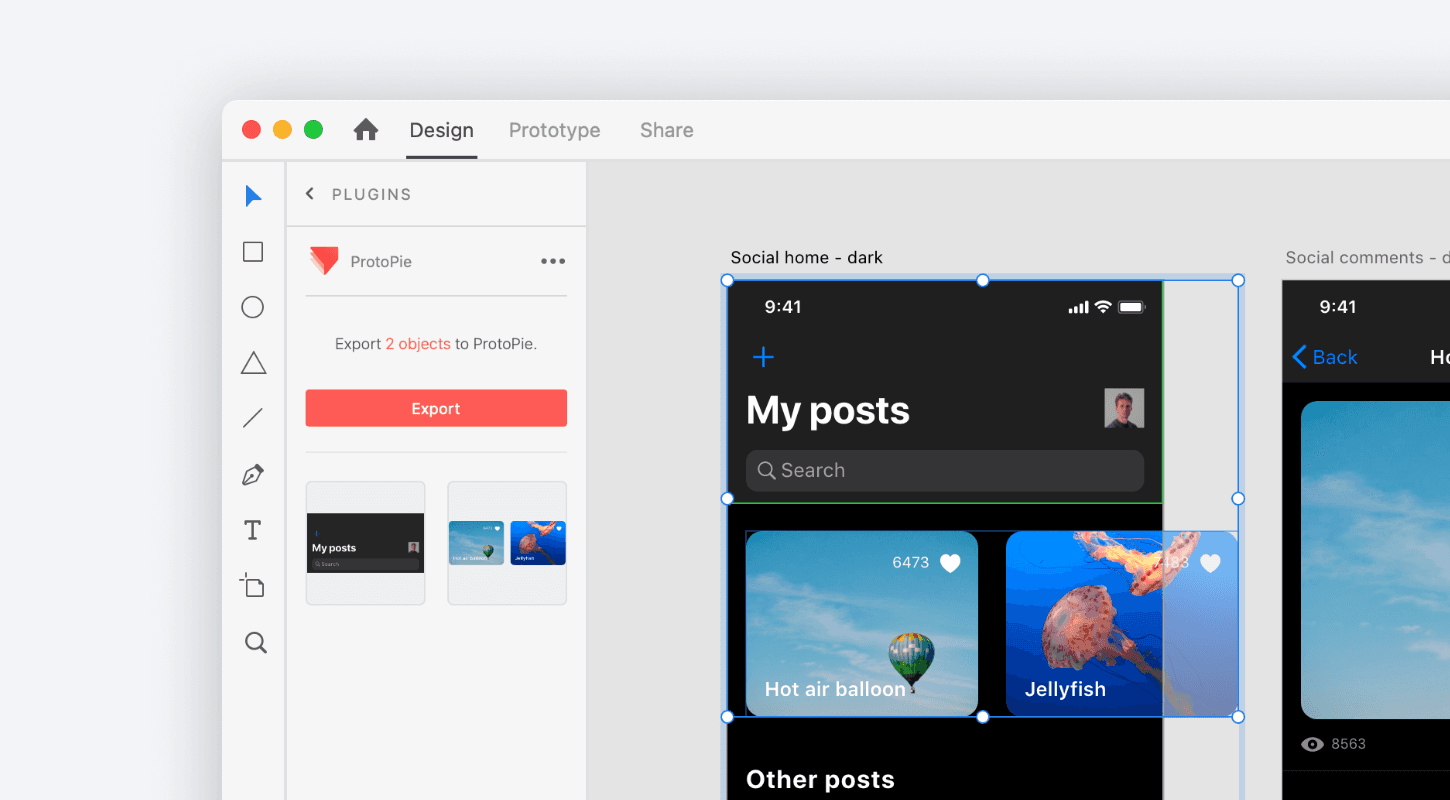
SVGとしてのインポート
Adobe XDのベクターレイヤーを、ProtoPieのSVG(Scalable Vector Graphics)としてインポートします。プロパティを編集可能にするには、インポート後にシェイプに変換してください。ProtoPieは、まだすべてのSVGプロパティをサポートしているわけではありません。SVGレイヤーの詳細情報はこちら。
テキストレイヤーのインポート
Adobe XDのテキストレイヤーを、ProtoPieのSVGとしてインポートします。プロパティを編集可能にするには、インポート後にテキストレイヤーに変換してください。テキストレイヤーの詳細情報はこちら。
再インポート
一般的に、Adobe XDから再インポートされたアートボードやオブジェクトは、以前インポートされたものと置き換えられます。ただし、考慮すべきいくつかの例外があります。
ProtoPieでインポートされたオブジェクトの一部のプロパティを変更した場合、再インポートはその特定のオブジェクトには影響しません。
インポート後にレイヤー階層を変更した場合、再インポートはその調整されたレイヤー階層には影響しません。たとえば、インポートされたレイヤーを新しく作成したスクロールコンテナに追加した場合などです。
インポート後に削除されたレイヤーは再インポートされません(Adobe XDでその特定のレイヤーのみを選択してProtoPieにインポートする場合を除く)。
シーンやオブジェクトの複製を作成したい場合は、1度インポートしてから複製してください。たとえば、Adobe XDのアートボードをProtoPieで2つのシーンとして使用したい場合、これを1度インポートし、シーンを複製して2つ目のシーンを作成します。
シーンとしてのインポート
Adobe XDのアートボードを、同じ名前を維持したままProtoPieのシーンとしてインポートします。一度に1つ、または複数のアートボードをシーンとしてインポートすることができます。アートボードのシーンとしてのインポートは、Adobe XDのレイヤー階層に基づいています。
オブジェクトのインポート
Adobe XDと同じレイヤー階層、配置、制約を維持したままオブジェクトをインポートします。一度に1つ、または複数のオブジェクトをインポートすることができます。
Adobe XDのコンポーネントおよびコンポーネントインスタンスは、コンテナとしてインポートされます。ProtoPieでもコンポーネントとして維持するには、これらをコンポーネントに変換してください。コンポーネントの詳細情報はこちら。
SVGとしてのインポート
Adobe XDのベクターレイヤーを、ProtoPieのSVG(Scalable Vector Graphics)としてインポートします。プロパティを編集可能にするには、インポート後にシェイプに変換してください。ProtoPieは、まだすべてのSVGプロパティをサポートしているわけではありません。SVGレイヤーの詳細情報はこちら。
テキストレイヤーのインポート
Adobe XDのテキストレイヤーを、ProtoPieのSVGとしてインポートします。プロパティを編集可能にするには、インポート後にテキストレイヤーに変換してください。テキストレイヤーの詳細情報はこちら。
再インポート
一般的に、Adobe XDから再インポートされたアートボードやオブジェクトは、以前インポートされたものと置き換えられます。ただし、考慮すべきいくつかの例外があります。
ProtoPieでインポートされたオブジェクトの一部のプロパティを変更した場合、再インポートはその特定のオブジェクトには影響しません。
インポート後にレイヤー階層を変更した場合、再インポートはその調整されたレイヤー階層には影響しません。たとえば、インポートされたレイヤーを新しく作成したスクロールコンテナに追加した場合などです。
インポート後に削除されたレイヤーは再インポートされません(Adobe XDでその特定のレイヤーのみを選択してProtoPieにインポートする場合を除く)。
シーンやオブジェクトの複製を作成したい場合は、1度インポートしてから複製してください。たとえば、Adobe XDのアートボードをProtoPieで2つのシーンとして使用したい場合、これを1度インポートし、シーンを複製して2つ目のシーンを作成します。