カスタムプラグイン
Enterpriseプランでのみご利用いただけます。
ProtoPie Connectには、API、IFTTT、Logitech G29 ステアリングコントローラー、Arduino、ゲームパッド、blokdots、Unityなど、いくつかの事前インストールされたプラグインが装備されています。
さらに、Enterpriseプランのユーザーは、独自のカスタムプラグインをアップロードして、ProtoPie Connect経由でSocket.IOをサポートする任意のハードウェア、API、またはアプリにプロトタイプを接続できます。
カスタムプラグインの作成
ProtoPie Connectでのカスタム連携は、カスタムプラグインとブリッジアプリを使用して実現できます。ただし、ブリッジアプリの代わりにカスタムプラグインを使用することをお勧めします。カスタムプラグインファイルは移植性があるため、チームメンバー間での作業や共有がより簡単になります。
カスタムプラグインの作成手順は以下の通りです:
コードを記述するか、既存のブリッジアプリを再利用します。
pkgを使用して、ブリッジアプリを単一の実行可能バイナリにコンパイルします。
Index.jsファイルは、複数のターゲット向けにコンパイルできます(詳細はこちら)。
Mac ARM用:
pkg -t node16-macos-arm64 index.jsMac Intel用:
pkg -t node16-macos-x64 index.jsWindows用:
pkg -t node16-win-x64 index.js実行可能ファイルを空のディレクトリにコピーし、名前を
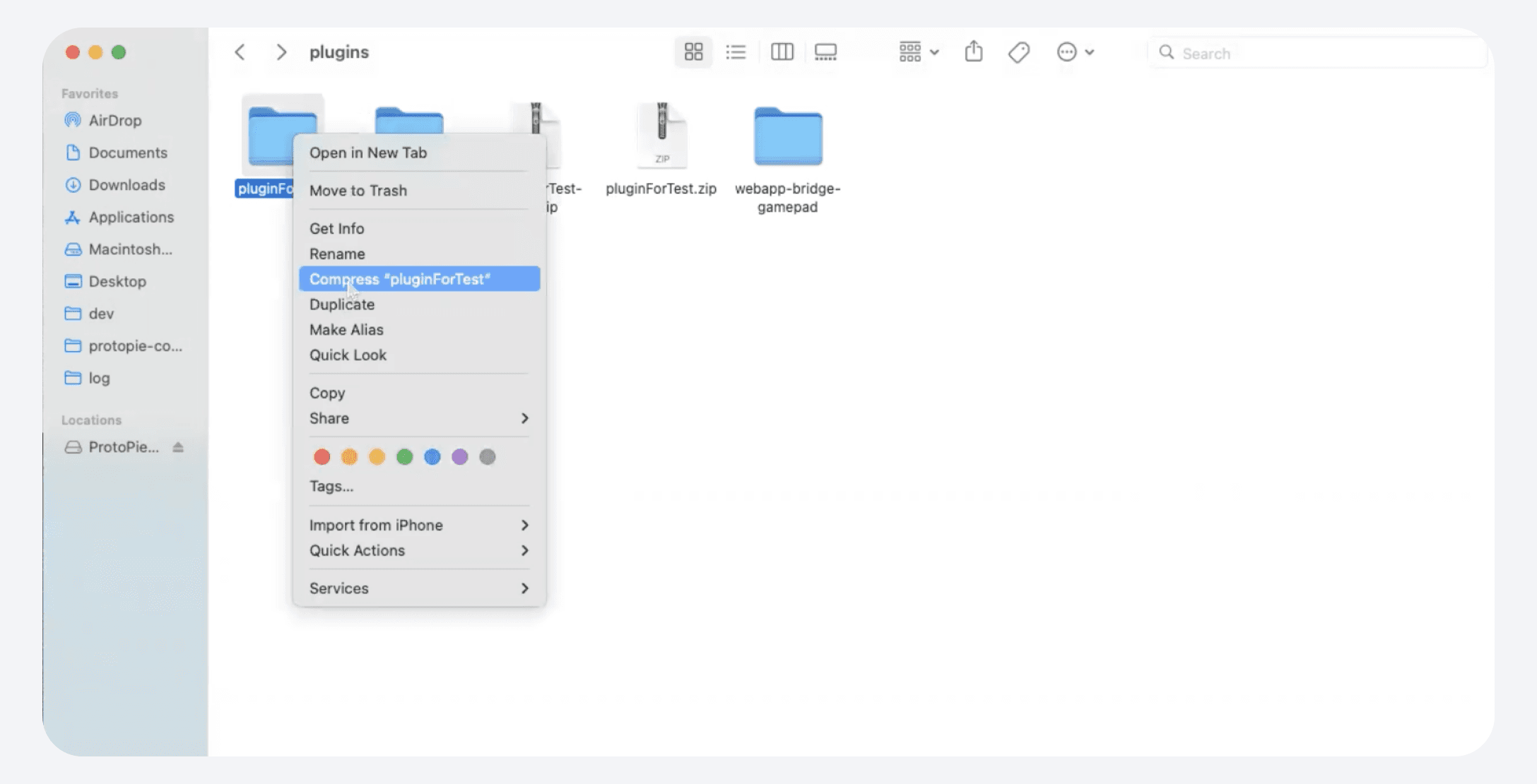
pluginに変更します。metadata.jsonファイルを作成し、プラグインの名前{ "name": "プラグインの名前" }を追加します。ファイルを圧縮(.zip)します。これでカスタムプラグインを使用する準備が整いました!
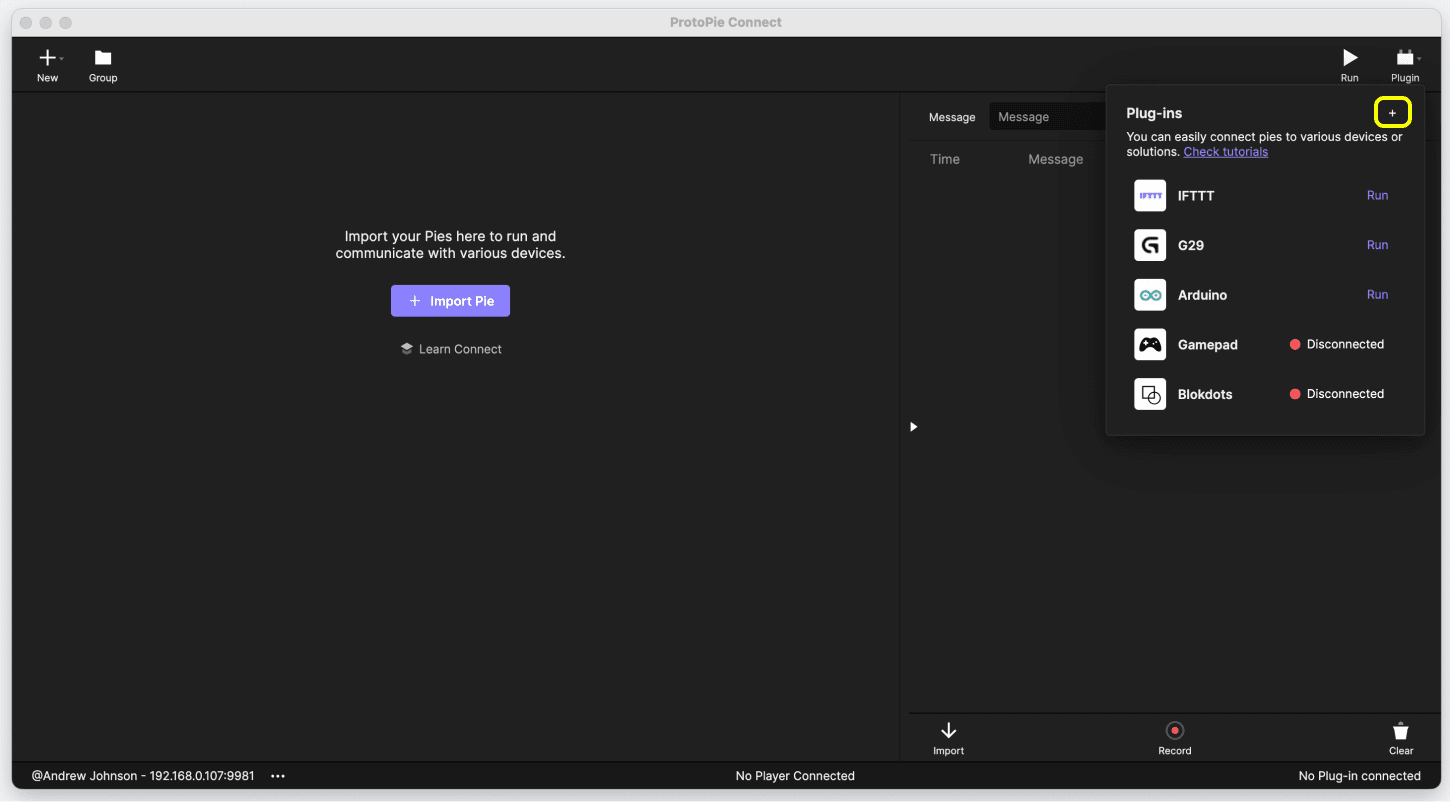
カスタムプラグインをProtoPie Connectにインポートし、ターミナルで実行します。
カスタムプラグインの例はこちらでご確認いただけます。
ブリッジアプリとは?
ブリッジアプリを使用すると、Socket.IOとProtoPie Connectをサポートするあらゆるハードウェア、API、またはアプリ間の通信が可能になります。ブリッジアプリはイベントをキャッチし、サーバーからデータを受信し、さらには単一のアプリケーションとして動作することもできます。
便利なように、GitHubで提供されているこれらのブリッジアプリを使用およびカスタマイズできます。
ブリッジアプリを介したハードウェアの接続
ブリッジアプリの主な役割は、ハードウェアからのシグナルをProtoPieが理解できる言語であるSocket.IOメッセージに、またはその逆に変換することです。
ブリッジアプリをProtoPie Connectに接続します。
ブリッジアプリは、ProtoPieが解釈できるようにハードウェアのシグナルをSocket.IOメッセージに変換します。通常、メッセージは次の形式になります。**
**◦ {messageId: "HwEventName", value: "ValueAssociatedWithEvent"}ProtoPie Connectを介してこれらのメッセージを受信したプロトタイプは、それに応じて応答します。一部のハードウェアは双方向通信をサポートしており、プロトタイプからハードウェアにメッセージを送信できます。これが可能になるのは、ブリッジアプリがSocket.IOメッセージをハードウェアで解釈できるシグナルに変換できる場合に限られます。
ブリッジアプリを介したAPIへの接続
ブリッジアプリを介してAPIに接続する場合、ブリッジアプリはAPIのレスポンス(例:JSON)を個別のSocket.IOメッセージに変換します。
たとえば、プロトタイプがAPIから気象データを動的に取得する必要がある場合、ブリッジアプリは以下を実行します:
JSONレスポンスをSocket.IOメッセージに変換します。
◦ 例:{"weather": "sunny", "temperature-celsius": 30.5}Socket.IOメッセージをProtoPie Connectに送信し、ProtoPie Connectはそれを対応するプロトタイプに中継します。**
◦ {messageId: "weather", value: "sunny"},
**◦ {messageId: "temperature", value: 30.5}
プロトタイプでは、「weather」および「temperature」のメッセージを受信するために受信(Receive)トリガーが必要です。受信(Receive)トリガーの詳細については、こちらをご覧ください。
同じマシンでブリッジアプリを実行する
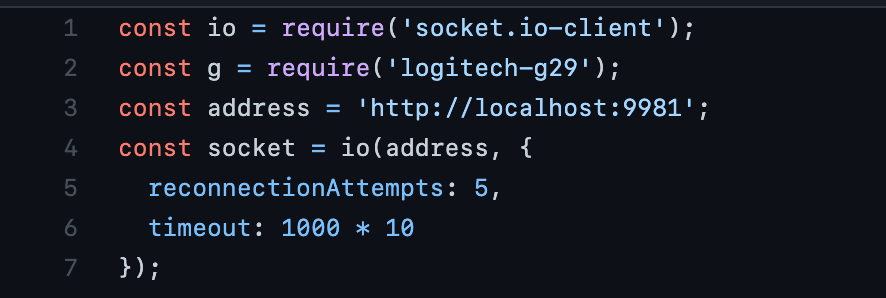
デフォルトでは、これらのブリッジアプリのほとんどは、ブリッジアプリとProtoPie Connectが同じマシンで動作していることを前提としているため、IPアドレスとして http://localhost:9981 を使用します。
別のマシンでブリッジアプリを実行する
ブリッジアプリとProtoPie Connectが異なるマシンで動作している場合は、ProtoPie Connectのサーバーに合わせてIPアドレスを変更できます。
ProtoPie Connect Desktop:インターフェースの左下隅でサーバーアドレスを確認します。

ProtoPie Connect Embedded:ターミナルでの起動直後にサーバーアドレスを確認します。
