blokdots & ProtoPie
blokdotsは、Arduinoを使ったインタラクティブなハードウェアプロトタイプをコードなしで構築できるソフトウェアです。ProtoPieとblokdotsを併用することで、コードを1行も書くことなく、ハードウェアプロトタイプとソフトウェアプロトタイプのギャップを埋めることができます。
この統合機能はすべてのプランでご利用いただけます。ただし、blokdotsをProtoPie Connectと組み合わせて使用することで、3台以上のデバイスが関与するハードウェアとソフトウェアのインタラクションを作成できるようになるなど、新たな可能性が広がります。ProtoPie Connectでblokdotsプラグインが機能する仕組みについて詳しくはこちらをご覧ください。
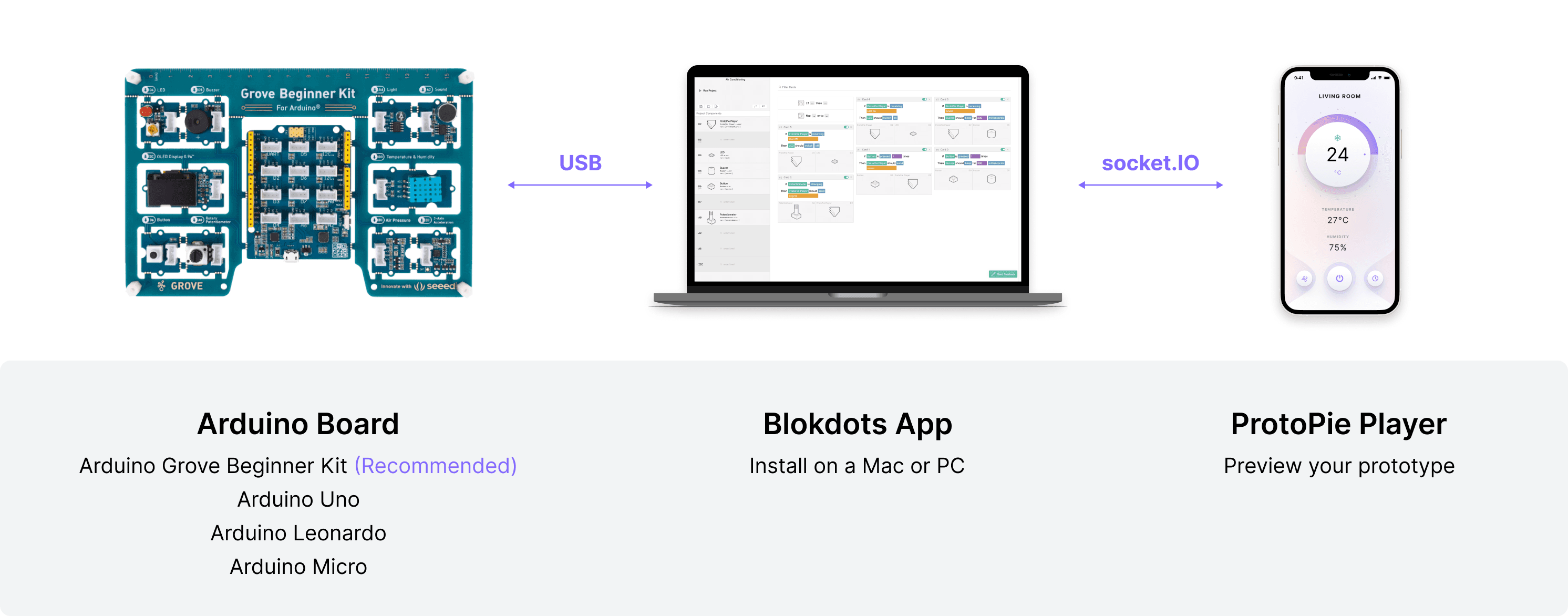
以下は、ProtoPieとblokdotsを接続するための最もシンプルなエコシステムです。
ProtoPie Studio - インタラクションを作成します。
ProtoPie Player - スマートデバイス上でプロトタイプを実行します。
blokdots - socket.IOを介してArduinoとプロトタイプ間の通信を円滑にします。
準備
ProtoPieでblokdotsを使用するには、以下のものが必要です。
デスクトップにblokdotsアプリがインストールされていること。
Arduinoボードのセットアップ。対応しているボードはこちらからご確認ください。
ArduinoボードをノートPCまたはPCに接続するためのUSBケーブル。
blokdots proの無料トライアルのアクティベーション。
Arduinoをblokdotsに接続する
blokdotsを開き、ArduinoボードをノートPCまたはPCに接続します。
左上のコーナーでボードの準備ができたことが確認できたら、コンポーネントのセットアップを開始できます。
blokdotsでのコンポーネントのセットアップ
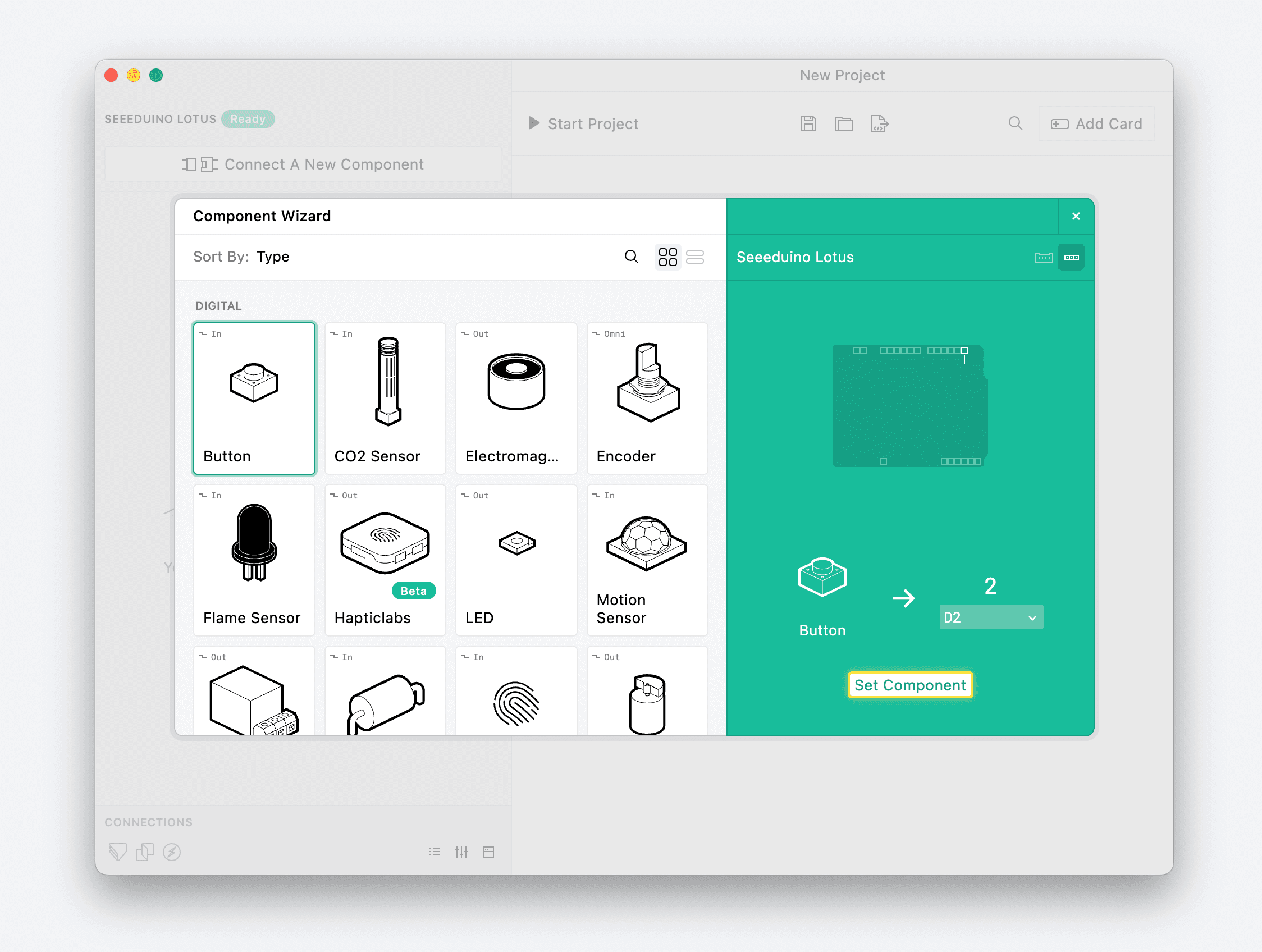
Connect A New Componentをクリックし、接続したいコンポーネントを選択します。
利用可能なGroveスロットまたはハードウェアピンをリストから選択します。
Set Componentをクリックします。
このステップは、blokdotsがArduinoボードのどのコンポーネントを制御するかを認識するために必要です。
blokdotsを介してProtoPieとArduinoを接続する
blokdotsアプリを使用すると、ProtoPieとArduinoの間で相互にメッセージを送信できます。これを行うには、以下を行う必要があります。
ProtoPie Studioで送信(Send)と受信(Receive)をセットアップする
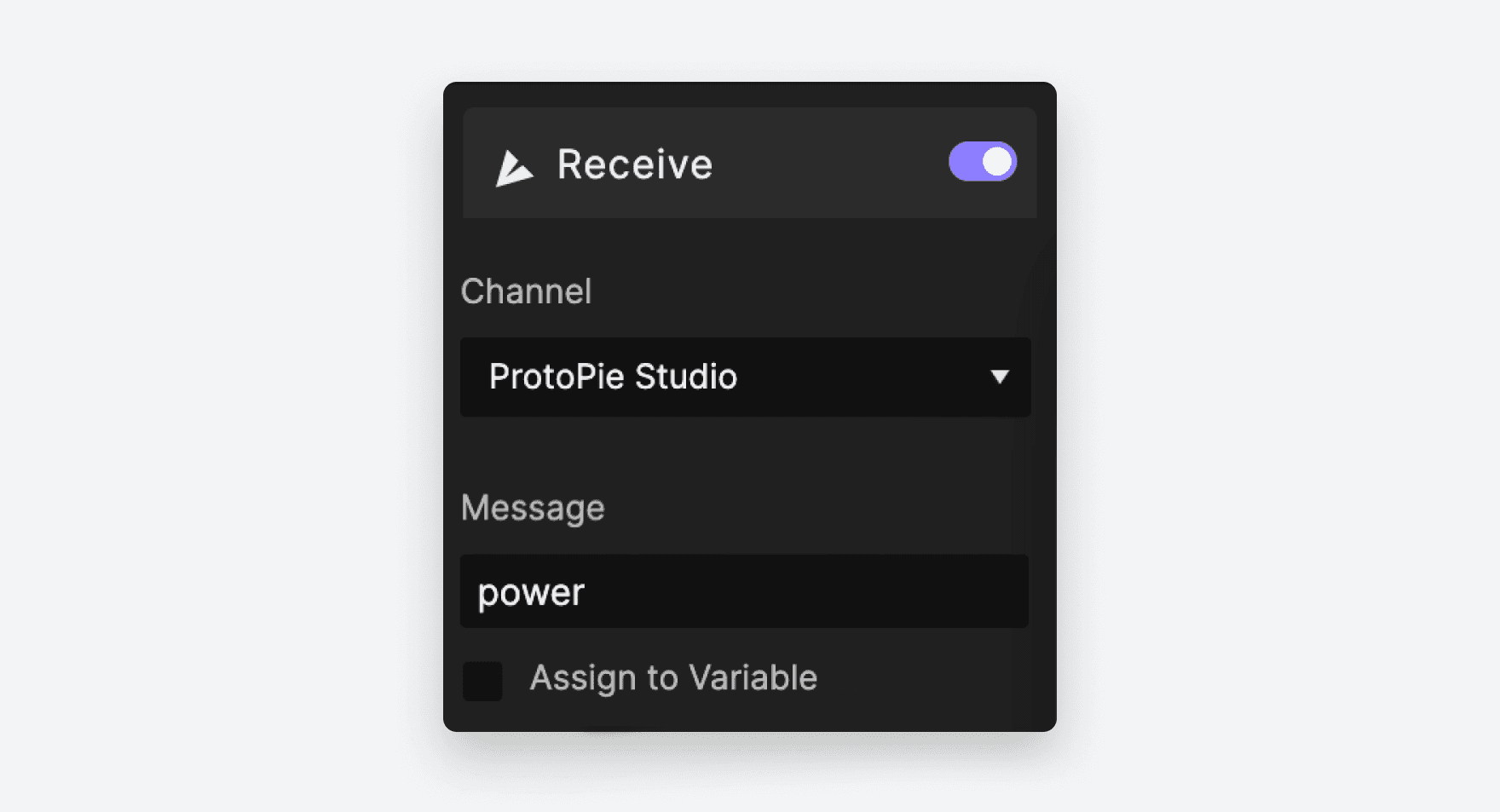
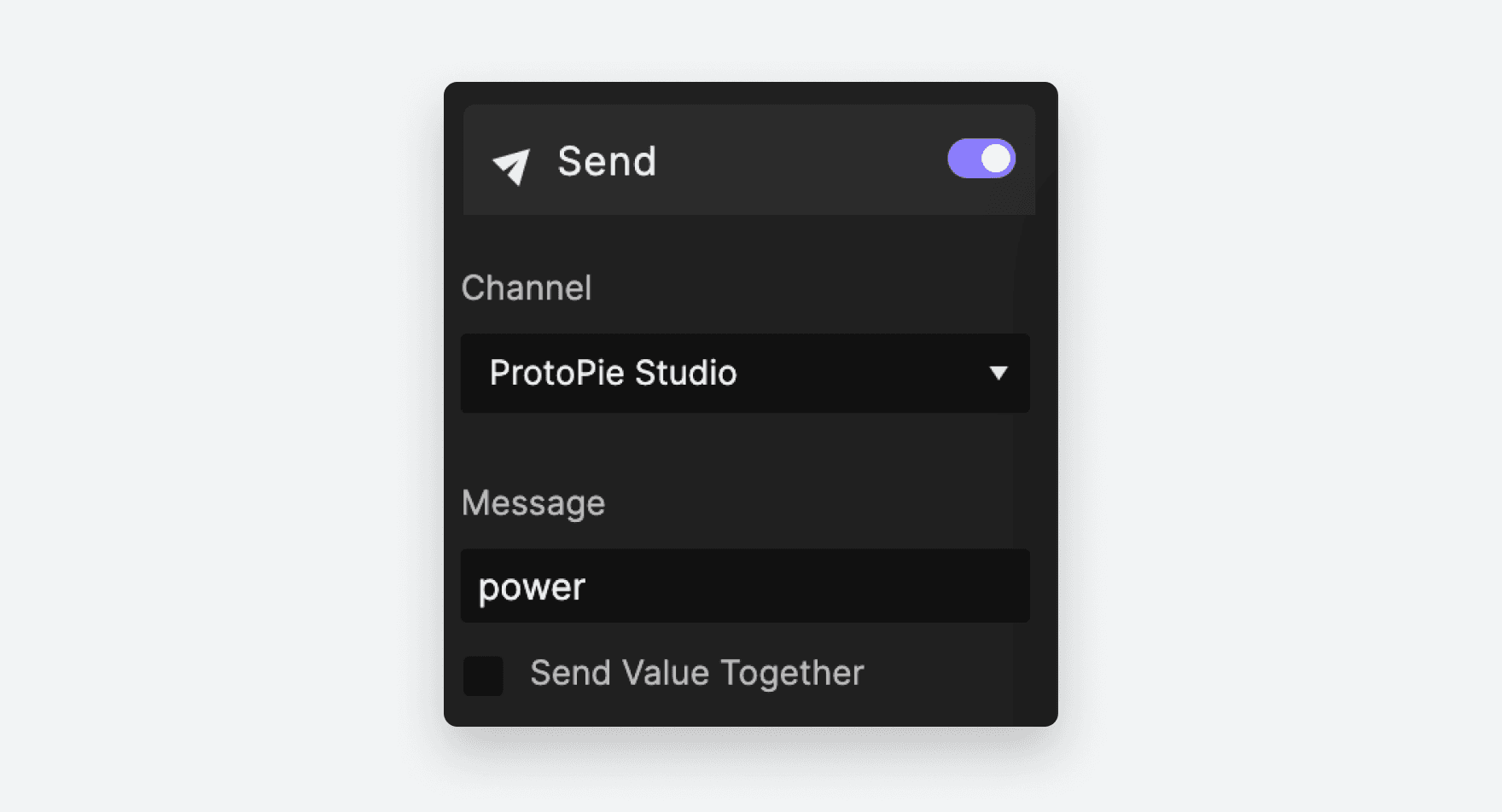
ProtoPie Studioでは、受信(Receive)トリガーと送信(Send)レスポンスによってデバイス間の通信を開始します。必ずチャンネル(Channel)をProtoPie Studioに設定してください。メッセージ(Message)と値(Value)は任意に設定できます。
blokdotsで条件カードを作成する
blokdotsのコンポーネントにロジックを追加するには、プロジェクトビューのメインエリアでカードを追加および構成する必要があります。blokdotsのカードには「If This Then That」カードと「Mapping」カードの2つのタイプがあります。
最終的なインタラクションは ProtoPie Player と Arduino の間で行われるため、この2つを組み合わせることで通信が可能になります。
blokdotsからProtoPieへのメッセージ受信
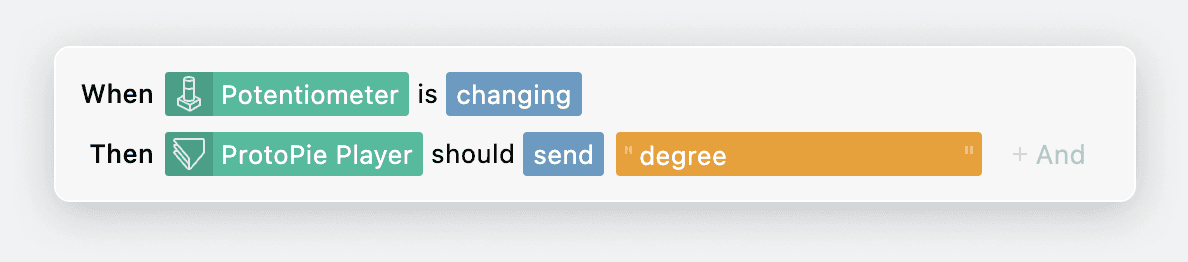
blokdotsからProtoPieにメッセージを送信する場合、条件カードは以下のような構造にする必要があります。
If
入力ハードウェアコンポーネントのアクションThen
ProtoPie Playershouldsendmessage
以下のスマートホームプロトタイプの例では、Arduinoボードのポテンショメータを回すと、ProtoPie Playerで実行されているpieファイルに表示される温度の度数値が変化します。
blokdotsからメッセージを受信するには、以下のようにProtoPie Studioで受信(Receive)トリガーを使用します。
ProtoPieからblokdotsへのメッセージ送信
ProtoPie Studioからblokdotsにメッセージを送信するには、送信(Send)レスポンスを使用します。
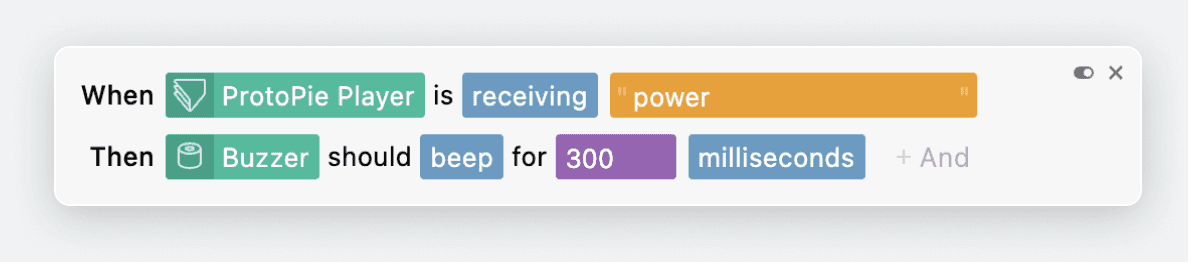
ProtoPieからメッセージを受信するには、blokdotsの条件カードを以下のような構造にする必要があります。
If
ProtoPie PlayerisreceivingmessageThen
入力ハードウェアコンポーネントのアクション
インタラクションのテスト
インタラクションをテストするには、以下を行います。
ProtoPie Playerをblokdotsに接続する(現在はiOSのみ対応)
左下のProtoPieアイコンにホバーしたときにblokdotsが表示するQRコードをスキャンするか、IPアドレスを入力します。セットアップが完了すると、ProtoPie Playerコンポーネントが緑色に変わります。
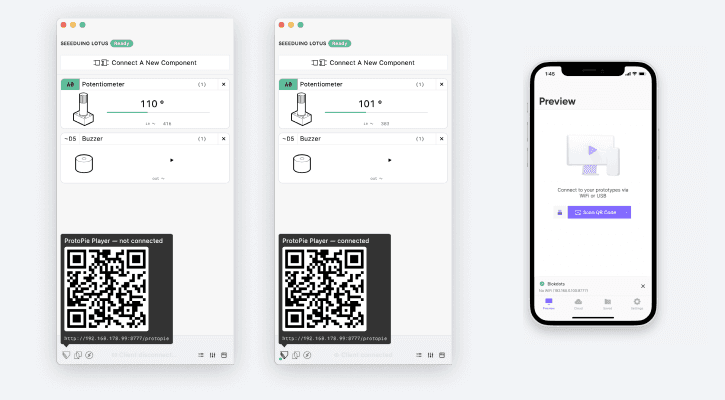
ProtoPie StudioをProtoPie Playerに接続する
ProtoPie Playerの接続方法について、詳しくはこちらをご覧ください。
blokdotsでプロジェクトを実行する
プロジェクトウィンドウの上部にある Run Project ボタンをクリックします。
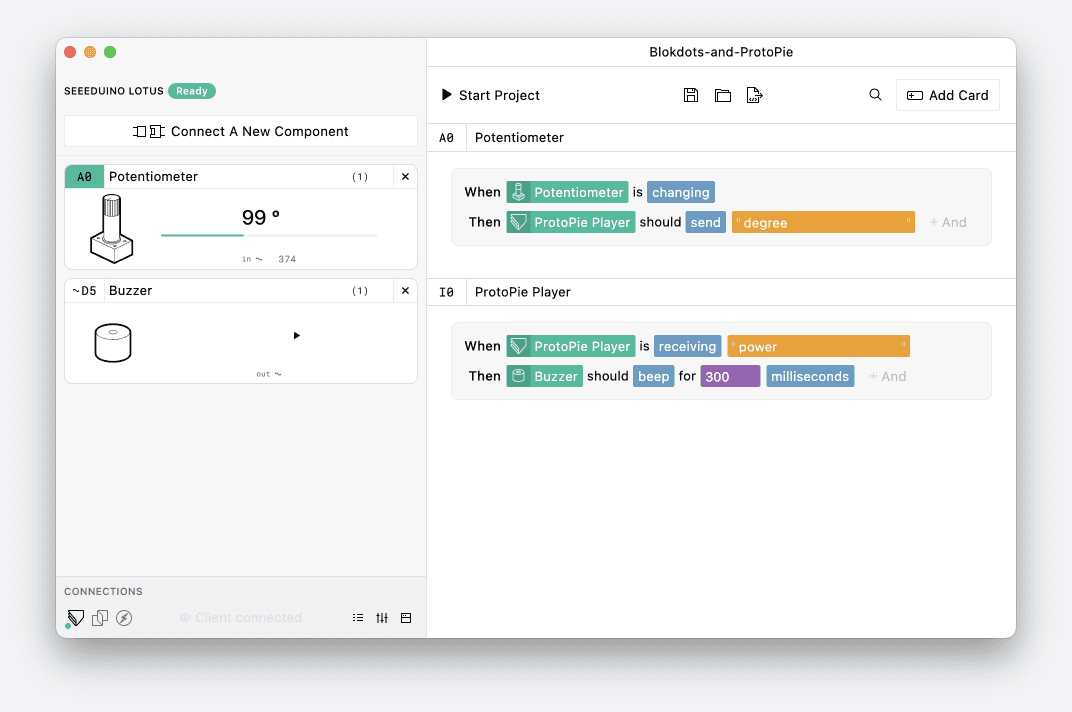
ProtoPieとblokdotsの統合について詳しく学び、ご自身でテストしてみたい場合は、こちらのステップバイステップチュートリアルをご覧ください。
よくあるご質問(FAQ)
firmata-can-not-be-uploaded-on-blokdots-error
blokdotsアプリでFirmataをアップロードできないというエラーメッセージが表示されます。これはどういう意味ですか?
blokdotsと通信できるようにするために、Arduinoボードに Firmata(コンピューターと通信できるようにするプロトコル)を書き込む(フラッシュする)必要があります。blokdotsを開いてArduinoを接続すると、blokdotsは自動的にボードにFirmataを書き込みます。ただし、Firmataをアップロードできないというエラーメッセージが表示された場合は、次の手順に従ってトラブルシューティングを行うことができます。
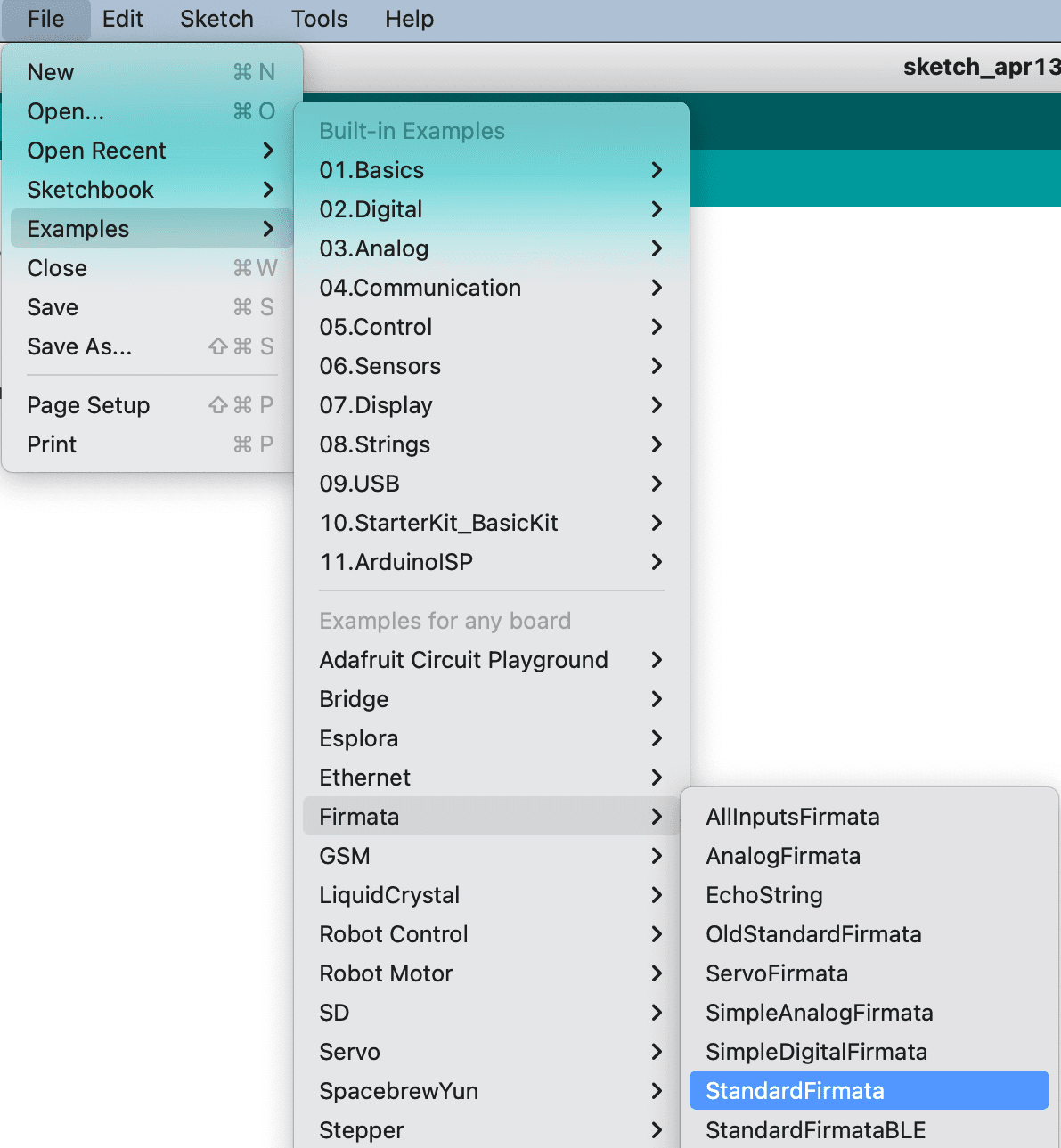
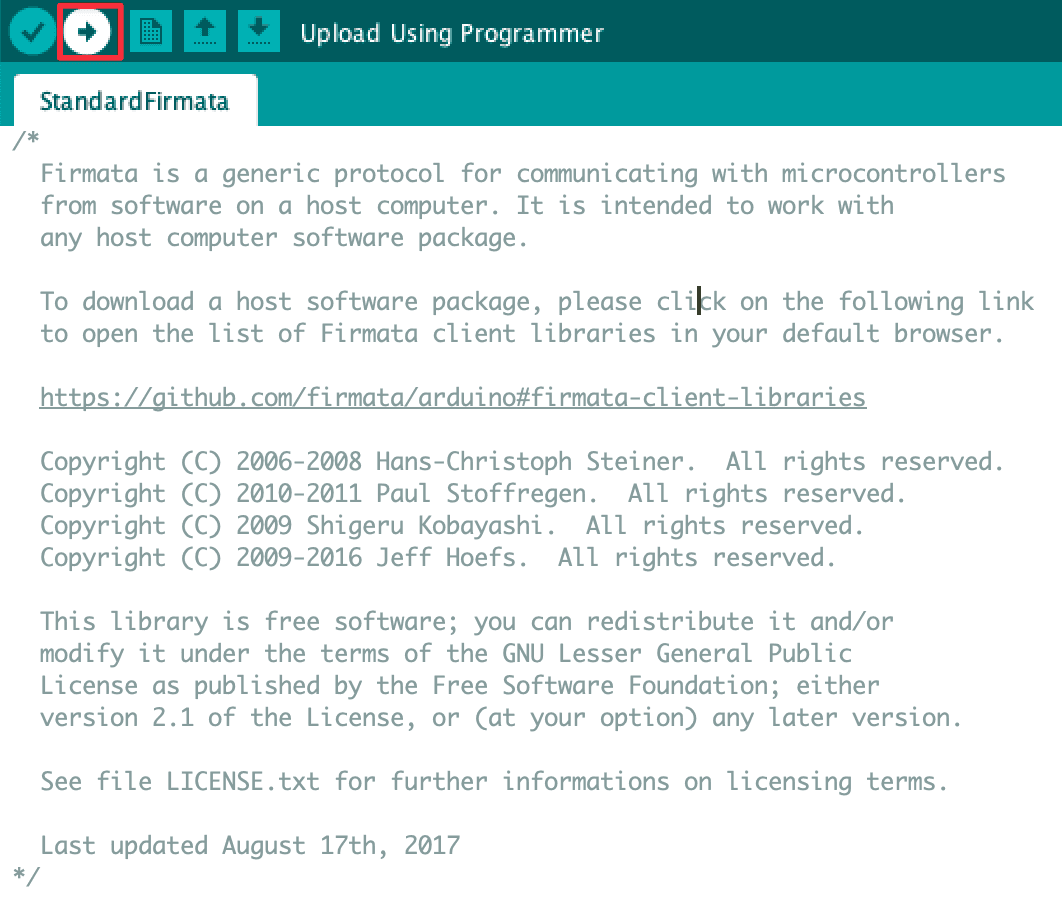
Arduino IDEを開く → ファイル → スケッチ例 → Firmata → StandardFirmata → 矢印アイコンをクリックしてFirmataをアップロードします。スケッチがコンパイルされると、Firmataが正常にアップロードされたという通知メッセージが表示されます。
arduino-board-not-detected-troubleshoot
Arduinoボードが検出されません。どうすればよいですか?
Arduinoアプリケーションの「ポート」メニューにボードが表示されず、blokdotsアプリケーションに「Board not connected(ボードが接続されていません)」というメッセージが表示される場合は、こちらのトラブルシューティング手順に従ってください。