組織設定
サービス管理者は、組織設定セクションにアクセスすることで、ProtoPie Enterprise環境を簡単に管理できます。このポータルは、各Enterprise環境のホームページからProtoPie Cloudで簡単に開くことができます。
Enterpriseプランにおけるサービス管理者ロールの詳細についてご確認ください。
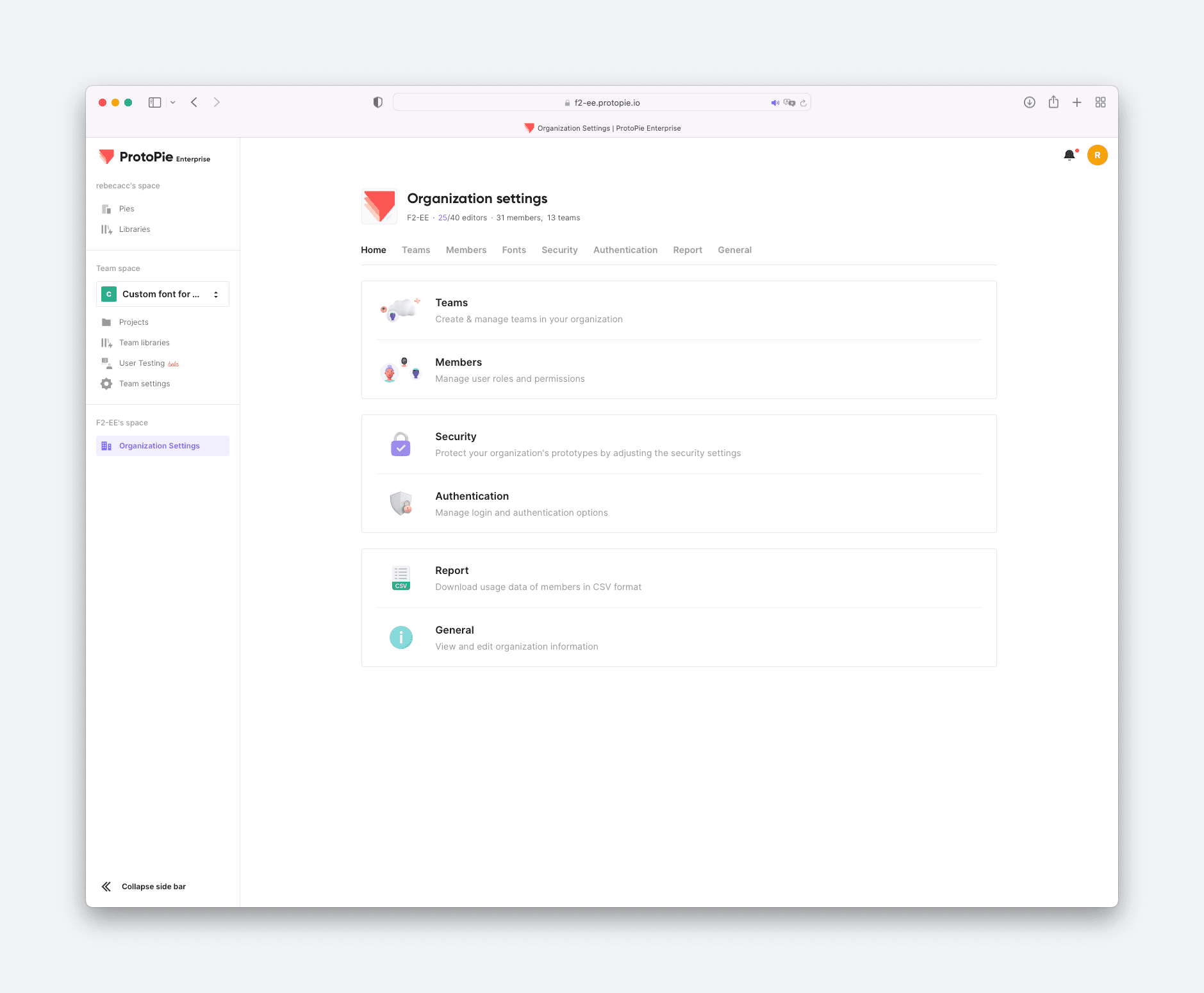
組織設定で利用できる主な設定と機能は以下の通りです:
チーム: チーム設定を効率的に管理・編成します。このセクションでは、チームの作成、チームオーナーおよび管理者の指定、組織内でのコラボレーションを最適化するためのチーム設定の調整を行うことができます。
メンバー: Enterprise環境に新しいメンバーを追加し、ロールと権限を割り当て、必要に応じて削除します。このセクションでは、アクセスを制御し、適切な個人がProtoPie Enterpriseチームに参加できるようにします。
組織フォント: カスタムフォントをアップロードしてプロトタイプを強化します。この機能により、チームのカスタムフォントがProtoPie Studio、Connect、Cloud、Player間で一貫して表示されます。すべての編集者がこれらのカスタムフォントにアクセスできるようになり、デザイン全体で一貫したブランドイメージを維持できます。
セキュリティ: Enterprise環境のセキュリティ設定をカスタマイズおよび構成します。ここでは、Pieファイルの外部共有の制限、セッション期間の設定、AI機能のアクティベーション、アカウントの管理などの対策を実施できます。これらの設定を調整することで、組織のデータのセキュリティを強化し、特定の要件へのコンプライアンスを確保できます。
認証: メール&パスワード、またはシングルサインオン(SSO)を使用して、メンバーがProtoPie Enterpriseへの登録やログインを行う方法を管理します。
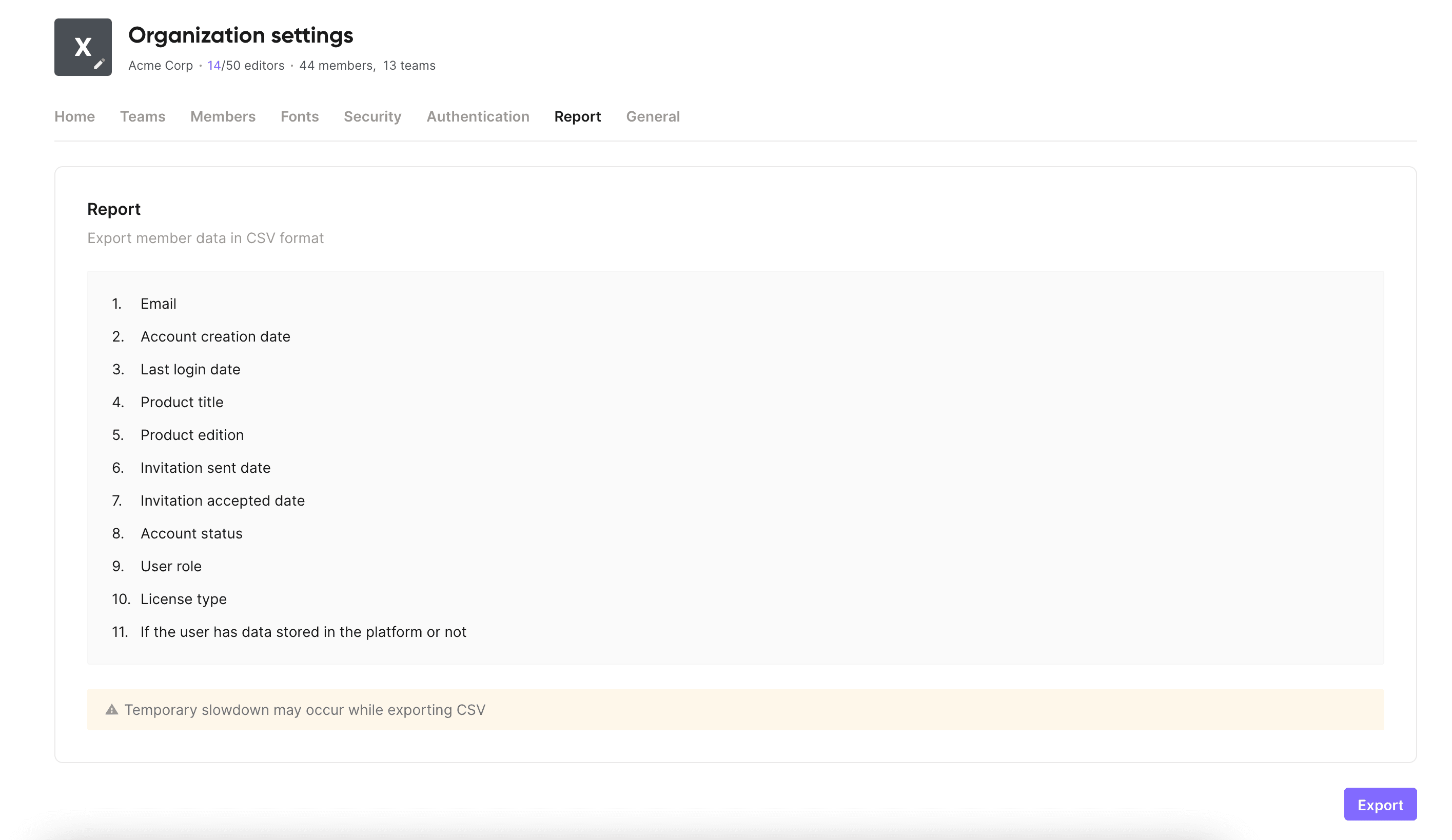
レポート: メンバーデータをCSV形式でエクスポートします。レポートには、メールアドレスやロールなど、メンバーのアカウントに関する詳細が含まれます。また、アカウント作成日、最終ログイン日、招待日などのアクティビティ情報も提供されます。
全般情報: 「全般」タブにアクセスして、ProtoPie Enterprise環境に関する重要な詳細を表示します。これには、環境の名前、プランの有効期限、バージョン番号、サービス管理者の連絡先情報などの情報が含まれます。この概要により、ProtoPieのセットアップに関連する重要な情報をすばやく参照できます。
組織設定でのチームの管理
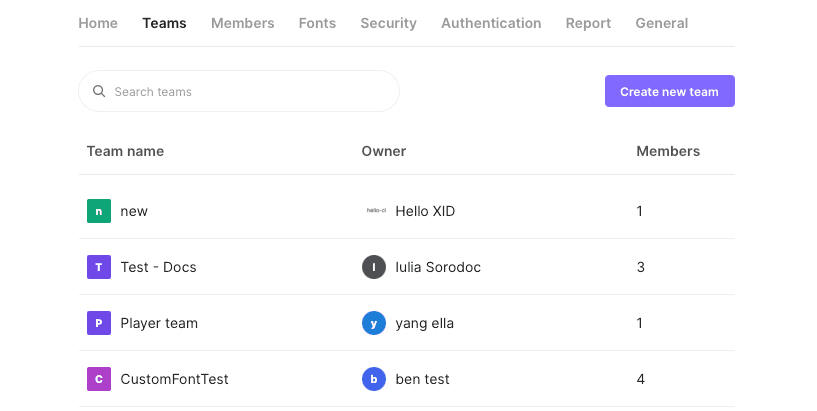
ProtoPie Enterpriseでは、単一の環境内に複数のチームを作成して管理できます。組織設定でチームセクションに移動すると、ProtoPie Enterprise環境内のすべてのチームの概要にアクセスできます。
このセクションでは、チーム名、それぞれのオーナー、各チームのメンバー数など、各チームに関する重要な情報を簡単に収集できます。
新しいチームの作成
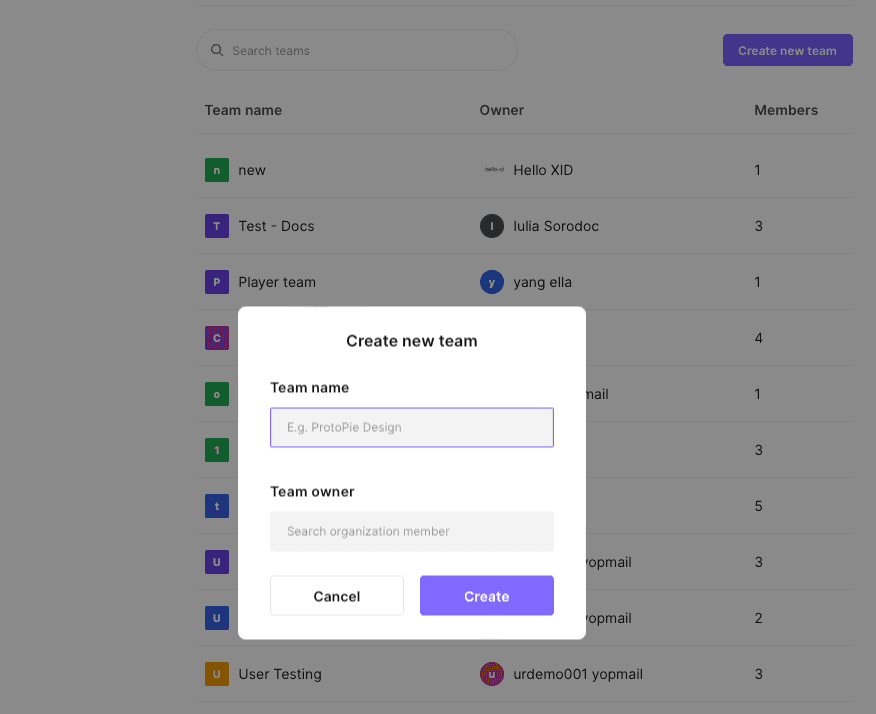
エンタープライズ環境で新しいチームを作成するには、次の手順に従います:
「チーム」で、チームの新規作成をクリックします。
チーム名を入力します。
メンバーをチームオーナーとして割り当てます。
チーム情報
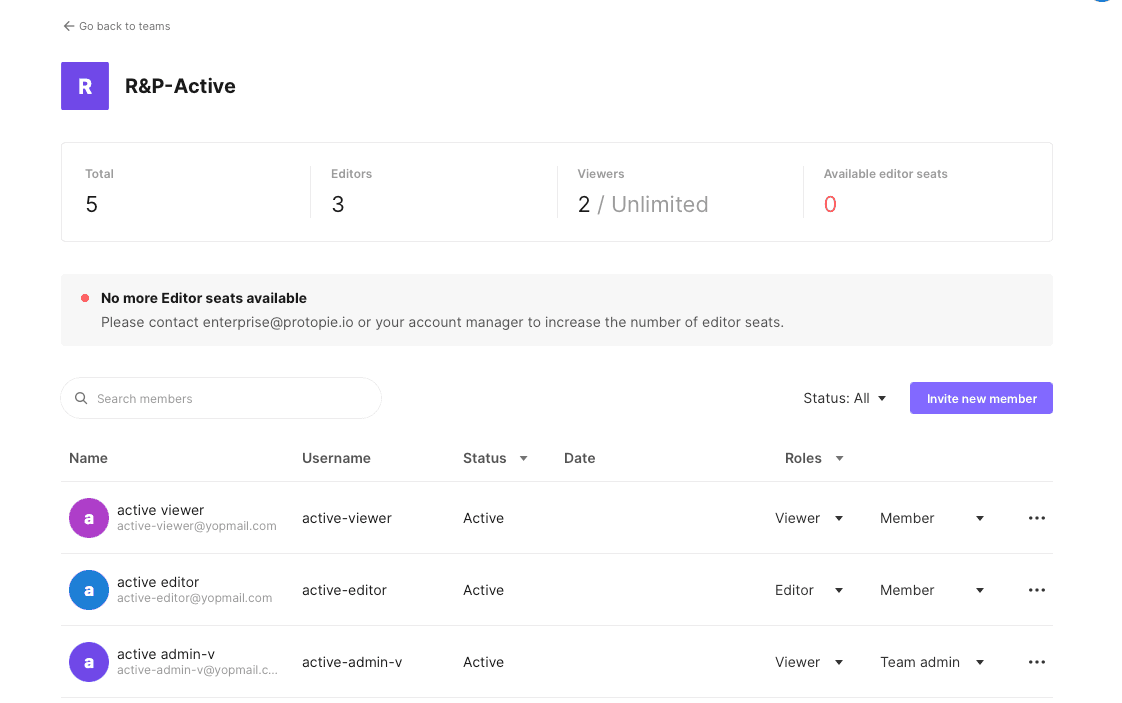
特定のチームに関する詳細を表示するには、リスト内の対応するチーム名をクリックします。その構成と設定の概要が表示されます。これには、チームに関連付けられている編集者と閲覧者の数、およびそれぞれのステータス(アクティブまたは保留中)に関する情報が含まれます。
さらに、必要に応じてチームを削除したり、チームメンバーのロールを調整したりして、適切なレベルのアクセス権と特権を確保できます。
各チームのオーナーは1人だけですが、チームのアクティビティや設定の管理を支援するチーム管理者を1人以上置くこともできます。チームオーナーとチーム管理者についての詳細情報をご確認ください。
組織設定でのメンバーの管理
組織設定のメンバーで、ProtoPie Enterprise環境に参加している編集者と閲覧者の数を確認できます。また、使用されている編集者シート数と、現在利用可能なシート数も確認できます。
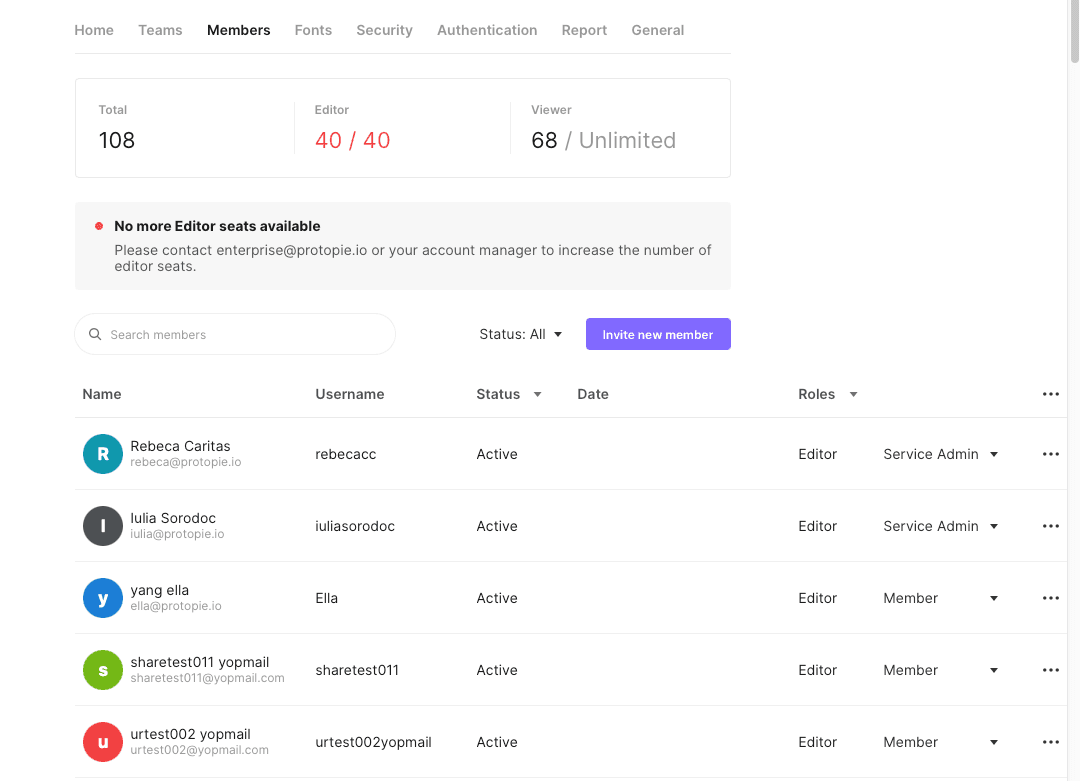
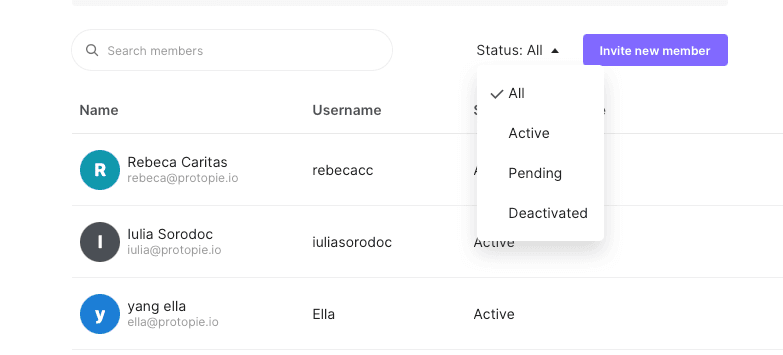
ここでは、すべてのメンバーを(チームに関係なく)管理できます。ステータス(アクティブ、非アクティブ、または保留中)とロールを確認できます。
ロールには「編集者」と「閲覧者」の2つがあります。編集者と閲覧者の詳細情報をご確認ください。
新しいメンバーの招待
メンバーを招待をクリックします。
招待したい人のメールアドレスを入力し、「招待」を選択します。
招待された人に招待リンクが記載された電子メールが届きます。
招待リンクから登録を完了するまで、ステータスは保留中と表示されます。
メンバーのステータス
ステータスに応じてメンバーを一覧表示できます。
アクティブ
アクティブメンバーとは、アカウントを作成し、Enterprise環境に参加しているメンバーのことです。メンバーをクリックすると、所属しているチームや、最後にProtoPieを使用した日時など、より詳細な情報にアクセスできます。
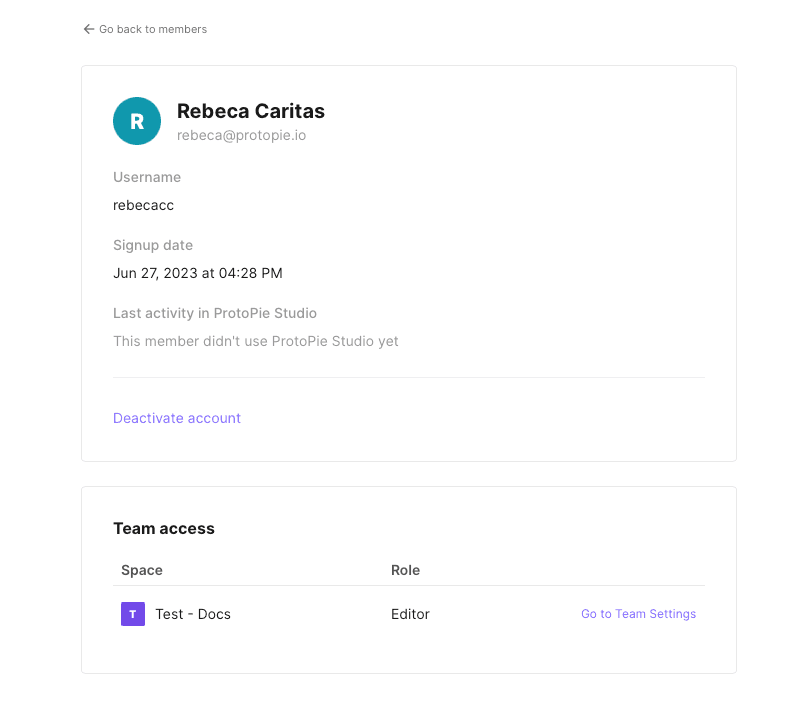
編集者ロールを持つメンバーを非アクティブ化すると、その編集者シートが利用可能になります。再度アクティブ化すると、そのメンバーはアカウントを再び使用できるようになります。
非アクティブ
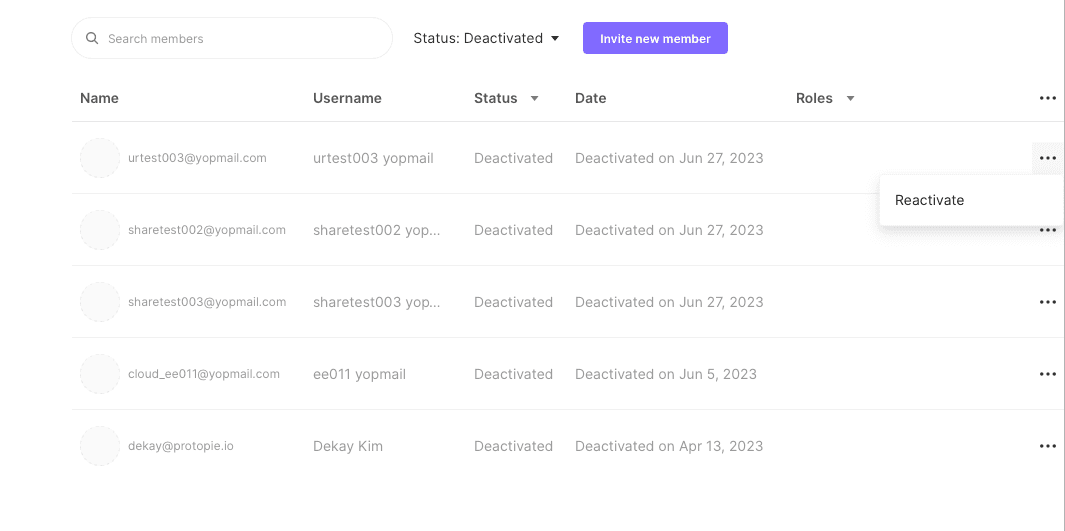
非アクティブステータスのメンバーを選択すると、Enterprise環境にアクセスできなくなったメンバーを確認できます。非アクティブなメンバーにEnterprise環境へのアクセスを再び許可するには、アカウントを再アクティブ化する必要があります。
保留中
このフィルターは、Enterprise環境に招待されたものの、まだEnterpriseアカウントを作成していないメンバーを表示します。保留中のメンバーは、受信した招待リンクから登録しない限り、エンタープライズアクセスを使用できません。
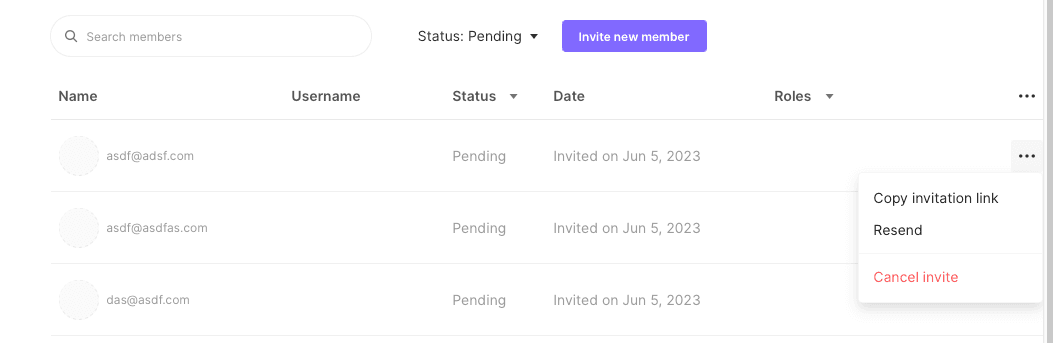
各保留中メンバーの横にある「その他」メニューには、次の3つのオプションがあります:
招待リンクのコピー: 保留中のメンバーに関連付けられた招待リンクをすばやくコピーできます。電子メールを使用せずに直接招待リンクを共有したい場合は、コピーして他のコミュニケーションチャネルで共有できます。
再送信: 保留中のメンバーに招待メールを再送信する必要がある場合は、「再送信」オプションを選択できます。
招待のキャンセル: 特定のメンバーへの招待をキャンセルしたい場合は、「招待のキャンセル」オプションを選択できます。これにより招待が取り消され、保留中のメンバーリストから削除されます。
サービス管理者権限の割り当て
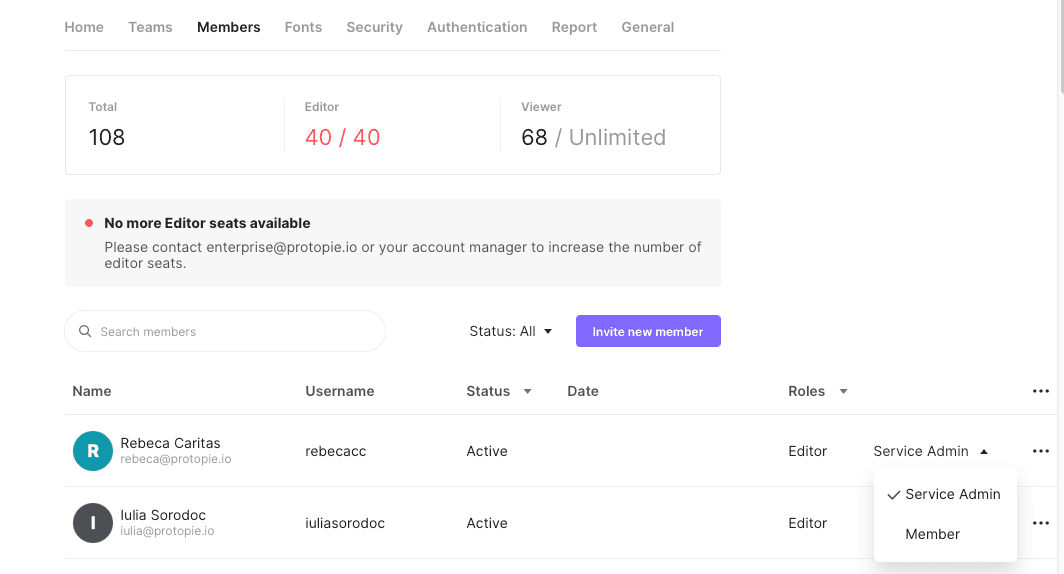
ProtoPie Enterprise環境では、複数のサービス管理者を割り当てることができます。ただし、少なくとも1人の管理者が必須です。自分自身が現在管理者であり、他の誰かをサービス管理者に指定したい場合は、そのメンバータイプを調整することで簡単に変更できます。
メンバーのタイプをサービス管理者に変更するには、次の手順に従います:
組織設定にアクセスします。
メンバーセクションに移動します。
サービス管理者に指定したいメンバーを見つけます。
メンバーのタイプをサービス管理者に更新します。
組織設定でのフォントの管理
ProtoPie Cloudへのカスタムフォントのアップロード
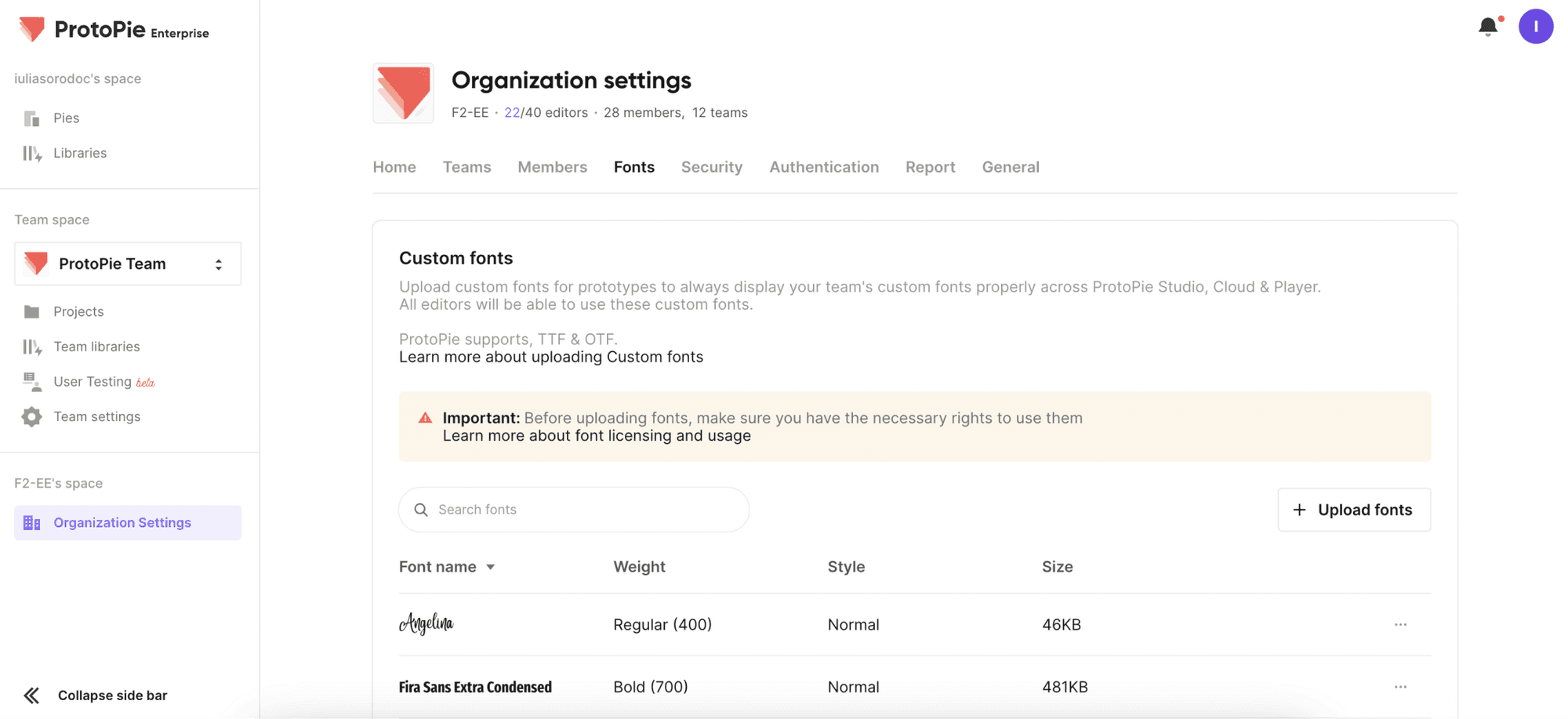
カスタムフォントをProtoPie Cloudに簡単にアップロードし、組織のすべてのメンバーがアクセスできるようにするには、次の手順に従います。TTFおよびOTFなどのフォントファイル形式をサポートしています。
組織スペース内にある「組織設定」に移動します。
フォントセクションに移動します。
フォントをアップロードボタンをクリックして、アップロード用モーダルを開きます。
フォントファイルをモーダルにドラッグ&ドロップするか、「ファイルをアップロード」をクリックしてデバイスからフォントファイルを選択して追加します。
選択したフォントがアップロード用にリストされます。
フォント名、ウェイト、およびスタイルのフィールドは、フォントファイルの情報に基づいて自動的に入力されます。
さらにフォントを追加するには、モーダルの左下隅にある「フォントをさらに追加」オプションをクリックします。
アップロードリストからフォントを削除するには、各アップロード済みフォントの横にある削除アイコンを使用します。
「次へ」ボタンをクリックします。
ProtoPieの利用規約とプライバシーポリシーを注意深く確認し、同意してください。
最後に、「同意してアップロード」ボタンをクリックして、フォントをフォントリストに追加します。
重要: 新しいフォントを追加する前に、アップロードするカスタムフォントを使用および配布する法的権利が組織にあることを必ず確認してください。ProtoPieはフォントライセンスおよびその使用に関する一切の責任を負いません。
ProtoPie Cloudからのカスタムフォントの削除
サービス管理者として、次の手順を実行してフォントリストからカスタムフォントを簡単に削除できます:
組織設定に移動し、フォントセクションにアクセスします。
削除したいカスタムフォントを見つけて、3点リーダーメニューを開きます。
「削除」オプションを選択して、リストからフォントを削除します。
組織設定でのセキュリティの管理
プロトタイプへの一般アクセスの制限
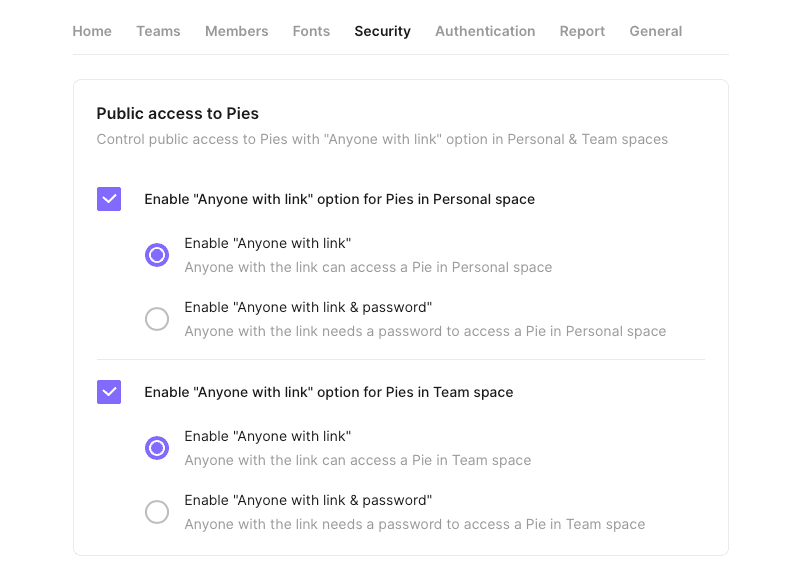
Piesへの一般アクセスセクションでは、すべての編集者のプロトタイプに対する一般アクセスを同時に制御できます。
これらのオプションはデフォルトで有効になっており、編集者はリンクを知っている誰とでもプロトタイプを共有できます。ただし、ProtoPie Enterprise環境内でプロトタイプへの厳格な管理を維持したい場合は、このオプションを無効にしてアクセスを制限できます。
プロトタイプの共有に関する詳細情報はこちらをご確認ください。
組織向けAI機能の有効化
内部セキュリティセキュリティポリシーに準拠するため、AI機能は組織全体でデフォルトで無効に設定されています。ProtoPie AIを有効化するには、サービス管理者が以下の手順を完了する必要があります:
専用のProtoPie Enterpriseの作業スペースにログインします。
組織設定をクリックします。
セキュリティタブに移動します。
「AI機能」セクションで、ProtoPie AI機能を有効にするをクリックします。

セッション有効期間と無操作によるタイムアウトの構成
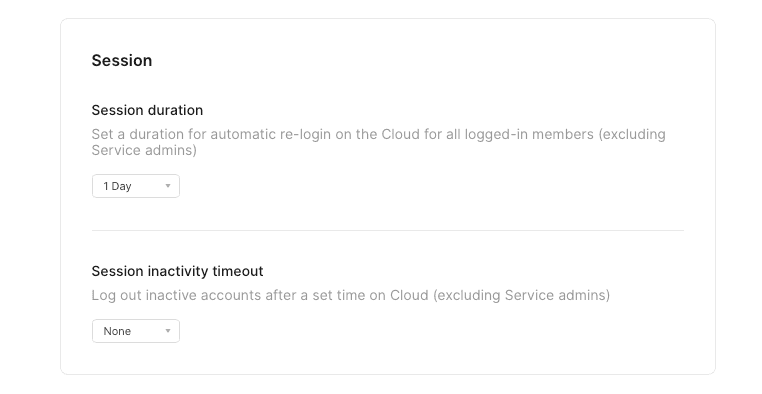
セッションでは、招待されたすべてのメンバーのセッション有効期間を調整できます。セッションの有効期間が終了すると、メンバーは自動的にログアウトされます。
さらに、操作を行わない時間が一定時間続いた場合にメンバーをログアウトさせる、セッションの無操作タイムアウトを設定できます。この機能を使用すると、指定した無操作期間の後にアクティブでないメンバーを自動的にログアウトさせることで、最適なセキュリティを確保できます。
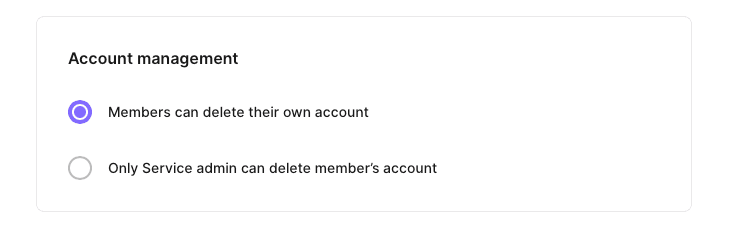
アカウント管理の構成
組織のセキュリティ設定において、メンバーが独自のアカウントを削除することを許可するか、このオプションをサービス管理者のみに制限するかを選択することもできます。
組織設定での認証の管理
認証セクションで、認証設定およびユーザーの登録方法を管理するためのオプションにアクセスできます。
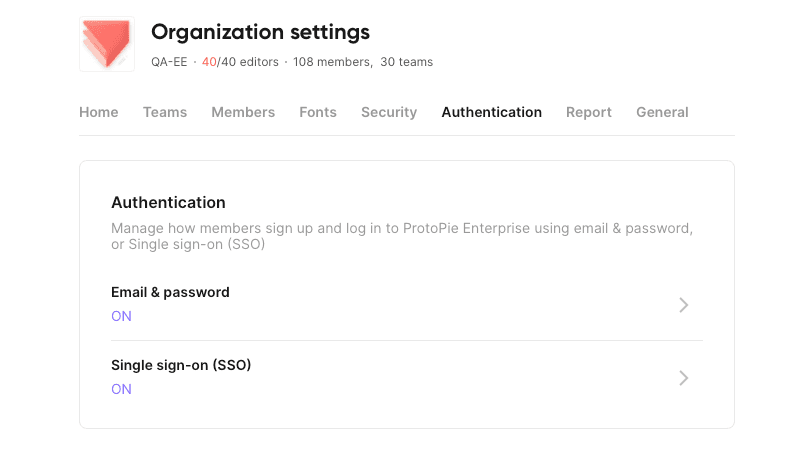
このセクションでは、Enterprise環境のメンバーがメールとパスワードを使用するか、またはSSO(シングルサインオン)のみを使用して登録およびログインできるように設定できます。
メール&パスワードで、サービス管理者からの招待があった場合のみ新規メンバーがEnterprise環境に参加できるように制限することができます。または、招待なしでの登録や、メール確認を必須とした登録を有効にして、チームオーナーやチーム管理者が新しいメンバーを招待できるようにすることも可能です。これにより、管理者に毎回頼ることなく、チームメンバーシップを独自に管理できるようになります。
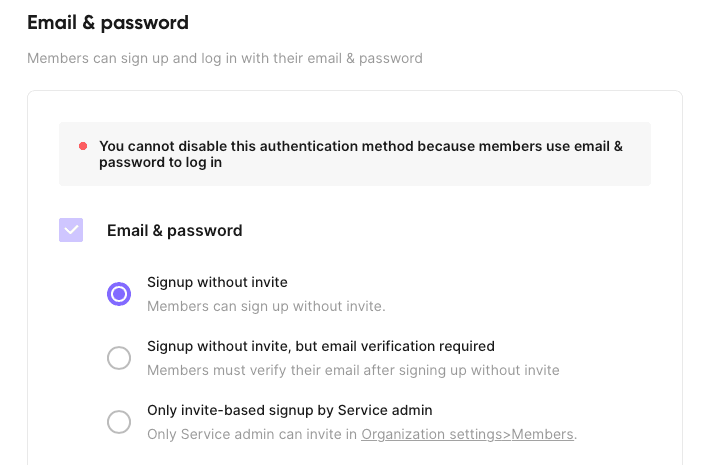
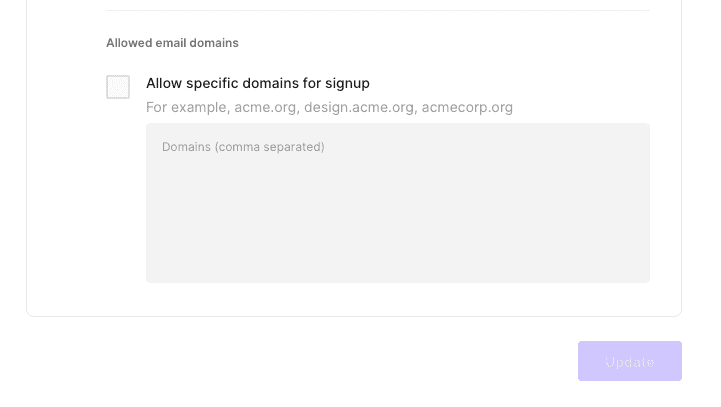
さらに、招待されたメンバーが登録時に使用できるメールのドメインを制限することも可能です。
シングルサインオン(SSO)の構成
認証にSSOを使用したい場合は、シングルサインオン(SSO)セクションでSAMLまたはOIDCを有効にできます。これにより、ユーザーは既存のSSO資格情報を使用してProtoPie Enterpriseにサインインでき、シームレスで統合されたログイン体験が提供されます。
Enterprise環境でSSOを構成する方法については、こちらで詳細情報をご確認ください。
組織設定でのレポートへのアクセス
レポートセクションでは、メンバーデータをCSV形式でエクスポートできます。これには、メールアドレスやロールなどのアカウント情報や、アカウント作成日、最終ログイン日、招待日などのアクティビティに関するデータが含まれます。
組織の一般情報の管理
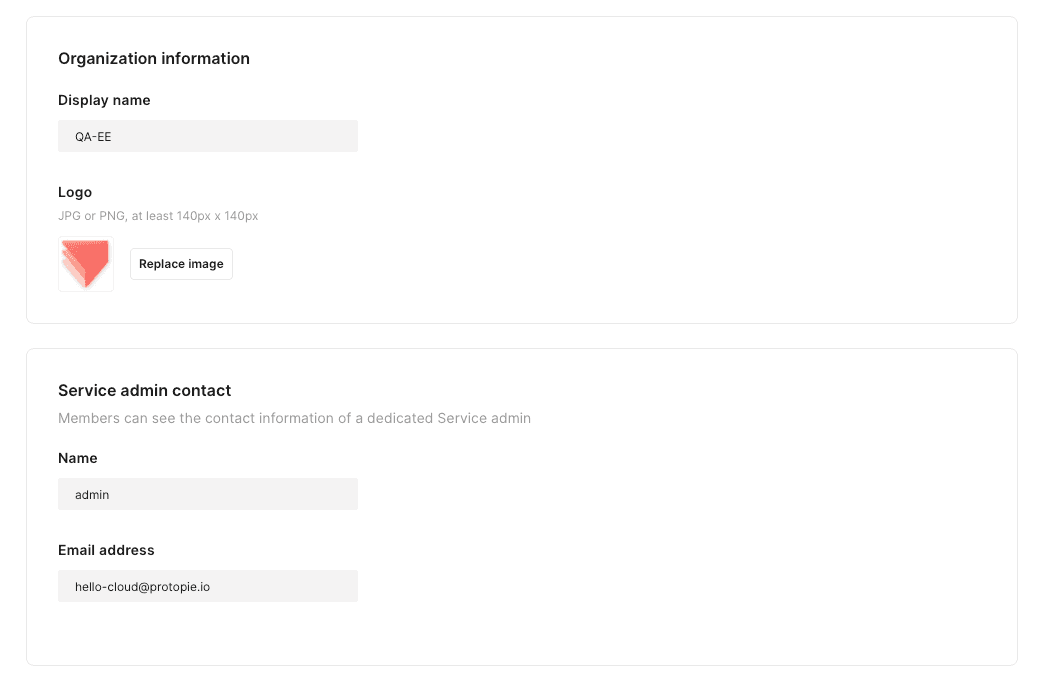
全般タブでは、エンタープライズ環境の名前やロゴなど、組織に関する情報の表示および編集を行えます。
さらに、必要に応じて、権限の取得、組織設定の変更、その他自分自身の権限では実行できないタスクを希望するメンバーとのやり取りをスムーズにするために、サービス管理者の連絡先詳細を提供することもできます。
また、ProtoPieエンタープライズライセンスの有効期限や、組織が現在利用しているアプリケーションのバージョンなどの情報も確認できます。
