INDUSTRIES

自動車

航空・宇宙

金融

ゲーム

メドテック

IoT

デジタルプロダクト

USE CASES

エンタープライズ向け

個人向け

チーム向け

教育向け

KEY FEATURES

ハードウェア・システム統合

Beta

ProtoPie MCP

マルチデバイス・プロトタイピング

インタラクション・ロジック

開発者へのハンドオフ

ProtoPie AI

New

ユーザーテスト

PLUGINS

Figma

Sketch

Adobe XD

INSIGHTS & INSPIRATION

ブログ

eBook

カスタマーストーリー

イベント&ウェビナー

ProtoPie ギャラリー

PRODUCT LEARNING & SUPPORT

ProtoPieスクール

ProtoPieをダウンロード

製品ドキュメント

コミュニティ

INDUSTRIES

自動車

航空・宇宙

金融

ゲーム

メドテック

IoT

デジタルプロダクト

USE CASES

エンタープライズ向け

個人向け

チーム向け

教育向け

KEY FEATURES

ハードウェア・システム統合

Beta

ProtoPie MCP

マルチデバイス・プロトタイピング

インタラクション・ロジック

開発者へのハンドオフ

ProtoPie AI

New

ユーザーテスト

PLUGINS

Figma

Sketch

Adobe XD

INSIGHTS & INSPIRATION

ブログ

eBook

カスタマーストーリー

イベント&ウェビナー

ProtoPie ギャラリー

PRODUCT LEARNING & SUPPORT

ProtoPieスクール

ProtoPieをダウンロード

製品ドキュメント

コミュニティ

Menu

Figmaからデザインをインポートする

FigmaからProtoPieにデザインをインポートするには、2つの方法があります。

  • プラグイン経由(推奨):Figma用のProtoPieプラグインをインストールし、Figmaでプラグインを開きます。

  • レガシーインポート:まず、インポートしたいFigmaファイルを開きます。次に、ProtoPie Studioを開き、ファイルメニューから「インポート」を選択します。

プラグインとレガシーインポートの主な違い

Figma用のProtoPieプラグインでは、以下のことが可能です。

  • 1つまたは複数のセクション、フレーム、オブジェクトをインポートする。

  • 最上位のフレームをシーンとしてインポートする。

  • 選択したものをインポートする。

  • ベクトルレイヤーをSVGとしてインポートする。

  • テキストレイヤーを、テキストレイヤーに変換可能なSVGとしてインポートする。

  • 制約(Constraints)をそのままインポートする。

  • オートレイアウト(Auto Layout)のプロパティをインポートする。

  • Figmaコンポーネントを、バリアントをサポートした再利用可能なリンクされたコンポーネント(コンポーネントモード)としてインポートする。

Figma用ProtoPieプラグイン


ローカル処理により、遅延なくFigmaからProtoPieへデザインをインポートできます。

ProtoPie 9.5.0以上が必要なFigma用ProtoPieプラグインをダウンロードしてインストールします。

いくつかのコツをご紹介します。

  • 最適なパフォーマンスを得るために、FigmaからProtoPieにデザインをインポートする間、デスクトップ上でFigmaとProtoPieの両方を開いて表示させておきます。

  • インポートする際は、Figmaと同じオブジェクト構造、位置、制約を保つため、最上位フレームをシーンとして使用します。

今回のインポート体験における新機能は以下の通りです。

アイテムが個別にインポートされ、準備が整い次第すぐにProtoPie Studioに表示されるようになりました。以前はすべてのアイテムが一括処理され、すべて終了した後に表示されていましたが、このアップデートにより、インポートがより迅速かつスムーズになりました。

サポートされているプロパティ

  • 非表示 / 表示

  • ロック

  • 位置

  • サイズ

  • 回転

  • 不透明度

  • 制約 (Constraints)

  • 塗り (単色・画像)

  • 境界線 (Borders)

  • シャドウ

  • オートレイアウト (主要プロパティ)

ProtoPieのレイヤープロパティについて詳しくはこちらをご覧ください。

プラグインは、以下の要素のインポートもサポートしています。

  • セクション

  • メインコンポーネント - コンポーネントモードが有効な場合、メインコンポーネントは再利用可能なコンポーネントとしてProtoPieライブラリに直接インポートされます

  • コンポーネントインスタンス - ライブラリコンポーネントへの参照としてキャンバス上でリンクされた状態を維持します

  • コンポーネントバリアント - バリアントサポート付きの個別コンポーネントとしてインポートされます
オプション 1:Export (エクスポート)

Exportボタンをクリックしたときの動作は、選択しているオブジェクトや選択したエクスポートタイプ(「Scene」、「Object」、「Flattened」)によって異なります。

例えば、フレームを選択してエクスポートタイプにSceneを選択した場合、そのセクションの構造がProtoPieのシーンに変換されます。ProtoPieが完全にはサポートしていないプロパティは、SVGレイヤーとして取り込まれます。

注意:サポートされていないプロパティが原因で、インポートしたデザインがFigmaと異なって見える場合は、より視覚的な再現性を高めるために、Export as Flattenedオプションを使用して再インポートしてみてください。

結合レイヤーのインポート

視覚的な再現性を高めるために、Figmaでレイヤーを結合(フラット化)してからProtoPieにエクスポートすることができます。

オプション 2:結合してエクスポート(Export as Flattened)

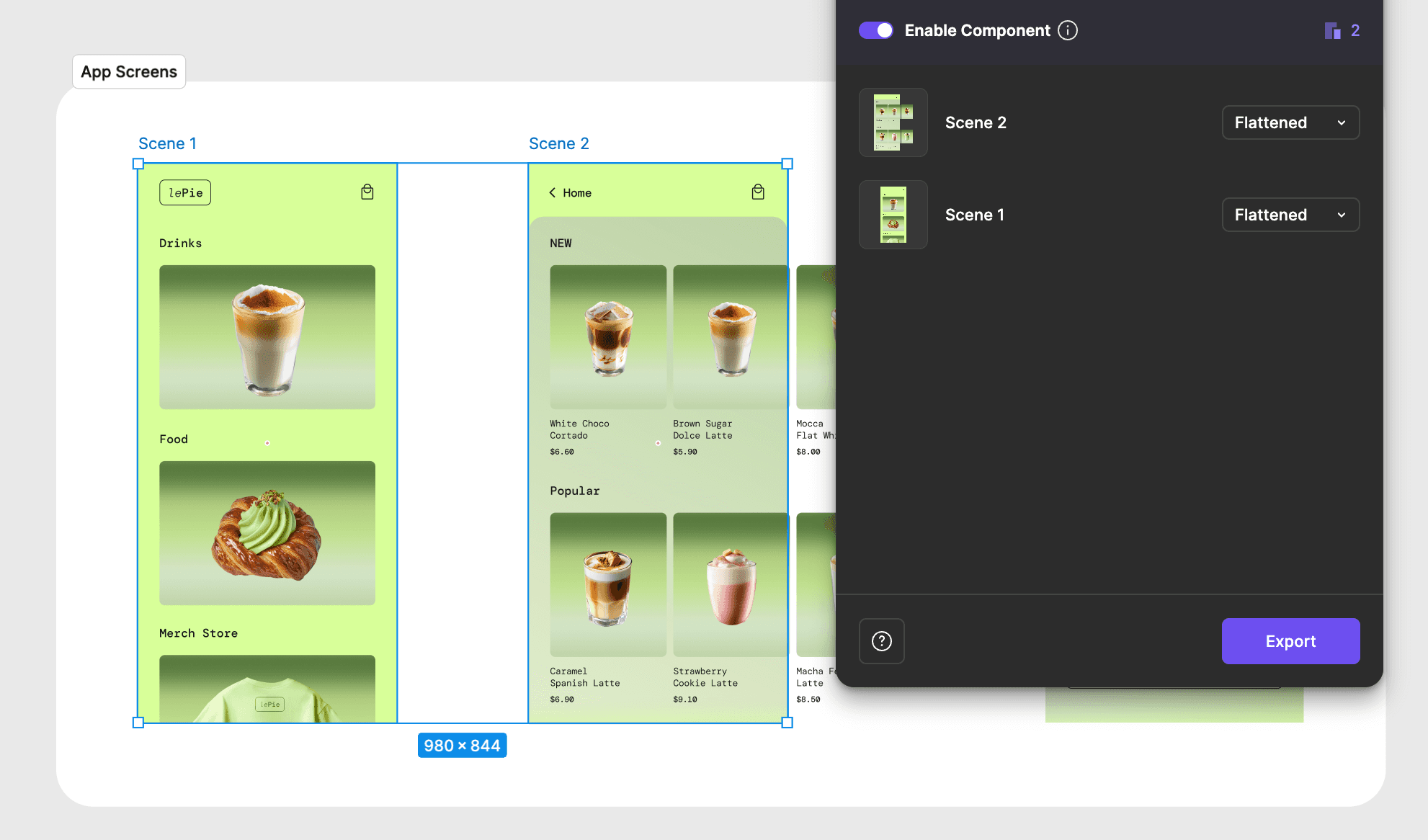
デザインを簡略化され統合された画像としてProtoPieに取り込むには、エクスポートタイプでFlattenedを使用します。これは、レイヤーレベルの詳細度よりも視覚的な再現性が重要な場合に特に便利です。

インポートする前に、個々のレイヤーを結合したり、複数のレイヤーを1つに統合したりできます。これにより、Studioでのインタラクションの管理や、視覚的な一貫性の維持が容易になります。

結合された画像の最終的な解像度は、ProtoPieの密度設定に従います。


{'_type': 'localeString', 'en': 'importing flattened layers from figma'}
シーンとしてのインポート

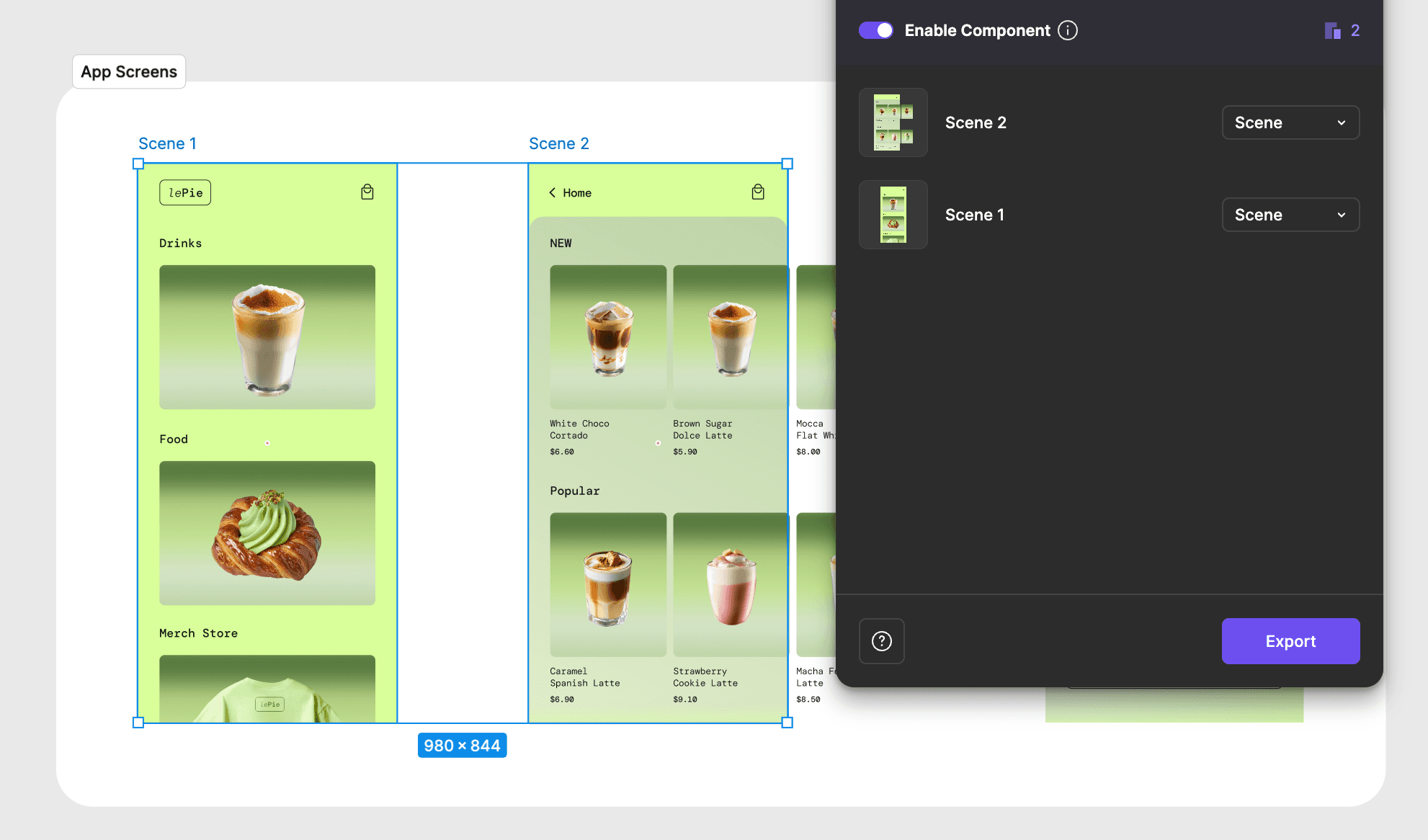
ProtoPieでは、同じ名前を維持したまま、1つまたは複数の最上位フレームをシーンとして同時にインポートできます。最上位フレームのシーンとしてのインポートは、Figmaのレイヤー階層に基づいています。


{'_type': 'localeString', 'en': 'Importing as Scenes', 'ja': 'シーンとしてインポート', 'ko': 'Importing as Scenes', 'zh': '导入为场景'}
オブジェクトのインポート

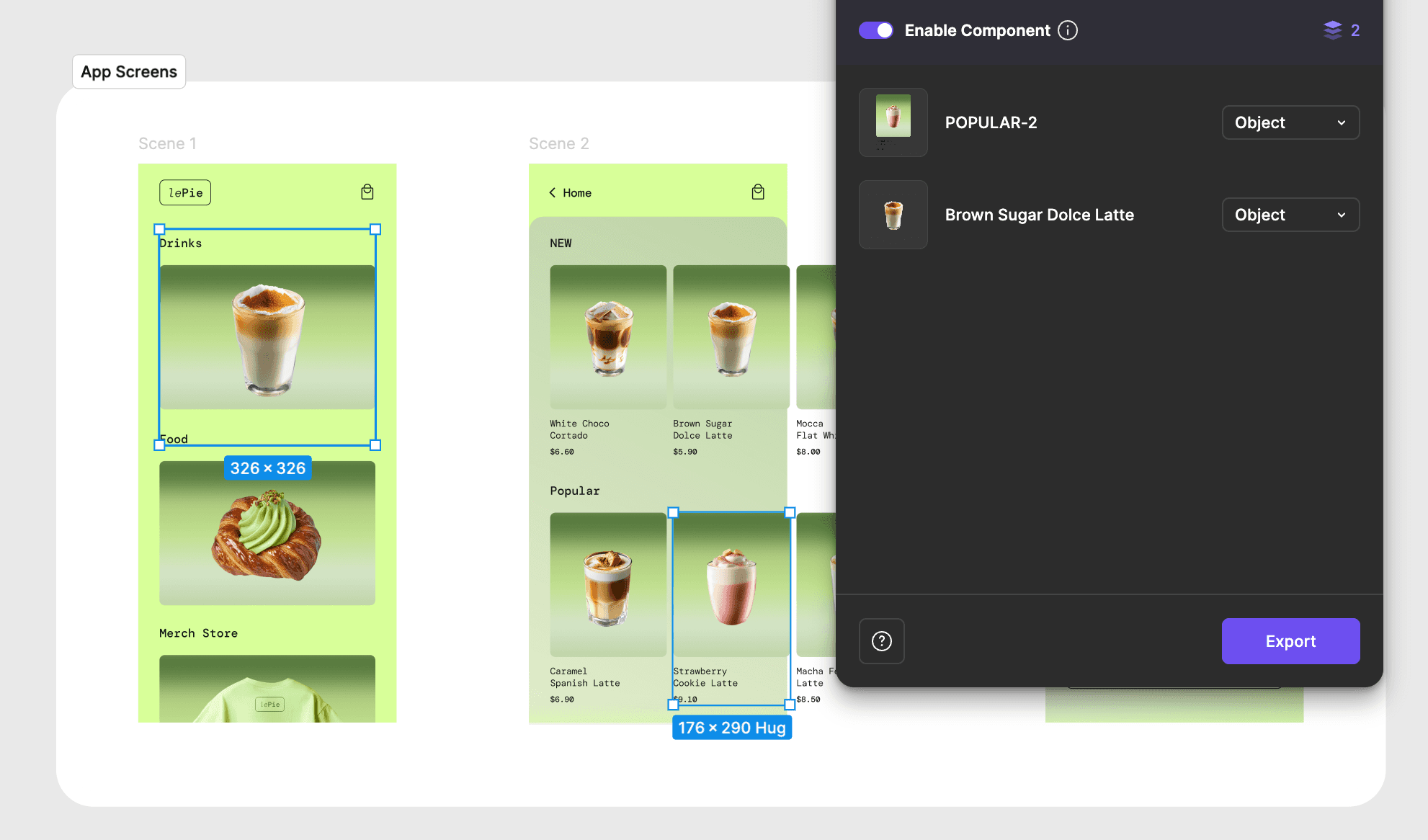
Figmaで同じレイヤー階層、配置、制約を持つオブジェクトは、個別または一括でインポートできます。最上位フレームではないものはすべて、シーン内のレイヤーまたはコンテナとして表示されます。

Figmaのコンポーネントおよびコンポーネントインスタンスは、コンテナとしてインポートされます。ProtoPieでもコンポーネントとして維持するには、これらをコンポーネントに変換してください。詳細は、コンポーネントについて参照してください。


{'_type': 'localeString', 'en': 'objects protopie plugin figma'}
コンポーネントモード

プラグインでコンポーネントモード(Component Mode)を有効にすると、Figmaのコンポーネントを、ProtoPieで再利用可能なリンクされたコンポーネントとしてインポートできます。

コンポーネントモード - ON

コンポーネントモードが有効な場合:

  • メインコンポーネントは、ProtoPieのローカルライブラリに直接エクスポートされます

  • インスタンスは、ライブラリコンポーネントへのリンクされた参照としてキャンバス上に残ります

  • バリアントは、完全なバリアントサポートを備えた個別のコンポーネントとしてインポートされます

  • 選択範囲内のすべてのネストされたコンポーネントが自動的にインポートされ、階層とリンク関係が保持されます

コンポーネントモード - OFF

コンポーネントモードが無効な場合:

  • すべてのレイヤーはシーンまたはオブジェクトとしてインポートされます

  • コンポーネントは保持されず、通常のコンテナとして扱われます

  • ProtoPieでFigmaのコンポーネントを使用するには、インポート後に手動でコンテナをコンポーネントに変換する必要があります

注意:コンポーネントモードは、エクスポートタイプが「Scene」および「Object」の場合に動作します。「Flattened」エクスポートには適用されません。

SVGとしてのインポート

Figmaのベクターレイヤーを、ProtoPieにSVG(Scalable Vector Graphics)としてインポートします。インポート後にシェイプに変換(オブジェクト → 編集可能にする)して、プロパティを編集できるようにします。ProtoPieは、まだすべてのSVGプロパティをサポートしているわけではありません。詳細は、SVGレイヤーについて参照してください。

テキストレイヤーのインポート

Figmaのテキストレイヤーを、ProtoPieにSVGとしてインポートします。プロパティを編集可能にするには、インポート後にテキストレイヤーに変換します。詳細は、テキストレイヤーについて参照してください。

インタラクションのインポート

FigmaからProtoPieへ、フレーム間のプロトタイプのインタラクションを手間をかけずにインポートできます。

ProtoPieは、インポート時にFigmaのフレーム間のインタラクションを自動的にジャンプ(Jump)レスポンスに変換します。より複雑なインタラクションを追加する前に、ProtoPie側でシーン間のトランジションを再作成する必要はもうありません。

フレームにスマートアニメート(Smart Animate)トランジションが含まれている場合、ProtoPieはこれらをスマートトランジションを伴うジャンプ(Jump)レスポンスとしてインポートします。

ジャンプ(Jump)レスポンスについて詳細を確認する


{'_type': 'localeString', 'en': 'smart jump import from figma'}
オートレイアウトのインポート

ProtoPieは、Figmaからの基本的なオートレイアウト(Auto Layout)プロパティのインポートをサポートしています。元のデザインに合わせるために、高度な設定もインポートされます。ただし、ProtoPie Studioでこれらの設定を編集すると、設定がリセットされ、レイアウトに影響を与える可能性があります。

回転値が0以外のオブジェクトの場合、インポート時に正確な配置を確保するために、ProtoPieは基準点を(50, 50)に設定します。

デザインの再インポート

Figmaからフレームやオブジェクトを再インポートすると、ほとんどのレイヤーは自動的に更新されます。ただし、ProtoPie内で行われた変更は保持され、上書きされることはありません。

再インポート時に更新されないもの:

  • ProtoPieで変更を加えたオブジェクト(例:サイズ、位置、スタイル)。

  • レイヤーパネル(Layer Panel)内で移動させたレイヤー(例:スクロールコンテナに追加したレイヤー)。

  • 削除されたレイヤー(Figmaから再度選択してインポートしない限り更新されません)。

  • ProtoPie内で行われたコンポーネントオーバーライド(コンポーネントモードを使用している場合)。

補足のヒント:

  • シーンやオブジェクトの複製を作成するには、1度インポートした後にProtoPie内で複製してください。

  • 再インポートは、常に直近のエクスポートタイプ(Scene、Object、またはFlattened)に従います。

  • デザインが期待通りに表示されない場合は、Flattenedオプションを使用して再インポートしてみてください。

コンポーネントモード使用時の再エクスポート動作:

  • Figmaから再エクスポートするとき、レイヤーがStudioで編集されていない場合に限り、ProtoPieはコンポーネントの視覚的プロパティ(サイズ、位置、塗りつぶし、境界線、テキスト、レイヤー順序)を更新します。ライブラリコンポーネントへのインスタンスリンクは、再インポート時にも保持されます。

ProtoPieがインポートされたレイヤーを管理する方法:

  • Figmaからインポートされた各オブジェクトには、固有の内部IDが割り当てられます。

  • 同じファイルおよび元のインポートに由来するオブジェクトのみが、再インポートおよび更新できます。

  • エクスポートタイプを切り替える(例:「Scene」から「Flattened」へ)と、以前のインポートデータが新しいフォーマットに置き換わります。

オプション 1:Export (エクスポート)

Exportボタンをクリックしたときの動作は、選択しているオブジェクトや選択したエクスポートタイプ(「Scene」、「Object」、「Flattened」)によって異なります。

例えば、フレームを選択してエクスポートタイプにSceneを選択した場合、そのセクションの構造がProtoPieのシーンに変換されます。ProtoPieが完全にはサポートしていないプロパティは、SVGレイヤーとして取り込まれます。

注意:サポートされていないプロパティが原因で、インポートしたデザインがFigmaと異なって見える場合は、より視覚的な再現性を高めるために、Export as Flattenedオプションを使用して再インポートしてみてください。

結合レイヤーのインポート

視覚的な再現性を高めるために、Figmaでレイヤーを結合(フラット化)してからProtoPieにエクスポートすることができます。

オプション 2:結合してエクスポート(Export as Flattened)

デザインを簡略化され統合された画像としてProtoPieに取り込むには、エクスポートタイプでFlattenedを使用します。これは、レイヤーレベルの詳細度よりも視覚的な再現性が重要な場合に特に便利です。

インポートする前に、個々のレイヤーを結合したり、複数のレイヤーを1つに統合したりできます。これにより、Studioでのインタラクションの管理や、視覚的な一貫性の維持が容易になります。

結合された画像の最終的な解像度は、ProtoPieの密度設定に従います。


{'_type': 'localeString', 'en': 'importing flattened layers from figma'}
シーンとしてのインポート

ProtoPieでは、同じ名前を維持したまま、1つまたは複数の最上位フレームをシーンとして同時にインポートできます。最上位フレームのシーンとしてのインポートは、Figmaのレイヤー階層に基づいています。


{'_type': 'localeString', 'en': 'Importing as Scenes', 'ja': 'シーンとしてインポート', 'ko': 'Importing as Scenes', 'zh': '导入为场景'}
オブジェクトのインポート

Figmaで同じレイヤー階層、配置、制約を持つオブジェクトは、個別または一括でインポートできます。最上位フレームではないものはすべて、シーン内のレイヤーまたはコンテナとして表示されます。

Figmaのコンポーネントおよびコンポーネントインスタンスは、コンテナとしてインポートされます。ProtoPieでもコンポーネントとして維持するには、これらをコンポーネントに変換してください。詳細は、コンポーネントについて参照してください。


{'_type': 'localeString', 'en': 'objects protopie plugin figma'}
コンポーネントモード

プラグインでコンポーネントモード(Component Mode)を有効にすると、Figmaのコンポーネントを、ProtoPieで再利用可能なリンクされたコンポーネントとしてインポートできます。

コンポーネントモード - ON

コンポーネントモードが有効な場合:

  • メインコンポーネントは、ProtoPieのローカルライブラリに直接エクスポートされます

  • インスタンスは、ライブラリコンポーネントへのリンクされた参照としてキャンバス上に残ります

  • バリアントは、完全なバリアントサポートを備えた個別のコンポーネントとしてインポートされます

  • 選択範囲内のすべてのネストされたコンポーネントが自動的にインポートされ、階層とリンク関係が保持されます

コンポーネントモード - OFF

コンポーネントモードが無効な場合:

  • すべてのレイヤーはシーンまたはオブジェクトとしてインポートされます

  • コンポーネントは保持されず、通常のコンテナとして扱われます

  • ProtoPieでFigmaのコンポーネントを使用するには、インポート後に手動でコンテナをコンポーネントに変換する必要があります

注意:コンポーネントモードは、エクスポートタイプが「Scene」および「Object」の場合に動作します。「Flattened」エクスポートには適用されません。

SVGとしてのインポート

Figmaのベクターレイヤーを、ProtoPieにSVG(Scalable Vector Graphics)としてインポートします。インポート後にシェイプに変換(オブジェクト → 編集可能にする)して、プロパティを編集できるようにします。ProtoPieは、まだすべてのSVGプロパティをサポートしているわけではありません。詳細は、SVGレイヤーについて参照してください。

テキストレイヤーのインポート

Figmaのテキストレイヤーを、ProtoPieにSVGとしてインポートします。プロパティを編集可能にするには、インポート後にテキストレイヤーに変換します。詳細は、テキストレイヤーについて参照してください。

インタラクションのインポート

FigmaからProtoPieへ、フレーム間のプロトタイプのインタラクションを手間をかけずにインポートできます。

ProtoPieは、インポート時にFigmaのフレーム間のインタラクションを自動的にジャンプ(Jump)レスポンスに変換します。より複雑なインタラクションを追加する前に、ProtoPie側でシーン間のトランジションを再作成する必要はもうありません。

フレームにスマートアニメート(Smart Animate)トランジションが含まれている場合、ProtoPieはこれらをスマートトランジションを伴うジャンプ(Jump)レスポンスとしてインポートします。

ジャンプ(Jump)レスポンスについて詳細を確認する


{'_type': 'localeString', 'en': 'smart jump import from figma'}
オートレイアウトのインポート

ProtoPieは、Figmaからの基本的なオートレイアウト(Auto Layout)プロパティのインポートをサポートしています。元のデザインに合わせるために、高度な設定もインポートされます。ただし、ProtoPie Studioでこれらの設定を編集すると、設定がリセットされ、レイアウトに影響を与える可能性があります。

回転値が0以外のオブジェクトの場合、インポート時に正確な配置を確保するために、ProtoPieは基準点を(50, 50)に設定します。

デザインの再インポート

Figmaからフレームやオブジェクトを再インポートすると、ほとんどのレイヤーは自動的に更新されます。ただし、ProtoPie内で行われた変更は保持され、上書きされることはありません。

再インポート時に更新されないもの:

  • ProtoPieで変更を加えたオブジェクト(例:サイズ、位置、スタイル)。

  • レイヤーパネル(Layer Panel)内で移動させたレイヤー(例:スクロールコンテナに追加したレイヤー)。

  • 削除されたレイヤー(Figmaから再度選択してインポートしない限り更新されません)。

  • ProtoPie内で行われたコンポーネントオーバーライド(コンポーネントモードを使用している場合)。

補足のヒント:

  • シーンやオブジェクトの複製を作成するには、1度インポートした後にProtoPie内で複製してください。

  • 再インポートは、常に直近のエクスポートタイプ(Scene、Object、またはFlattened)に従います。

  • デザインが期待通りに表示されない場合は、Flattenedオプションを使用して再インポートしてみてください。

コンポーネントモード使用時の再エクスポート動作:

  • Figmaから再エクスポートするとき、レイヤーがStudioで編集されていない場合に限り、ProtoPieはコンポーネントの視覚的プロパティ(サイズ、位置、塗りつぶし、境界線、テキスト、レイヤー順序)を更新します。ライブラリコンポーネントへのインスタンスリンクは、再インポート時にも保持されます。

ProtoPieがインポートされたレイヤーを管理する方法:

  • Figmaからインポートされた各オブジェクトには、固有の内部IDが割り当てられます。

  • 同じファイルおよび元のインポートに由来するオブジェクトのみが、再インポートおよび更新できます。

  • エクスポートタイプを切り替える(例:「Scene」から「Flattened」へ)と、以前のインポートデータが新しいフォーマットに置き換わります。

レガシーFigmaインポート

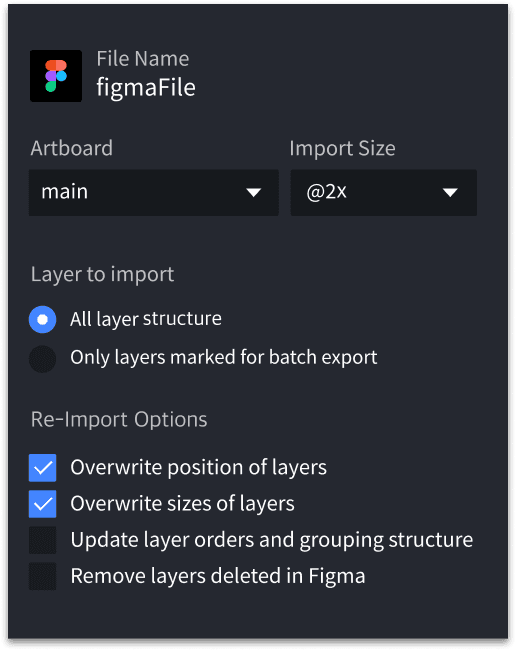
レガシーインポートでは、Figmaファイルからすべてのレイヤー、または書き出し用にマークされたレイヤーのみをインポートできます。この機能は、Figmaにおける最近の構造変更のため、ProtoPie 9.1.0以降が必要です。Figmaでの書き出し用マークについて、詳しくはこちらをご覧ください。
Frame (フレーム)

インポートするFigmaのフレームを選択します

インポートサイズ

レイヤーの倍率を設定します。これはFigmaで選択されたフレームのサイズに基づいて変更できます

すべてのレイヤー構造

フレーム内のすべてのレイヤーがフォルダ構造でインポートされます

一括書き出しマーク付きレイヤーのみ

Figmaで「書き出し」マークが付けられたレイヤーのみがインポートされます

レイヤーの位置を上書き

Figmaからフレームを再インポートするときに、レイヤーの位置の値を上書きします

レイヤーのサイズを上書き

Figmaからフレームを再インポートするときに、レイヤーのサイズ の値を上書きします

レイヤーの順序とグループ化構造を更新

Figmaからフレームを再インポートするときに、レイヤーの順序とグループ化構造を更新します

Figmaで削除されたレイヤーを削除

Figmaからフレームを再インポートするときに、Figmaで削除されたレイヤーを削除します

Frame (フレーム)

インポートするFigmaのフレームを選択します

インポートサイズ

レイヤーの倍率を設定します。これはFigmaで選択されたフレームのサイズに基づいて変更できます

すべてのレイヤー構造

フレーム内のすべてのレイヤーがフォルダ構造でインポートされます

一括書き出しマーク付きレイヤーのみ

Figmaで「書き出し」マークが付けられたレイヤーのみがインポートされます

レイヤーの位置を上書き

Figmaからフレームを再インポートするときに、レイヤーの位置の値を上書きします

レイヤーのサイズを上書き

Figmaからフレームを再インポートするときに、レイヤーのサイズ の値を上書きします

レイヤーの順序とグループ化構造を更新

Figmaからフレームを再インポートするときに、レイヤーの順序とグループ化構造を更新します

Figmaで削除されたレイヤーを削除

Figmaからフレームを再インポートするときに、Figmaで削除されたレイヤーを削除します

大規模なプロジェクトやリソースを効率的に管理するスキルを向上させたいですか?

最新のモバイルゲームプロトタイピングマスタークラスでは、Figmaやその他のデザインツールから必要なアセットのみをインポートし、プロトタイプのパフォーマンスを最適化し、不要な煩雑さを減らす方法を学べます。

さらに深く学びたい方は、無料でProtoPieマスタークラスに参加して、ProtoPieのスキルを次のレベルに引き上げる高度なテクニックと戦略を習得してください。専門のインストラクターが、プロジェクトを成功に導くためのベストプラクティスを案内します。今すぐ登録して、ProtoPieのパワーユーザーになりましょう!

よくある質問 (FAQs)

why-does-it-take-so-long-to-import-my-designs-from-figma

Figmaからデザインをインポートするのに、なぜこれほど時間がかかるのですか?

ProtoPieへのデザインのインポートにおいて問題が発生していませんか?以下に一般的なトラブルシューティングの手順をご紹介します:

  1. Figma、Sketch、Adobe XD、そしてそれに対応するProtoPieプラグインが最新バージョンであることをご確認ください。

  2. 十分な帯域幅を持つ、高速で安定したインターネット接続をご利用いただいているかご確認ください。

why-have-some-layers-been-imported-from-figma-incorrectly

Figmaの一部のレイヤーが正しくインポートされなかったのはなぜですか?

一部のレイヤーが正常にインポートされていないことに気付いた場合、サポートされていないプロパティが原因である可能性があります。Figma、Sketch、またはAdobe XDからデザインをインポートする際にサポートされているプロパティの詳細情報を提供している、インポートドキュメントを確認することをお勧めします。

partially-supported-properties-import-from-figma

部分的にサポートされているプロパティはどうなりますか?

Figmaの一部のデザインプロパティは、ProtoPieで部分的にしかサポートされていません。これらはエクスポートを妨げることはありませんが、インポート後に意図した通りに動作しない可能性があります。以下は一般的なケースです:

  1. 複数の塗りつぶし(Multiple fills):これらは編集可能なSVGとしてエクスポートされます。より高度にコントロールしたい場合は、各塗りつぶしを個別のレイヤーに分割するか、一番上または一番下の塗りつぶしだけを残すことを検討してください。

  2. 高度な境界線設定(Advanced stroke settings):これらもSVGとしてエクスポートされます。一貫性を保つため、エクスポートする前に境界線を長方形に変換することができます。

  3. レイヤーのぼかし、または内側のシャドウ(Layer blur or inner shadow):これらの効果はエクスポート中に無視されます。必要な場合は、レイヤーをPNGにフラット化してください。ただし、このバージョンはProtoPieで編集できなくなります。

error-layers-not-supported-import-from-figma

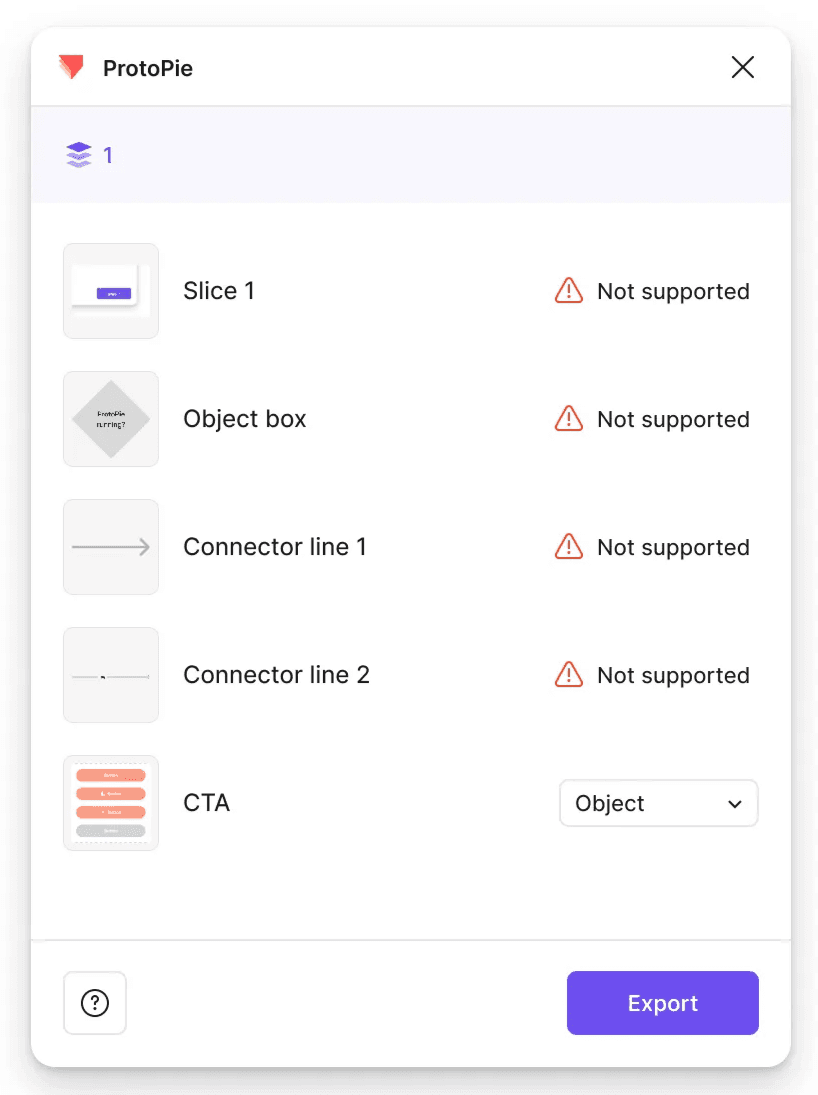
デザインをエクスポートする際に「対応していません」というメッセージが表示されました。どういう意味ですか?

このメッセージは、選択したレイヤーに、エクスポート時にProtoPieが完全にはサポートしていない要素やプロパティが含まれている場合に表示されます。これらのレイヤーをFigmaからインポートすることは可能ですが、機能の互換性における制限により、ProtoPie内での表示や動作が期待通りにならない場合があります。
error while exporting from figma

supported-layers-import-from-figma

どのような種類のレイヤーがサポートされていますか?

フレーム、セクション、およびほとんどの基本的なレイヤーは問題なくエクスポートできます。ただし、スライスやFigJamのコネクタなどの一部の要素はエクスポートに対応していません。これらを使用している場合は、エクスポートする前にフレームまたは標準レイヤーに変換してみてください。