フォントの管理
ProtoPie Playerでシステム以外のフォントを使用してテキストや入力レイヤーを適切に表示するには、モバイルデバイスやタブレットにこれらのフォントを別途インストールする必要があります。インストールすると、フォントはProtoPie Playerの設定内にあるフォントマネージャーに表示されます。
iOSおよびiPadOSへのフォントのインストール
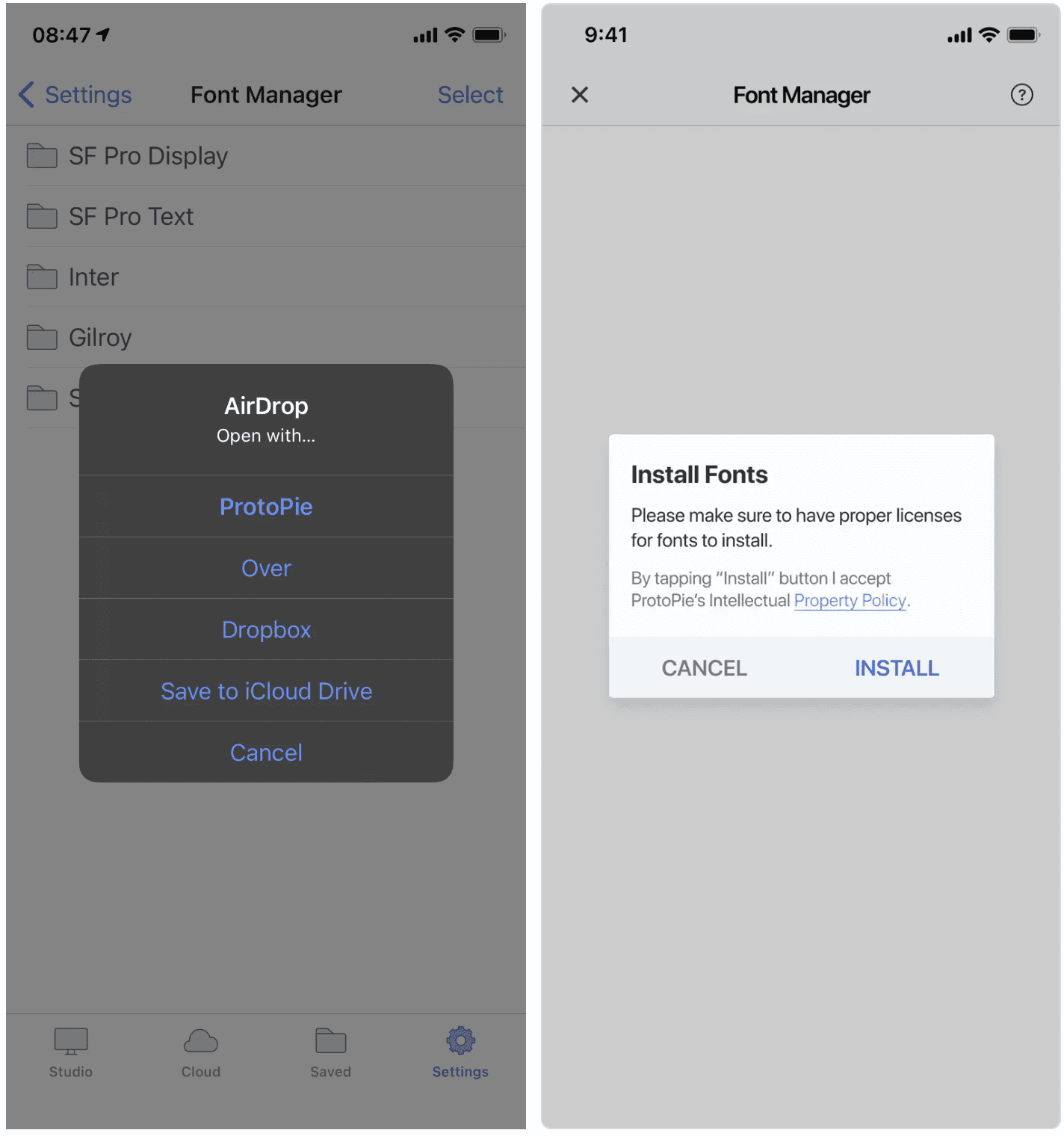
メッセージングアプリ、ファイルストレージアプリ、メール、またはAirDropを介してフォントをデバイスに送信します。
ProtoPieでフォントを開きます。
[インストール]をクリックしてフォントをインストールします。
iOSおよびiPadOSでのフォントの削除
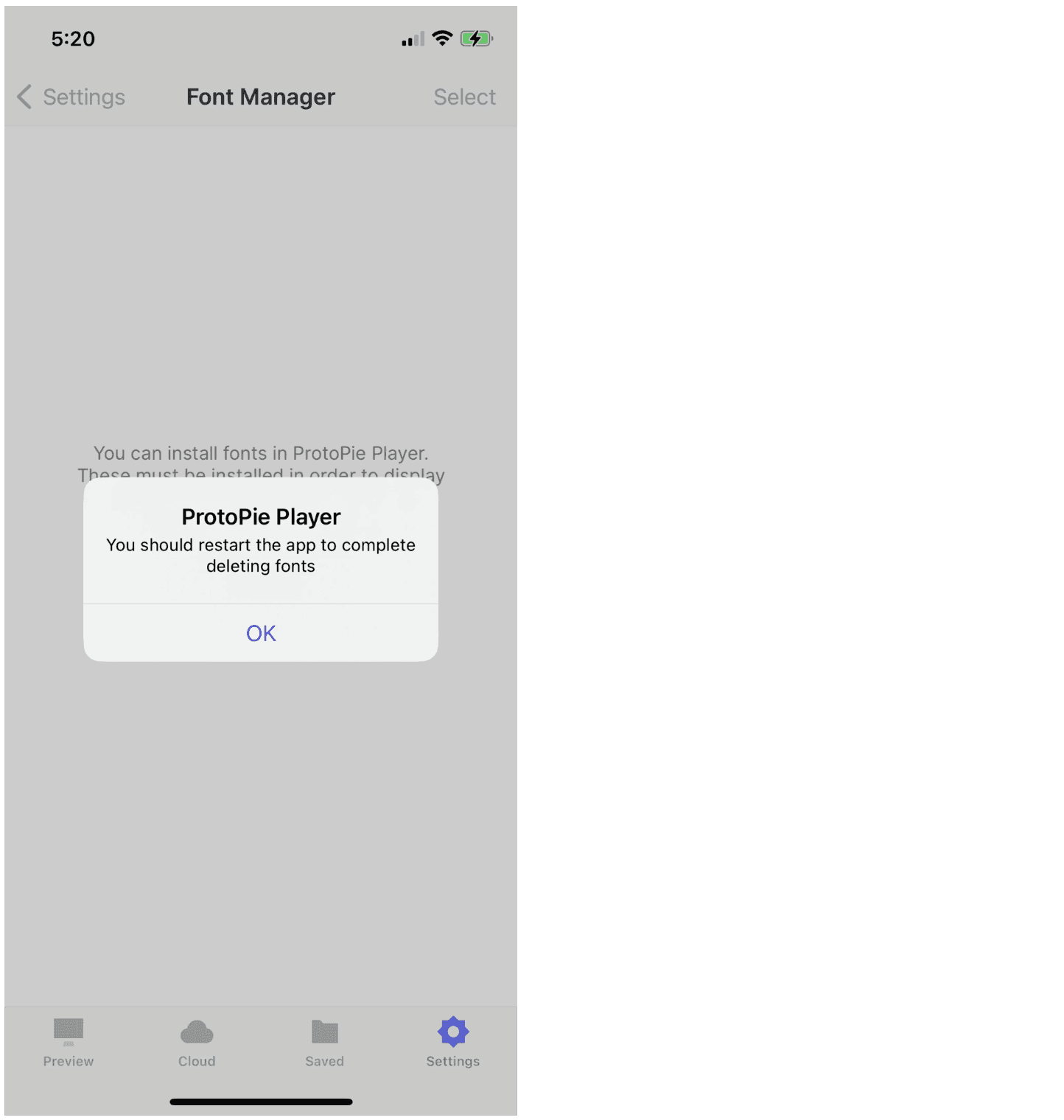
フォントマネージャーを開きます。
右上隅の[選択]をクリックします。
削除したいフォントを選択します。
右下隅の[削除]をクリックします。
Playerを再起動する旨のプロンプトが表示され、その後アプリケーションは自動的に閉じます。
Androidへのフォントのインストール
メッセージングアプリ、ファイルストレージアプリ、またはメールを介してフォントをデバイスに送信します。
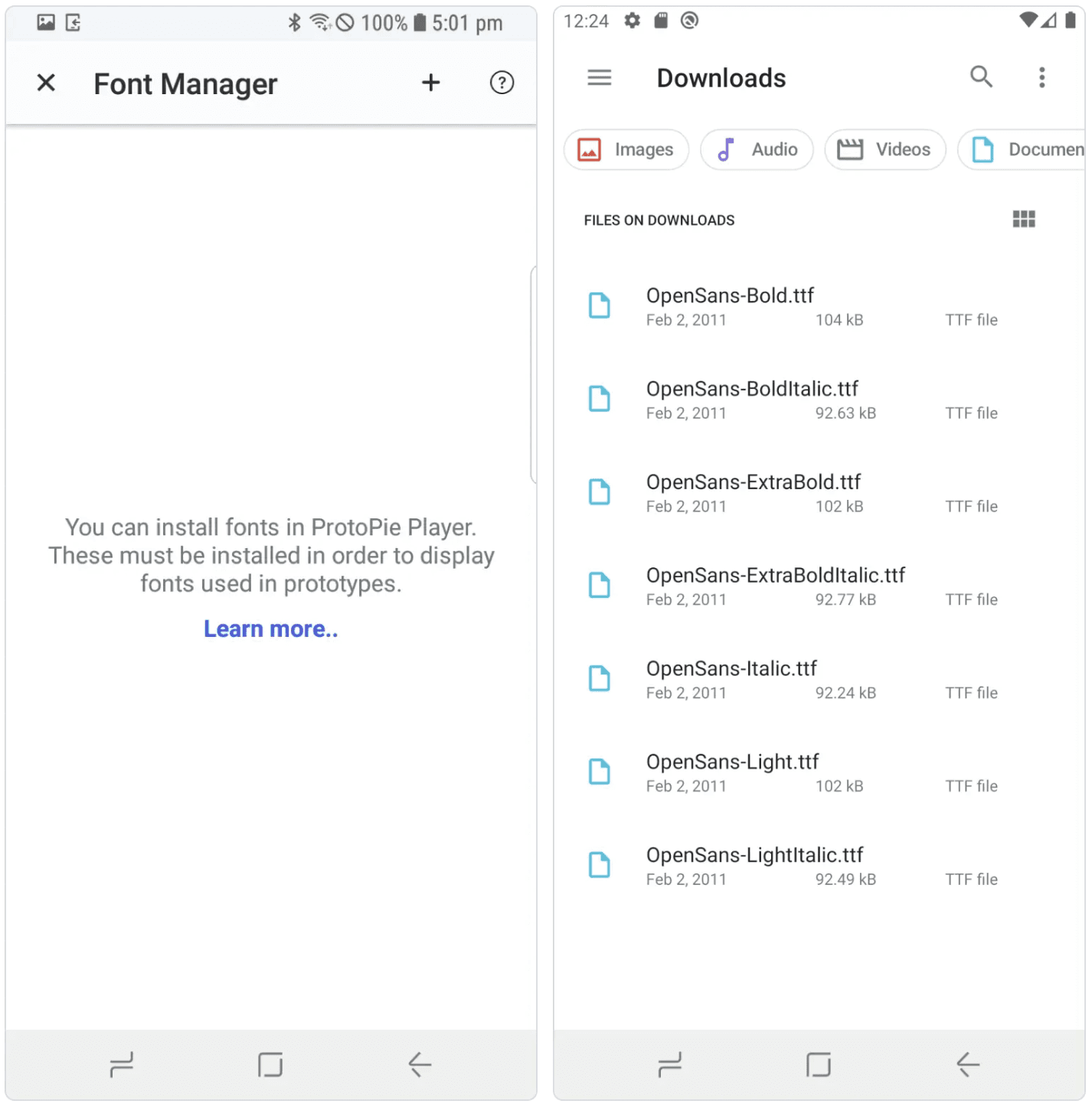
Androidデバイスにフォントをダウンロードします。
ProtoPie Playerを開きます。
[設定]に移動します。
フォントマネージャーを開きます。
右上隅の+アイコンをクリックします。
ダウンロードからフォントを選択します。
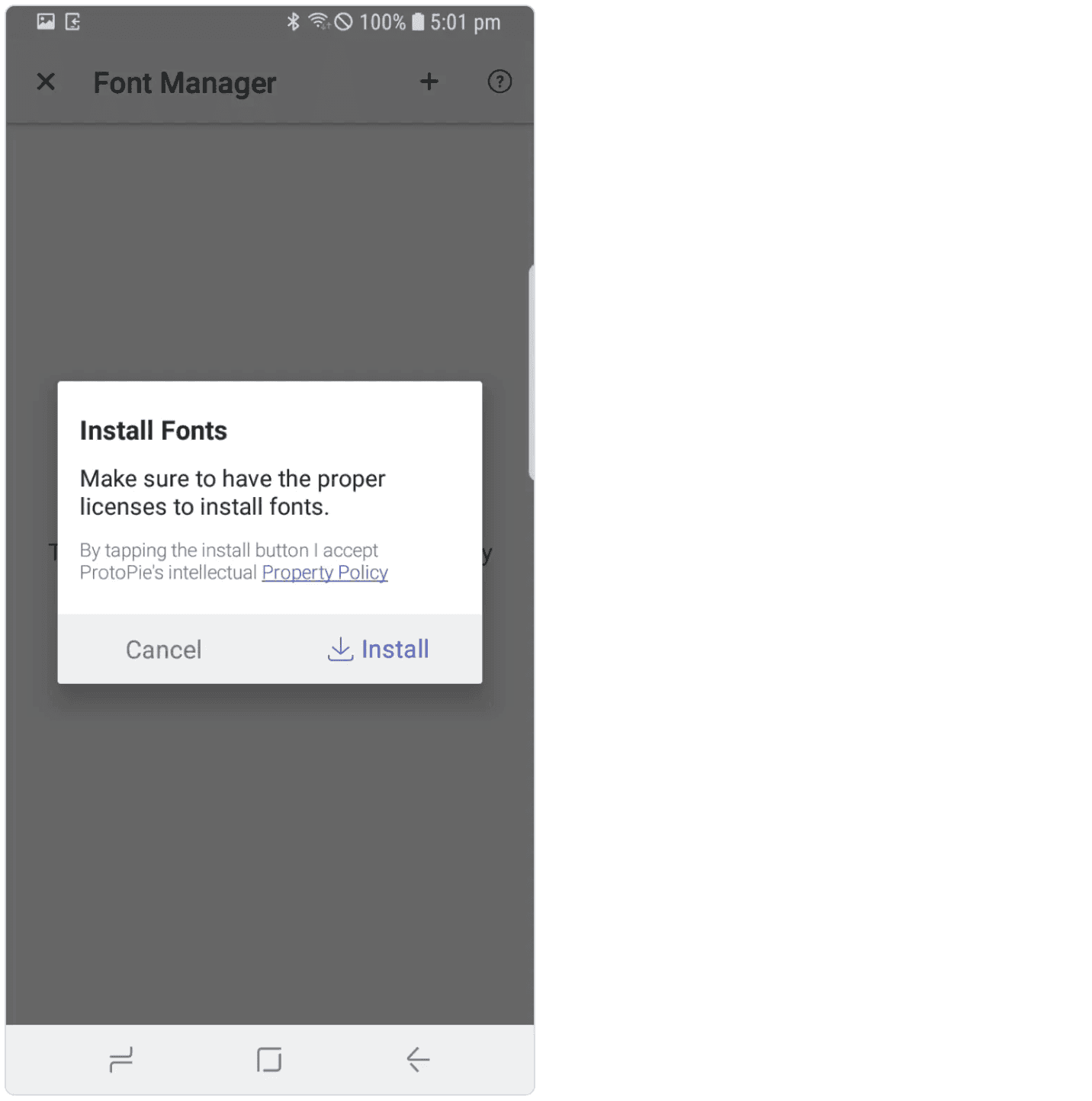
[インストール]をクリックしてフォントをインストールします。
カスタムフォントの管理
Enterpriseプランでのみご利用いただけます。
Enterpriseプランのユーザーは、外部のクライアント、テスター、および社内の関係者と、カスタムフォントを含むプロトタイプを簡単に共有できます。
現在、カスタムフォントは、QRコードをスキャンするかPieリンクを開くことにより、ProtoPie CloudからPieにアクセスしたときにのみ表示されます。リンクをお持ちの全員が閲覧できるオプションが有効になっていることを確認してください。プロトタイプの共有の詳細をご覧ください。
カスタムフォントを含むプロトタイプを、ProtoPie StudioまたはProtoPie Connectを使用してローカルで開くと、フォントが見つからないという警告が表示される場合があります。
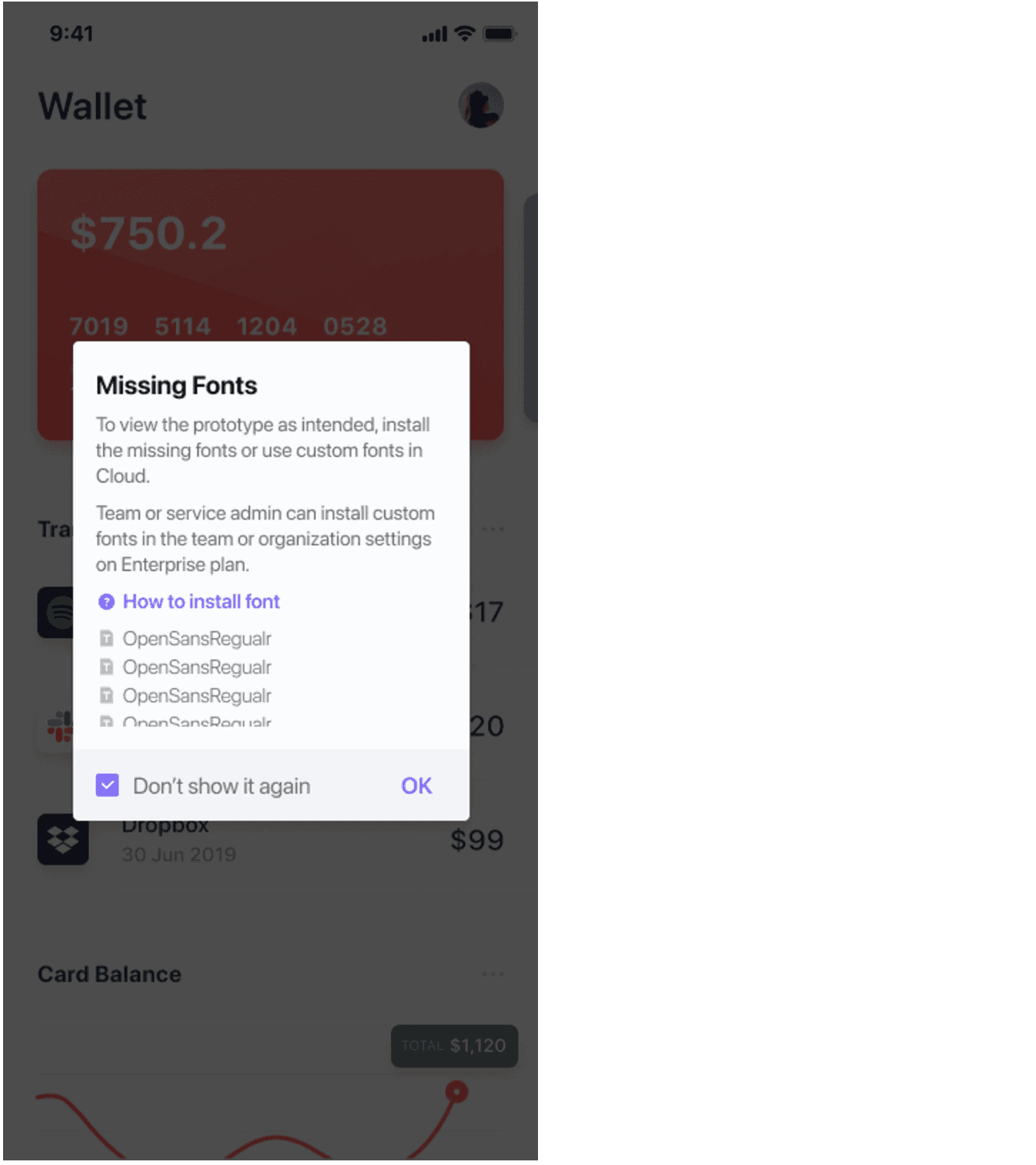
意図した通りの表示エクスペリエンスを確保するために、2つのオプションがあります。
デバイスに見つからないフォントをインストールします。
QRコードをスキャンするかPieリンクを開くことにより、ProtoPie Cloudから直接プロトタイプにアクセスします。
重要:カスタムフォントを含むプロトタイプを共有する前に、共有するカスタムフォントを使用および配布する法的権利を組織が有していることを確認することが極めて重要です。ProtoPieはフォントのライセンスおよびその使用について一切の責任を負いません。
ProtoPie Studioでテキストレイヤーにカスタムフォントを適用する詳細な手順については、ドキュメントを参照してください。