INSIGHTS & INSPIRATION
PRODUCT LEARNING & SUPPORT
INSIGHTS & INSPIRATION
PRODUCT LEARNING & SUPPORT
Introducing ProtoPie
Triggers & Responses
Auto Layout
Interaction Libraries
Connecting Devices
ProtoPie Enterprise
Menu
Introducing ProtoPie
Triggers & Responses
Auto Layout
Interaction Libraries
Connecting Devices
ProtoPie Enterprise
モバイルデバイスの接続
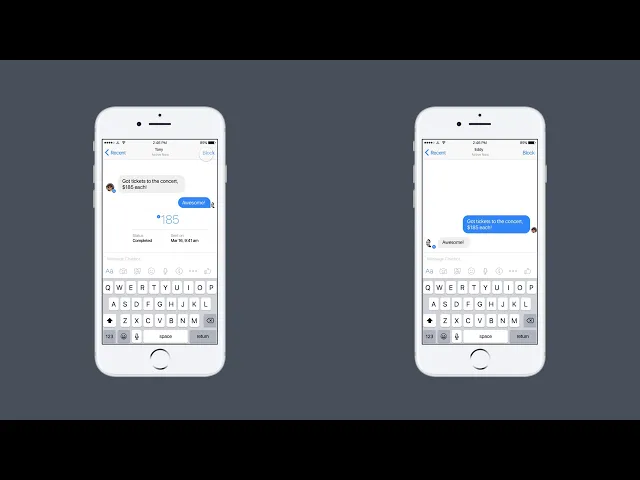
単一のデバイス上のインタラクションをデザインするだけでなく、ProtoPieを使用すると、複数のデバイス間が相互に通信するインタラクションのプロトタイプを作成できます。たとえば、接続されたデバイス間でチャットや送金の体験を簡単にシミュレートできます。
ProtoPieで接続された体験を作成するには、次の2つの方法があります:
ProtoPie Studioをハブとして使用する
ProtoPie Connectを使用する
ProtoPie Studioをハブとして使用して、2つのプロトタイプを接続できます。この機能はすべてのプランでご利用いただけます。この方法を使用してインタラクションをテストする間、ProtoPie Studioを開いたままにしておく必要があります。
ProtoPie Studioを介してプロトタイプを接続するには、2つのオプションがあります:
Playerアプリで実行されている2つのプロトタイプを接続できます。両方のデバイスとProtoPie Studioを実行しているコンピューターが同じネットワークに接続されていることを確認してください。
ProtoPie Studioのプロトタイプを、Playerアプリで実行されている別のプロトタイプと接続できます。ProtoPie StudioとPlayerアプリの両方が同じネットワークに接続されている必要があります。
または、USB経由でスマートデバイスをコンピューターに接続することもできます。この方法により、ネットワーク接続への依存が解消されます。
スマートデバイスをProtoPie Studioに接続する方法について、詳しくはこちらをご覧ください。
ProまたはEnterpriseプランを契約している場合は、ProtoPie Connectを使用して、より幅広い接続体験を作成できます。
はじめに
デバイス間のインタラクションを可能にするため、ProtoPieは「Send(送信)」レスポンスと「Receive(受信)」トリガーを利用します。「Receive」トリガーを持つデバイスが、別のデバイスから「Send」レスポンスを使用して送信されたメッセージを受け取ると、レスポンスがトリガーされます。一方のデバイスで受信したメッセージが、他方のデバイスから送信されたメッセージと一致していることが不可欠です。
「Send」レスポンスの設定
チャンネル [コンポーネント]
コンポーネント内では、[送信] レスポンスを使用してメッセージを送信でき、これをコンポーネント外の [受信] トリガーで受信できます。これは逆の場合も同様に機能します。詳細については、 コンポーネント を参照してください。
チャンネル [ProtoPie Connect/Studio]
ProtoPie Connect/Studioをチャンネルとして選択すると、デバイス間のインタラクションが可能になります(ProtoPie Connectでも同様に機能します)。
チャンネル [現在のシーン]
インタラクションをモジュール化したり、一連のレスポンスを再利用して重複する作業を回避したりするために、1つのシーン内で [受信] トリガーと [送信] レスポンスを使用できます。
Meesage (メッセージ)
メッセージは送信される文字列です。1つのデバイスの [受信] トリガーのメッセージが、[送信] レスポンスのメッセージと一致している必要があります。一致している場合のみ、デバイス間でインタラクションが発生します。
Assign to Variable (変数に割り当て)
メッセージと一緒に値を送信できます。この値は、受信時に変数に割り当てる必要があります。
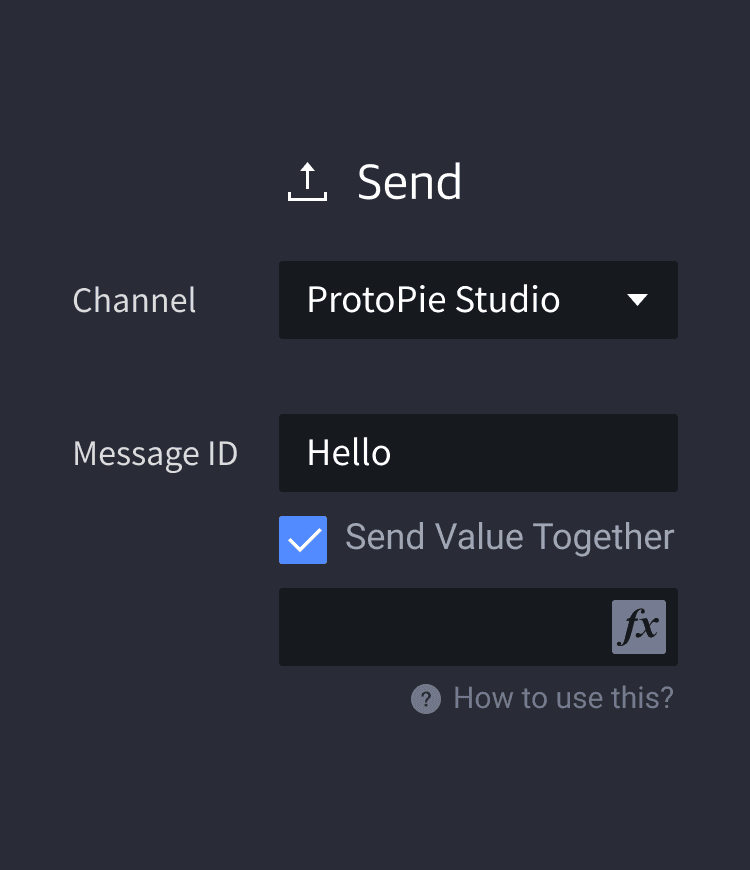
チャンネル [コンポーネント]
コンポーネント内では、[送信] レスポンスを使用してメッセージを送信でき、これをコンポーネント外の [受信] トリガーで受信できます。これは逆の場合も同様に機能します。詳細については、 コンポーネント を参照してください。
チャンネル [ProtoPie Connect/Studio]
ProtoPie Connect/Studioをチャンネルとして選択すると、デバイス間のインタラクションが可能になります(ProtoPie Connectでも同様に機能します)。
チャンネル [現在のシーン]
インタラクションをモジュール化したり、一連のレスポンスを再利用して重複する作業を回避したりするために、1つのシーン内で [受信] トリガーと [送信] レスポンスを使用できます。
Meesage (メッセージ)
メッセージは送信される文字列です。1つのデバイスの [受信] トリガーのメッセージが、[送信] レスポンスのメッセージと一致している必要があります。一致している場合のみ、デバイス間でインタラクションが発生します。
Assign to Variable (変数に割り当て)
メッセージと一緒に値を送信できます。この値は、受信時に変数に割り当てる必要があります。
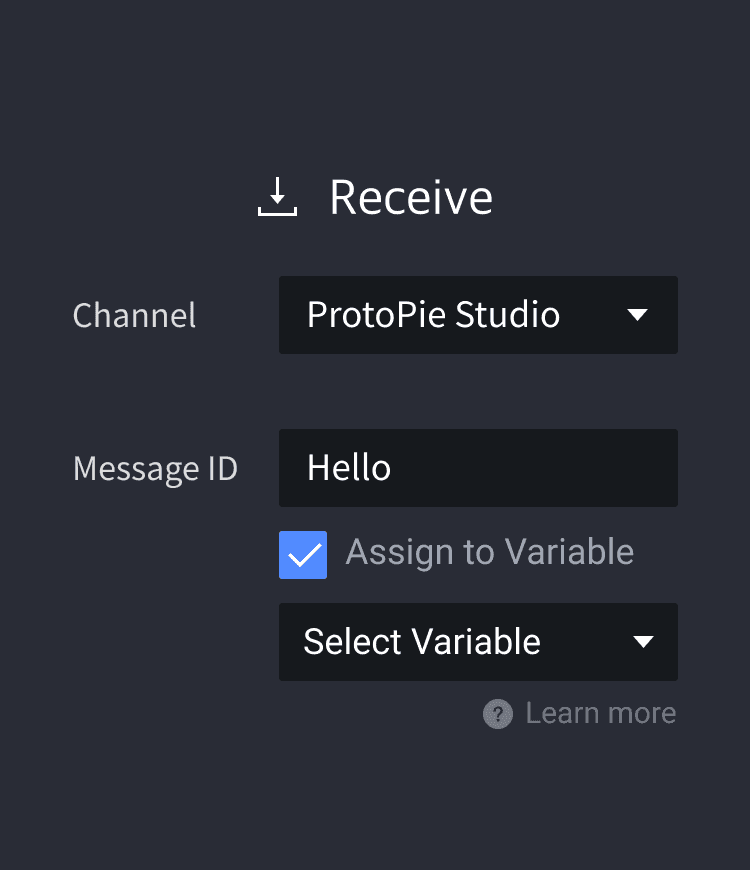
「Receive」トリガーの設定
チャンネル
デバイス間でのインタラクションを可能にするためのチャンネルとして、ProtoPie Connect/Studioを選択します。「コンポーネント」チャンネルを選択すると、コンポーネントの外部でインタラクションを実行させることができます。
メッセージ
メッセージとは、送信される文字列のことです。あるデバイスの受信(Receive)トリガー内のメッセージが、送信(Send)レスポンス内のメッセージと一致している必要があり、それによって初めてデバイス間でのインタラクションが行われます。
変数への代入
メッセージと一緒に値を送信することができます。この値は、受信時に入力変数に代入する必要があります。
チャンネル
デバイス間でのインタラクションを可能にするためのチャンネルとして、ProtoPie Connect/Studioを選択します。「コンポーネント」チャンネルを選択すると、コンポーネントの外部でインタラクションを実行させることができます。
メッセージ
メッセージとは、送信される文字列のことです。あるデバイスの受信(Receive)トリガー内のメッセージが、送信(Send)レスポンス内のメッセージと一致している必要があり、それによって初めてデバイス間でのインタラクションが行われます。
変数への代入
メッセージと一緒に値を送信することができます。この値は、受信時に入力変数に代入する必要があります。
例