ProtoPieにおいて、トリガーは、プロトタイプ内でレスポンスと呼ばれる特定のアクションを引き起こすイベントです。
タッチトリガーは、スマートデバイスのディスプレイに実際にタッチすることで動作します。これには、例えばタップ、長押し、ドラッグなどのアクションがあります。ピンチやローテートといったマルチタッチジェスチャーもサポートされています。
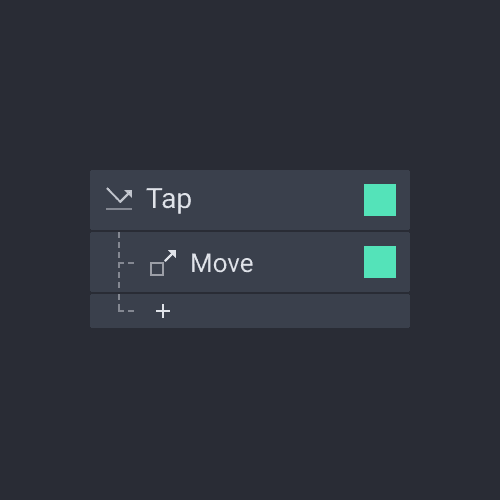
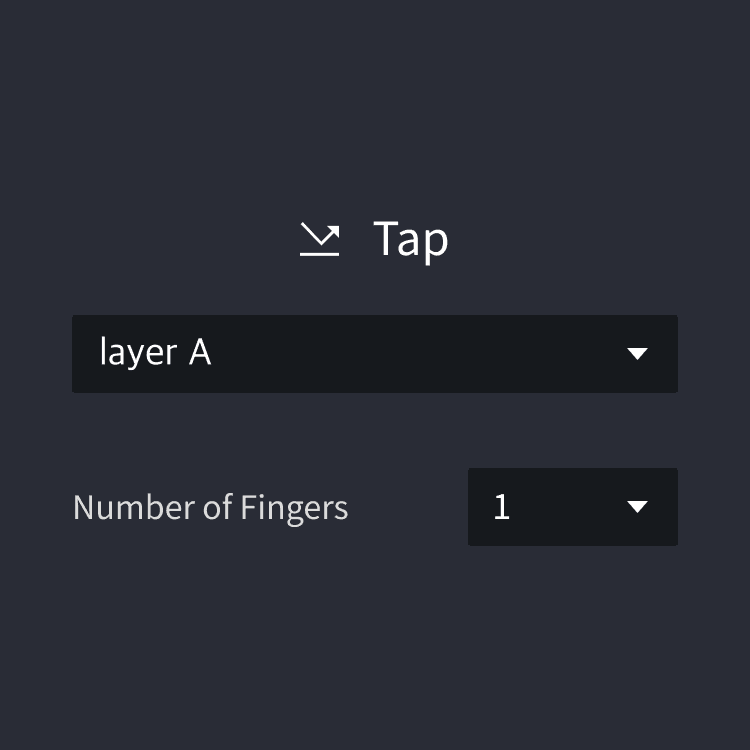
指先でタッチスクリーンに触れ、すぐに離すアクションです。
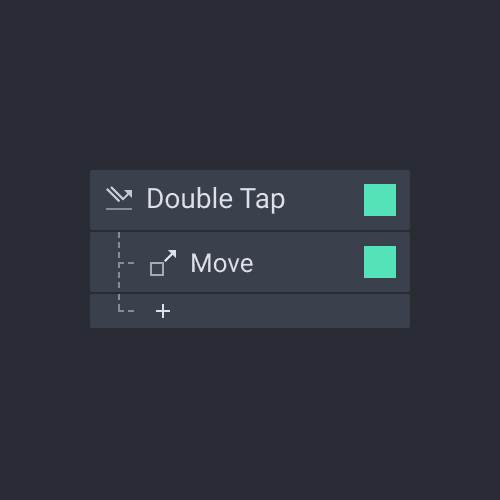
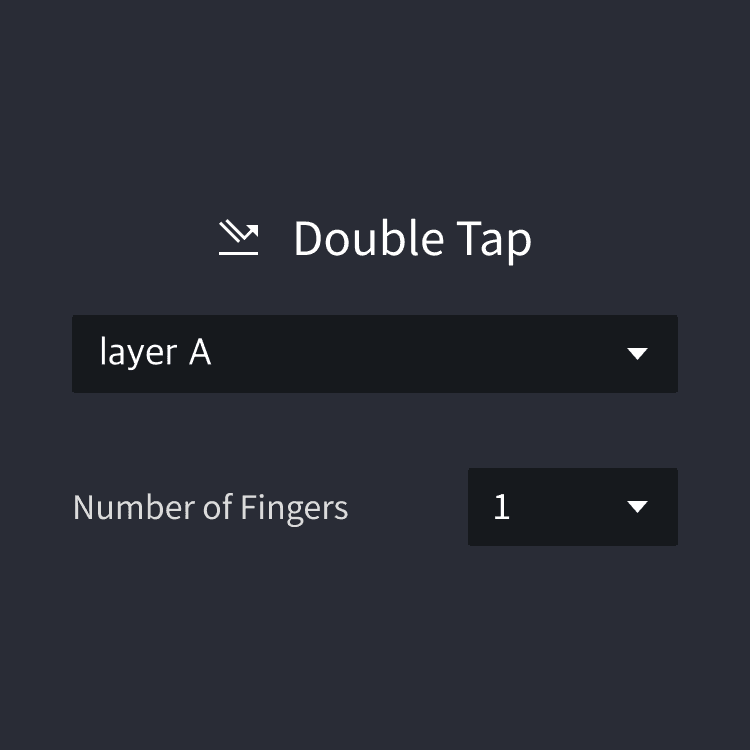
指先でタッチスクリーンを素早く2回続けて叩くアクションです。
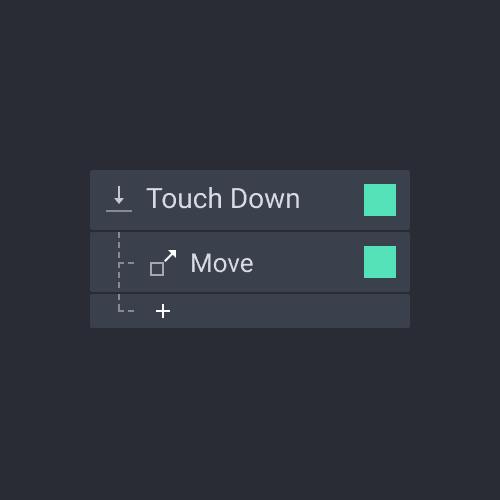
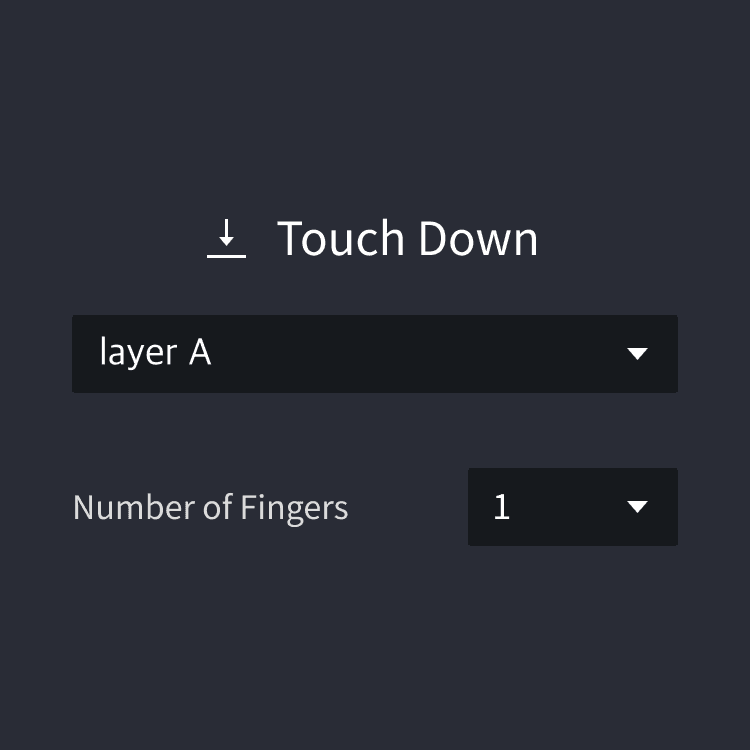
指先がタッチスクリーンに触れたときのアクションです。
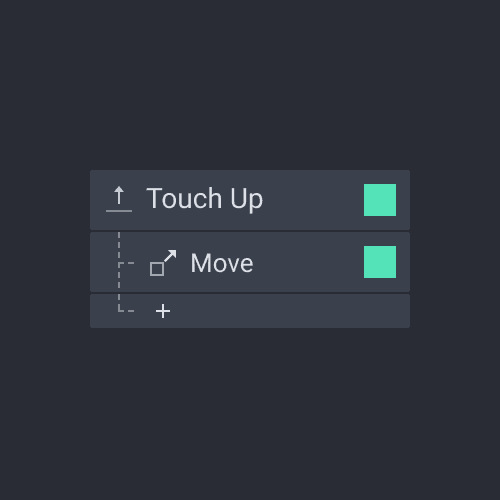
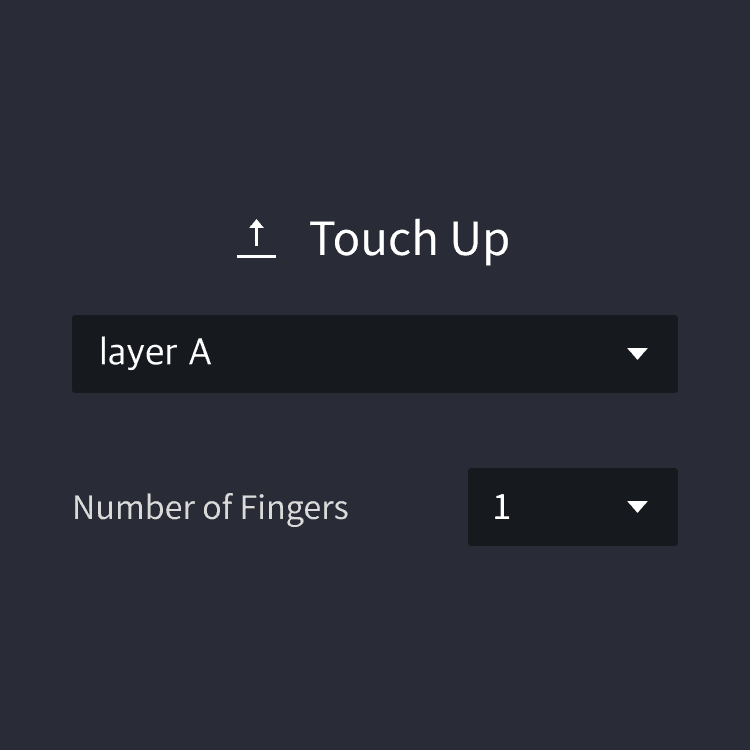
ユーザーがレイヤーから指を離した瞬間にレスポンスがトリガーされます。たとえば、ドラッグと組み合わせて、ユーザーがレイヤーをドラッグした後に指を離した際にインタラクションを開始するために使用します。
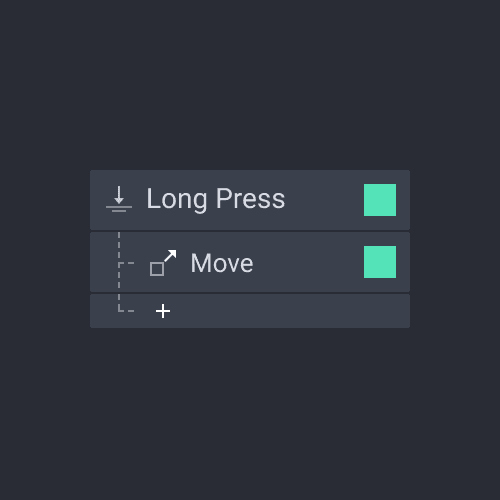
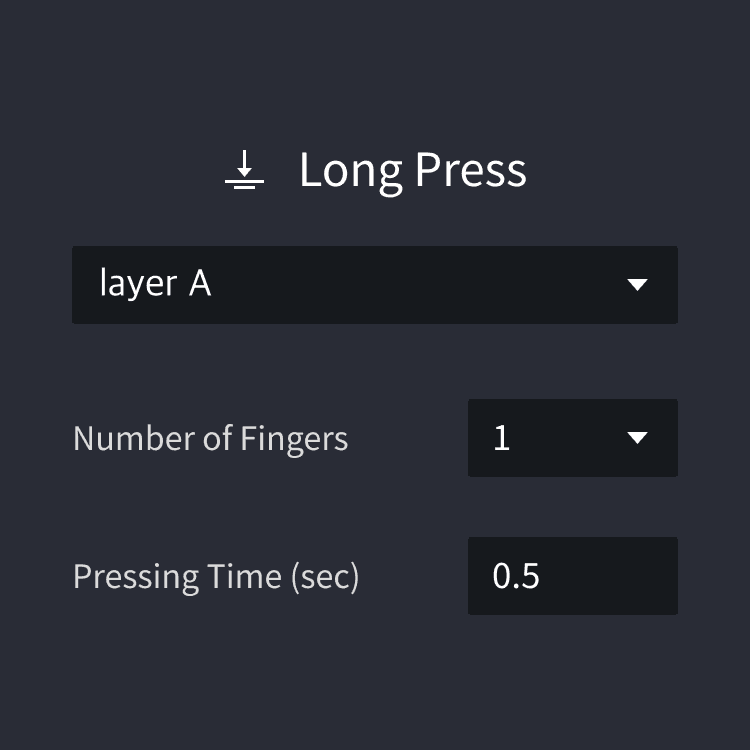
タッチスクリーンに一定時間触れた後、指先を離すアクションです。
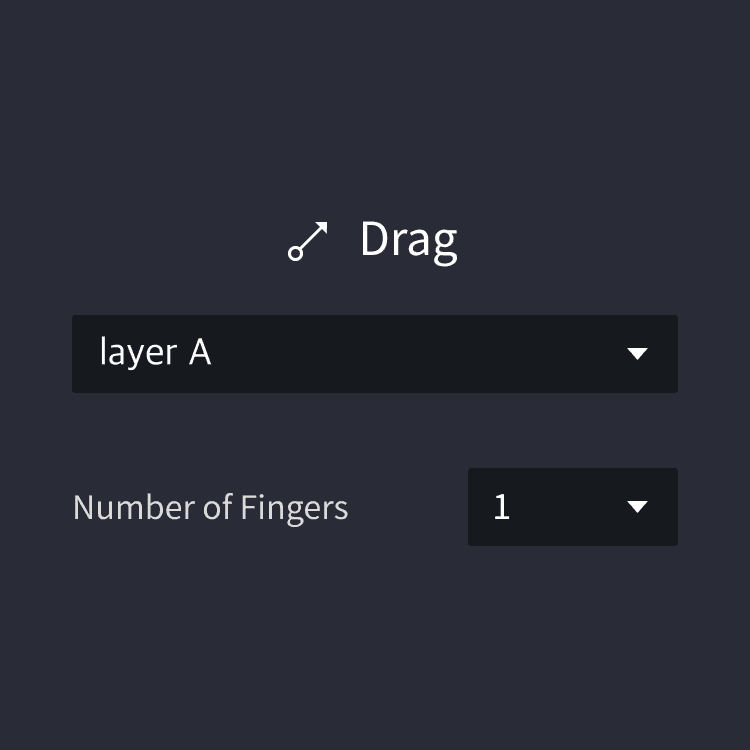
検出する指の数
最大5本の指に対応
プレス(長押し)時間
画面に指が触れている時間
検出する指の数
最大5本の指に対応
プレス(長押し)時間
画面に指が触れている時間
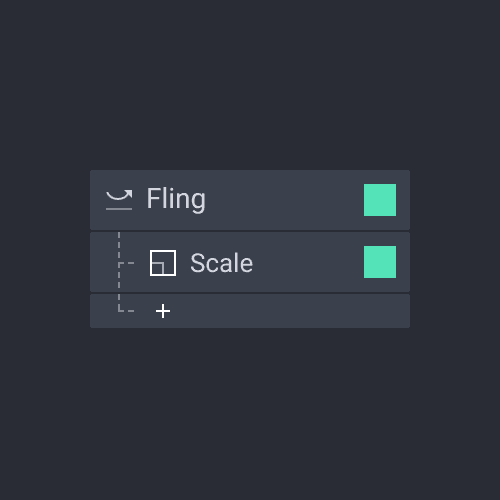
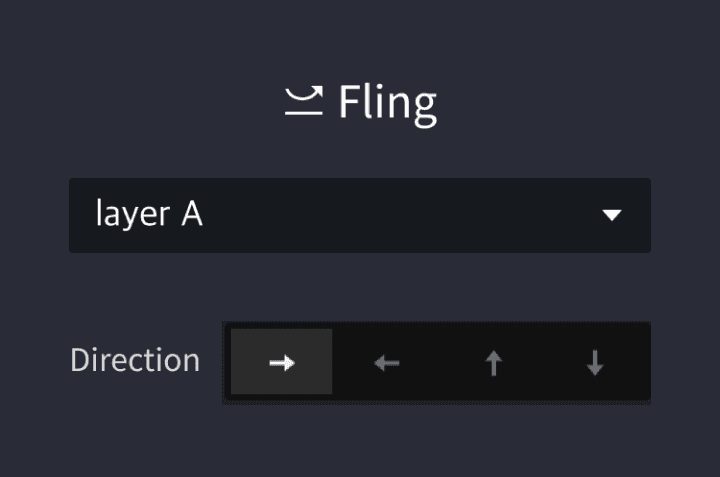
デフォルトの速度よりも速い速度で、レイヤーが選択した方向にスワイプされたときにレスポンスがトリガーされます。
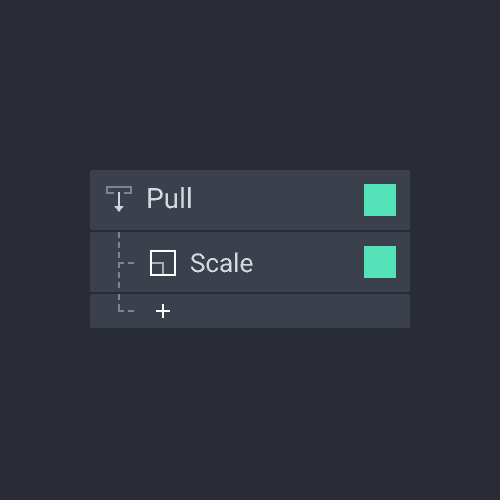
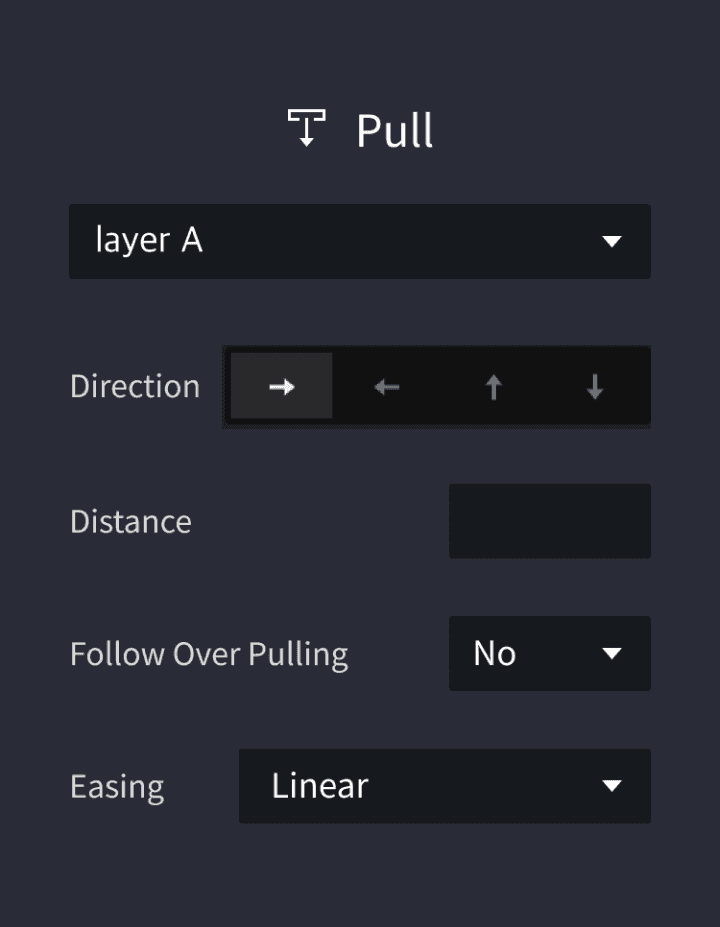
Pullは、true/falseのプロパティを持つトリガーです。対象のレイヤーが特定のポイントを超えて引かれると、レイヤーはトリガーのプロパティパネルでユーザーが設定した距離に従って移動します。条件が満たされない場合、レイヤーは元の位置に戻ります。
Direction (方向)
指が移動する方向
Distance (距離)
レイヤーが移動するスペースの量
Follow Over Pulling (フォバー・プル)
指が設定された領域を超えて移動したときに起こる反応
Easing (イージング)
レイヤー移動の加速度の変化
Direction (方向)
指が移動する方向
Distance (距離)
レイヤーが移動するスペースの量
Follow Over Pulling (フォバー・プル)
指が設定された領域を超えて移動したときに起こる反応
Easing (イージング)
レイヤー移動の加速度の変化
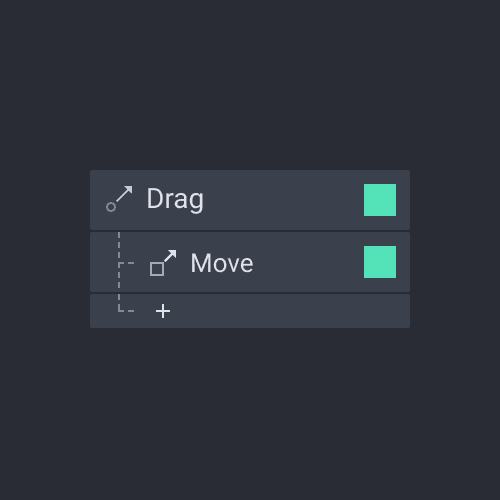
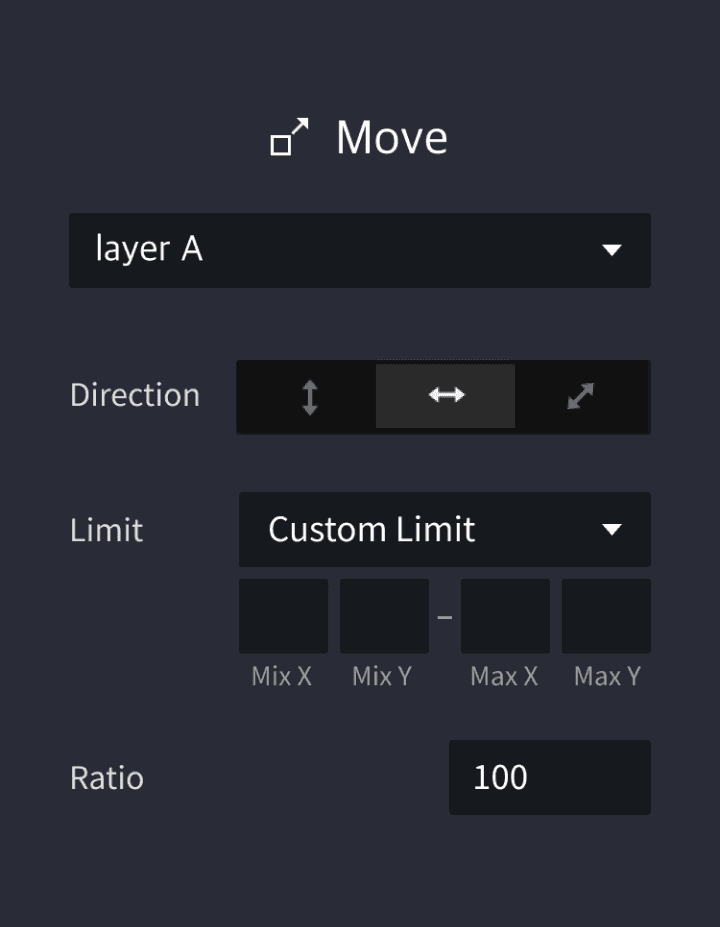
タッチスクリーンに触れた状態で、指先を画面上で移動させるアクションです。
Direction (方向)
レイヤーが移動する方向
Limit (制限)
レイヤーが移動できる最小値と最大値
Ratio (比率)
レイヤーがドラッグされる距離と、画面上で指が移動する距離の比率。値が100に設定されている場合、2つの距離の値は等しくなります。つまり、レイヤーは指が移動するのと同じ距離をカバーします。値が高くなると、指の動きに比べてレイヤーが遠くに移動し、その逆も同様になります
Direction (方向)
レイヤーが移動する方向
Limit (制限)
レイヤーが移動できる最小値と最大値
Ratio (比率)
レイヤーがドラッグされる距離と、画面上で指が移動する距離の比率。値が100に設定されている場合、2つの距離の値は等しくなります。つまり、レイヤーは指が移動するのと同じ距離をカバーします。値が高くなると、指の動きに比べてレイヤーが遠くに移動し、その逆も同様になります
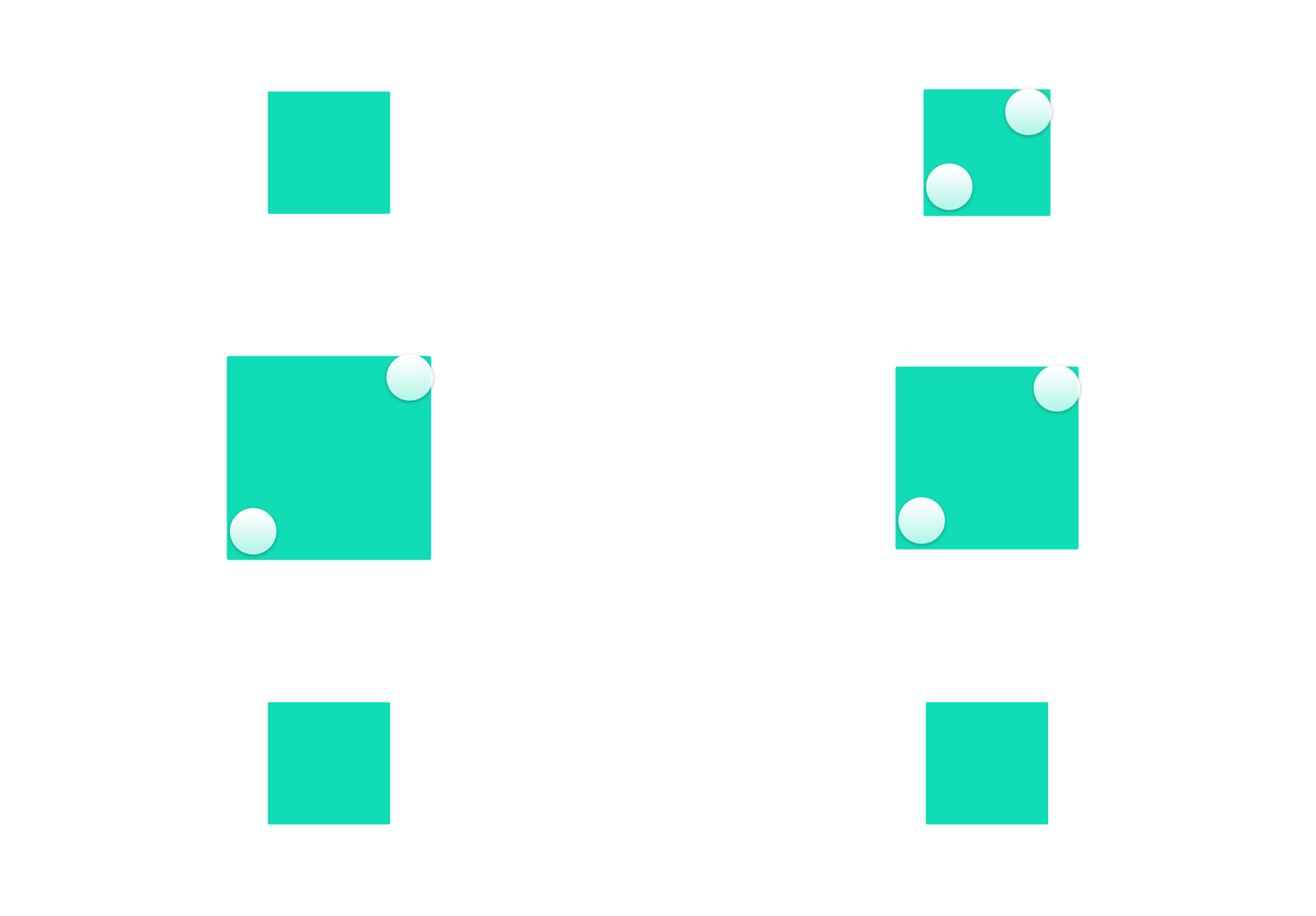
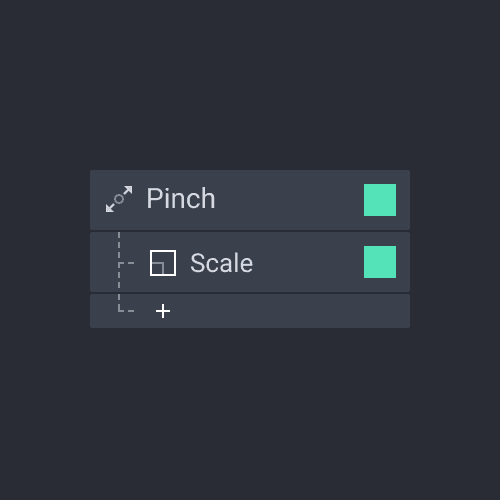
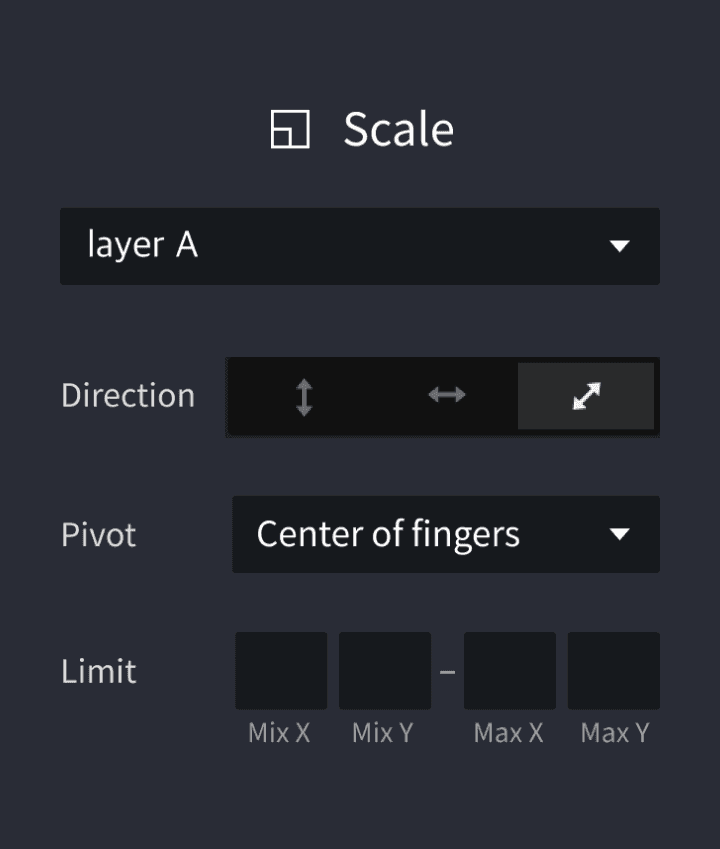
タッチスクリーン上で、2本の指を互いに広げたり狭めたりするアクションです。
Direction (方向)
レイヤーが移動する方向
Pivot (ピボット)
レイヤーが回転またはサイズ変更を行う際の基準点
Limit (制限)
レイヤーが移動できる最小値と最大値
Direction (方向)
レイヤーが移動する方向
Pivot (ピボット)
レイヤーが回転またはサイズ変更を行う際の基準点
Limit (制限)
レイヤーが移動できる最小値と最大値
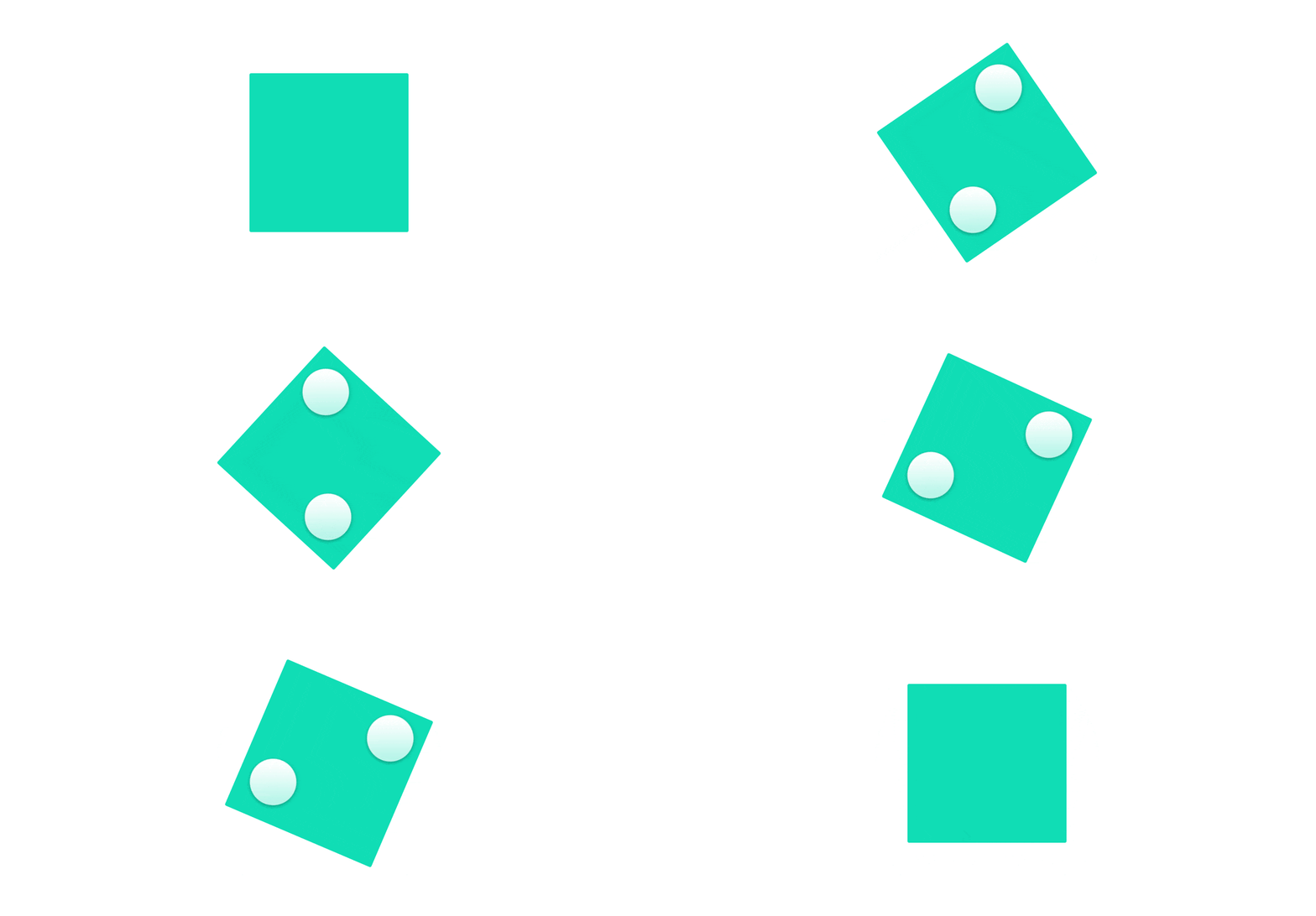
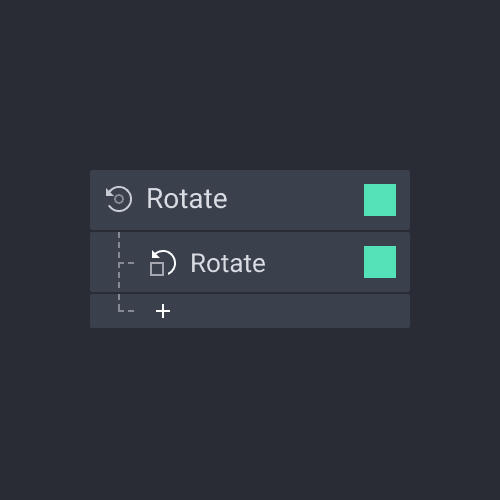
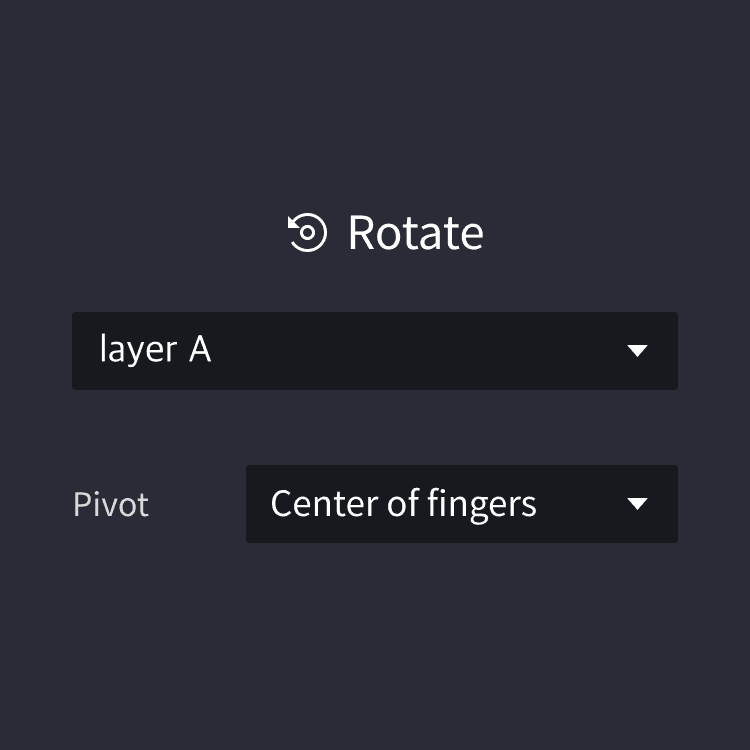
タッチスクリーン上で、2本の指を同じ方向に回転させるアクションです。
Pivot (ピボット)
レイヤーが回転またはサイズ変更を行う際の基準点
Pivot (ピボット)
レイヤーが回転またはサイズ変更を行う際の基準点
名前が示すように、条件付きトリガーは特定の条件に基づいてインタラクションをアクティブにします。
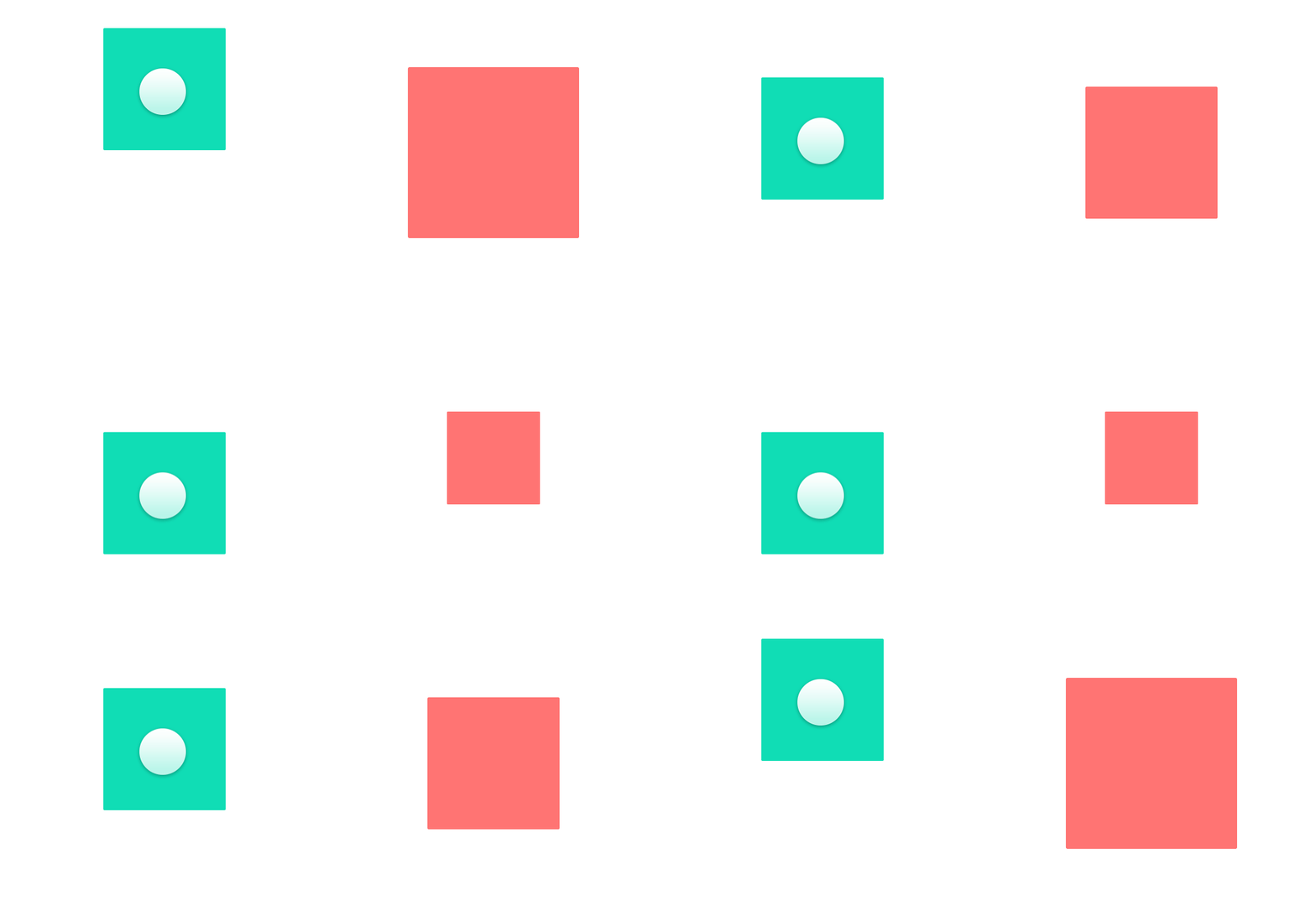
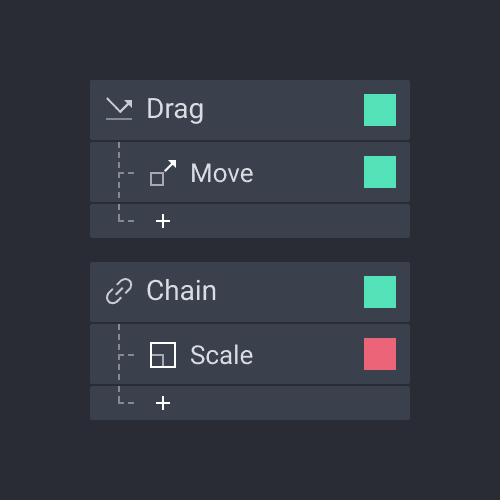
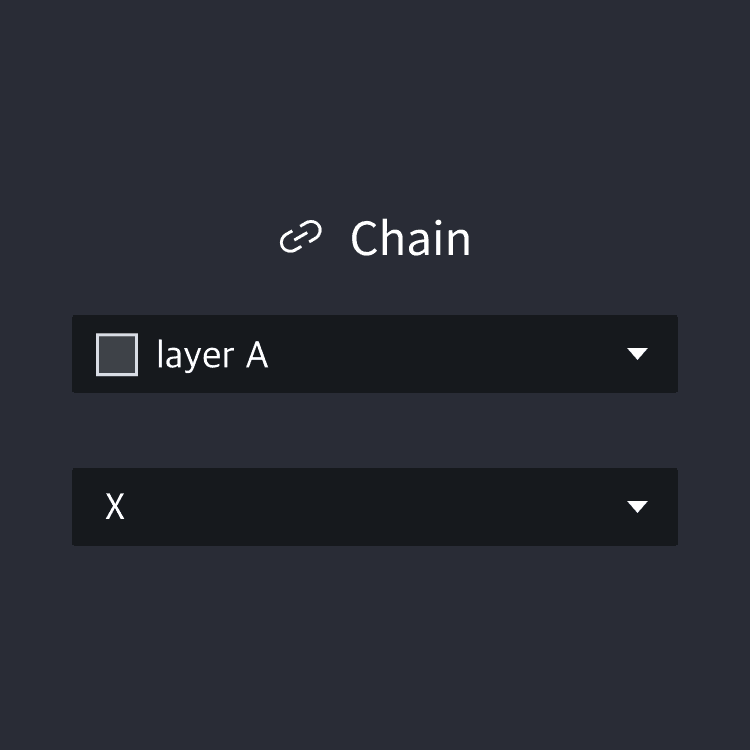
1つのレイヤーのプロパティの変更が、別のレイヤーのプロパティを変更するアクションです。
Property(プロパティ)
他のレイヤーを変更するための参照としてのレイヤー属性値
Property(プロパティ)
他のレイヤーを変更するための参照としてのレイヤー属性値
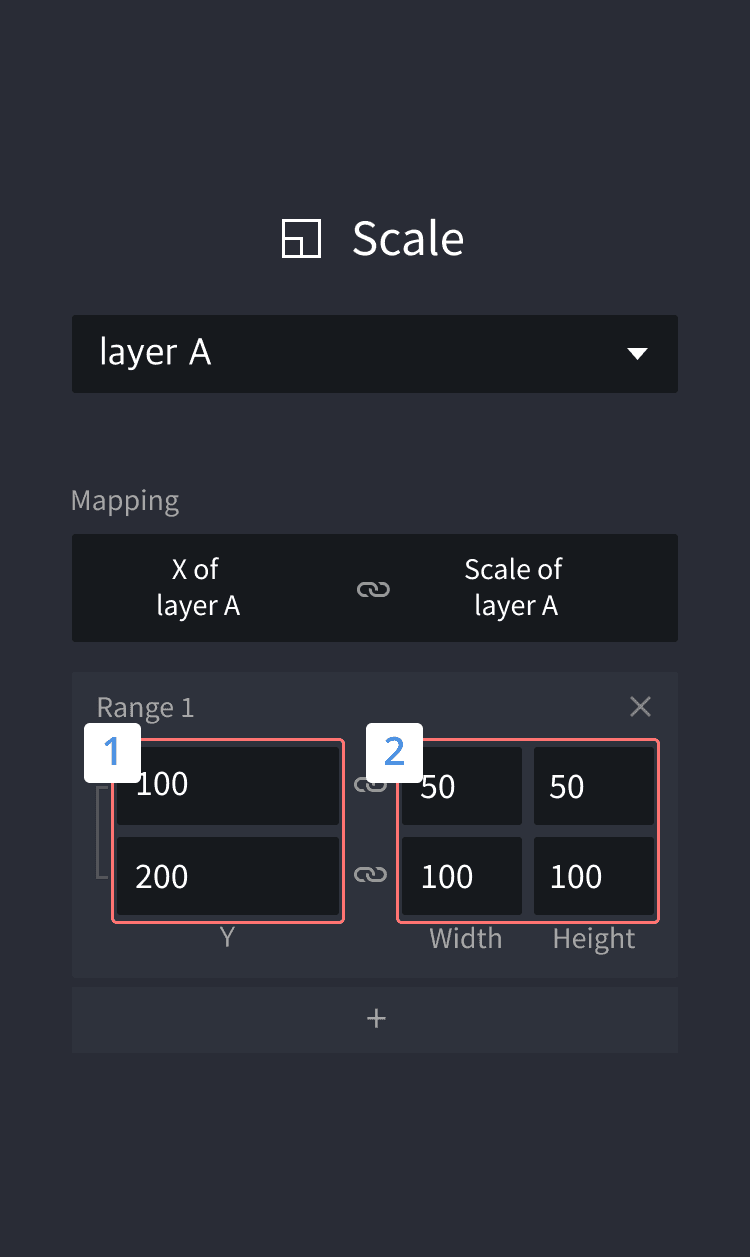
トリガーのレイヤーマッピング範囲 1
チェーンのターゲットレイヤーの移動範囲
レスポンスのレイヤーマッピング範囲 2
チェーンのターゲットレイヤーの移動範囲内で移動するレイヤーの値の範囲
トリガーのレイヤーマッピング範囲 1
チェーンのターゲットレイヤーの移動範囲
レスポンスのレイヤーマッピング範囲 2
チェーンのターゲットレイヤーの移動範囲内で移動するレイヤーの値の範囲
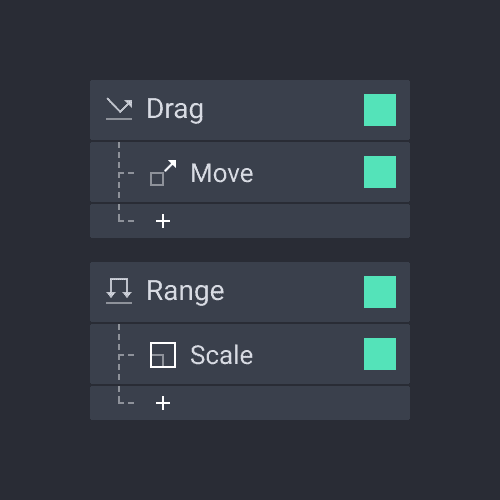
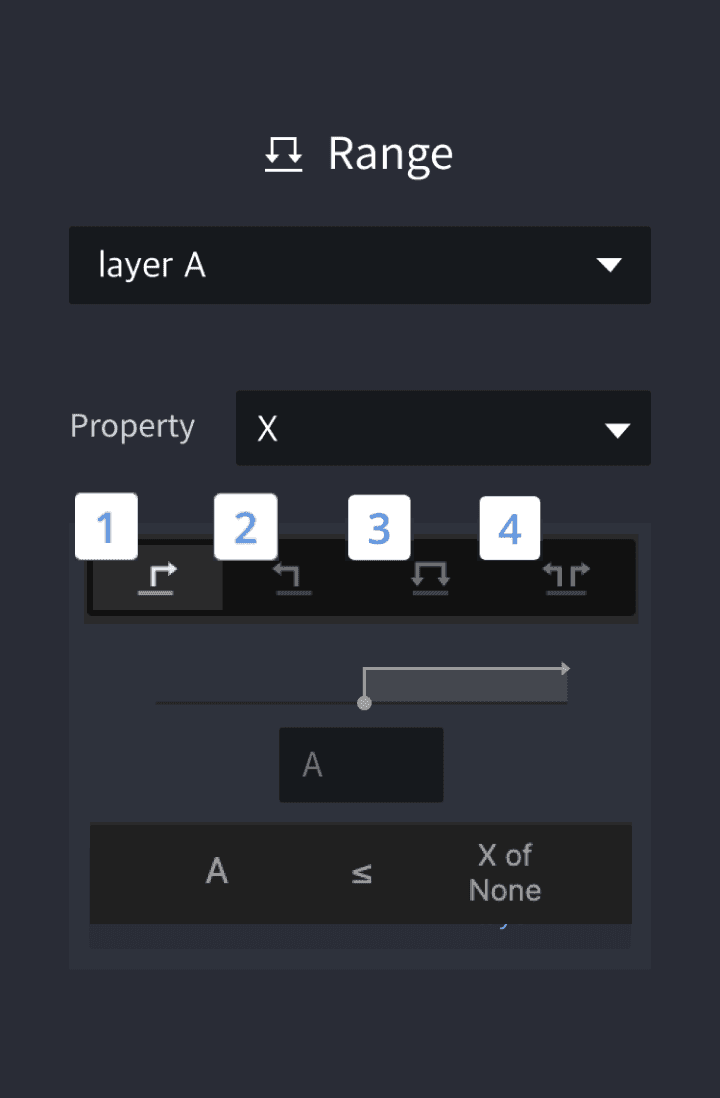
Range(範囲)トリガーは、オブジェクトのプロパティまたは変数が、定義した特定の範囲に移行したときに作動します。このトリガーは、プロパティがその範囲に移行したときに一度だけ作動します。たとえば、オブジェクトの x プロパティが200ピクセル以上になったときに作動する Range トリガーを定義できます。オブジェクトが199から200に移行したときに、トリガーが一度だけ作動します。x プロパティが200以上のままである限りは再作動せず、プロパティが200未満に下がったとき(例:200から199)にも作動しません。ただし、プロパティが再び199から200へ移行した場合には再度作動します。
1. 以上 (または等しい)
ターゲットレイヤーの値が、特定の値に達したとき
2. 以下 (または等しい)
ターゲットレイヤーの値が、特定の値以下になったとき
3. 次の範囲内
ターゲットレイヤーの値が、特定の2つの値の間にあるとき
4. 次の範囲外
ターゲットレイヤーの値が、特定の2つの値の範囲外にあるとき
1. 以上 (または等しい)
ターゲットレイヤーの値が、特定の値に達したとき
2. 以下 (または等しい)
ターゲットレイヤーの値が、特定の値以下になったとき
3. 次の範囲内
ターゲットレイヤーの値が、特定の2つの値の間にあるとき
4. 次の範囲外
ターゲットレイヤーの値が、特定の2つの値の範囲外にあるとき
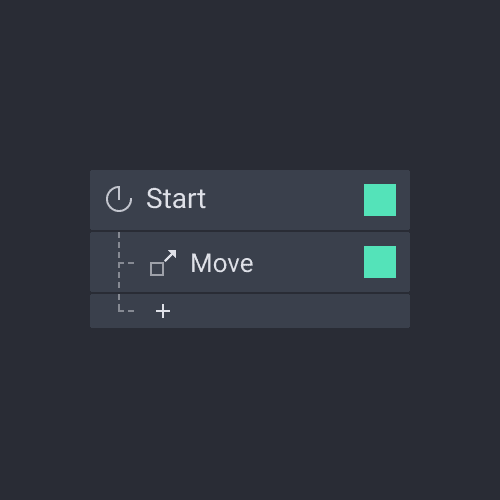
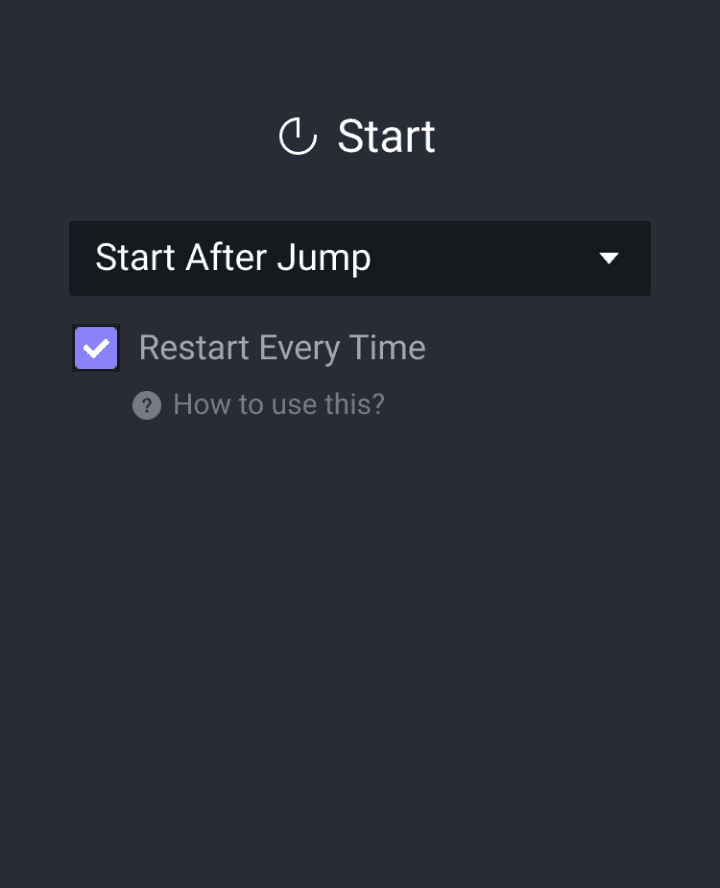
Startを使用すると、特定のシーンを読み込んだときにインタラクションをアクティブにすることができます。
Start After Jump (ジャンプ後に開始)
「ジャンプ」レスポンスが実行された直後に「開始」が有効になります。
Start With Jump (ジャンプと同時に開始)
「ジャンプ」レスポンスと同時に「開始」が有効になります。
Restart Every Time (毎回再起動)
アクティブなシーンがロードされるたびに「開始」が有効になります。
Start After Jump (ジャンプ後に開始)
「ジャンプ」レスポンスが実行された直後に「開始」が有効になります。
Start With Jump (ジャンプと同時に開始)
「ジャンプ」レスポンスと同時に「開始」が有効になります。
Restart Every Time (毎回再起動)
アクティブなシーンがロードされるたびに「開始」が有効になります。
レイヤーのプロパティまたは変数が変更されたときにレスポンスがアクティブになります。
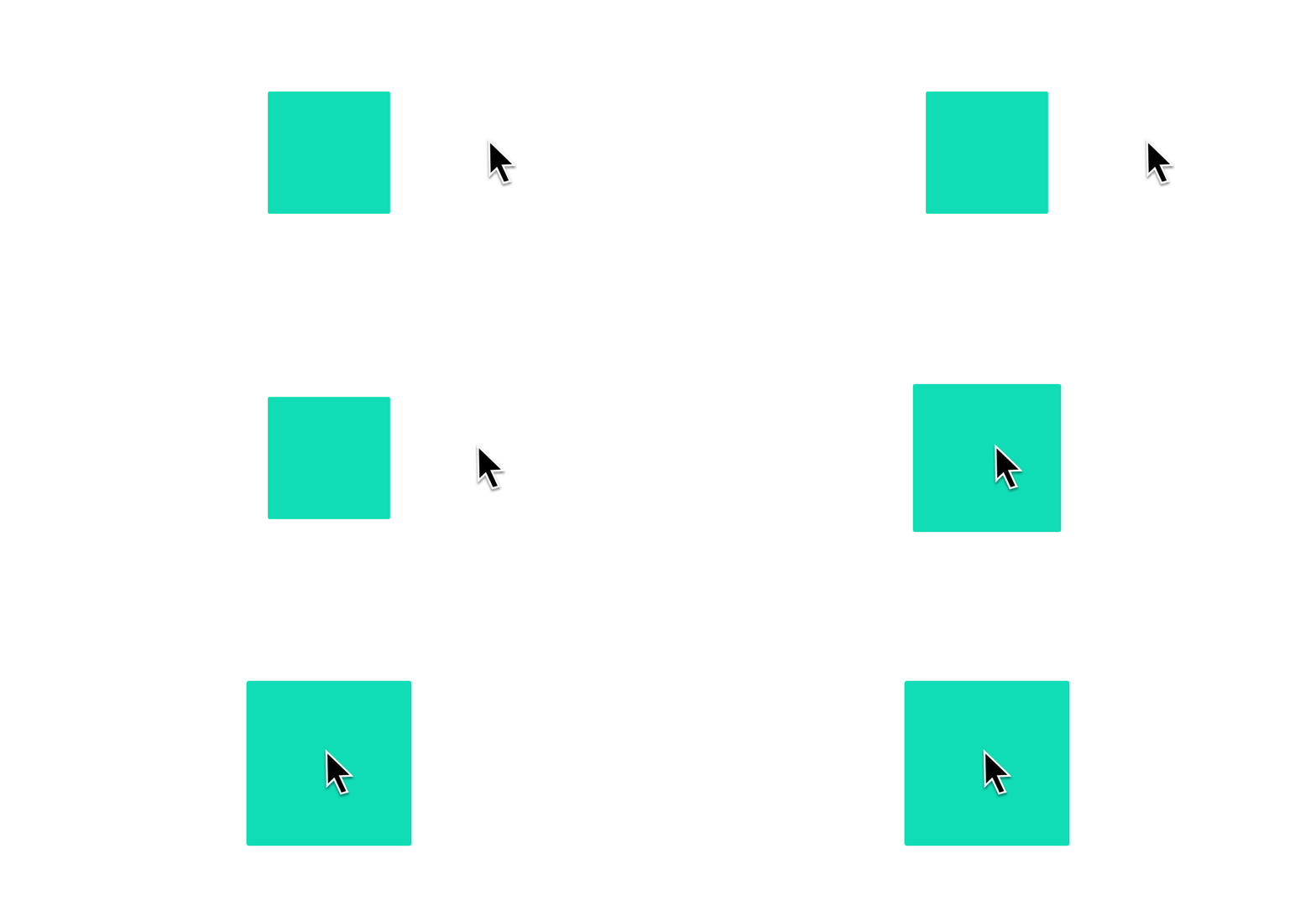
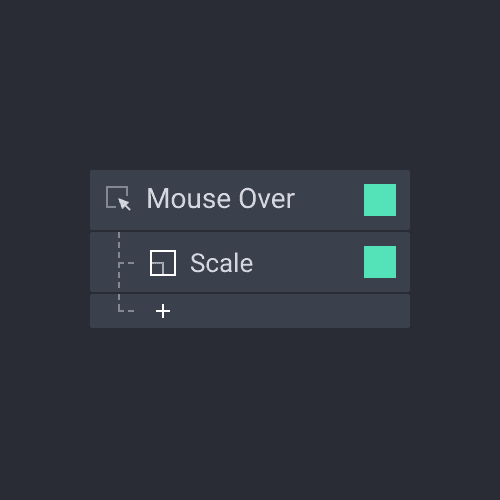
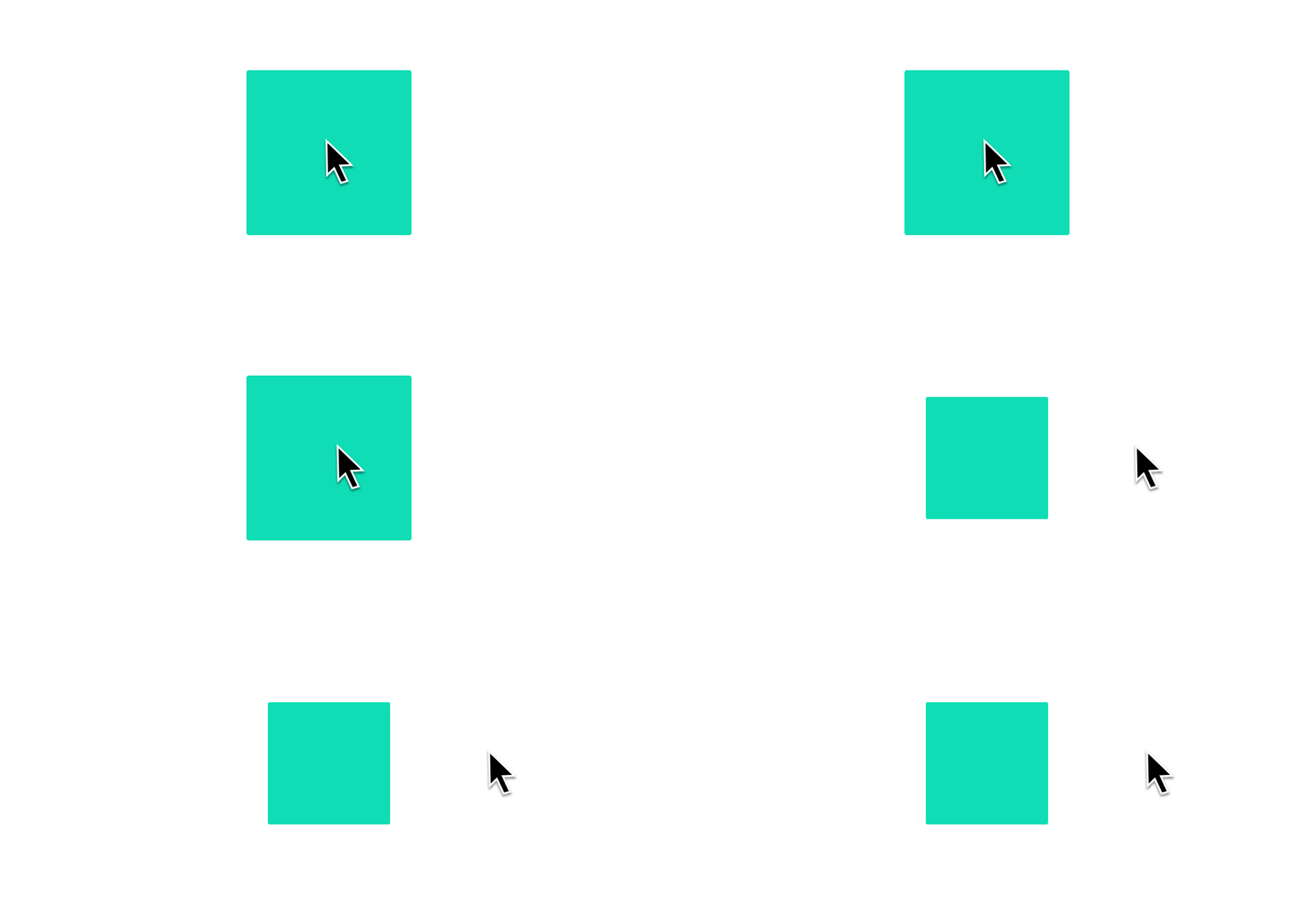
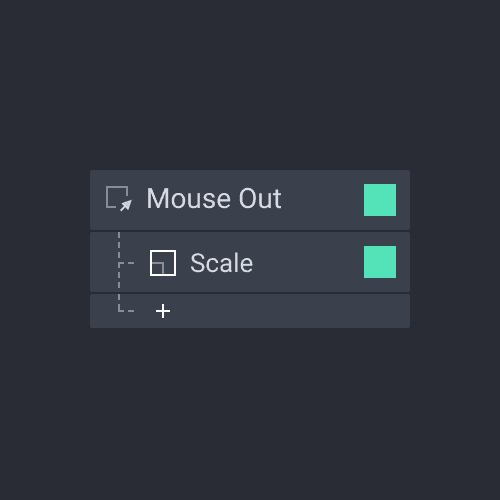
マウストリガーは、コンピューターのマウスの動きに基づいてアクティブになります。カーソルがオブジェクトの上に重なったり(ホバー)、オブジェクトから離れたりすることに基づいてインタラクションを構築できます。
マウスポインターがオブジェクトの上に移動したときにレスポンスがトリガーされます。
マウスポインターがオブジェクトから離れたときにレスポンスがトリガーされます。
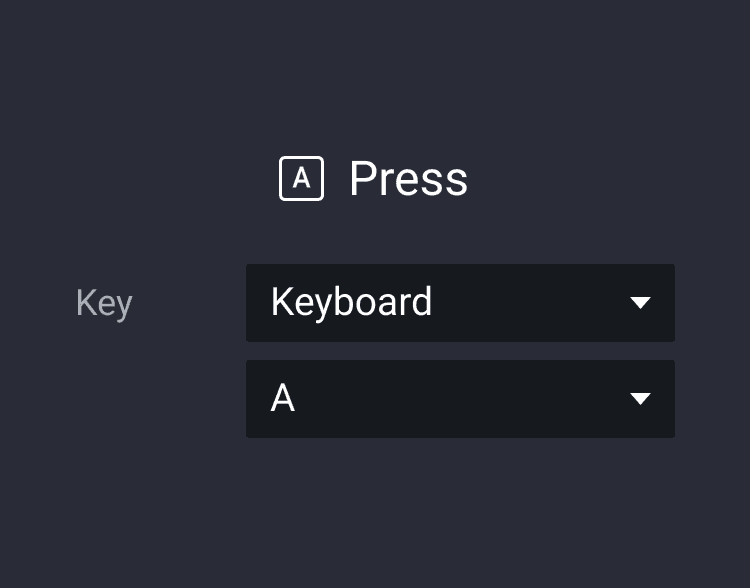
物理キーボードまたはAndroidデバイスのキーが押されたときにレスポンスがアクティブになります。
Keyboard (キーボード)
次のキーがサポートされています:文字、数字、矢印キー、ESC、TAB、SPACE、およびBACKSPACE。
Android (アンドロイド)
戻るボタンと音量ボタンを選択できます。
Keyboard (キーボード)
次のキーがサポートされています:文字、数字、矢印キー、ESC、TAB、SPACE、およびBACKSPACE。
Android (アンドロイド)
戻るボタンと音量ボタンを選択できます。
インプットトリガーは、入力レイヤーと一緒に使用する必要があります。
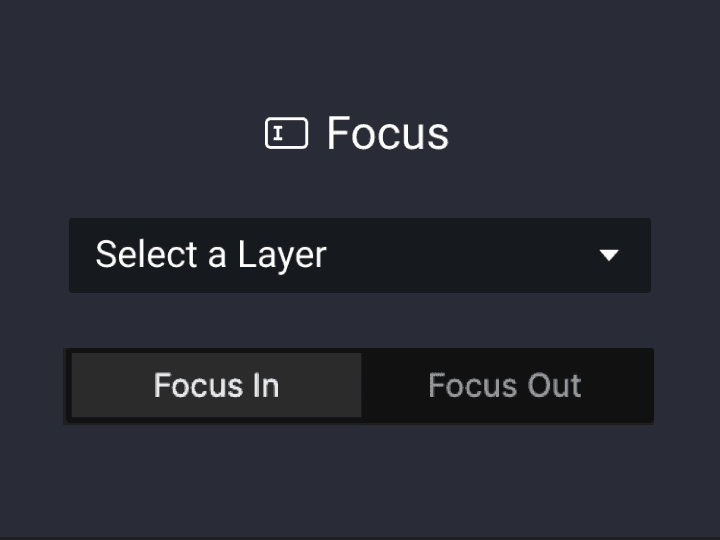
入力(インプット)レイヤーがフォーカスを取得または喪失したときに、レスポンスがアクティブになります。フォーカスイン(Focus In)が発生すると、入力レイヤーに点滅するカーソルが表示されるか、スマートデバイスを使用している場合は内蔵キーボードが表示されます。フォーカスアウト(Focus Out)は単純にその逆です。
Focus In (フォーカスイン)
フォーカスが入った場合に応答が有効化されます。
Focus Out (フォーカスアウト)
フォーカスが外れた場合に応答が有効化されます。
Focus In (フォーカスイン)
フォーカスが入った場合に応答が有効化されます。
Focus Out (フォーカスアウト)
フォーカスが外れた場合に応答が有効化されます。
物理キーボード、またはスマートデバイスを使用している場合は内蔵キーボードのEnter(Return)キーを押したときにレスポンスがアクティブになります。
センサートリガーを使用すると、スマートデバイス固有のネイティブセンサーにアクセスし、レスポンスをそれらのプロパティにマッピングできます。
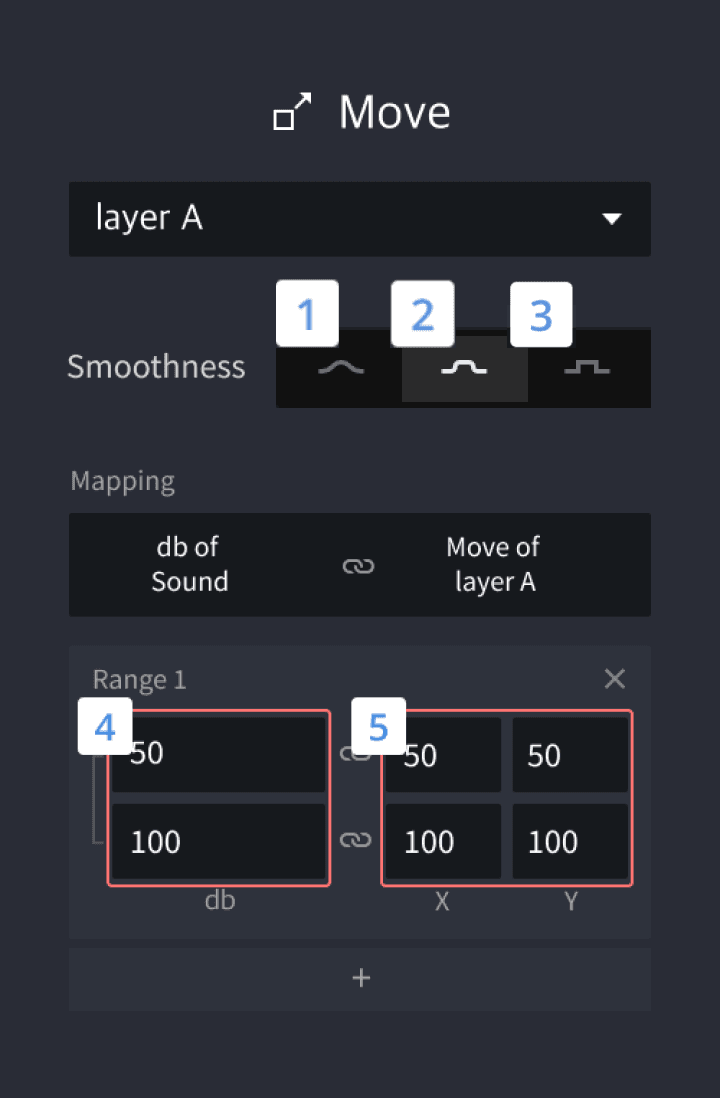
Smoothness (スムーズさ)
特定のセンサー値にマッピングされたレイヤーの動きをスムーズにするために使用されます。最も低い(1)から最も高い(3)までの3つのスムーズさレベルが用意されています。
Mapping Range (マッピング範囲) - デバイスのセンサー 4
センサー値の範囲
Mapping Range (マッピング範囲) - レスポンスのレイヤー 5
センサー値にマッピングされたレイヤーのプロパティの範囲
Smoothness (スムーズさ)
特定のセンサー値にマッピングされたレイヤーの動きをスムーズにするために使用されます。最も低い(1)から最も高い(3)までの3つのスムーズさレベルが用意されています。
Mapping Range (マッピング範囲) - デバイスのセンサー 4
センサー値の範囲
Mapping Range (マッピング範囲) - レスポンスのレイヤー 5
センサー値にマッピングされたレイヤーのプロパティの範囲
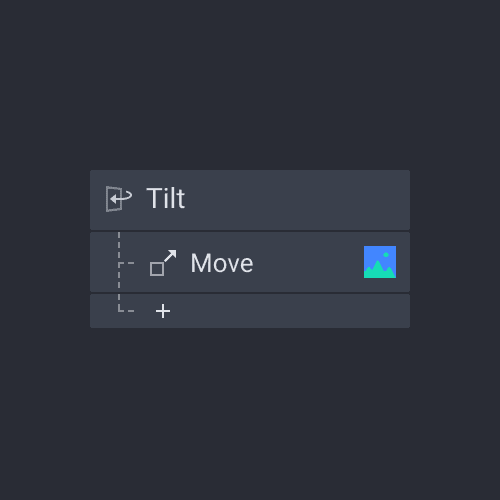
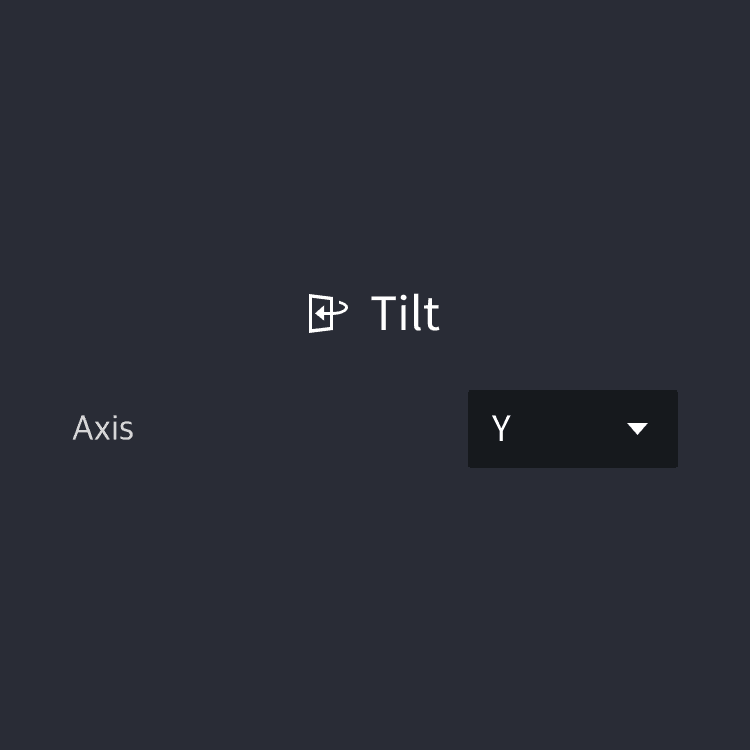
スマートデバイスが特定の傾斜角に達したときにレスポンスがアクティブになります。
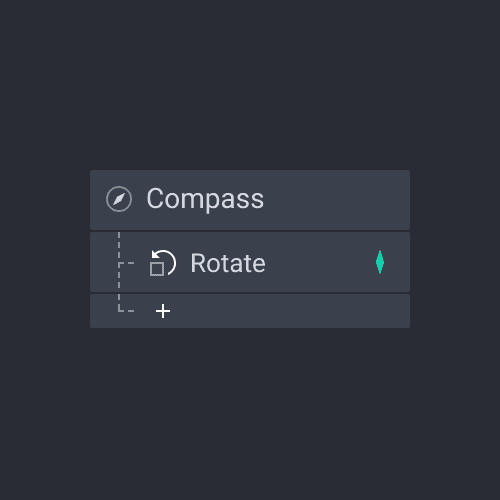
スマートデバイスが指している方向に基づいてレスポンスがアクティブになります。
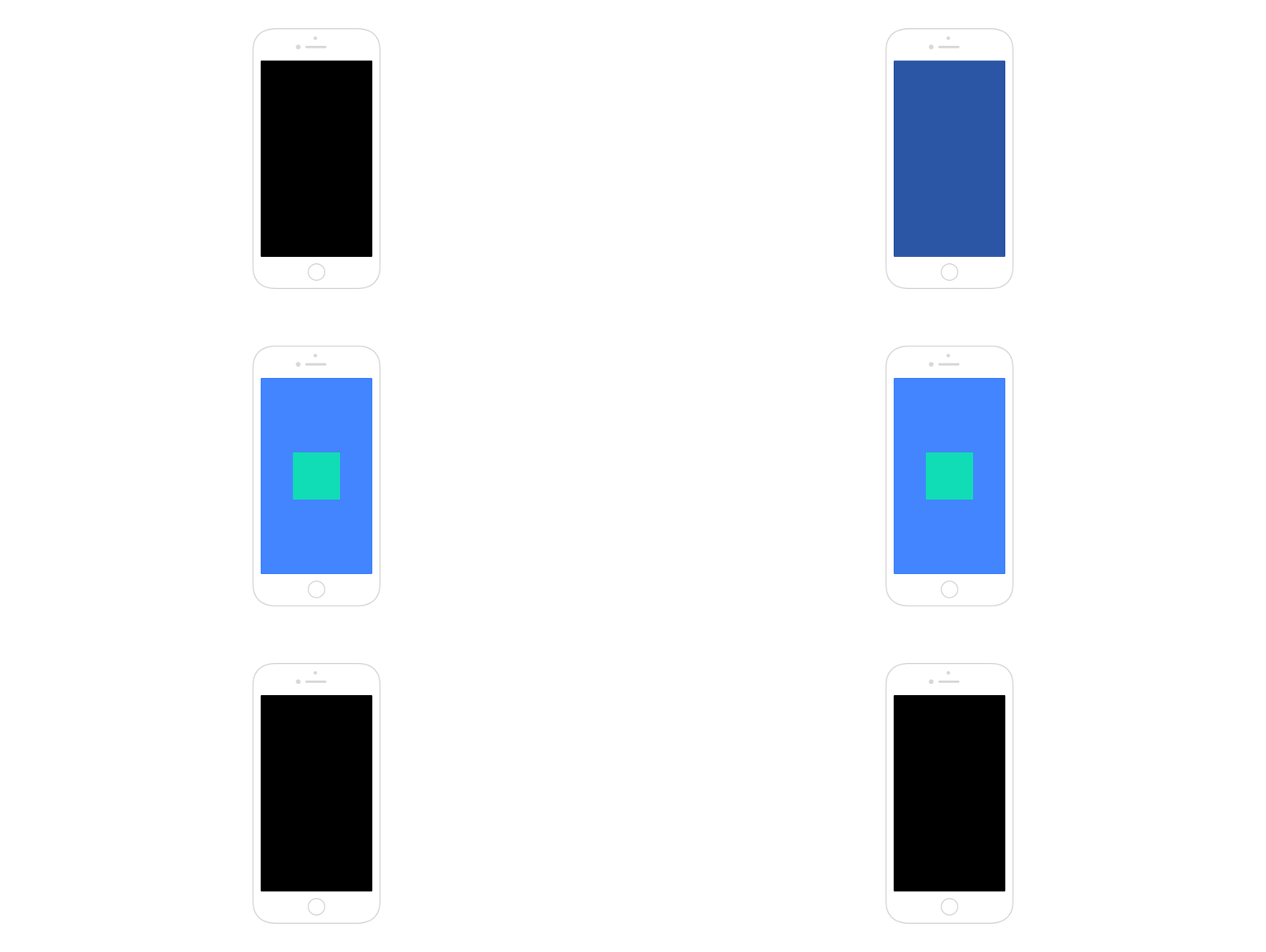
たとえば、こちらのようなリアルなコンパスのプロトタイプを作成するために、CompassトリガーはRotate(回転)レスポンスと一緒に使用されます。針の動き(角度/Angle)は、検出されたコンパスの角度(度/Degree、0から360の間の値)と、設定された回転方向(時計回り/反時計回り)によって決定されます。
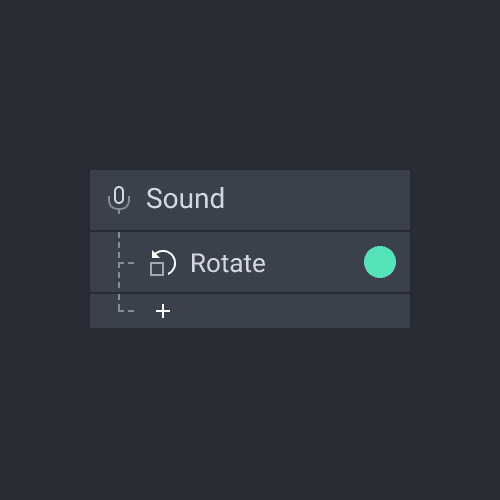
検出された音の音量に基づいてレスポンスがアクティブになります。
このトリガーの使用方法については、モバイルゲーム・プロトタイピング・マスタークラスで学ぶことができます。
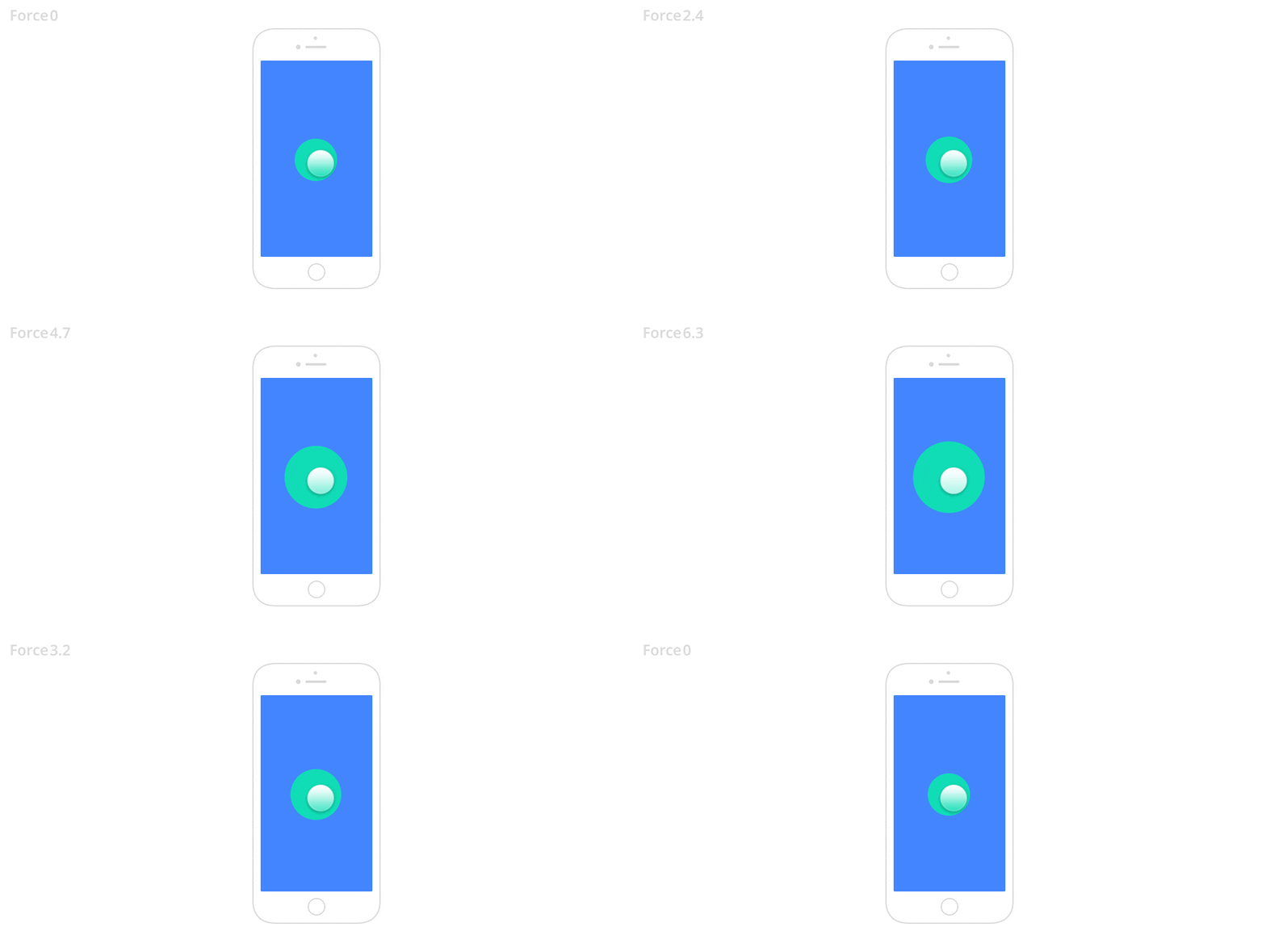
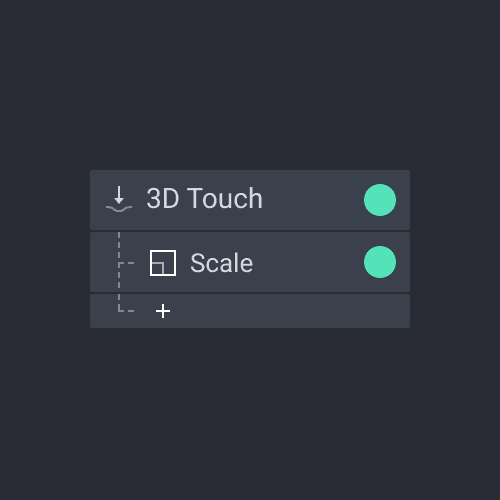
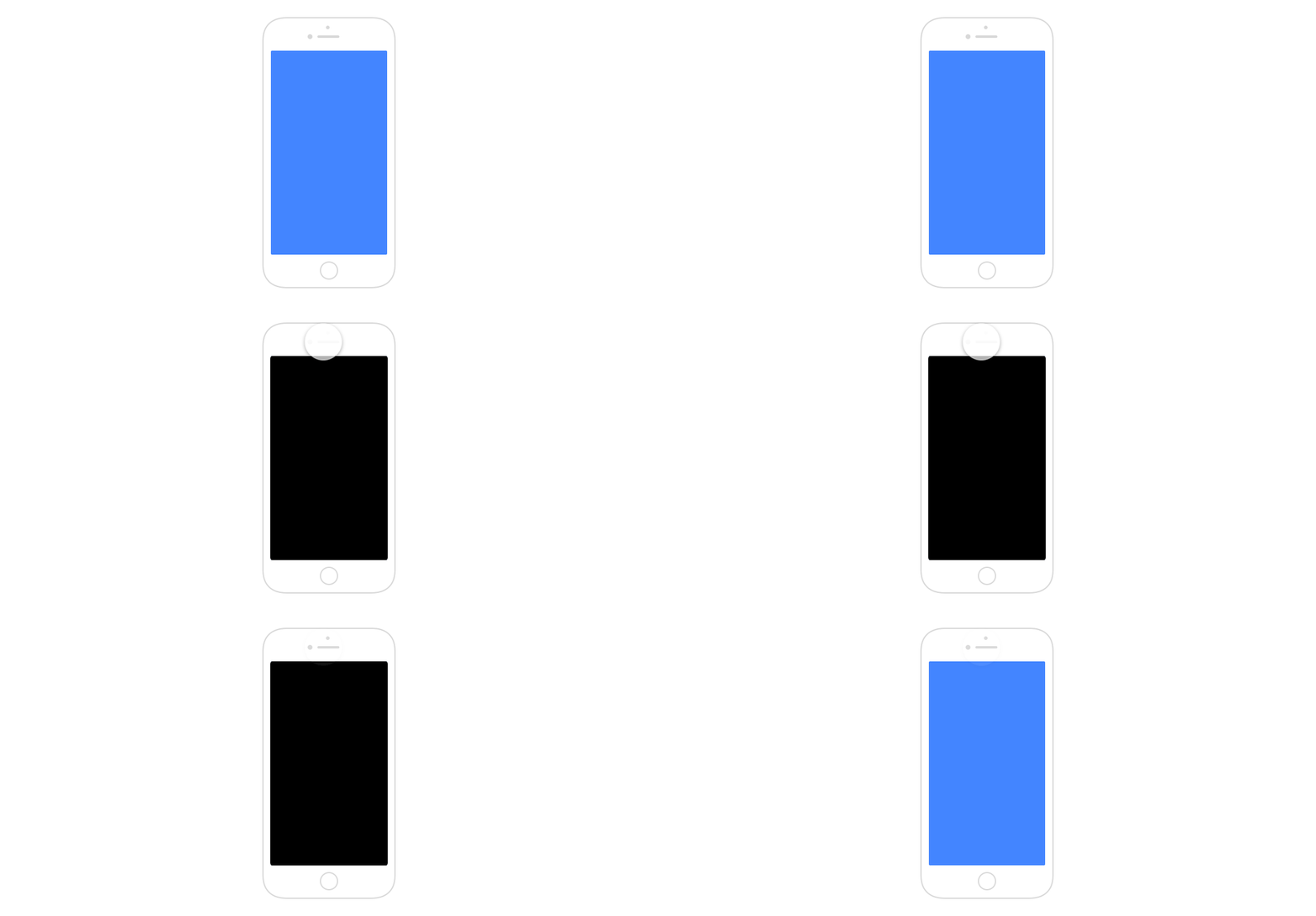
タッチする強さ(圧力)に基づいてレスポンスがアクティブになります。タッチする強さの値は0から6.7の範囲です。
注:3D Touchは、iPhone 6s、iPhone 6s Plus、iPhone 7、iPhone 7 Plus、iPhone 8、iPhone 8 Plus、iPhone X、iPhone XS、およびiPhone XS Maxなどの古いAppleデバイスでのみサポートされています。
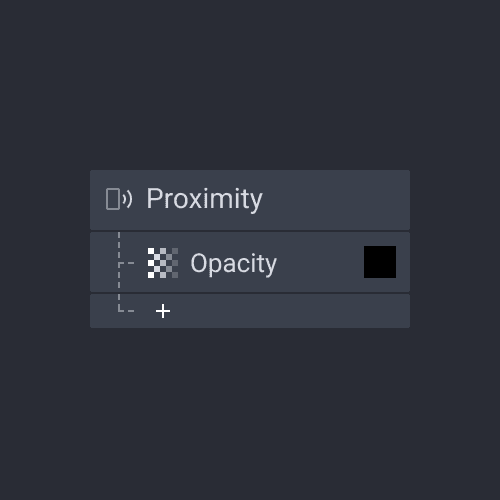
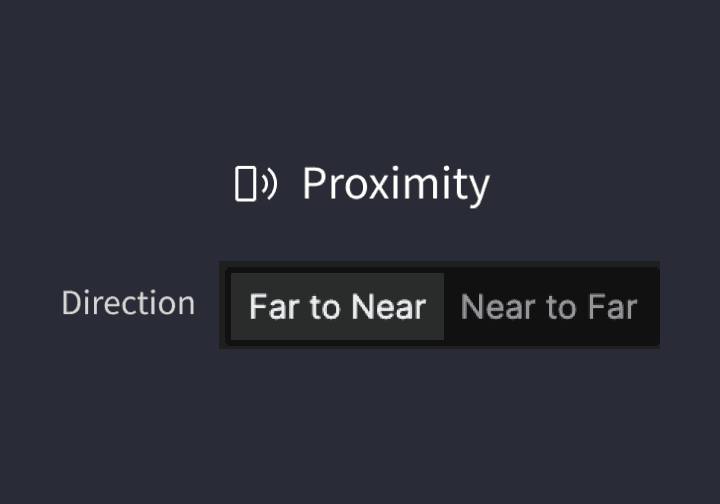
スマートデバイスの近接センサーに何かがどの程度近づいたか、または離れたかに基づいてインタラクションを作成するために使用されます。
Far to Near (遠から近)
デバイスが物理的なオブジェクトに近づいた場合に応答(Response)がアクティブになります
Near to Far (近から遠)
デバイスが物理的なオブジェクトから遠ざかった場合に応答(Response)がアクティブになります
Far to Near (遠から近)
デバイスが物理的なオブジェクトに近づいた場合に応答(Response)がアクティブになります
Near to Far (近から遠)
デバイスが物理的なオブジェクトから遠ざかった場合に応答(Response)がアクティブになります
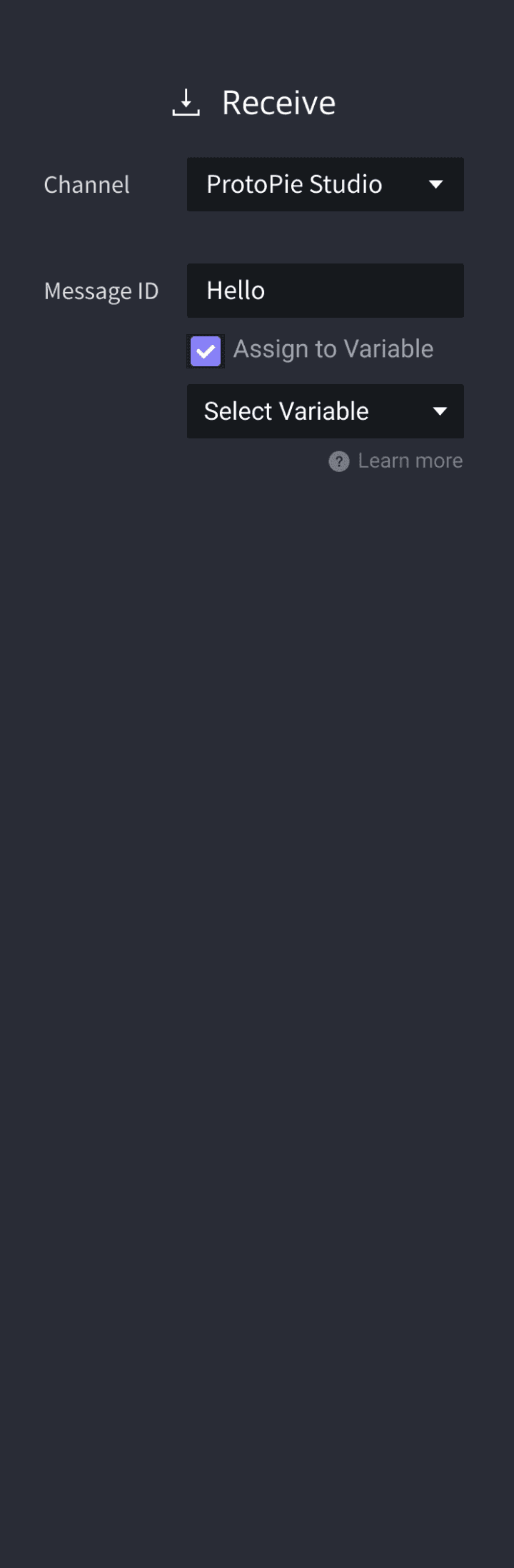
Receive(受信)トリガーを使用すると、デバイス間のインタラクションが可能になります。これらはSend(送信)レスポンスと一緒に使用する必要があります。Receiveトリガーを設定したデバイスが、別のデバイスからSendレスポンスを使用して送信されたメッセージを受け取ったときに、レスポンスがアクティブになります。1つのデバイスで受信したメッセージは、もう一方のデバイスから送信されたメッセージと一致する必要があります。
SendメッセージとReceiveメッセージを同じシーン内で使用することで、インタラクションをモジュール化したり、一連のレスポンスを再利用したりして、繰り返しの作業を避けることができます。
チャンネル [コンポーネント]
コンポーネント内では、[送信] レスポンスを使用してメッセージを送信でき、これをコンポーネント外の [受信] トリガーで受信できます。これは逆の場合も同様に機能します。詳細については、 コンポーネント を参照してください。
チャンネル [ProtoPie Studio]
デバイス間のインタラクション(相互作用)を可能にするチャンネルとして ProtoPie Studio を選択します(ProtoPie Connect でも同様に機能します)。
チャンネル [現在のシーン]
インタラクションをモジュール化したり、一連のレスポンスを再利用して繰り返し作業を避けたりするために、1つのシーンで [受信] トリガーと [送信] レスポンスを使用できます。
Message (メッセージ)
メッセージは送信される文字列です。あるデバイスの [受信] トリガーのメッセージが、[送信] レスポンスのメッセージと一致すると、デバイス間でインタラクションが発生します。
Assign to Variable (変数に割り当て)
メッセージと一緒に値を送信できます。この値は、受信時に変数に割り当てる必要があります。
チャンネル [コンポーネント]
コンポーネント内では、[送信] レスポンスを使用してメッセージを送信でき、これをコンポーネント外の [受信] トリガーで受信できます。これは逆の場合も同様に機能します。詳細については、 コンポーネント を参照してください。
チャンネル [ProtoPie Studio]
デバイス間のインタラクション(相互作用)を可能にするチャンネルとして ProtoPie Studio を選択します(ProtoPie Connect でも同様に機能します)。
チャンネル [現在のシーン]
インタラクションをモジュール化したり、一連のレスポンスを再利用して繰り返し作業を避けたりするために、1つのシーンで [受信] トリガーと [送信] レスポンスを使用できます。
Message (メッセージ)
メッセージは送信される文字列です。あるデバイスの [受信] トリガーのメッセージが、[送信] レスポンスのメッセージと一致すると、デバイス間でインタラクションが発生します。
Assign to Variable (変数に割り当て)
メッセージと一緒に値を送信できます。この値は、受信時に変数に割り当てる必要があります。
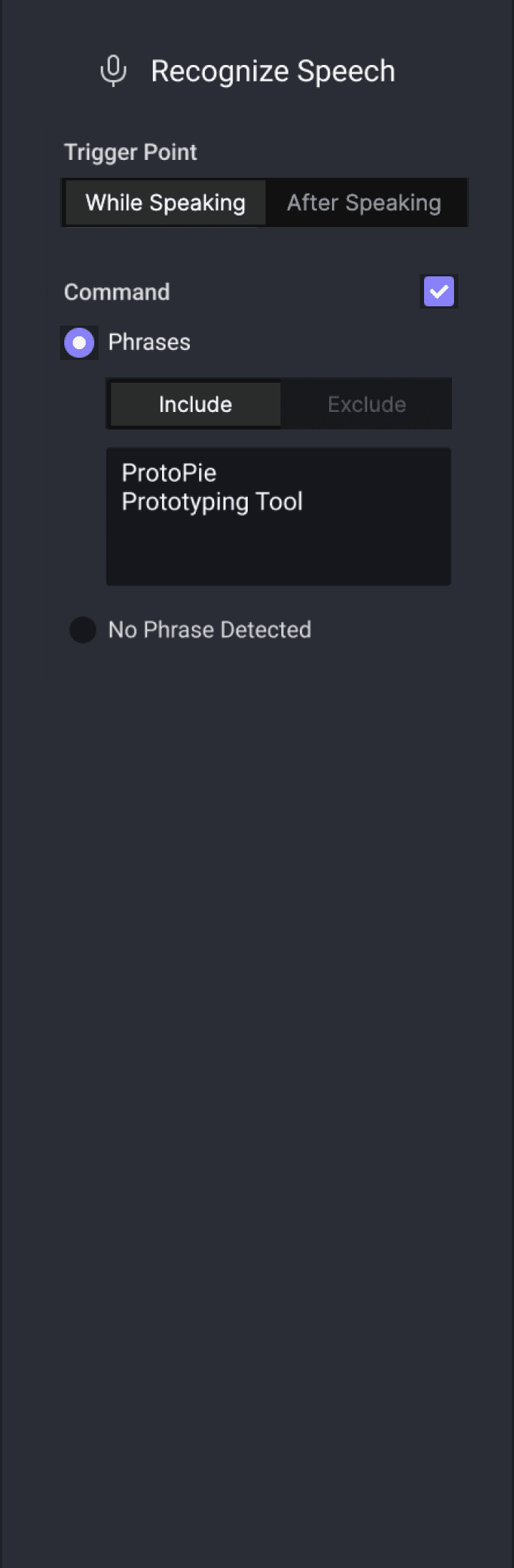
Voice Command(音声コマンド)トリガーを使用すると、音声コマンドに基づいてレスポンスを呼び出すことができます。Voice Commandトリガーは、誰かが話している最中、あるいは話し終わった後のどちらかで呼び出されるように設定できます。コマンド内に特定の語句を含めたり、除外したりすることが可能です。
Voice Commandトリガーを使用するには、Listen(聞き取り)レスポンスを使用して、聞き取りを有効にする必要があります。
ボイスプロトタイピングについての詳細はこちらをご覧ください。
Trigger Point (トリガーポイント)
After Speaking (話し終えた後)
音声が検出されなくなったとき、つまり話し終えたときを指します。このトリガーポイントは、応答の聞き取りで「連続」が有効化されている場合は機能しません。
While Speaking (話している間)
音声が検出されたとき、つまり話し始めたときを指します。
Command (コマンド)
Phrases(フレーズ) - Include (含む)
検出された音声コマンドに、リストされたフレーズのいずれかが含まれている場合にのみ、アクションがトリガーされます。様々な単語、フレーズ、または文章を入力し、改行で区切ることができます。
Phrases (フレーズ) - Exclude (除外する)
検出された音声コマンドに、リストされたフレーズのいずれも含まれていない場合にのみ、アクションがトリガーされます。様々な単語、フレーズ、または文章を入力し、改行で区切ることができます。
No Phrases Dectected (フレーズが検出されません)
これは、入力された音声にフレーズが含まれていないことを意味します。背景のノイズや、人間の言語として解釈できないその他の音による可能性があります。
Trigger Point (トリガーポイント)
After Speaking (話し終えた後)
音声が検出されなくなったとき、つまり話し終えたときを指します。このトリガーポイントは、応答の聞き取りで「連続」が有効化されている場合は機能しません。
While Speaking (話している間)
音声が検出されたとき、つまり話し始めたときを指します。
Command (コマンド)
Phrases(フレーズ) - Include (含む)
検出された音声コマンドに、リストされたフレーズのいずれかが含まれている場合にのみ、アクションがトリガーされます。様々な単語、フレーズ、または文章を入力し、改行で区切ることができます。
Phrases (フレーズ) - Exclude (除外する)
検出された音声コマンドに、リストされたフレーズのいずれも含まれていない場合にのみ、アクションがトリガーされます。様々な単語、フレーズ、または文章を入力し、改行で区切ることができます。
No Phrases Dectected (フレーズが検出されません)
これは、入力された音声にフレーズが含まれていないことを意味します。背景のノイズや、人間の言語として解釈できないその他の音による可能性があります。