ProtoPie Studio 인터페이스
ProtoPie Studio는 쉽게 탐색할 수 있는 직관적인 인터페이스를 갖추고 있습니다. 이 페이지에서는 주요 구성 요소에 대한 자세한 정보를 제공합니다.
이미 인터페이스에 익숙하신가요? 첫 번째 프로토타입 만들기에 대해 자세히 알아보세요!
대시보드
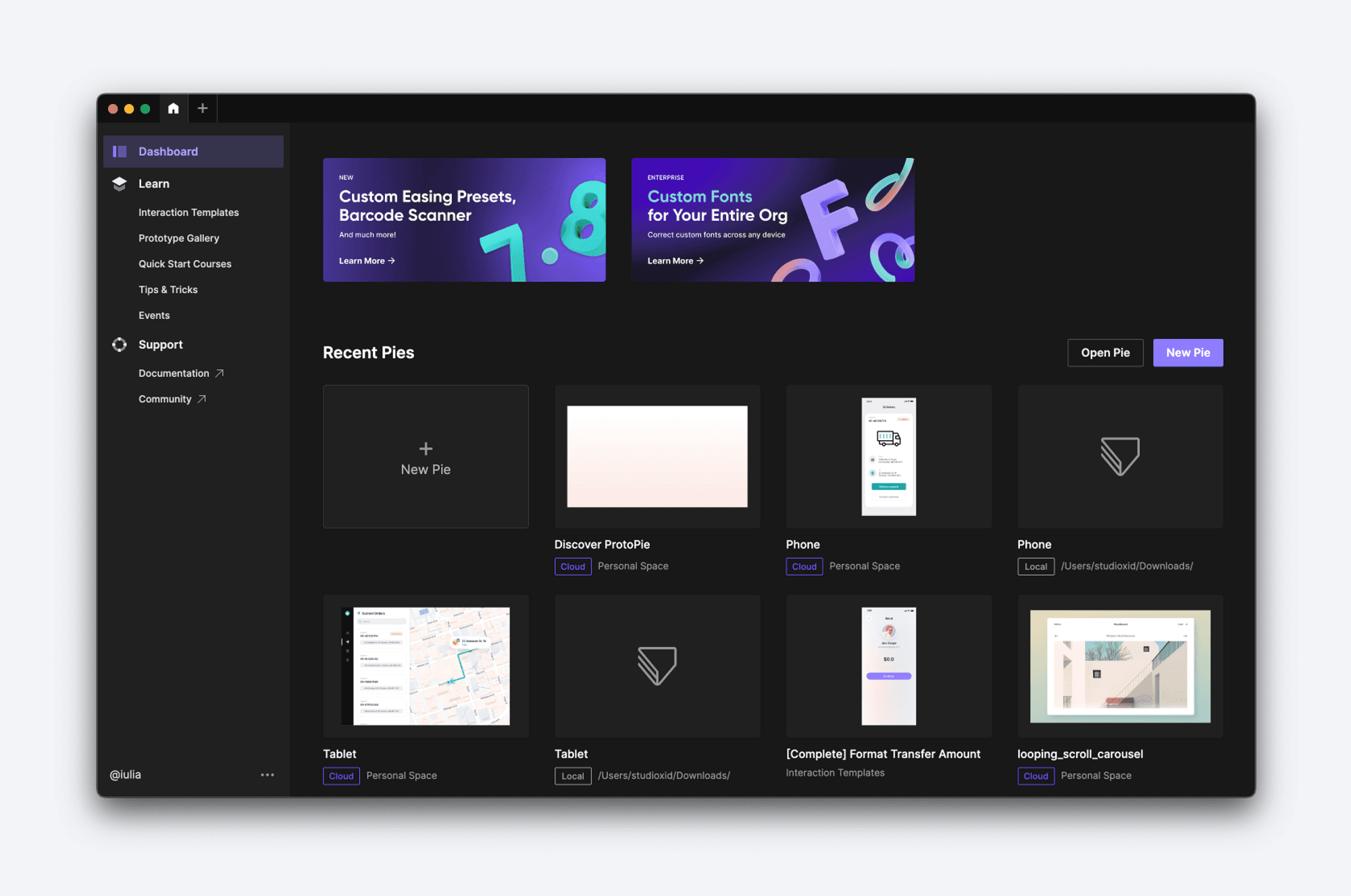
ProtoPie Studio에 로그인하면 대시보드가 여러분을 환영합니다. 최근 프로토타입(Pie)을 보고, 새 프로토타입을 만들고, 로컬 또는 클라우드 기반 Pie에 액세스할 수 있습니다.
최근 Pie: 최근 Pie 섹션에서 최근에 액세스한 프로토타입을 쉽게 찾아 열 수 있습니다. 이를 통해 진행 중인 프로젝트에 빠르게 액세스할 수 있습니다.
삭제: 이 옵션을 선택하면 해당 Pie가 컴퓨터나 클라우드 페이지에서 영구적으로 삭제됩니다.
최근 목록에서 제거: 최근에 본 Pie 목록에서 해당 Pie를 제거하려면 "최근 목록에서 제거" 옵션을 선택하십시오.
Pie 열기: ProtoPie Studio는 프로토타입을 여는 여러 가지 방법을 제공합니다. ProtoPie Cloud에서 직접 프로토타입을 열거나 컴퓨터에 저장된 로컬 .pie 파일에 액세스할 수 있습니다. ProtoPie Studio에서 클라우드 Pie를 여는 방법에 대해 자세히 알아보세요.
새 Pie: 새 Pie 만들기를 시작하려면 두 개의 새 Pie 버튼 중 하나를 선택하세요. 첫 번째 프로토타입 만들기 방법에 대한 자세한 정보도 확인할 수 있습니다.
학습
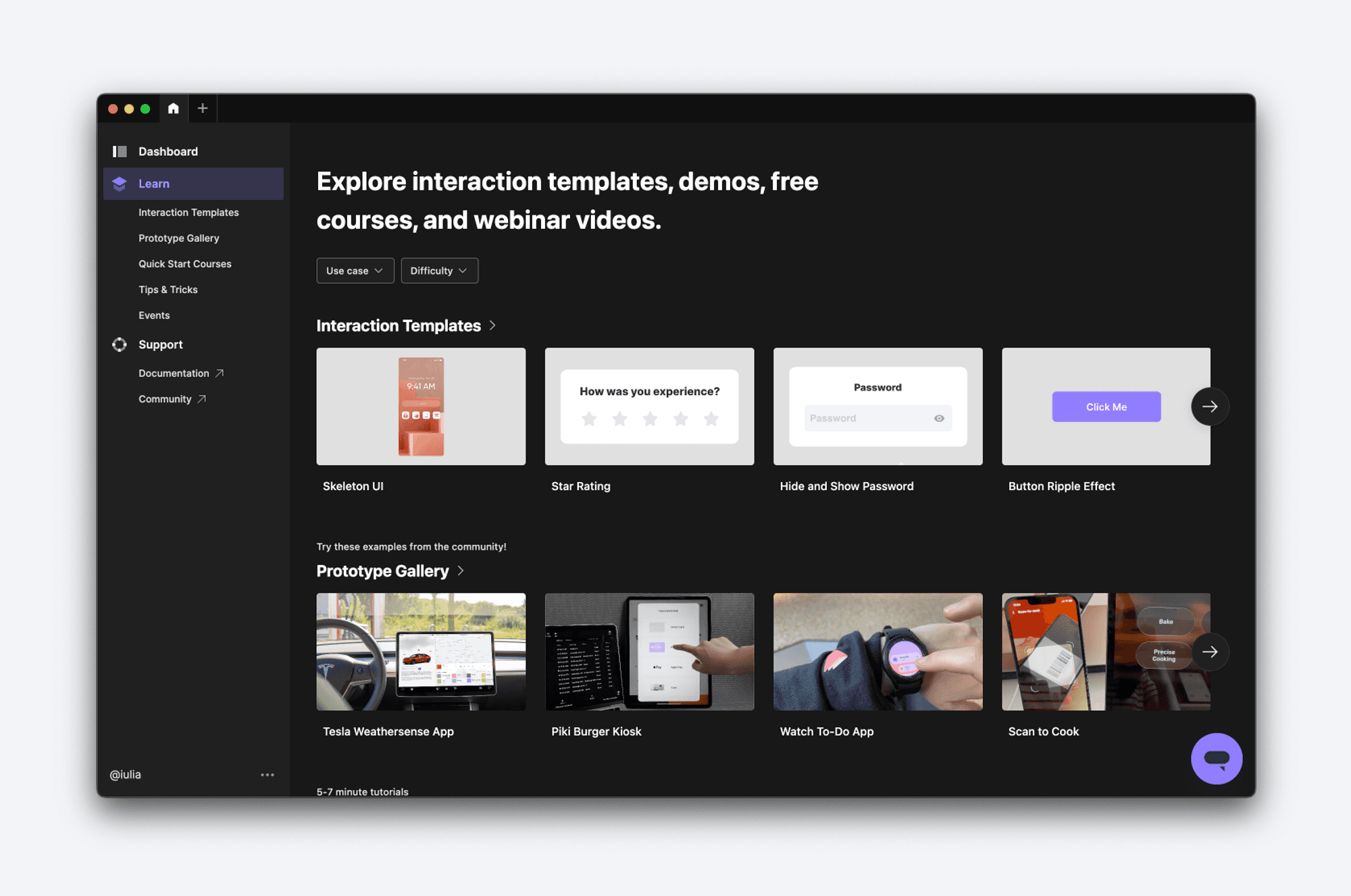
ProtoPie 기기 학습을 위한 최고의 학습 자료를 찾을 수 있는 ProtoPie Studio의 **학습** 탭을 살펴보세요. 로그인하면 다음과 같이 프로토타이핑 여정을 시작하는 데 도움이 되는 유용한 리소스를 많이 찾을 수 있습니다.
인터랙션 템플릿: ProtoPie에서 인터랙션 템플릿을 직접 엽니다. 인터랙션이 어떻게 만들어졌는지 확인하거나 재사용해 보세요.
프로토타입 갤러리: 다른 ProtoPie 사용자가 만든 프로토타입을 살펴보고 영감을 얻으세요.
빠른 시작 코스: 프로가 되는 데 도움이 되는 필수 기능에 대한 5~7분 분량의 튜토리얼입니다.
팁 및 요령: 진정한 ProtoPie 전문가가 되는 여정에 필요한 도음말을 얻으세요.
이벤트: ProtoPie의 라이브 이벤트를 확인해 보세요. ProtoPie 전문가와 고객으로부터 모범 사례와 업계 트렌드를 배우세요.
지원
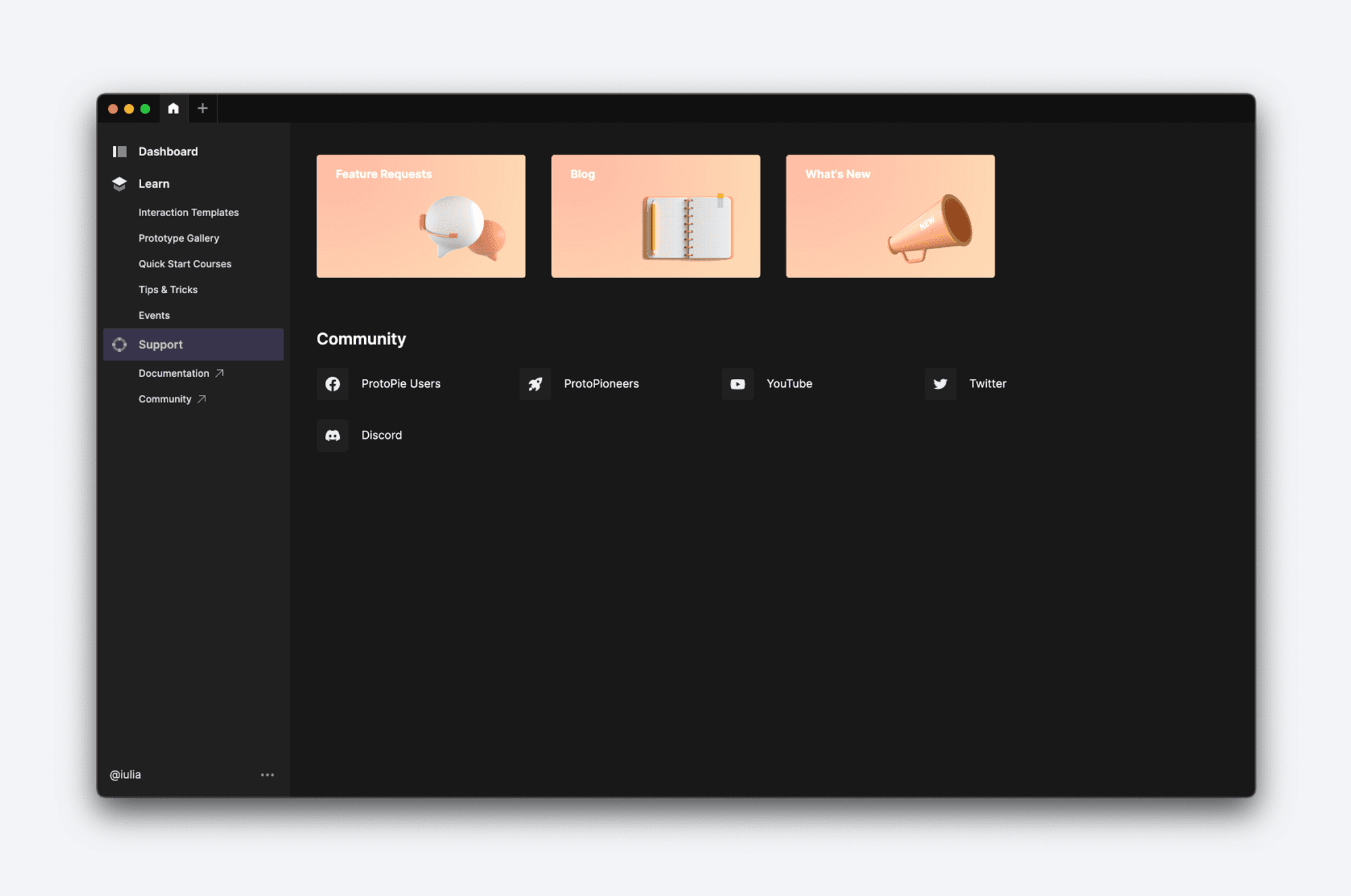
도움이 필요하거나 의견이 있으신가요? 블로그를 방문하거나 전용 문서를 읽어보세요. 기능 요청을 제출 또는 추천하거나 ProtoPioneers 커뮤니티에 가입하여 다른 ProtoPie 사용자들로부터 배워보세요.
ProtoPie Studio에서 프로토타이핑하기
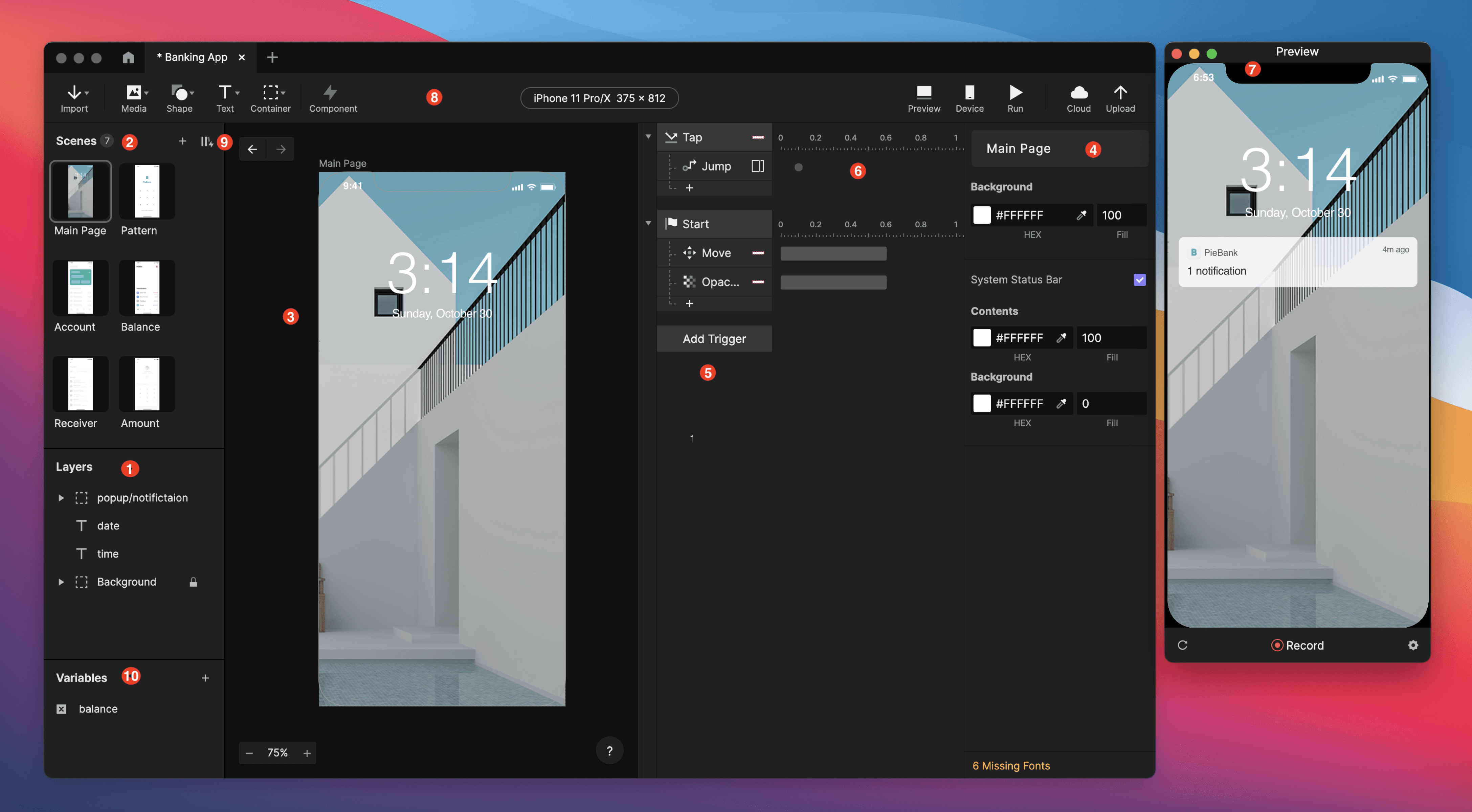
ProtoPie Studio의 프로토타입은 웹 브라우저의 페이지와 유사하게 탭으로 열립니다. 이를 통해 프로토타입 간에 손쉽게 전환할 수 있어 동시에 여러 프로젝트를 작업할 수 있습니다.
1. 레이어 패널
레이어 패널은 활성화된 씬(scene) 내의 모든 레이어를 계층 구조에 따라 정리하여 개요를 제공합니다. 씬의 작동 방식에 대해 자세히 알아보세요.
자주 사용하는 디자인 도구와 마찬가지로 레이어 패널 내에서 레이어에 대한 다양한 작업을 쉽게 수행할 수 있습니다. 레이어 재정렬, 이름 변경, 잠금, 잠금 해제, 숨기기, 표시 등이 포함됩니다.
Figma, Sketch 또는 Adobe XD에서 디자인을 가져올 때 레이어 계층 구조가 그대로 유지되어 원본 디자인 파일의 구조가 보존됩니다. 디자인 가져오기에 대해 자세히 알아보세요.
2. 씬 패널
기본적으로 씬 패널은 표시되지 않습니다. 액세스하려면 창 왼쪽에 있는 씬 패널 아이콘을 클릭합니다.
씬 패널은 프로토타입 내에 생성된 모든 씬의 정리된 뷰를 제공합니다. 여기에서 씬 간을 손쉽게 탐색하고 필요에 따라 순서를 조정할 수 있습니다. 씬에 대해 자세히 알아보세요.
3. 캔버스
캔버스는 활성화된 씬과 해당 레이어의 컨테이너 역할을 합니다. 각 씬은 개별적으로 표시되므로 한 번에 하나씩 집중할 수 있습니다.
캔버스에 레이어를 추가하는 방법에는 여러 가지가 있습니다. 디자인 도구에서 레이어를 가져오거나, 새 레이어를 만들거나, 수동으로 추가할 수 있습니다. 레이어에 대해 자세히 알아보세요.
캔버스 내에서 탐색하려면 스페이스바를 누른 채 화면을 클릭하고 드래그하여 쉽게 손도구(pan) 기능을 사용할 수 있습니다.
4. 속성 패널
속성 패널은 선택한 씬, 레이어, 트리거 또는 리스폰스의 속성과 설정을 찾고 조정하는 곳입니다.
여러 레이어를 동시에 선택하면 속성 패널에 공유된 속성이 편리하게 한 번에 표시됩니다.
5. 인터랙션 패널
인터랙션 패널에서 인터랙션을 생성하세요. 트리거를 추가하고 이를 하나 또는 여러 개의 리스폰스와 쌍으로 연결하여 시작합니다.
인터랙션 패널은 씬의 모든 인터랙션을 목록으로 표시합니다. 레이어 패널과 달리 인터랙션 패널은 계층 구조가 없습니다.
인터랙션을 만드는 방법에 대해 자세히 알아보세요.
6. 타임라인
선택한 리스폰스의 지속 시간, 지연 및 반복 속성을 시각적으로 나타냅니다. 타임라인은 속성 패널에서 편집할 때 이러한 속성을 반영합니다.
타임라인 사용에 대해 자세히 알아보세요.
7. 미리보기 창
미리보기 창을 사용하여 인터랙션이 실제로 작동하는 모습을 확인하세요. 이는 프로토타입을 공유하기 전에 예측할 수 없는 인터랙션 오류를 발견하는 데 도움이 됩니다.
기본적으로 미리보기 창은 레이어나 인터랙션을 변경할 때 자동으로 업데이트됩니다.
ProtoPie Studio를 열거나 프로토타입 간에 전환할 때 기본적으로 미리보기 창을 숨기려면 환경설정(Preferences)에서 꺼주세요.
8. 툴바
툴바를 통해 자주 사용하는 작업에 빠르게 액세스할 수 있습니다.
레이어를 추가합니다.
프로토타입의 디바이스를 변경합니다.
미리보기 창을 사용합니다.
ProtoPie Player에서 프로토타입을 엽니다.
프로토타입을 ProtoPie Cloud에 업로드합니다.
9. 컴포넌트 패널
씬 패널과 마찬가지로 컴포넌트 패널은 기본적으로 표시되지 않습니다. 컴포넌트 패널에 액세스하려면 창 왼쪽에 있는 컴포넌트 패널 아이콘을 클릭하세요. 계정에 있는 모든 로컬 컴포넌트와 인터랙션 라이브러리가 표시됩니다.
컴포넌트 및 인터랙션 라이브러리에 대해 자세히 알아보세요.
10. 변수 패널
씬 및 컴포넌트 패널과 마찬가지로 변수 패널은 기본적으로 표시되지 않습니다. 변수 패널에 액세스하려면 변수(Variables)를 클릭하세요. 활성화된 씬 또는 프로토타입의 모든 씬에서 사용되는 모든 변수를 저장합니다.
변수에 대해 자세히 알아보세요.
환경설정 (Preferences)
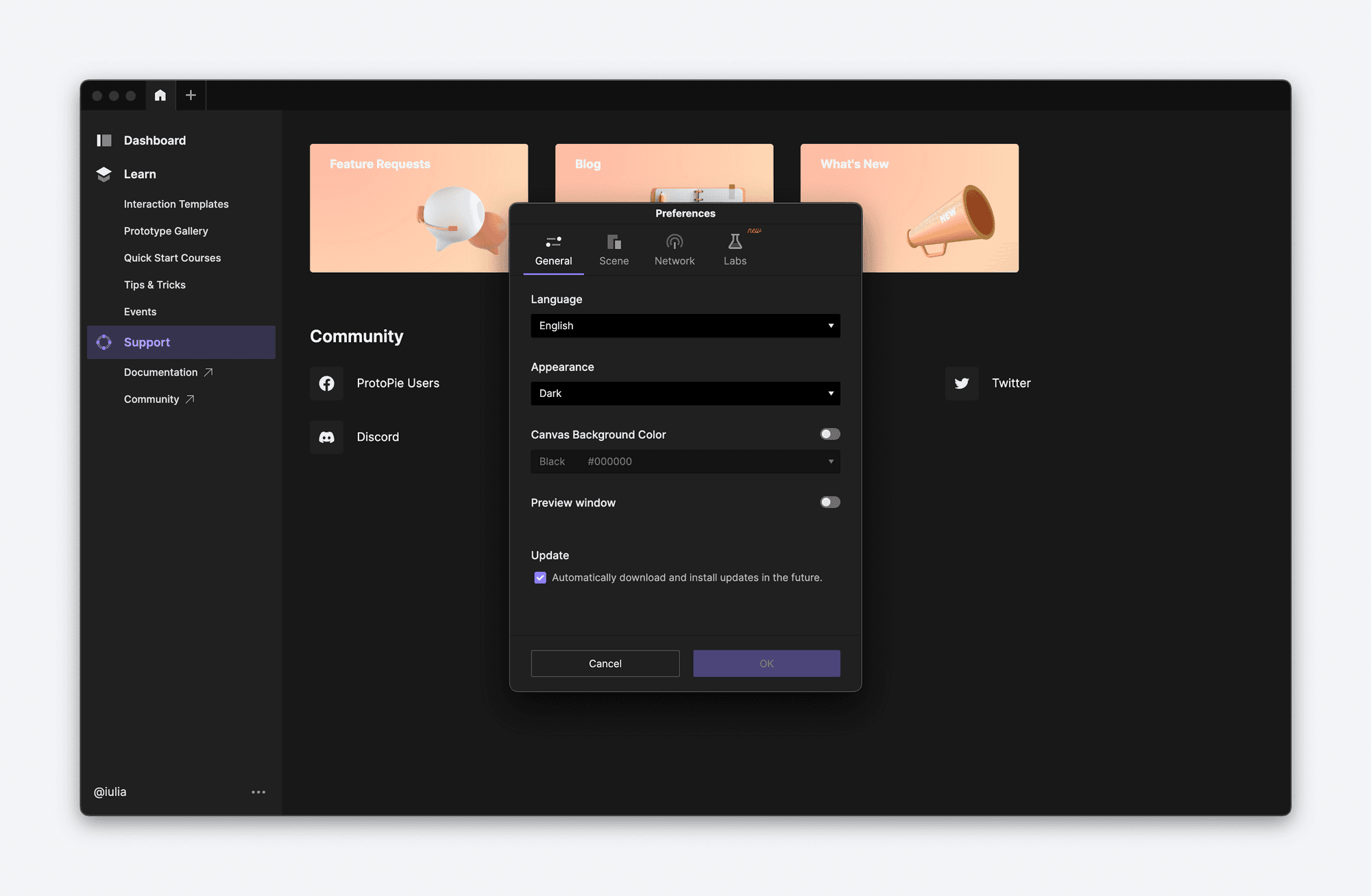
일반 (General)
이 섹션에서는 언어, 테마, 캔버스 배경색을 포함한 ProtoPie Studio의 일반 설정을 조정할 수 있습니다. 현재 ProtoPie Studio는 영어, 일본어, 중국어를 지원합니다.
씬 (Scene)
Pie 만들기를 처음 시작할 때 사용할 기본 디바이스를 설정합니다. 프리셋 목록에서 기본 디바이스 중 하나를 선택하거나 직접 사용자 정의할 수 있습니다. ProtoPie Studio 내에서 지원되는 디바이스에 대해 자세히 알아보세요.
네트워크 (Network)
ProtoPie Studio의 프록시 설정은 처음에 'No Proxy'로 설정되어 있습니다. 회사에서 프록시 서버를 사용하는 경우, ProtoPie와 함께 작동하도록 프록시 설정을 구성하는 방법은 이 가이드라인 을 참조하시기 바랍니다.
실험실 (Labs)
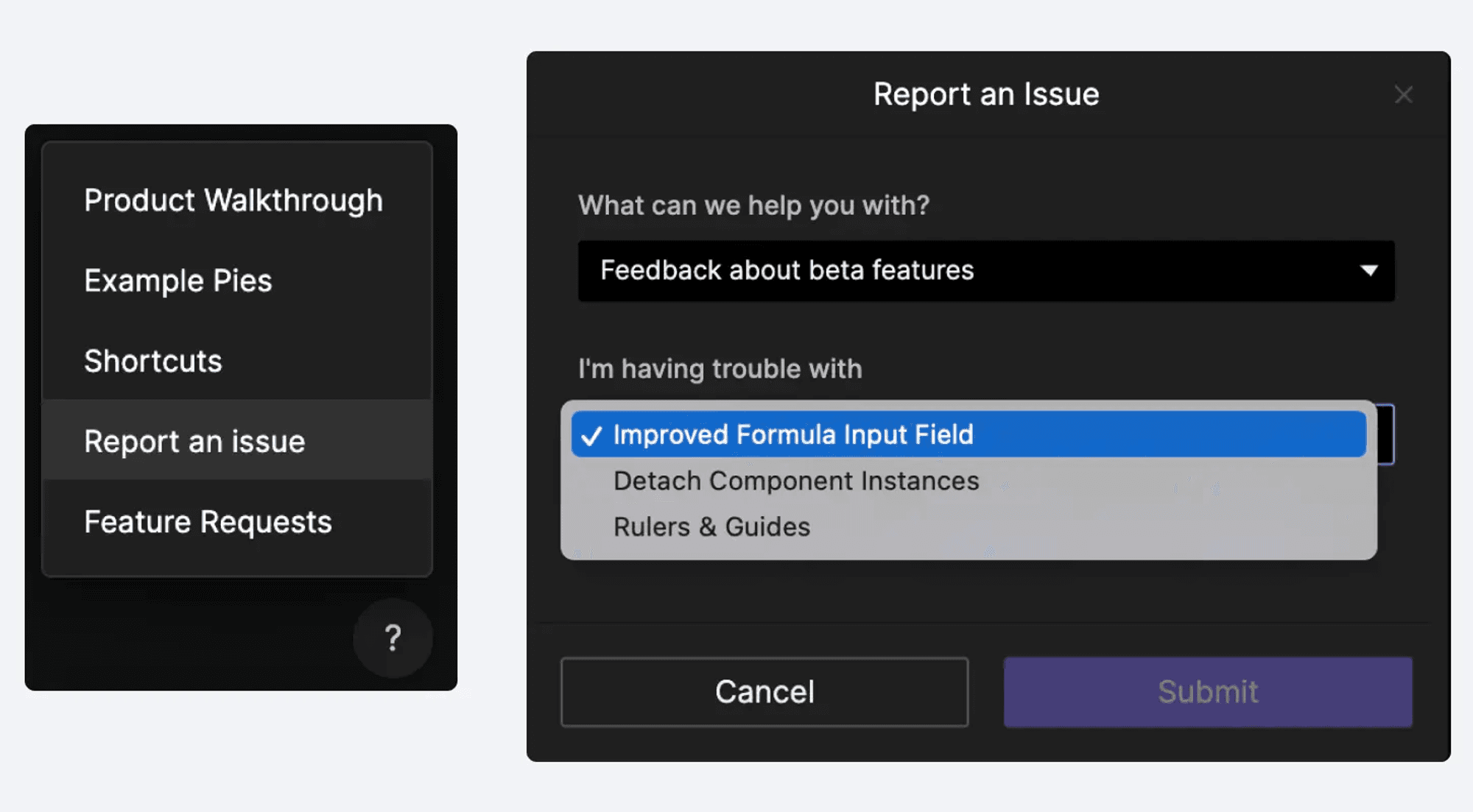
실험실(Labs)에서 최신 베타 기능을 활성화하여 테스트해 보세요. 베타 기능에 대한 피드백이 있는 경우, ProtoPie Studio 내에서 '문제 보고' 양식을 작성하여 편리하게 보낼 수 있습니다.
또는, ProtoPioneers 커뮤니티에 가입하여 의견을 공유할 수도 있습니다.
"53">