레이어
ProtoPie를 사용하면 직사각형, 타원, 별, 다각형과 같은 도형뿐만 아니라 이미지, 비디오, Lottie 애니메이션과 같은 미디어를 위한 레이어를 사용할 수 있습니다.
레이어 속성
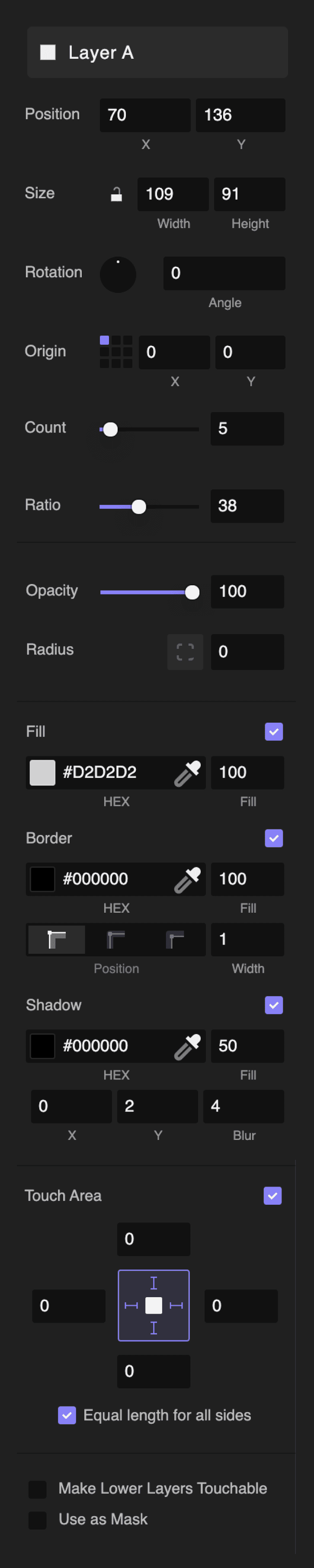
이미지 레이어
이미지 레이어를 사용하여 프로토타입 내에서 이미지를 원활하게 통합하고 세부 조정할 수 있습니다. ProtoPie는 PNG, JPG, JPEG, BMP, GIF, SVG, WebP 이미지 형식을 지원합니다.
이미지 레이어를 추가하는 방법
프로젝트에 이미지 레이어를 추가하는 방법에는 두 가지가 있습니다. 첫 번째 방법은 이미지를 씬(Scene) 위로 드래그 앤 드롭하는 것입니다. 두 번째 방법은 이미지 레이어를 생성하고 채우기(Fill) 속성을 설정하여 이미지를 선택하는 것입니다. 이미지의 원래 비율을 유지하려면 속성 패널에서 '원본 비율 적용' 옵션을 클릭합니다.
요금제에 따라 로컬 파일에서 이미지를 가져오거나, Enterprise 사용자의 경우 자체 호스팅 URL에서 이미지를 가져올 수 있습니다.
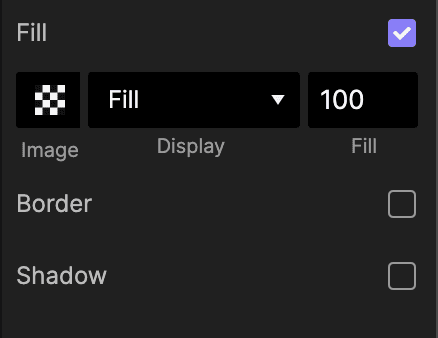
속성 패널에서 불투명도, 반경, 채우기 등 다양한 요소를 직접 미세 조정하여 원하는 시각 효과를 얻을 수 있습니다.
SVG 레이어
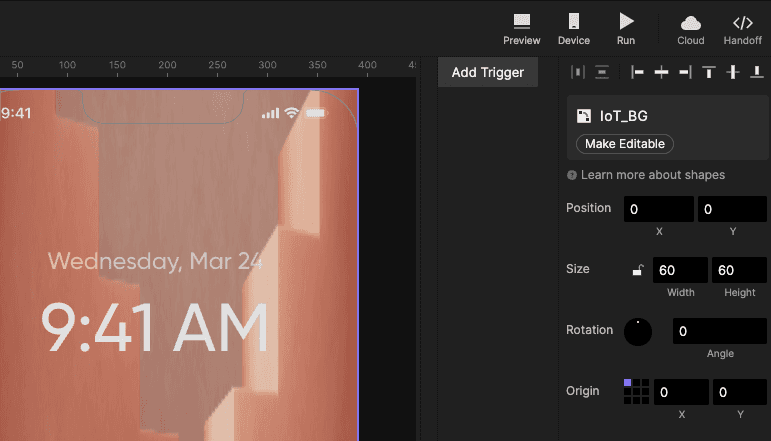
ProtoPie에서는 SVG(Scalable Vector Graphics)를 가져온 다음, '편집 가능하게 만들기(Make Editable)' 옵션을 사용하여 화질 저하 없이 도형으로 변환하여 속성을 편집할 수 있습니다.
ProtoPie에서 완전히 지원하지 않는 SVG 파일의 경우, '편집 가능하게 만들기' 버튼을 누르면 레이어 모양이 변경될 수 있습니다.
그라데이션 색상 및 다중 색상 채우기는 현재 지원되지 않습니다.
Sketch, Figma, Adobe XD 또는 Zeplin에서 SVG 코드를 복사하여 ProtoPie에 직접 붙여넣을 수 있습니다.
Figma용 ProtoPie 플러그인을 사용하여 벡터 레이어를 SVG로 가져옵니다.
비디오 레이어
씬 위로 드래그 앤 드롭하여 동영상을 추가하거나, 동영상 레이어를 생성하고 연동할 동영상을 선택할 수 있습니다. 동영상의 원래 비율을 유지하려면 속성 패널에서 '원본 비율 적용' 옵션을 클릭하면 됩니다.
요금제에 따라 로컬 파일에서 동영상을 가져오거나, Enterprise 사용자의 경우 자체 호스팅 URL에서 동영상을 가져올 수 있습니다.
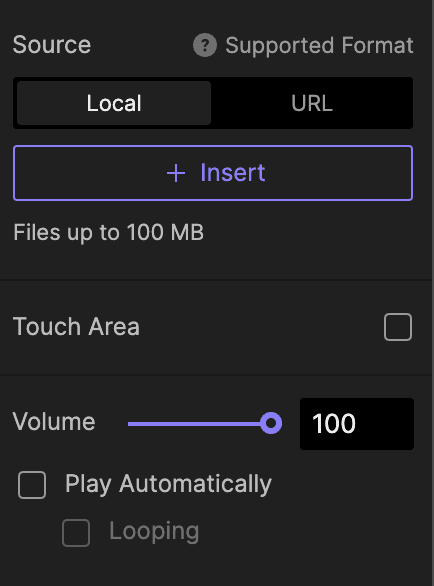
ProtoPie는 최대 100MB 크기의 MP4(H.264), WebM 및 MOV 비디오 파일을 지원합니다. 그러나 비디오 파일을 ProtoPie Studio로 가져오기 전에 모바일 기기의 ProtoPie Player에서 원활하게 테스트할 수 있도록 비디오가 다음 세부 기준을 충족하는지 확인하는 것이 중요합니다.
iOS의 경우:
지원되는 포맷으로는 MP4 (H.264) 및 MOV가 있습니다.
H.265/H.264 비디오로 인코딩된 M4V, MP4, MOV 파일 포맷으로, 최대 4K/60 fps, High Profile 레벨 4.2 및 최대 160 Kbps, 48kHz, 스테레오 오디오의 AAC-LC 오디오 사양입니다.
MPEG-4 비디오로 인코딩된 M4V, MP4, MOV 파일 포맷으로, 최대 2.5 Mbps, 480p/30 fps, Simple Profile 및 최대 160 Kbps, 48kHz, 스테레오 오디오의 AAC-LC 오디오 사양입니다.
Motion JPEG(M-JPEG)으로 인코딩된 AVI 파일 포맷으로, 최대 35 Mbps, 1280 x 720 픽셀, 초당 30프레임, ulaw 오디오, PCM 스테레오 오디오 사양입니다.
참고 문서:
Android의 경우:
지원되는 포맷으로는 MP4 (H.264) 및 WebM이 있습니다.
참고 문서:
배경이 투명한 비디오
ProtoPie는 투명 배경 비디오를 지원함으로써 프로토타입의 성능을 향상시키는 동시에 3D를 향한 선구적인 발걸음을 내딛고 있습니다.
ProtoPie Studio 씬에 비디오를 가져오기 전에, 미리보기 창, ProtoPie Player 또는 ProtoPie Cloud 등 지정된 플랫폼 내에서 최적의 성능을 보장할 수 있도록 비디오 코덱과 포맷이 아래 기준을 충족하는지 확인하세요.
투명 배경 비디오는 다음과 같은 조건에서 가장 원활하게 작동합니다.
웹의 경우: Chrome은 알파 채널이 포함된 VP9(.webm)를 지원하고, Safari는 알파 채널이 포함된 HEVC(.mov, *.mp4)를 지원합니다.
iOS의 경우: 알파 채널이 포함된 HEVC를 사용하는 것을 권장합니다. iOS에서 부적합한 코덱/포맷을 사용할 경우, 지정된 영역 내에서 콘텐츠가 제대로 표시되지 않을 수 있습니다.
Android의 경우: Android는 알파 채널이 포함된 비디오 파일을 기본적으로 지원하지 않습니다.
Lottie 레이어
Lottie 미디어 레이어는 Bodymovin으로 내보낸 후 파싱된 Adobe After Effects 애니메이션이 포함된 JSON 파일을 로드합니다. LottieFiles에 대해 자세히 알아보세요.
씬 위로 드래그 앤 드롭하여 Lottie 파일을 추가하거나, Lottie 레이어를 생성하고 연동할 Lottie 파일을 선택할 수 있습니다. Lottie 파일의 원래 비율을 유지하려면 속성 패널에서 '원본 비율 적용' 옵션을 클릭하면 됩니다.
요금제에 따라 로컬 파일에서 Lottie 파일을 가져오거나, Enterprise 사용자의 경우 자체 호스팅 URL에서 Lottie 파일을 가져올 수 있습니다.
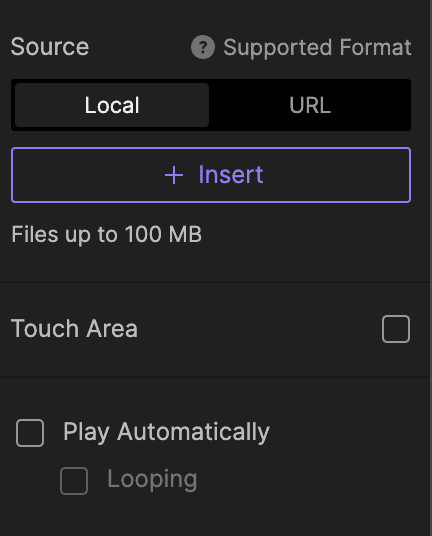
오디오 레이어
ProtoPie는 WAV, MP3, M4A 오디오 파일을 지원합니다.
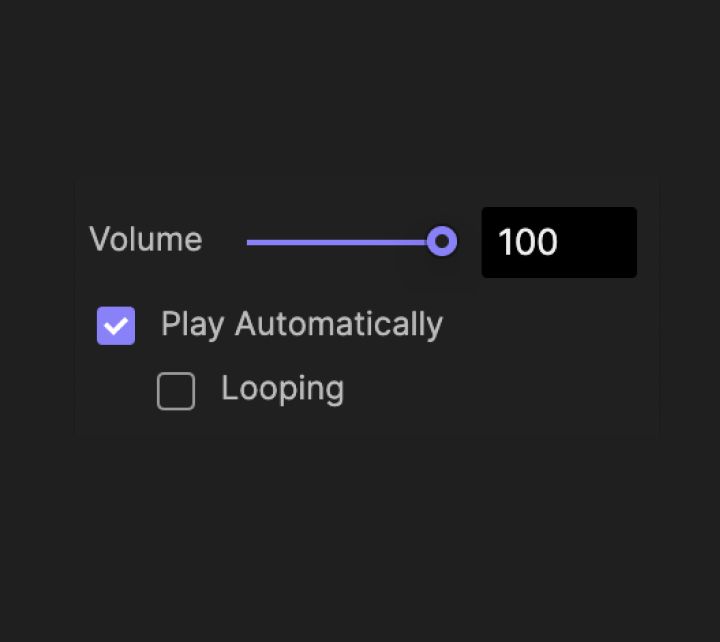
카메라 레이어
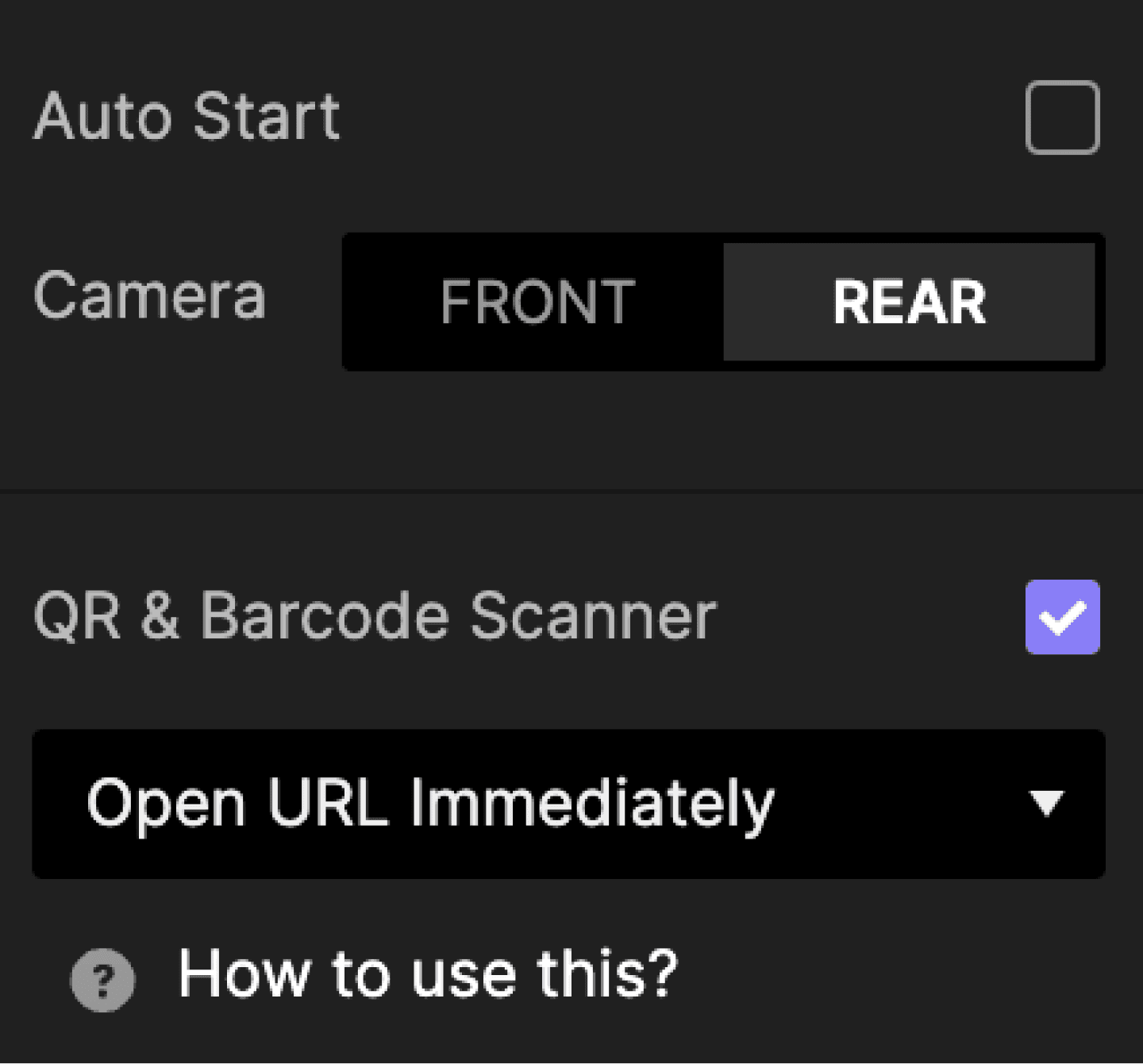
스마트 기기의 기본 카메라 출력을 프로토타입의 레이어로 사용할 수 있으며, QR 코드 및 바코드를 스캔할 수도 있습니다. 이 기능은 ProtoPie Player를 사용하여 프로토타입을 테스트할 때만 작동합니다. 미리보기 창이나 웹 브라우저에서 프로토타입을 실행하면 대신 플레이스홀더 이미지가 표시됩니다.
텍스트 레이어
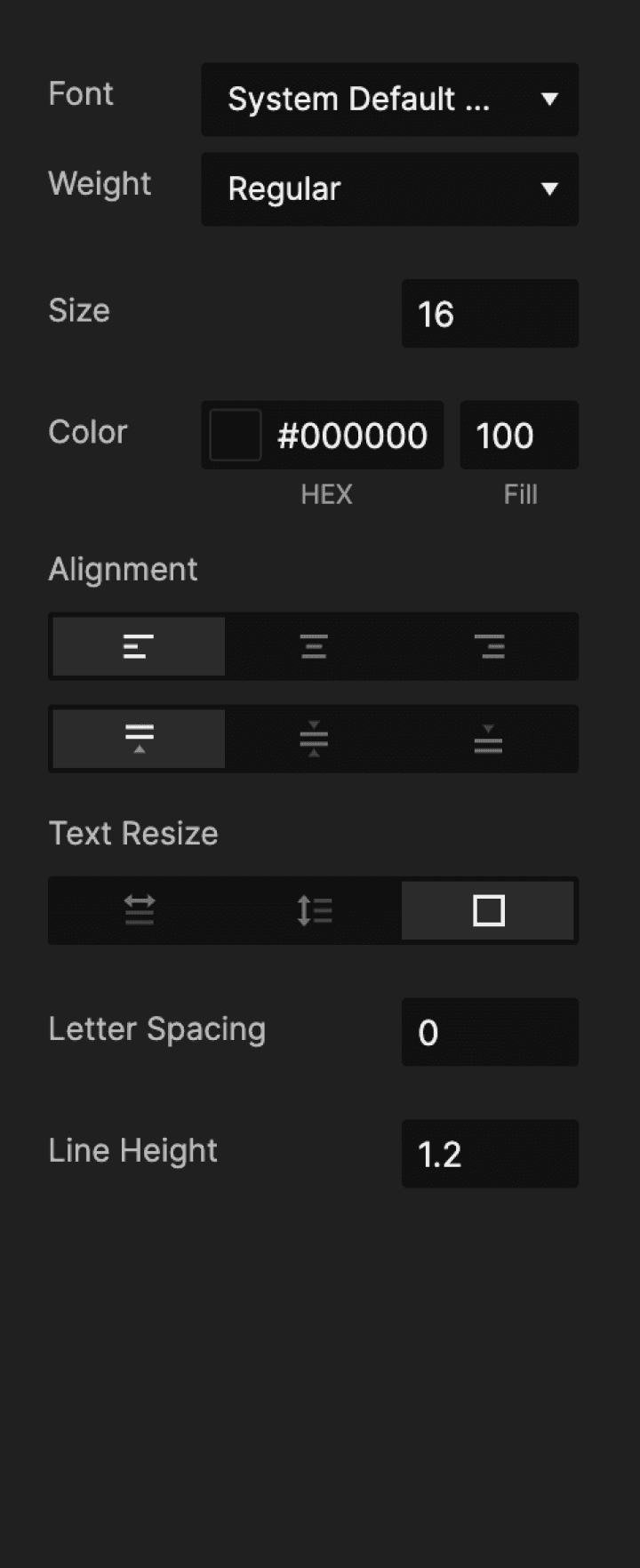
텍스트 레이어는 화면에 텍스트를 표시하는 레이어입니다.
누락된 폰트
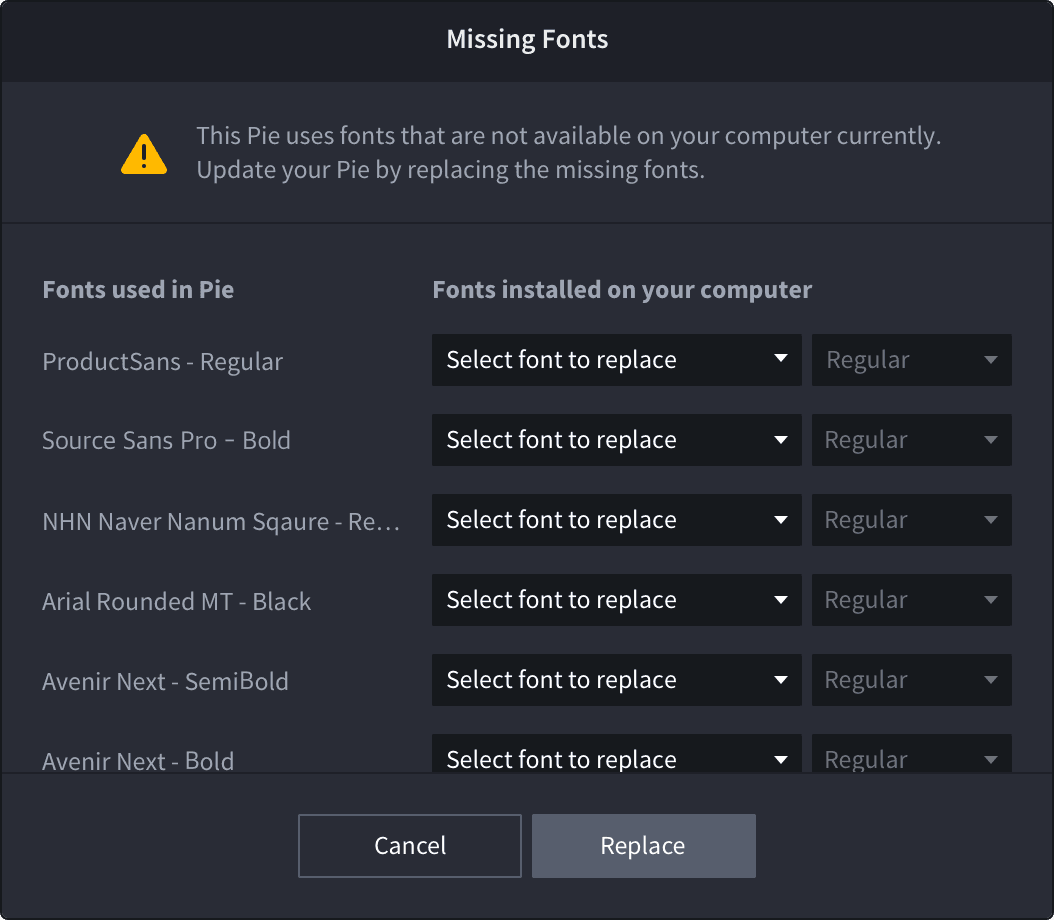
폰트가 누락된 경우, 누락된 폰트 경고가 표시됩니다. 누락된 폰트를 대체할 대체 폰트를 선택하십시오.
텍스트 레이어에 사용자 지정 폰트 적용하기
Enterprise 요금제에서만 사용 가능합니다.
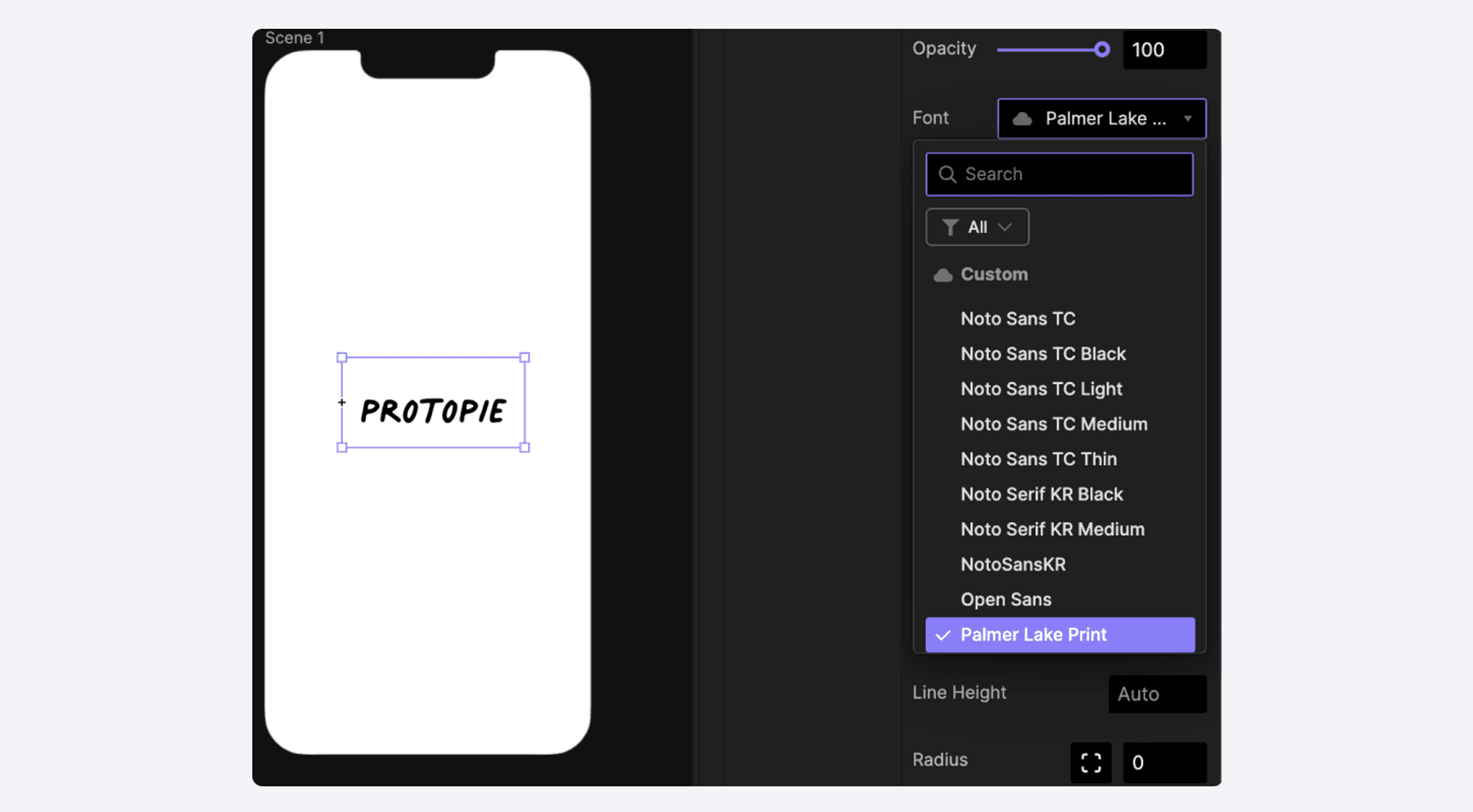
에디터는 다음의 간단한 단계를 수행하여 ProtoPie Studio의 텍스트 레이어에 사용자 지정 폰트를 쉽게 적용할 수 있습니다.
편집 가능한 텍스트 레이어를 선택합니다.
텍스트 레이어의 속성 패널에 있는 폰트(Font) 메뉴로 들어갑니다.
폰트 목록을 검토하고 “Custom” 카테고리 내에서 사용 가능한 사용자 지정 폰트 중 하나를 선택합니다. 이 목록에는 엔터프라이즈 팀 및/또는 조직 내에서 액세스 권한이 있는 사용자 지정 폰트만 전용으로 표시됩니다.
선택한 텍스트 레이어가 이제 선택한 사용자 지정 폰트로 표시됩니다.
참고: 팀 소유자(team owner), 팀 관리자(team admins) 및 서비스 관리자(service admins)만 사용자 지정 폰트를 업로드할 수 있습니다.
동일한 폰트를 사용하는 모든 텍스트 레이어에 사용자 지정 폰트 일괄 적용하기
Enterprise 요금제에서만 사용 가능합니다.
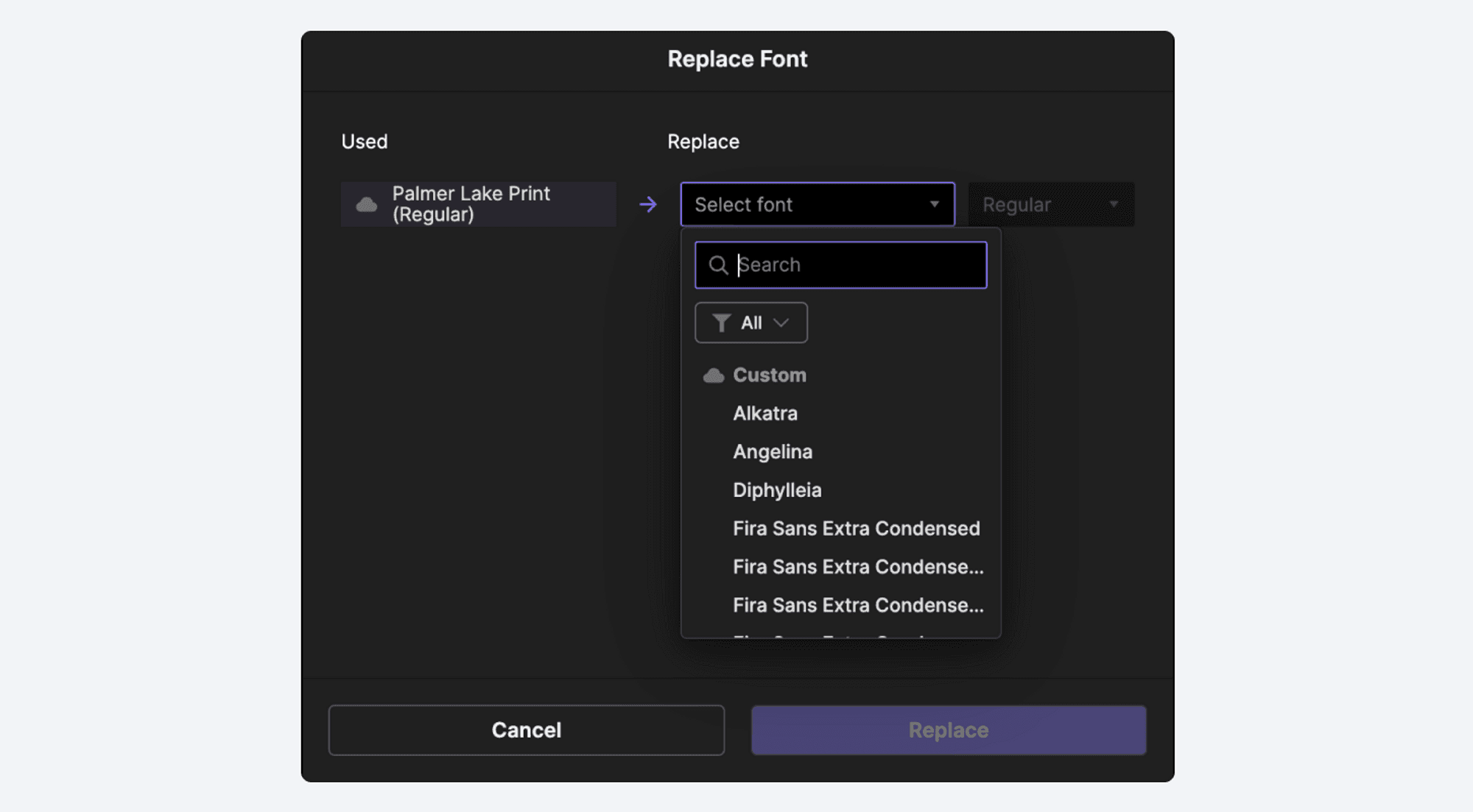
에디터는 다음 단계를 수행하여 프로토타입 내의 모든 씬에서 동일한 폰트를 공유하는 모든 텍스트 레이어에 사용자 지정 폰트를 손쉽게 일괄 적용할 수 있습니다.
상단 내비게이션 메뉴에서 "Edit"을 클릭합니다.
옵션 중에서 "Replace Fonts"를 선택합니다.
Replace Fonts 모달 웹 페이지에서 사용자 지정 폰트로 교체하고자 하는 폰트들을 선택합니다.
“Replace” 버튼을 클릭합니다.
선택한 폰트들이 프로토타입 전체에서 선택한 사용자 지정 폰트로 교체됩니다.
입력 레이어
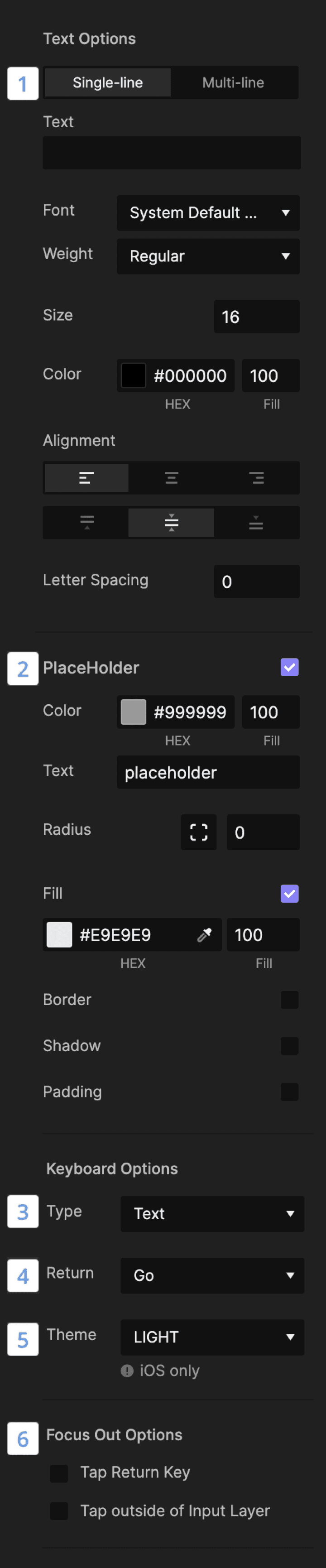
입력 레이어는 스마트 디바이스의 기본 키보드나 물리 키보드를 통해 연동하여 한 줄 또는 여러 줄의 텍스트를 입력하는 데 사용됩니다.
배경 흐림(Background Blur) 레이어
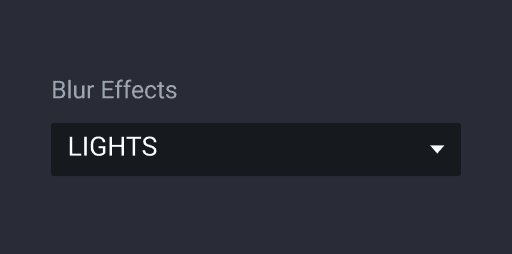
다음과 같은 흐림 효과가 지원됩니다: Android 및 iOS용의 기본 효과 3가지(Dark, Light 및 Extra Light)와 웹 및 iOS 13 이상을 위한 10가지 흐림 효과가 추가로 지원됩니다.
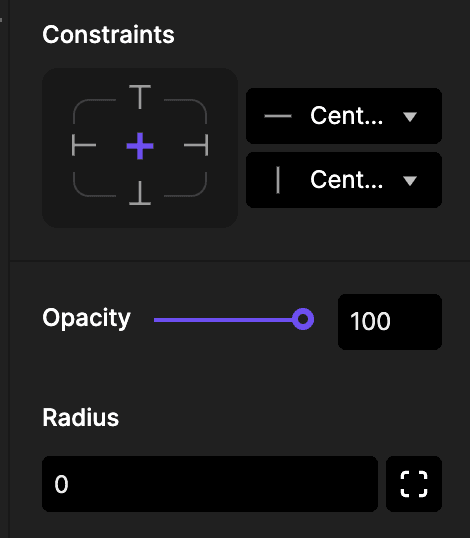
제약 조건 (Constraints)
레이어에 대한 제약 조건을 설정할 수 있습니다. 상위 레이어의 크기가 수동으로 조정되거나 반응(Response)을 통해 조정될 때 하위 레이어의 크기와 위치는 설정된 제약 조건에 따라 자동으로 조정됩니다.
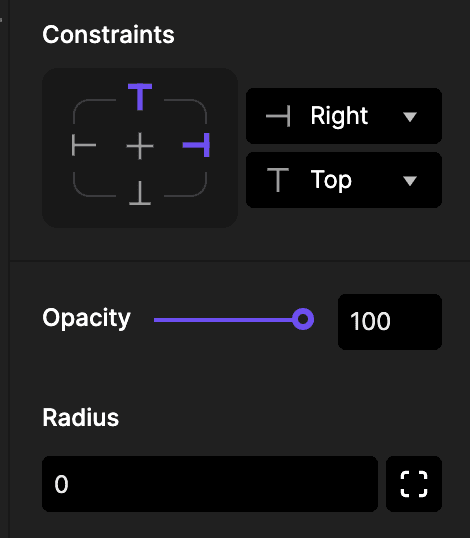
우측 상단 모서리에 고정
오른쪽(Right) 및 위쪽(Top) 제약 조건을 설정하면, 회색 레이어는 상위 레이어의 오른쪽 및 위쪽 가장자리를 기준으로 해당 위치를 유지합니다. 또한 상위 레이어의 크기가 조정되더라도 회색 레이어는 원래 크기를 유지합니다.

크기 조절 비율(Scale Spacing)
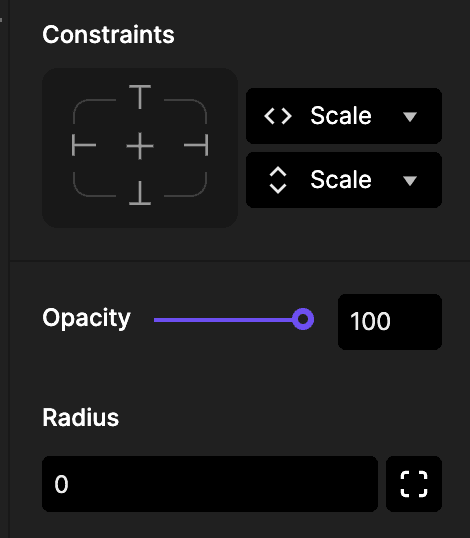
너비(width)와 높이(height) 모두에 대해 배율(Scale) 옵션을 설정하면, 상위 레이어 크기 변화에 비례하여 회색 레이어의 크기와 위치가 조정되어 상위 레이어와 동일한 배율을 유지하게 됩니다.
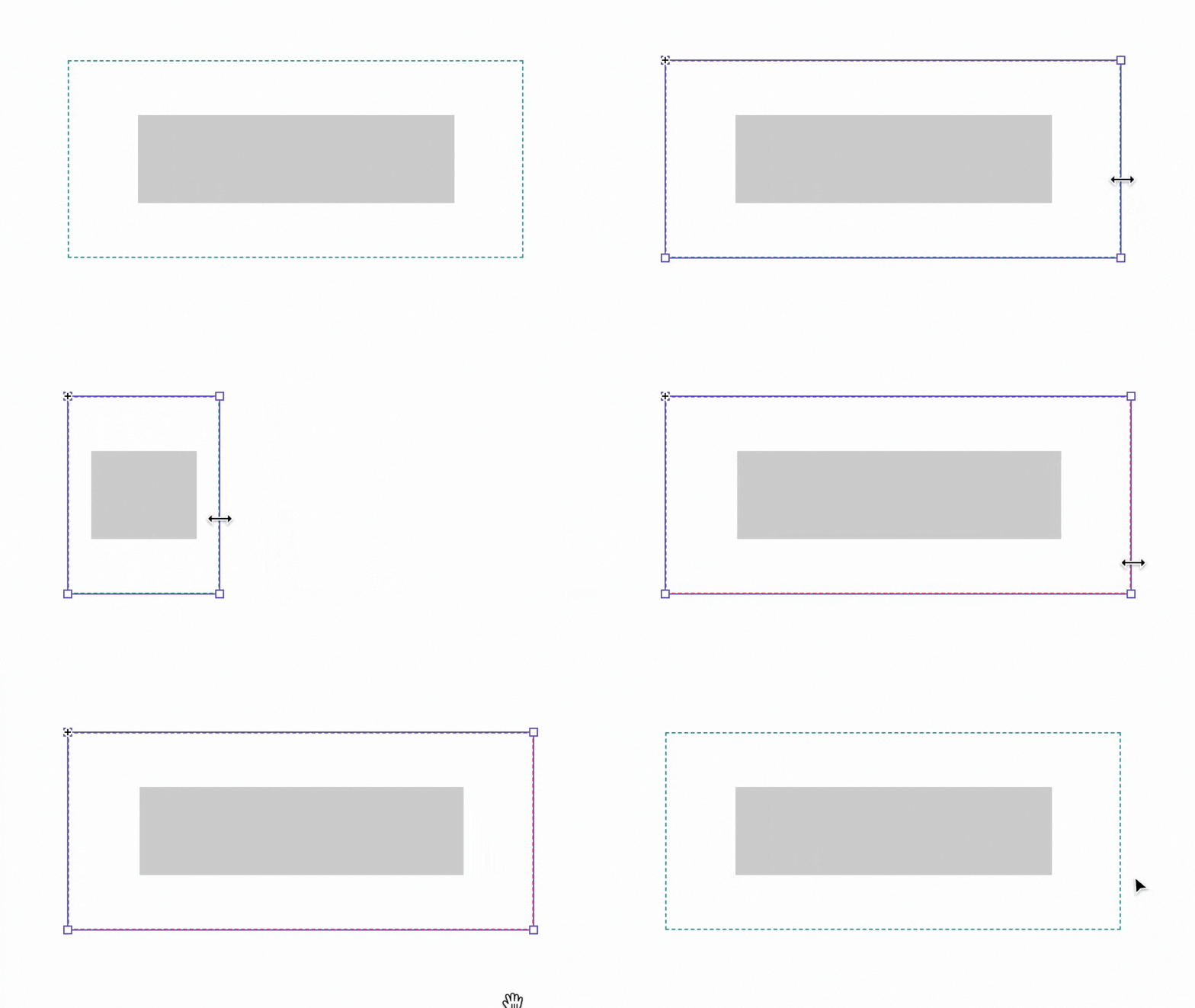
고정 간격(Fixed Spacing)
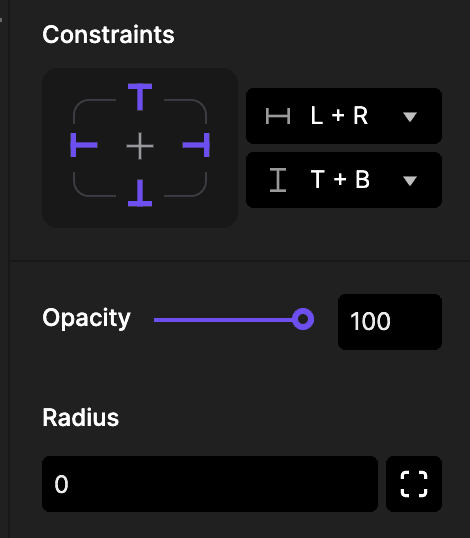
너비에서 L+R을 설정하고 높이에서 T+B를 설정하면, 상위 레이어의 너비가 변경될 때 회색 레이어는 좌우 간격을 원래대로 유지하면서 크기가 조정됩니다.

자주 묻는 질문(FAQ)
does-protopie-support-alpha-masks
ProtoPie는 알파 마스크를 지원하나요?
알파 마스크 기능은 ProtoPie에서 완전히 지원되지 않지만, 디자인에 적용하는 것은 가능합니다. 그래디언트 레이어를 PNG로 내보낸 다음 ProtoPie Studio로 가져올 수 있습니다. 더 명확히 이해하려면 다음 예시를 확인하세요.
supported-media-file-format
지원되는 미디어 파일 형식은 무엇인가요?
요금제에 따라 로컬 파일에서 이미지를 가져오거나 Enterprise 사용자의 경우 자체 호스팅 URL에서 이미지를 가져올 수 있습니다.
ProtoPie는 다음 미디어 포맷을 지원합니다:
이미지: PNG, JPG, JPEG, BMP, GIF, SVG, WebP.
비디오: 최대 100MB의 MP4 (H.264), WebM, MOV 파일.
Lottie: ProtoPie는 표현식(expressions)을 사용하는 Lottie 파일을 지원하지 않습니다.
지원되지 않는 미디어 파일 포맷을 사용하려고 하면 오류 메시지가 표시됩니다. 지원되는 미디어 파일 포맷을 이해하려면 아래의 오류 코드 설명을 참조하세요.
E001: 미디어 파일에 대해 입력한 URL의 콘텐츠 유형이 올바른지 확인하세요.
E002: 사용하려는 미디어 유형이 호환되지 않습니다. 지원되는 유형을 선택하세요.
E100: 미디어 파일에 대해 입력한 URL이 올바르고 온라인에서 액세스 가능한지 확인하세요.
E101: '.lottie' (Dot Lottie) 파일 포맷은 지원되지 않습니다. 다른 Lottie 파일 포맷을 선택하세요.
E102: Lottie 애니메이션을 로드하는 동안 시간 초과 오류가 발생하면 나중에 다시 시도하세요.
E103: Lottie JSON 파일에 필수 속성인 layer, ip, op, fr, w, h가 포함되어 있는지 확인하세요.
E104: Lottie 로드 오류가 발생하면 Lottie 파일이 유효하고 손상되지 않았는지 확인하세요.
E105: Lottie 에셋은 로컬 경로가 아닌 URL 또는 온라인 리소스를 사용해야 합니다.
E106: Lottie JSON 파일이 비어 있지 않고 Lottie에 적합한 JSON 포맷을 준수하는지 검토하세요.
E200: 입력한 HLS URL이 정확하고 액세스 가능한지 확인하세요.
E201: 비디오 소스 URL이 액세스 가능하고 올바른지 확인하세요.
E202: 최대 100MB의 MP4 (H.264), WebM, MOV 파일을 사용하세요.
E203: 사용된 비디오 코덱은 지원되지 않습니다.
E300: ProtoPie는 WAV, MP3, M4A와 같은 오디오 파일 포맷만 지원합니다.
E301: 오디오 로딩 오류가 발생하면 오디오 파일이 손상되지 않았고 지원되는 포맷인지 확인하세요.
E400: 이미지를 로드하지 못했습니다. 확인 후 다시 시도하세요.
E500: 이 파일 포맷은 지원되지 않습니다. 지원되는 포맷을 선택하세요.
E501: 파일에 문제가 있을 수 있습니다. 확인 후 다시 시도하세요.
E600: 오디오 소스 URL이 유효하고 액세스 가능한지 확인하세요.
supported-self-hosted-url-format
어떤 자체 호스팅 URL 형식이 지원되나요?
저희는 URL 형식에 대해 어떠한 구체적인 제한도 두지 않습니다. URL이 회원님의 웹사이트에서 작동하고 이를 자체 서버로 호스팅하는 경우, 문제없이 작동할 것입니다.
하지만 미디어를 로드하지 못하는 경우, CORS (교차 출처 리소스 공유) 제한 때문일 수 있습니다. 적절한 CORS 헤더를 설정하여 호스팅 서버가 외부 도메인의 요청을 허용하도록 하십시오.