인터랙션 라이브러리
인터랙션 라이브러리는 ProtoPie Cloud 내에서 편리하게 컴포넌트를 보관할 수 있는 저장소 역할을 합니다. 이 라이브러리를 통해 여러분과 팀원들은 프로토타입에서 컴포넌트 인스턴스를 쉽고 빠르게 사용할 수 있습니다.
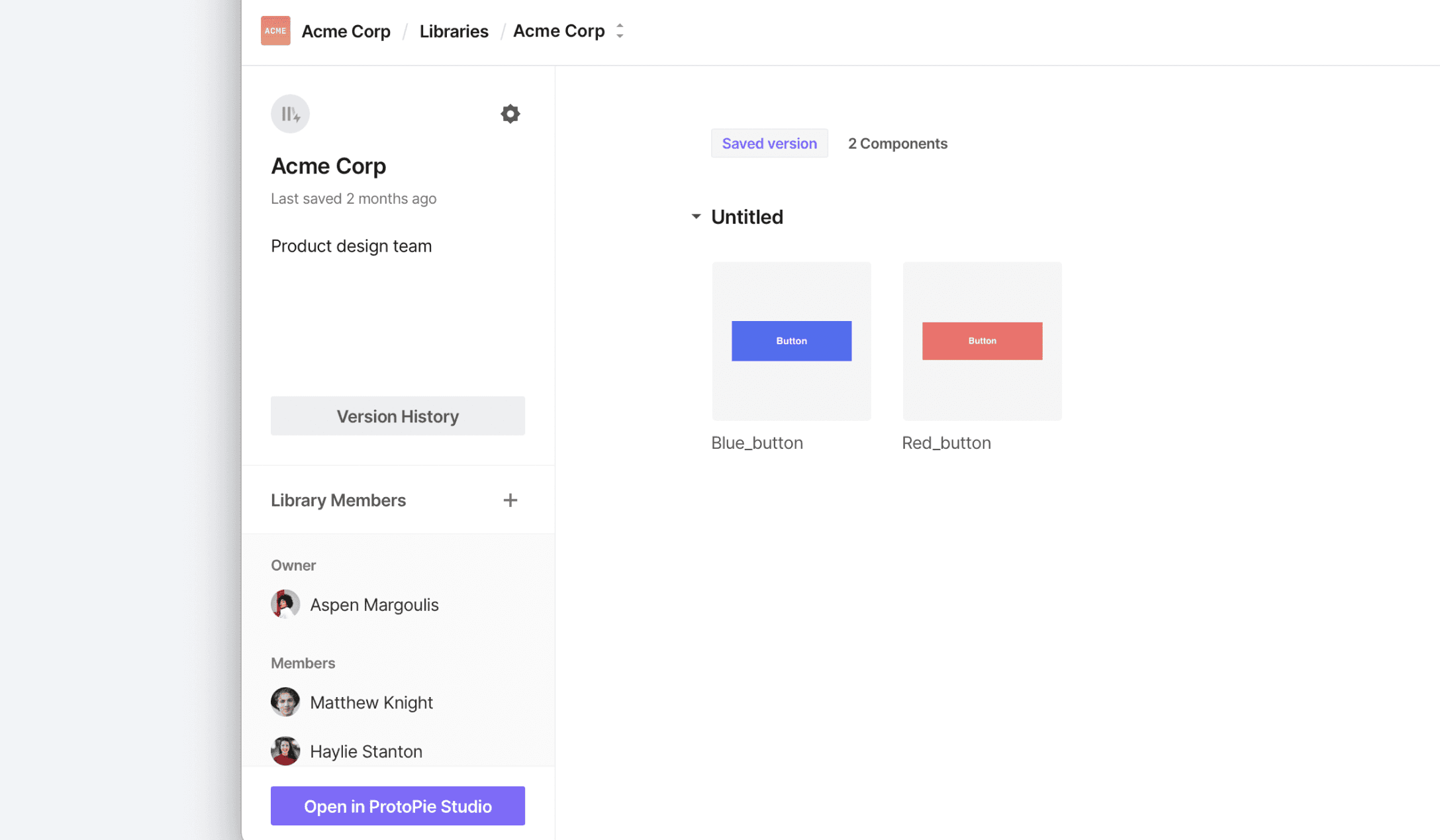
ProtoPie에서는 세 가지 고유한 유형의 인터랙션 라이브러리를 제공합니다:
팀 라이브러리 (Pro 플랜 및 Enterprise 플랜): 팀 라이브러리는 팀 내에서의 협업을 지원합니다. 팀 내의 모든 에디터는 팀 라이브러리를 생성 및 관리할 수 있어 여러 팀원이 컴포넌트를 기여하고 수정할 수 있습니다. 팀 라이브러리에 저장된 컴포넌트는 팀 내 모든 에디터가 액세스할 수 있어 원활한 협업과 일관성을 보장합니다.
개인 라이브러리 (모든 플랜): 개인 라이브러리는 개인용으로 설계되었습니다. 클라우드의 개인 공간 내에 개인 라이브러리를 만들 수 있습니다. 이러한 라이브러리는 본인만 단독으로 사용할 수 있으므로 특정 필요와 선호도에 따라 컴포넌트를 구성하고 재사용할 수 있습니다.
공용 라이브러리 (모든 플랜): 공용 라이브러리는 모든 사용자가 액세스할 수 있으며 자주 사용되는 컴포넌트를 위한 표준화된 라이브러리 역할을 합니다. 공용 라이브러리의 예로는 Material Design 및 iOS 인터랙션 라이브러리가 있습니다. 이러한 라이브러리의 컴포넌트를 활용하여 프로토타이핑 프로세스를 간소화하고 기존 디자인 패턴에 맞출 수 있습니다.
인터랙션 라이브러리 생성하기
새 인터랙션 라이브러리를 만들려면 다음 단계를 따르세요:
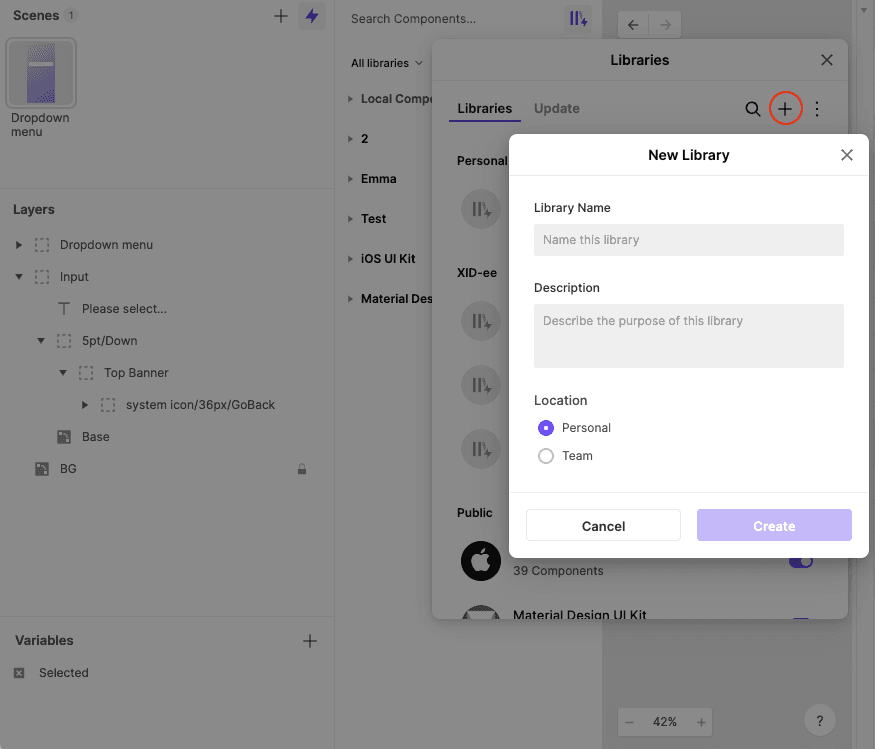
컴포넌트 패널로 이동하여 "컴포넌트 검색..." 섹션을 찾습니다.
"컴포넌트 검색..." 섹션의 오른쪽 부분에 책장 아이콘이 보입니다. 이 아이콘을 클릭한 다음 "+" 버튼을 클릭하여 생성 프로세스를 시작합니다.
해당 라이브러리의 용도를 정확하게 설명하는 이름을 입력합니다. 필요한 경우, 라이브러리에 대한 추가 콘텍스트나 세부 정보를 제공하기 위해 설명(description)을 추가할 수 있습니다.
이름과 설명을 지정했으면 Create 버튼을 클릭하여 생성을 완료합니다.
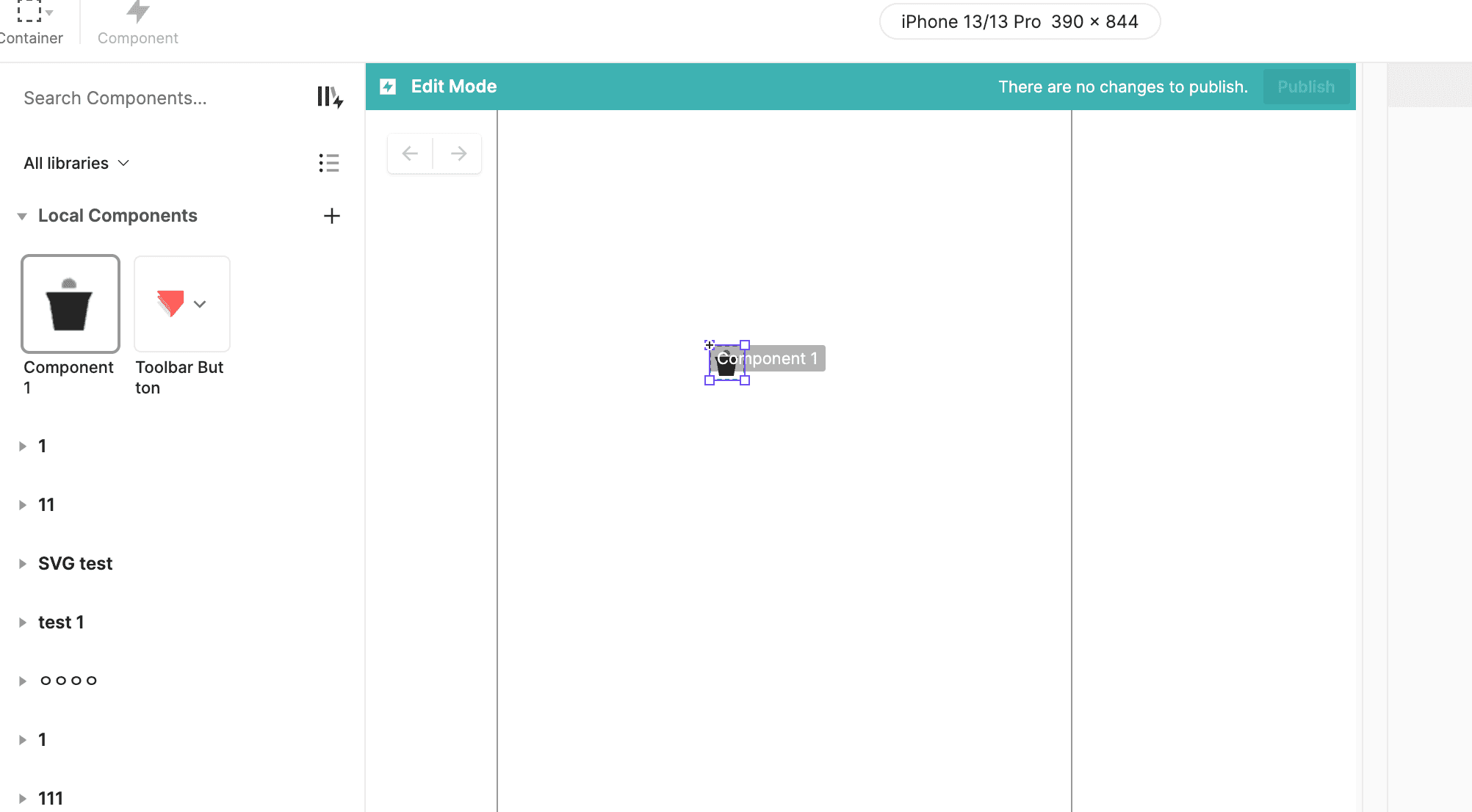
새 라이브러리 창이 열리고 컴포넌트 패널에 Currently Editing(현재 편집 중) 레이블이 표시됩니다. 창 상단에는 눈에 띄는 배너가 표시됩니다. 이 배너는 현재 라이브러리 편집 모드에 있음을 나타내는 시각적 표시입니다.
인터랙션 라이브러리 게시하기
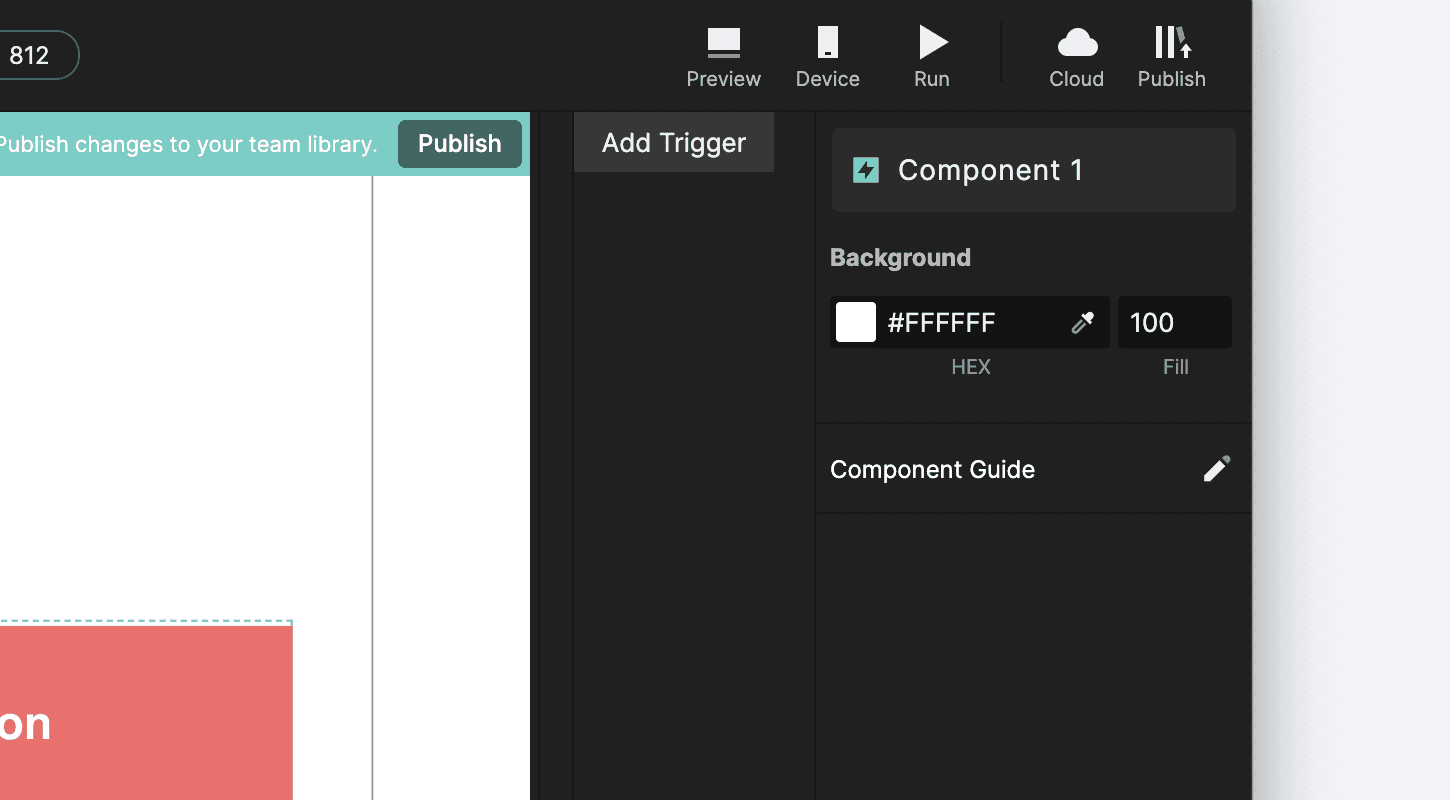
사용자와 팀원이 인터랙션 라이브러리의 최신 컴포넌트에 액서스할 수 있도록 클라우드에 변경 사항을 게시하는 것이 중요합니다. 다음 단계를 따르세요:
변경 사항 저장하기: 게시하기 전에 인터랙션 라이브러리에 적용한 수정 사항이나 업데이트를 모두 저장했는지 확인합니다.
Publish 버튼 찾기 및 클릭: Publish 버튼은 두 군데에서 찾을 수 있습니다. 라이브러리 창 내부의 보라색 배너 오른쪽에 위치해 있거나, ProtoPie Studio의 오른쪽 상단 모서리에 있습니다. Publish 버튼을 찾았다면 클릭하여 게시 프로세스를 시작합니다.
컴포넌트 인스턴스 추가하기
프로토타입에 컴포넌트 인스턴스를 추가하려면 다음 단계를 따르세요:
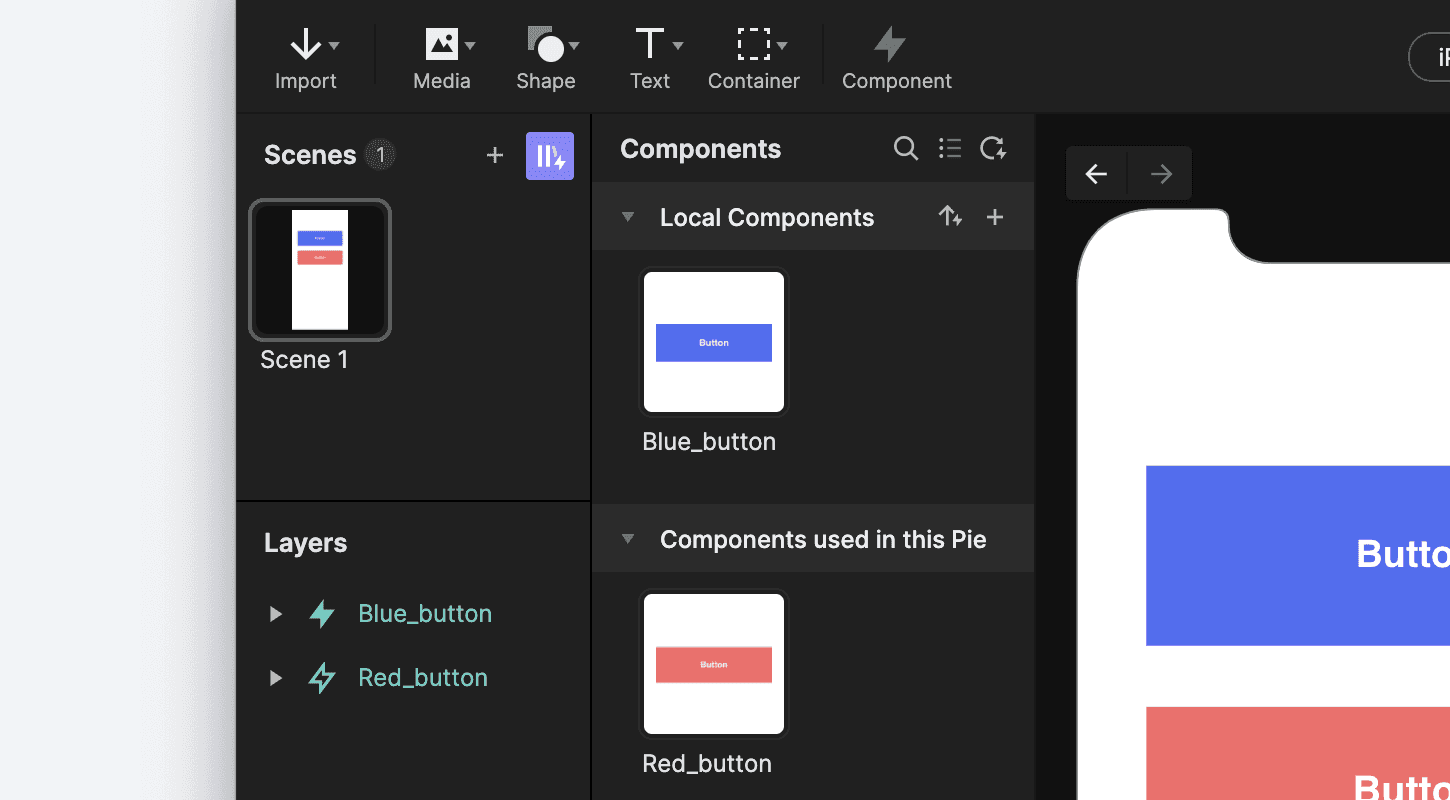
드래그 앤 드롭: 컴포넌트 패널의 모든 인터랙션 라이브러리에서 원하는 컴포넌트를 선택합니다. 선택한 후 패널에서 캔버스의 씬(scene)으로 드래그 앤 드롭하기만 하면 됩니다.
다중 라이브러리, 다중 인스턴스: 여러 인터랙션 라이브러리에서 컴포넌트의 인스턴스를 가져와 생성할 수도 있습니다.
인터랙션 라이브러리 업데이트하기
프로토타입이 인터랙션 라이브러리의 최신 변경 사항으로 항상 업데이트되도록 하려면 다음 단계를 따르세요:
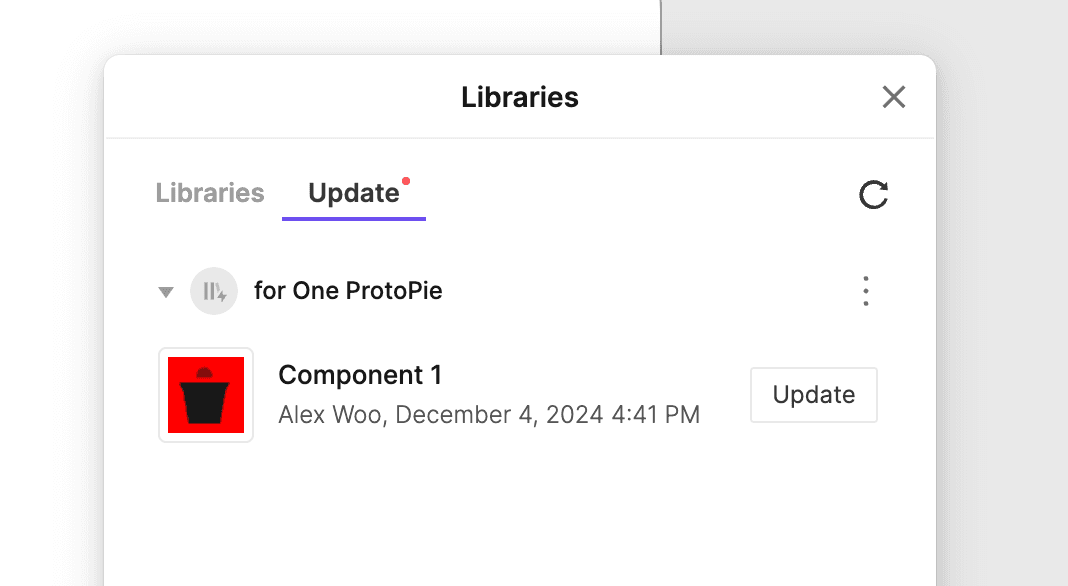
업데이트할 라이브러리 선택: Update Library 아이콘을 클릭하여 Update Library 창을 엽니다. 여기에서 최신 변경 사항을 적용하여 업데이트할 인터랙션 라이브러리를 선택할 수 있습니다.
수동 새로고침: 또는 우측 상단 모서리에 있는 새로고침 아이콘을 클릭하여 라이브러리를 수동으로 새로 고칠 수도 있습니다. 이를 통해 라이브러리에 대한 새로운 업데이트가 있는지 확인할 수 있습니다.
프로토타입에서 인스턴스로 사용된 컴포넌트가 포함된 인터랙션 라이브러리가 업데이트된 경우, Update Library 아이콘에 알림이 표시됩니다.
새 라이브러리로 내보내기
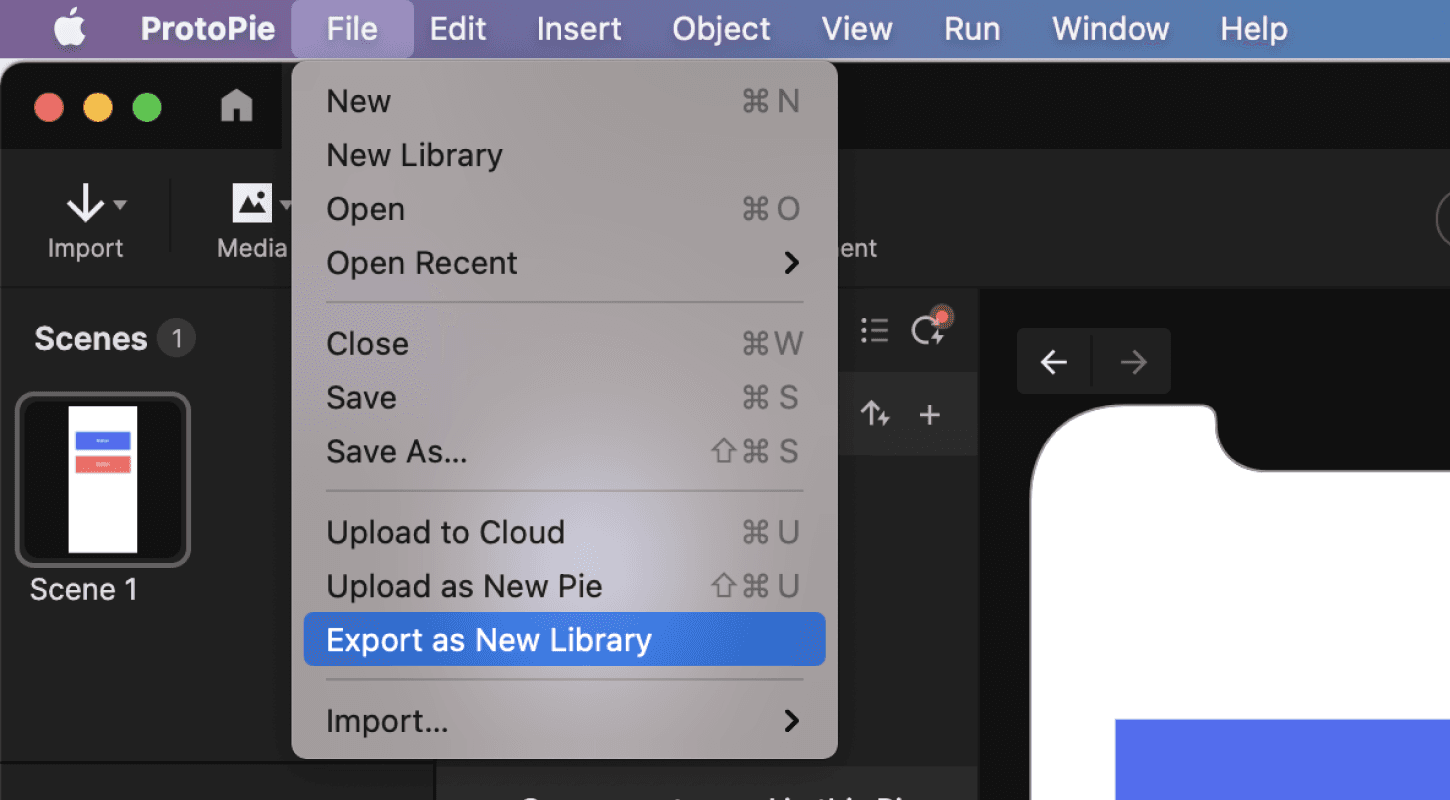
라이브러리를 생성하기 위해 항상 컴포넌트를 개별적으로 추가할 필요는 없습니다. 로컬 컴포넌트가 포함된 Pie가 이미 있다면, 아래의 간단한 단계만으로 간단하게 새 라이브러리로 내보낼 수 있습니다:
File 클릭: 메뉴를 열고 File 옵션으로 이동합니다.
Export as New Library 선택: 메뉴에서 Export as New Library 옵션을 선택합니다. 사용 중인 Pie를 새 라이브러리로 내보내면 포함되어 있는 모든 컴포넌트를 한 번에 간편하게 라이브러리로 전송할 수 있습니다.
라이브러리로 내보내기
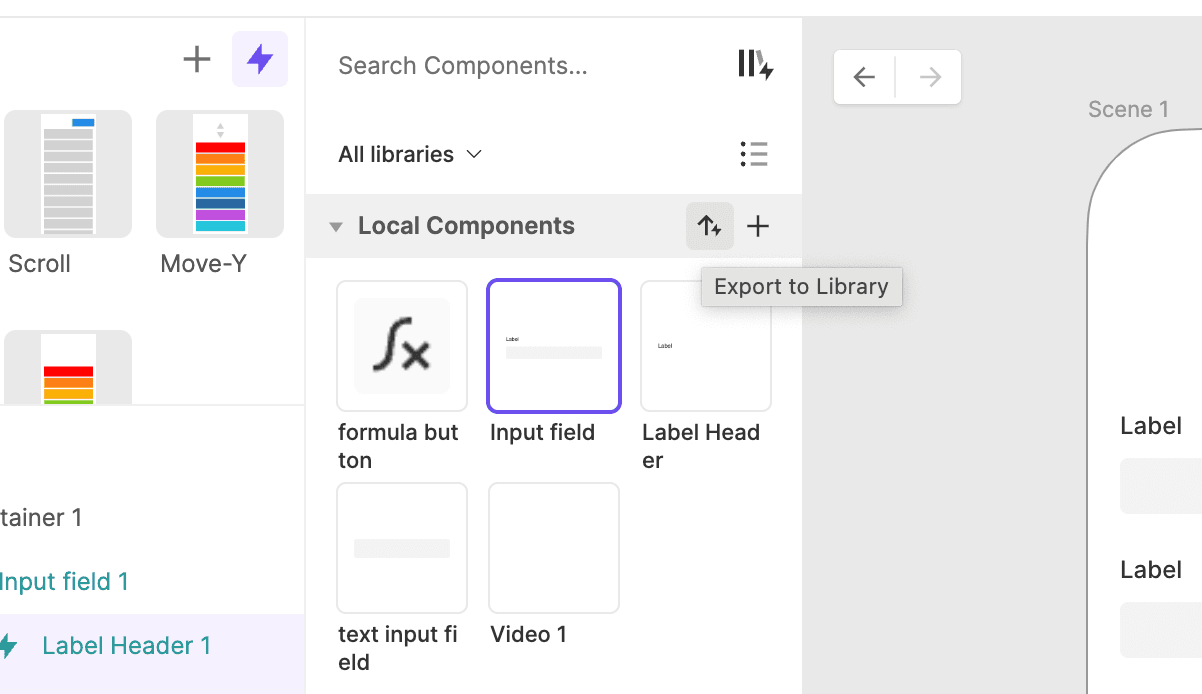
로컬 컴포넌트를 새 라이브러리로 내보내는 편의 기능 외에도, Local Components 섹션에 있는 Export to Library 아이콘을 클릭하여 Pie 내의 로컬 컴포넌트를 기존 라이브러리로 보낼 수도 있습니다.
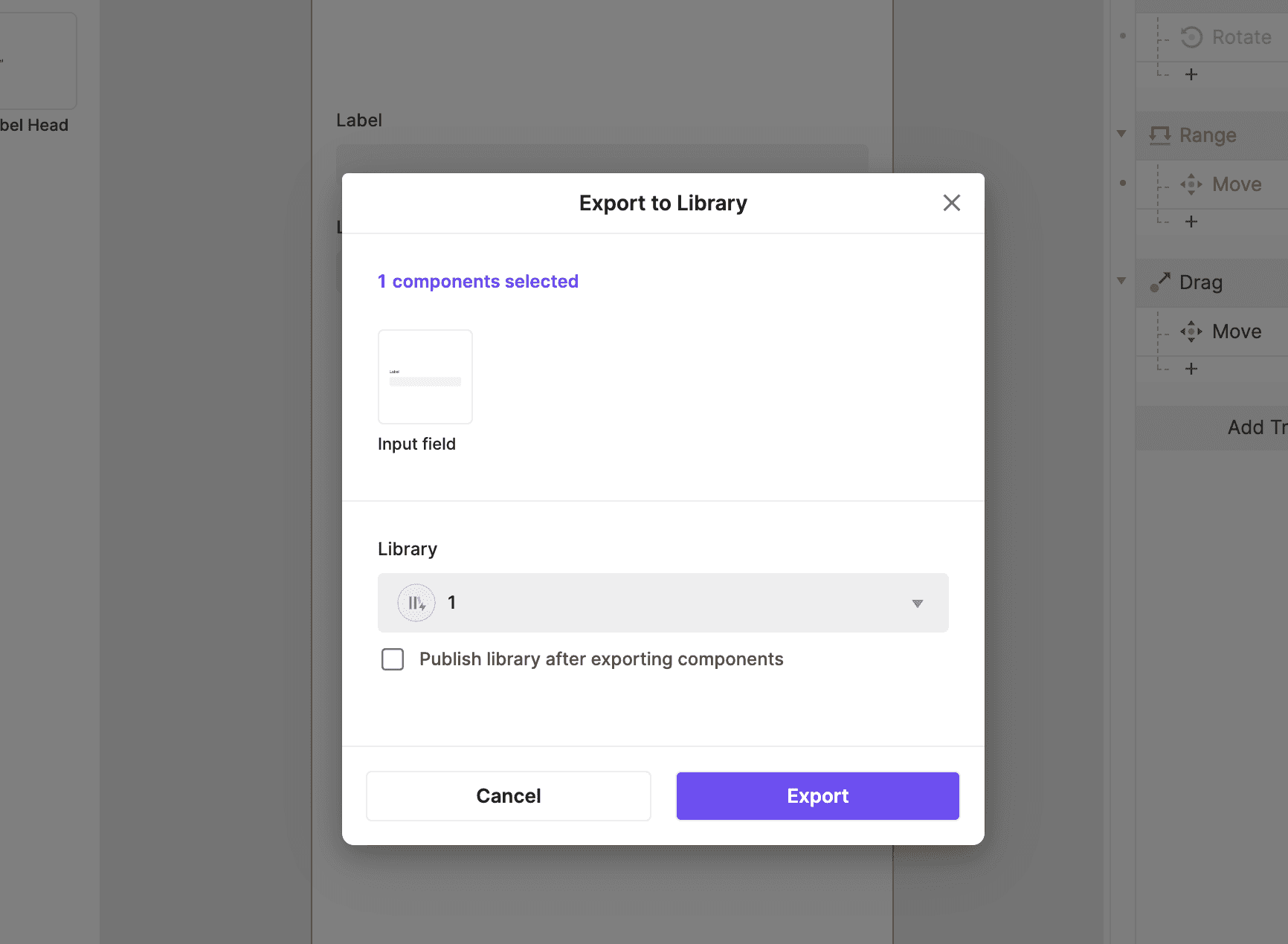
Export to Library 창에서 내보내고자 하는 컴포넌트를 하나 또는 여러 개 쉽게 선택할 수 있습니다. 그런 다음, 이러한 컴포넌트를 내보낼 라이브러리를 선택합니다. 내보낸 라이브러리를 즉시 사용 가능하도록 설정하려면 내보낸 직후 바로 게시하는 옵션을 선택할 수도 있습니다.
라이브러리 검색 및 필터링
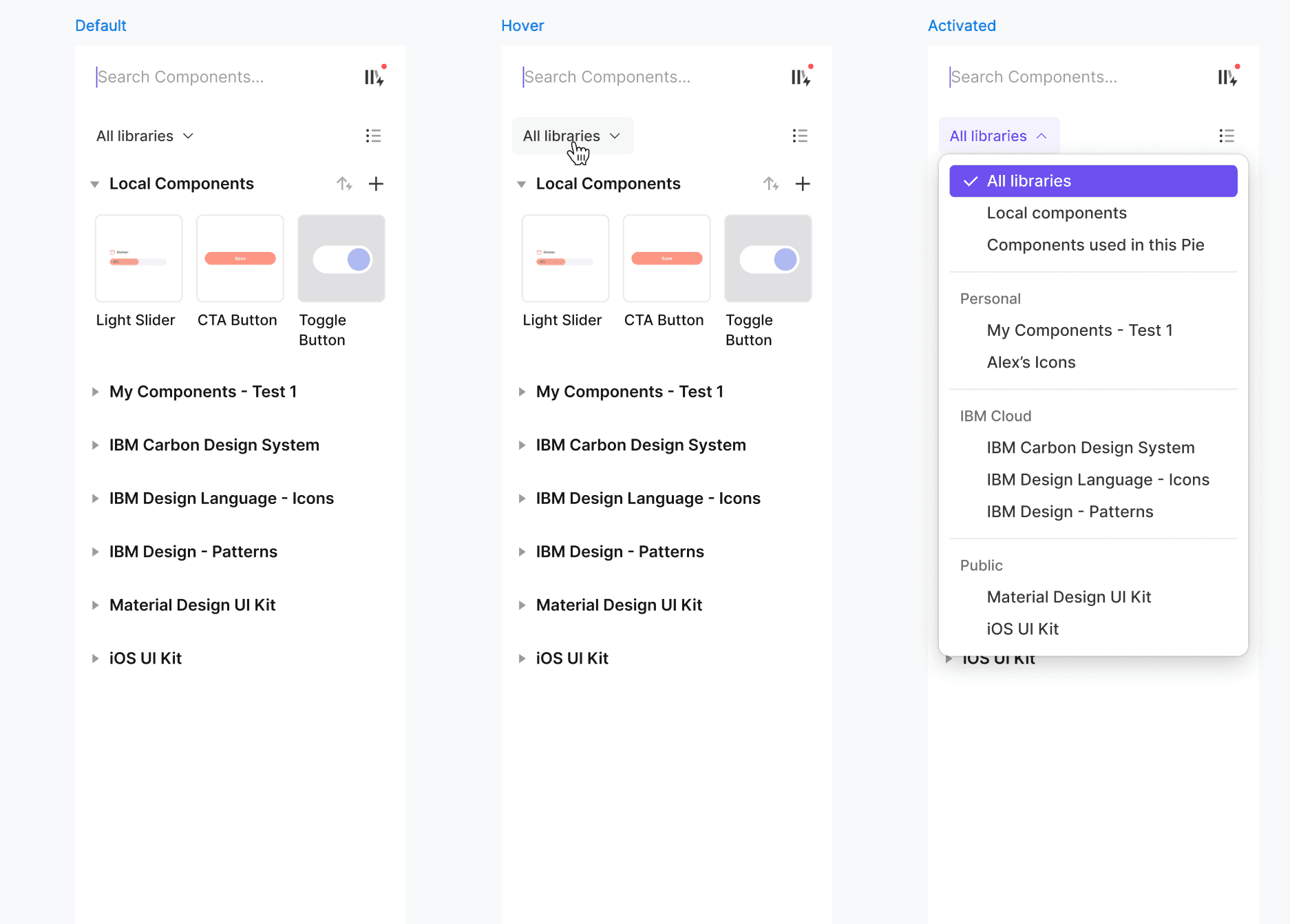
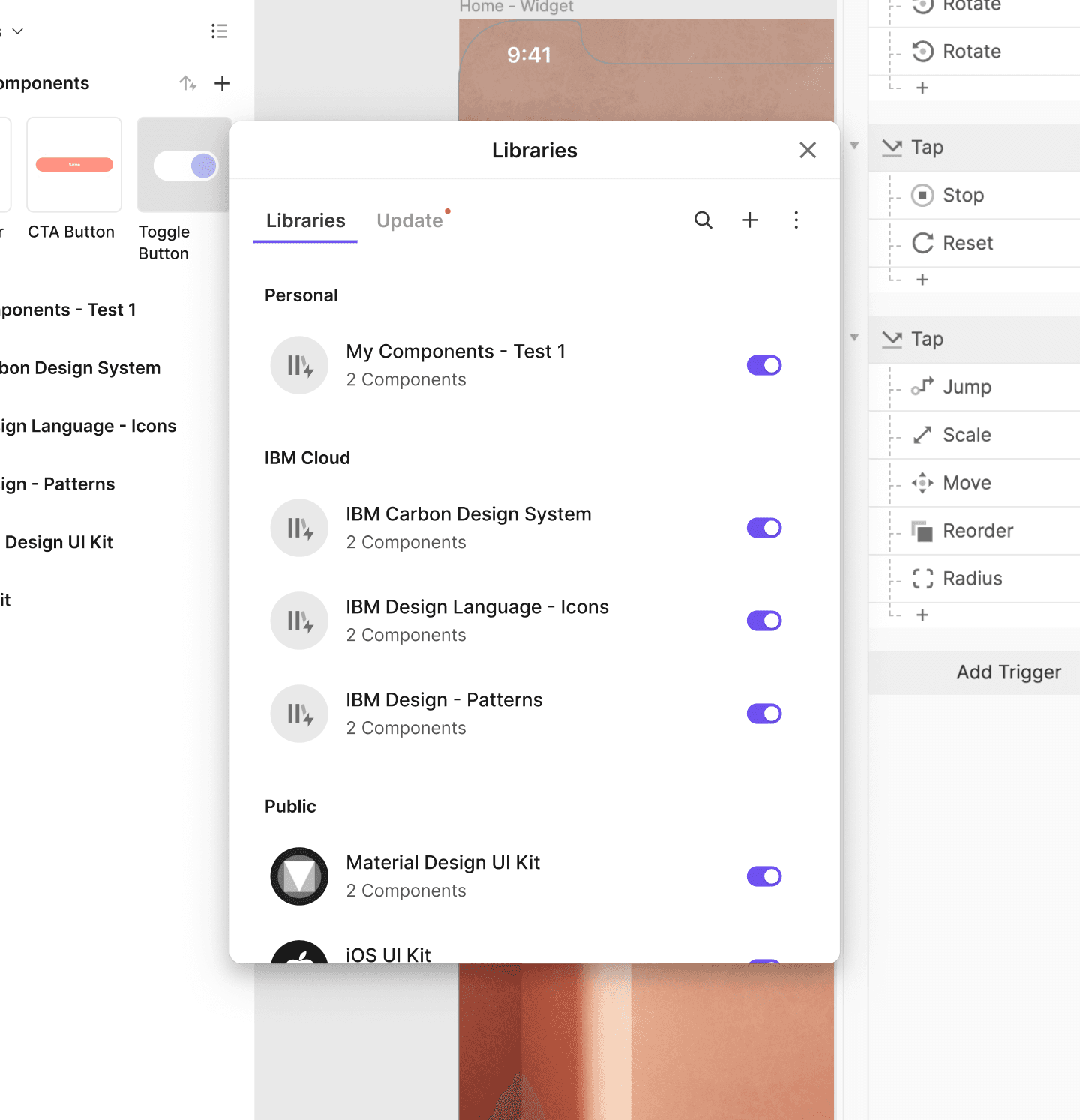
이제 라이브러리 설정 모달 내 드롭다운 메뉴를 통해 특정 라이브러리를 검색하고 패널에 표시할 라이브러리를 선택할 수 있습니다. 이 향상된 기능은 필요한 라이브러리를 쉽게 찾을 수 있도록 도와줍니다.
팀 라이브러리의 충돌 해결하기
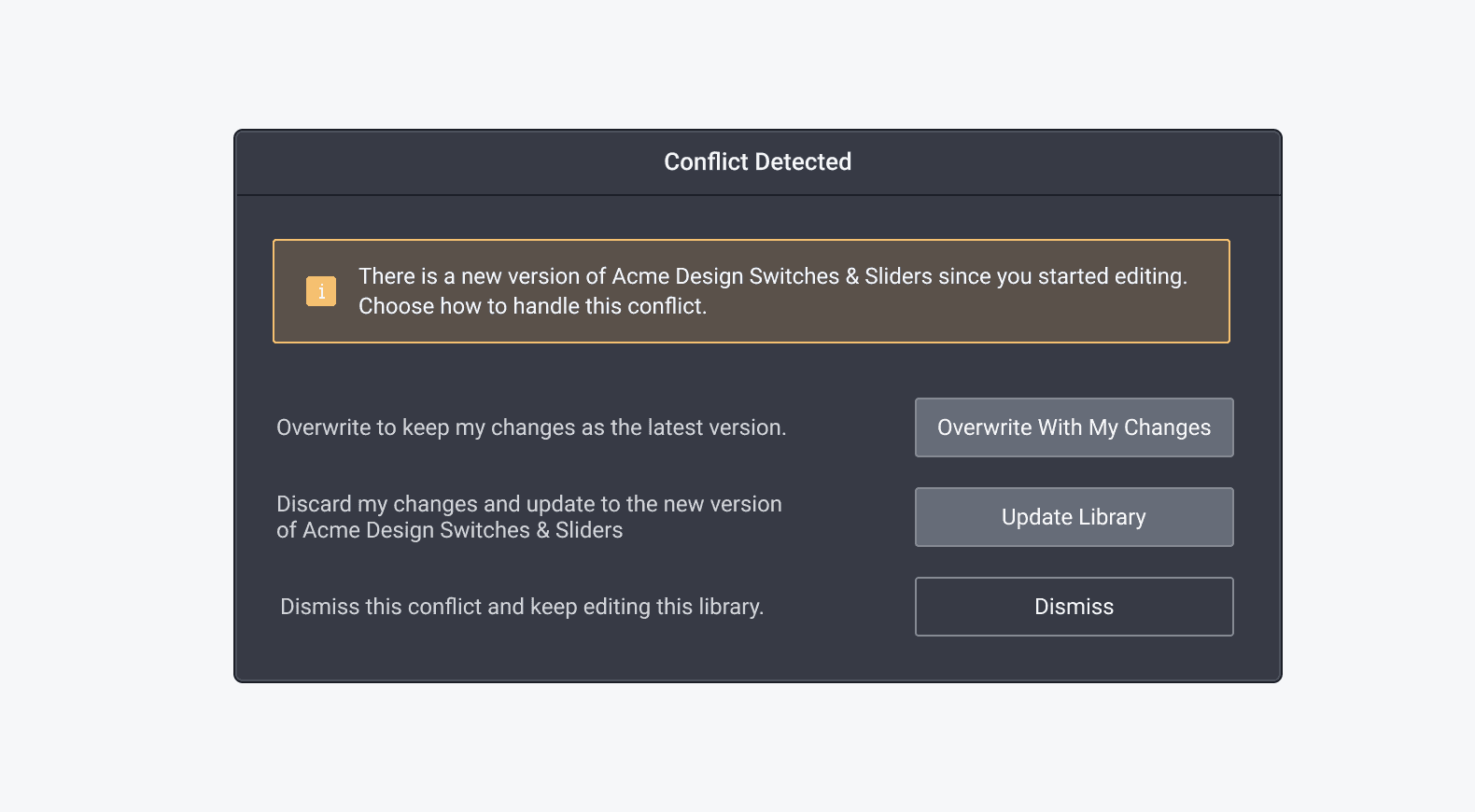
여러 팀원이 동시에 ProtoPie에서 팀 라이브러리를 수정하는 경우 충돌이 발생할 수 있습니다. 현재 편집 중인 동일한 라이브러리에 다른 사람이 이미 변경 사항을 게시했다면 경고 메시지가 표시됩니다. 충돌을 해결하기 위해 다음 두 가지 옵션 중 하나를 선택할 수 있습니다:
자신의 변경 사항으로 덮어쓰기: 이 옵션을 선택하면 변경한 라이브러리 버전이 새 버전이 되며 다른 사람이 수정한 내용이 사라집니다.
새 버전으로 라이브러리 업데이트하기: 이 옵션을 선택하면 다른 사람이 변경한 내용이 포함된 새 버전의 라이브러리가 적용됩니다. 사용자가 한 오프라인 변경 사항은 지워지고 최신 변경 사항으로 바뀝니다.