주석 (Annotations)
주석은 컨텍스트와 설명을 제공하기 위해 상호작용 요소(트리거 및 반응) 사이에 배치할 수 있는 문서 블록입니다. 상호작용 흐름에 직접 표시되는 인라인 주석 역할을 하므로 다음과 같은 경우에 적합합니다.
팀 인수인계를 위한 상호작용 논리 문서화
복잡한 프로토타입 동작 설명
개발자를 위한 구현 노트 제공
이해관계자 검토를 위한 컨텍스트 추가
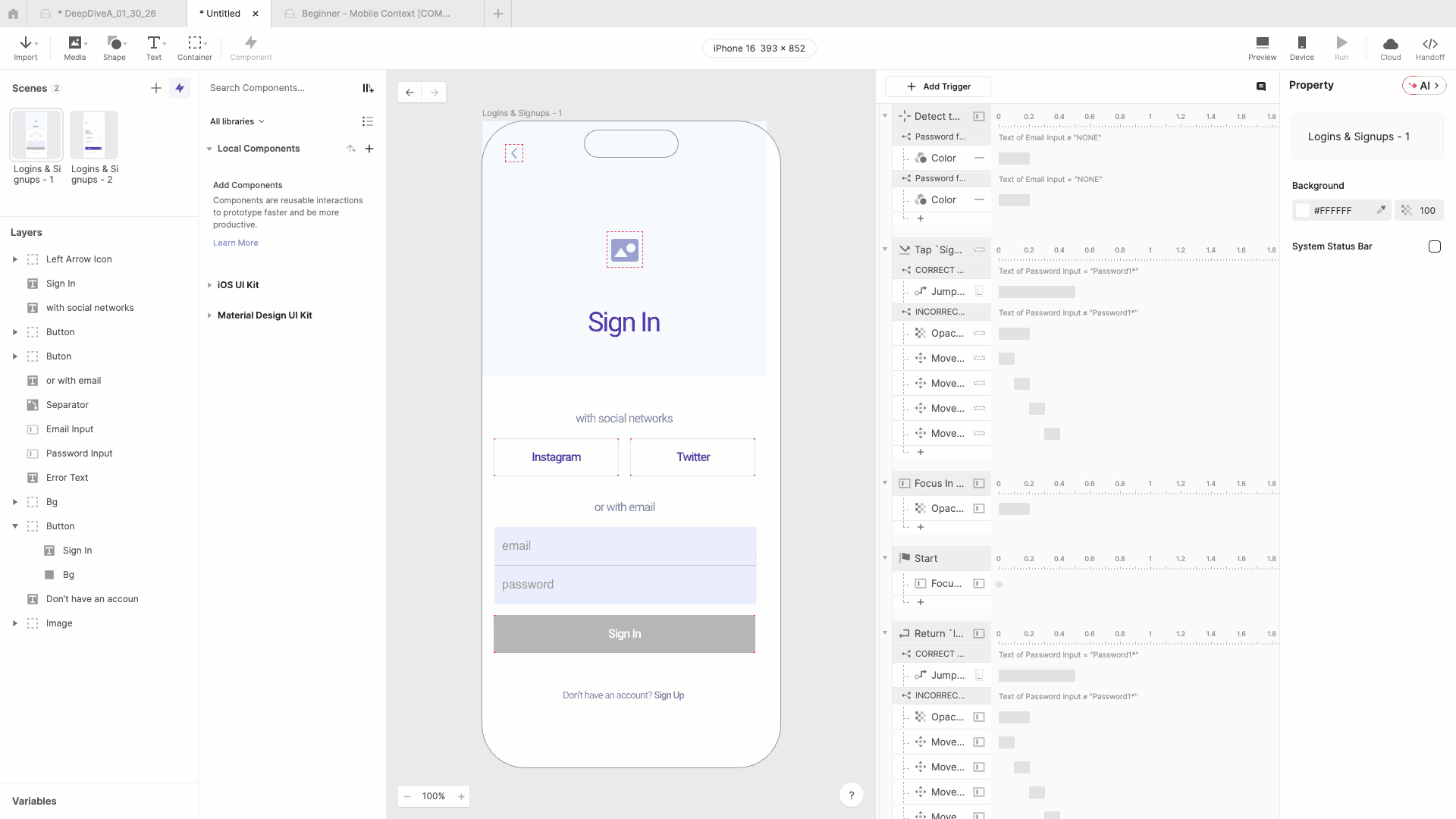
주석 만들기
상단 바에서 만들기
상단 도구 모음에서 주석 버튼을 클릭하여 주석을 추가합니다.
상호작용 요소가 선택된 경우: 선택한 요소 바로 아래에 트리거 수준 또는 반응 수준 주석을 생성합니다.
선택 사항이 없는 경우: 상호작용 패널 하단에 트리거 수준 주석을 생성합니다.
레이어가 선택된 경우: 레이어 선택을 해제하고 하단에 트리거 수준 주석을 생성합니다.
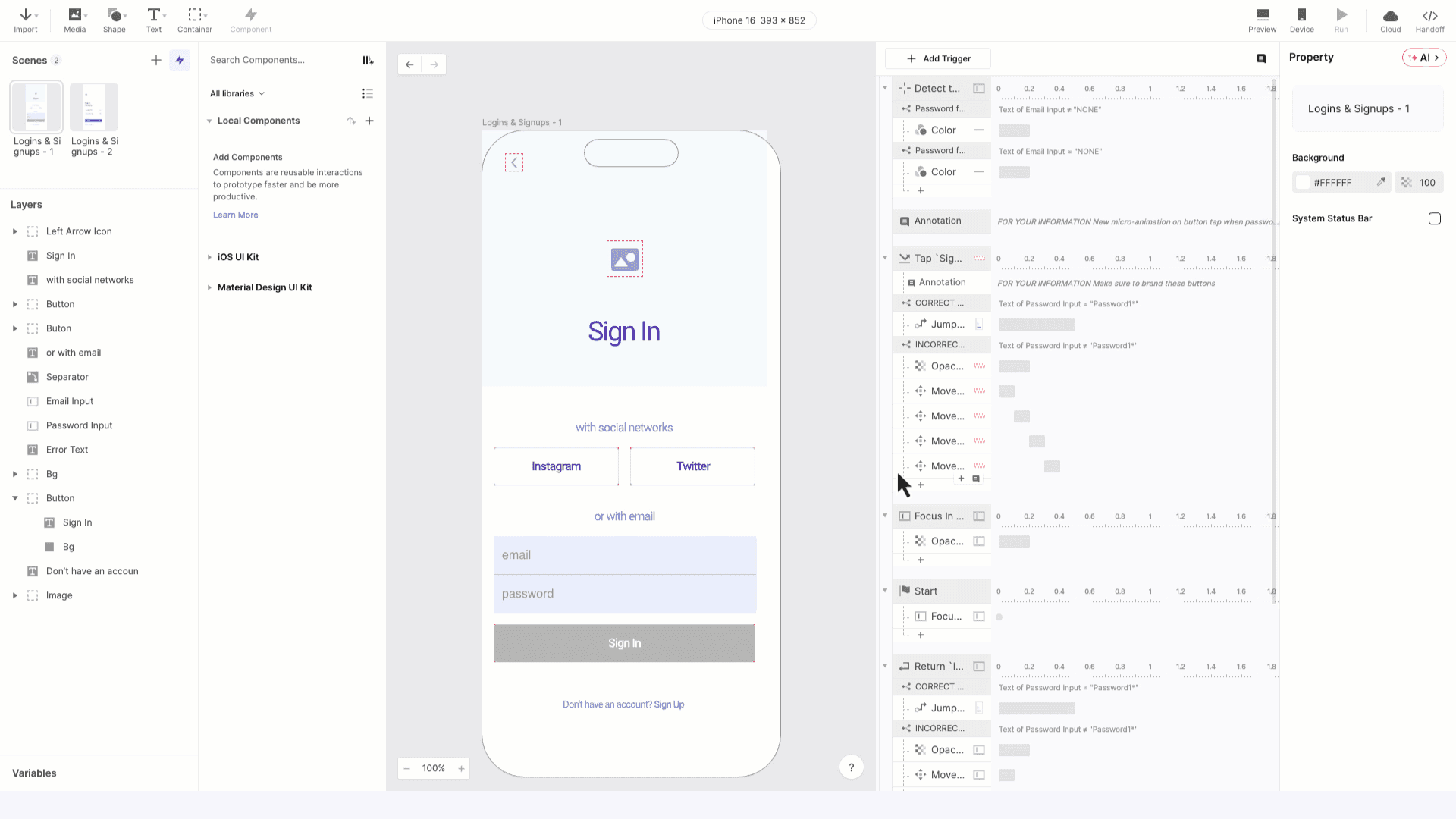
상호작용 요소 사이에서 만들기
상호작용 요소 사이를 가리키면 + 버튼이 나타나는데, 이때 주석을 선택합니다. 이렇게 하면 해당 특정 위치에 반응 수준 주석이 생성됩니다.
![[object Object]](https://framerusercontent.com/images/OB6bLKP6tRpq3OvJnaqlEs7h5k.gif)
주석 수준 (Annotation Levels)
주석은 두 가지 계층 수준으로 존재합니다.
트리거 수준 (Trigger Level)
일련의 상호작용에 대한 일반적인 컨텍스트를 제공하는 트리거 수준 주석입니다. 상단 바에서 생성하거나 반응 수준 주석을 트리거 수준으로 드래그하여 생성할 수 있습니다.
![[object Object]](https://framerusercontent.com/images/cVyx9InPj2ZiL3STl8sRbOZZx8.gif)
반응 수준 (Response Level)
특정 반응이나 상호작용 시퀀스를 문서화하는 트리거 내에 중첩된 주석입니다. 상호작용 요소 사이에서 생성하거나 트리거 수준 주석을 트리거 아래로 드래그하여 생성할 수 있습니다.
![[object Object]](https://framerusercontent.com/images/jUFcsZY1Mhmo9mj7s1z6u0upIbw.gif)
💡팁: 상호작용 계층 구조의 다른 위치로 주석을 드래그하여 수준 간에 쉽게 전환할 수 있습니다. 단축키를 사용하여 위치를 이동할 수도 있습니다.
맨 위로 이동:
Mac:
]또는⌥⌘ ]PC:
]또는Ctrl + Alt + ]
맨 아래로 이동:
Mac:
[또는⌥⌘ [PC:
[또는Ctrl + Alt + [
주석 편집하기
속성 패널에서 주석을 클릭하여 콘텐츠를 편집할 수 있습니다. 주석은 완전한 마크다운 형식을 지원하므로 다음을 수행할 수 있습니다.
제목 및 강조(굵게, 기울임꼴) 추가
목록 및 표 만들기
기술 문서를 위한 코드 블록 포함
외부 리소스 링크 추가
포커스가 맞춰지면 원시 마크다운 텍스트가 표시됩니다. 다른 곳을 클릭하면 콘텐츠가 올바른 형식으로 렌더링됩니다.