씬(Scene)
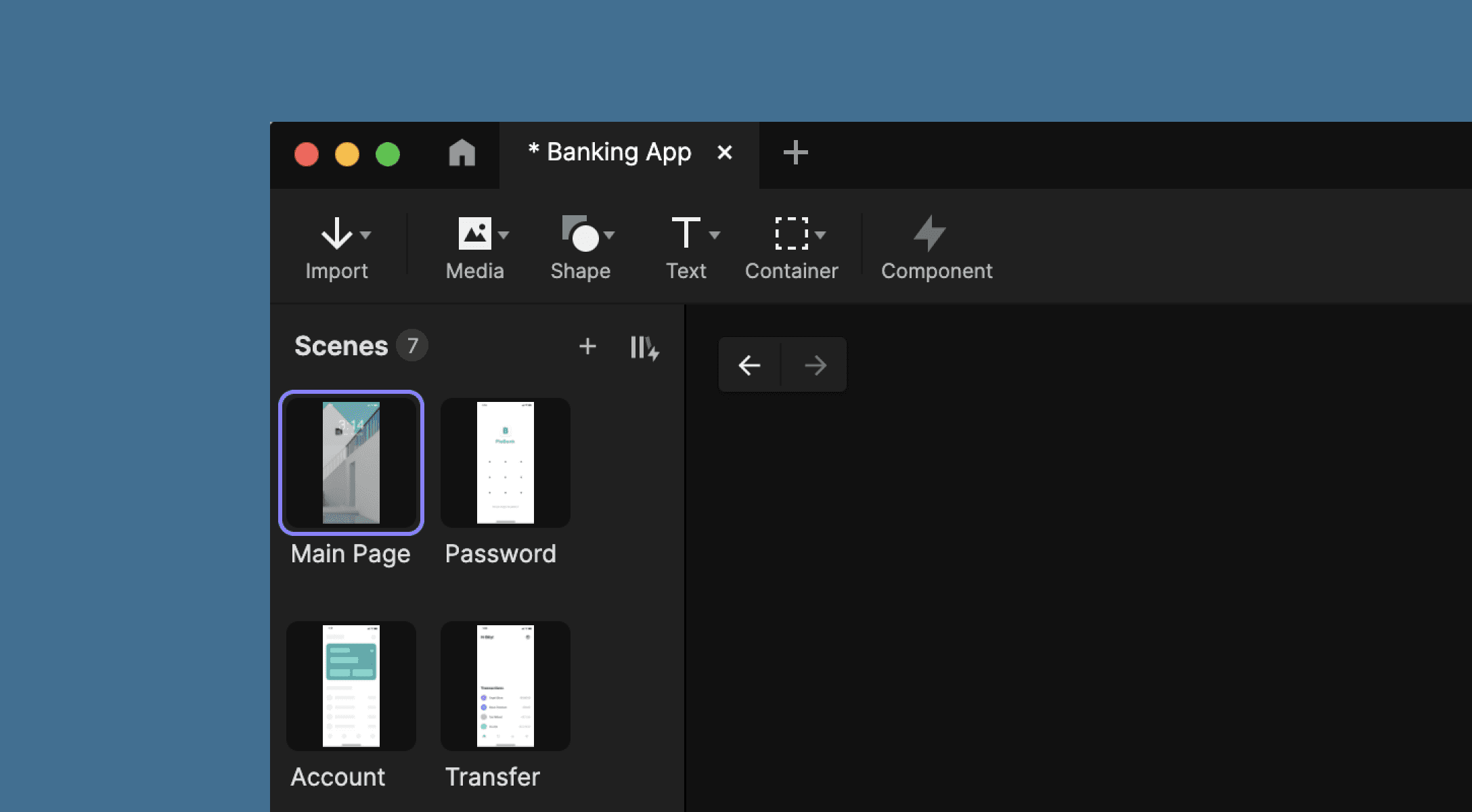
디자인 프로젝트의 씬은 Sketch 및 Adobe XD의 아트보드, Figma의 최상위 프레임과 유사합니다. 씬의 크기를 조정하려면 기기 선택(Select Device) 메뉴에서 기기를 선택하거나 사용자 지정 크기를 입력할 수 있습니다.
요금제에 따라 프로토타입당 추가할 수 있는 씬의 수에 일부 제한이 있습니다. 자세한 내용은 기능 비교 표를 참조해 주세요.
씬 간의 이동
ProtoPie의 씬은 대부분의 디자인 도구처럼 나란히 표시되지 않습니다. ProtoPie에서는 항상 씬을 개별적으로 편집합니다.
특정 씬을 열려면 씬 패널(Scenes Panel)에서 해당 씬을 선택하세요.
씬을 연결하려면 이동(Jump) 반응을 사용하세요.
눈금자 및 가이드선
캔버스에서 오브젝트, 도형 또는 텍스트 레이어를 정렬하는 것은 어려울 수 있습니다. 이때 눈금자와 가이드선이 유용하게 사용됩니다. 이 시각적 도구들을 통해 오브젝트를 빠르고 정확하게 정렬하고, 거리를 측정하며, 더 빠른 프로토타이핑을 수행할 수 있습니다.
눈금자 표시/숨기기
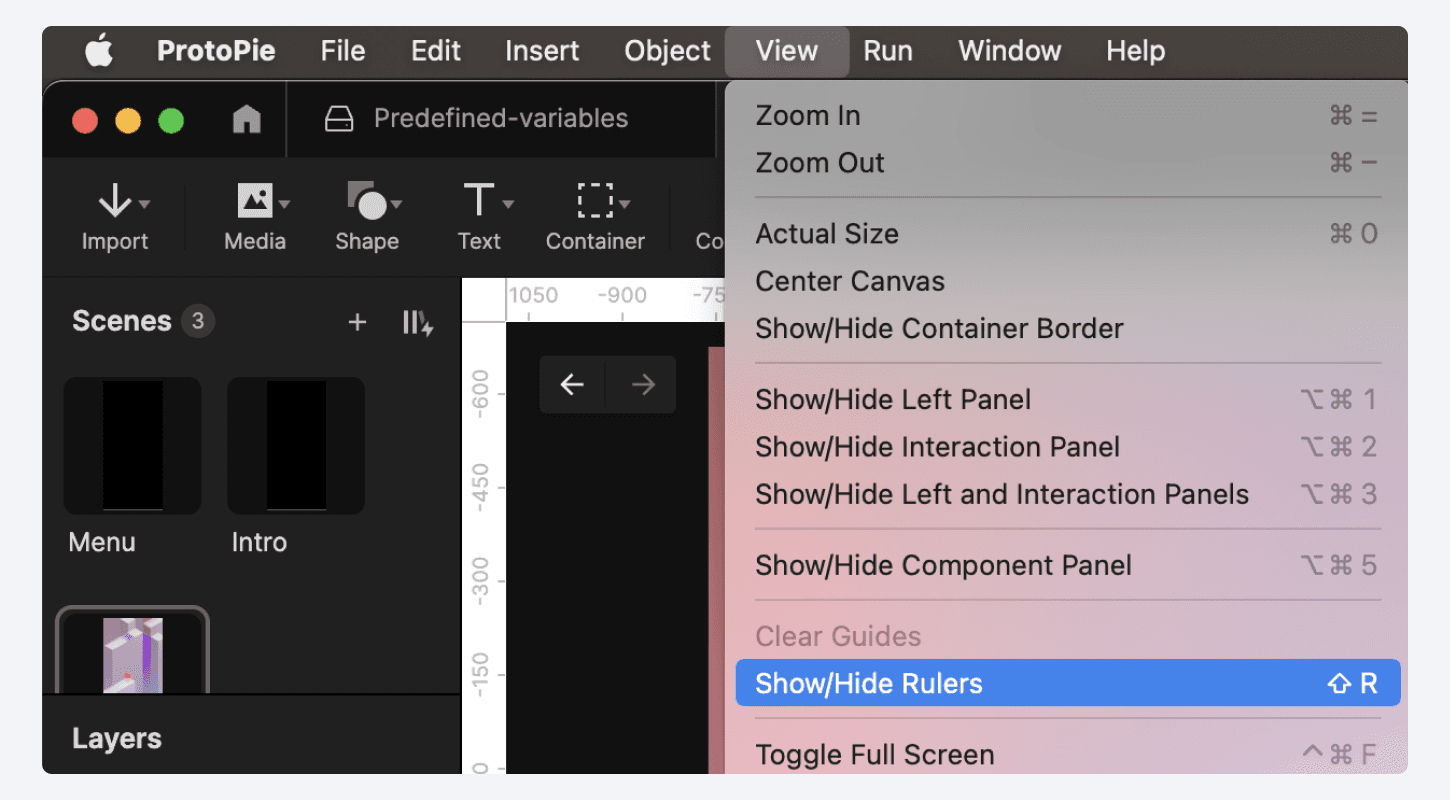
ProtoPie Studio에서는 캔버스 영역의 상단과 왼쪽에 눈금자가 표시됩니다. 먼저 Labs에서 눈금자 및 가이드선을 활성화했는지 확인하세요. 눈금자를 표시하거나 숨기려면 Shift + R을 누르거나, 애플리케이션 메뉴의 보기(View)에서 눈금자 표시/숨기기(Show/Hide Rules)를 선택하세요.
가이드선 만들기
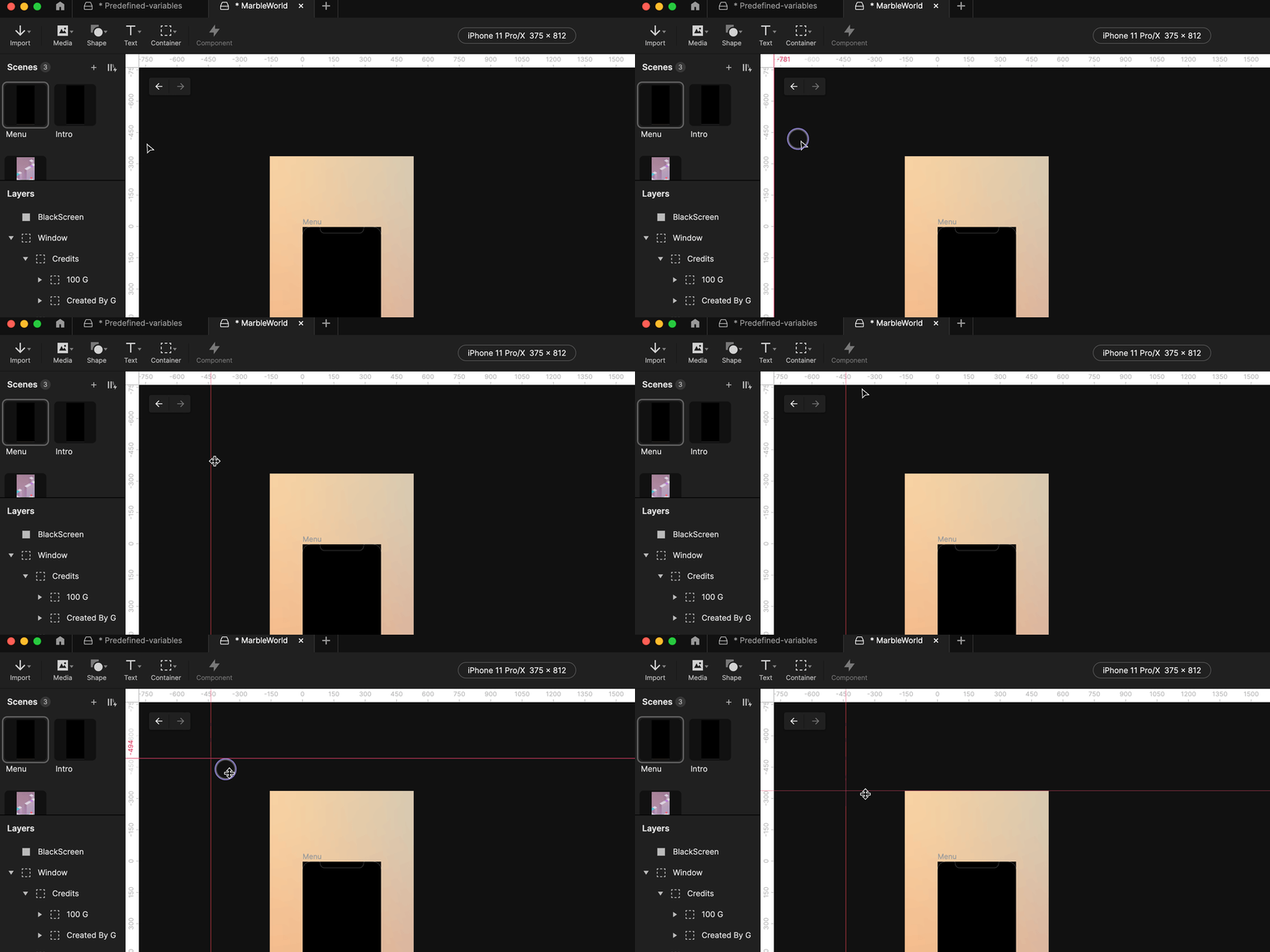
수직 또는 수평 가이드선을 만들려면 눈금자 영역 위로 마우스를 가져간 다음, 크기 조정 커서를 드래그 앤 드롭하면 됩니다.
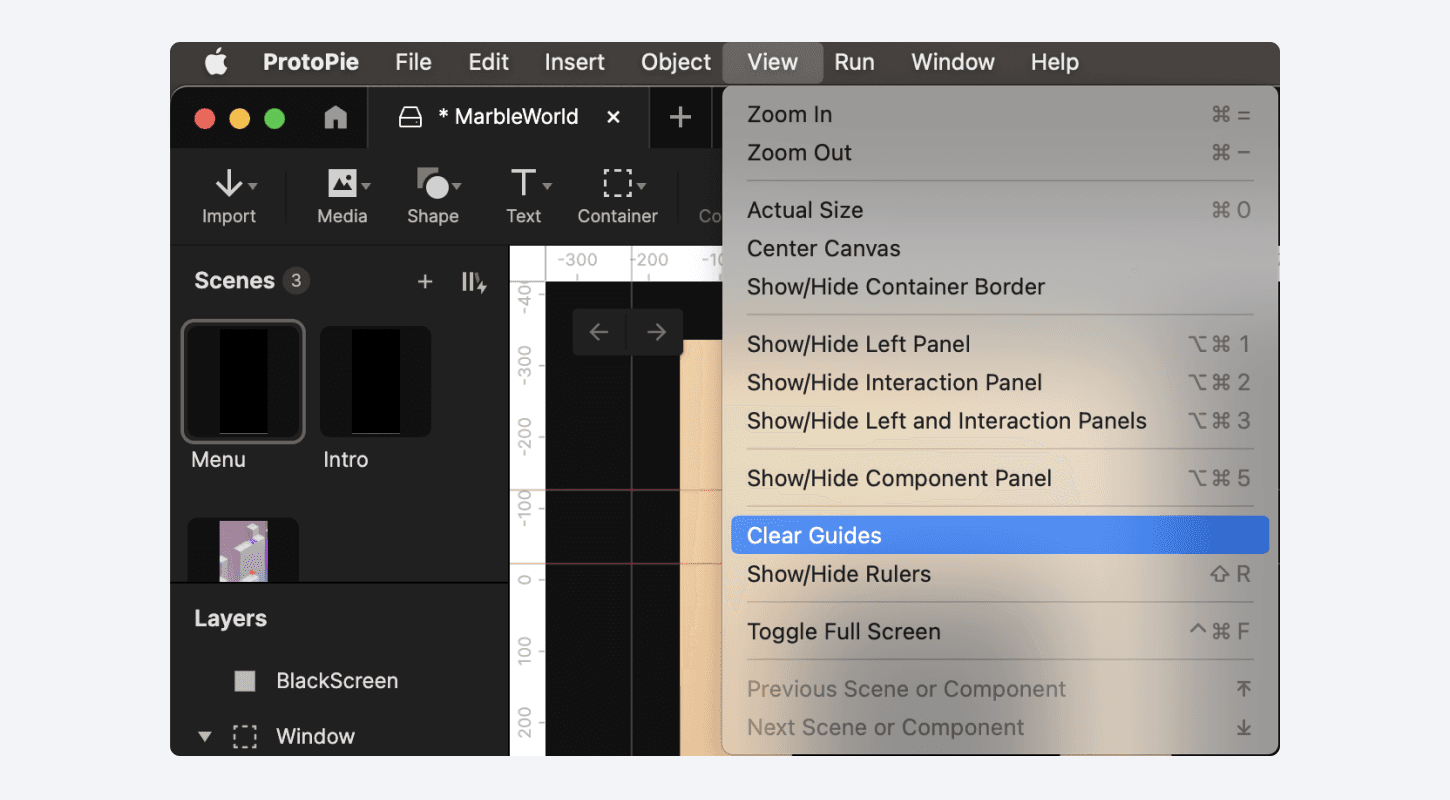
가이드선 제거는 간단합니다. 세 가지 방법으로 제거할 수 있습니다.
가이드선을 선택하고 Delete 키를 누릅니다.
가이드선을 눈금자 영역으로 다시 드래그합니다.
보기(View)로 이동하여 가이드 지우기(Clear Guides)를 선택합니다.
가이드선은 프로토타입을 저장하고 종료한 후에도 활성 상태로 유지됩니다. 하지만 완전히 새로운 탭을 열 때는 표시되지 않습니다.