ProtoPie Connect에서 IFTTT 사용하기
IFTTT 란 무엇인가요?
IFTTT는 Twitter, Dropbox, Evernote, Fitbit, Amazon Alexa 및 Google Assistant 등을 포함한 다양한 장치 및 서비스와의 연동을 가능하게 하는 웹 자동화 서비스입니다.
IFTTT는 'If This Then That(만약 이러면 저러하다)'의 약자이며, IFTTT에서 만드는 애플릿(Applet)은 ProtoPie의 트리거 및 리스폰스와 유사하게 작동합니다. 즉, '이러한 일이 발생하면(If this happens) — 저러한 일이 일어난다(then that happens)'는 것을 의미합니다.
IFTTT Applets(애플릿)에 대해 자세히 알아보십시오.
IFTTT 플러그인은 어떻게 작동하나요?
ProtoPie Connect는 Webhooks라는 메시지를 통해 IFTTT의 파트너 서비스와 통신합니다. 이는 ProtoPie의 Send 및 Receive 메시지와 유사하게 작동합니다. 메시지("Event")가 IFTTT로 전송되면, 이에 반응하여 IFTTT가 해당 메시지를 액션으로 변환합니다.
IFTTT의 Webhooks와 함께 ProtoPie Connect를 사용하면 프로토타입을 파트너 웹 서비스 및 전자기기에 연결할 수 있습니다.
IFTTT에서 애플릿 만들기
IFTTT 웹사이트에서 계정을 만듭니다.
트리거 설정하기

로그인한 후, IFTTT 페이지의 우측 상단에 있는 Create를 클릭합니다.
If This 섹션에서 Add를 클릭하고 Webhooks를 검색합니다.
“Receive a web request”를 선택합니다.
이벤트 이름을 지정하고 Create Trigger를 클릭합니다. 이름에는 영문자, 숫자, 언더바(_)만 사용할 수 있습니다. (예: "send_email")
액션 설정하기

Then That 섹션의 Add 버튼을 클릭합니다.
Choose a service 필드에서 원하는 액션을 검색합니다.
예를 들면, “Gmail” - “Send yourself an Email”
‘Subject, Body, To address, CC address, BCC address, and Attachment URL’ 섹션을 채웁니다. ProtoPie Studio에서 구성해야 하는 입력값(“Value1, Value2, Value3”)을 최대 3개까지 추가하려면 Add ingredient 버튼을 클릭합니다. (ProtoPie Studio에서 메시지 구성하기 참고)
Update Action을 클릭합니다.
만든 애플릿을 확인하고 Finish를 클릭합니다.
IFTTT와 ProtoPie Connect 연결하기
ProtoPie Connect가 IFTTT에 요청을 보내도록 구성합니다.
애플릿 테스트하기
ProtoPie Connect를 열고 로그인합니다.
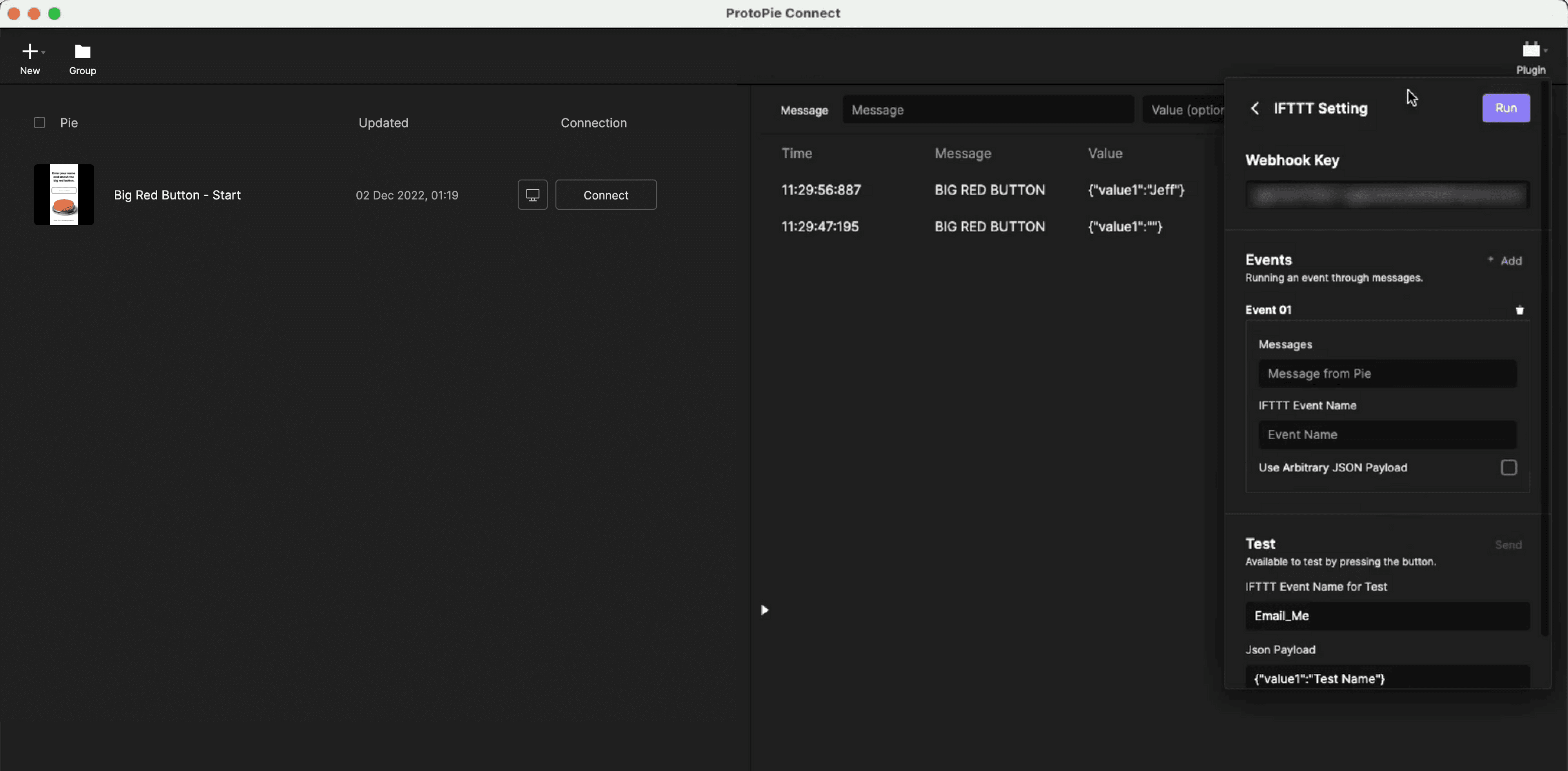
플러그인 드롭다운 메뉴에서 IFTTT를 선택합니다.
IFTTT 웹사이트의 Explore → ”Webhooks” → Documentation 페이지에서 개인 Webhook Key를 찾아 복사한 후 붙여넣습니다.
Run 버튼을 클릭합니다.
Test 섹션에서 애플릿을 테스트할 수 있습니다.
이벤트 이름과 JSON 페이로드를 입력합니다.
Send를 클릭합니다.
IFTTT 웹사이트의 My Applets로 이동하여 View activity를 클릭하면 애플릿이 올바르게 작동하는지 확인할 수 있습니다.
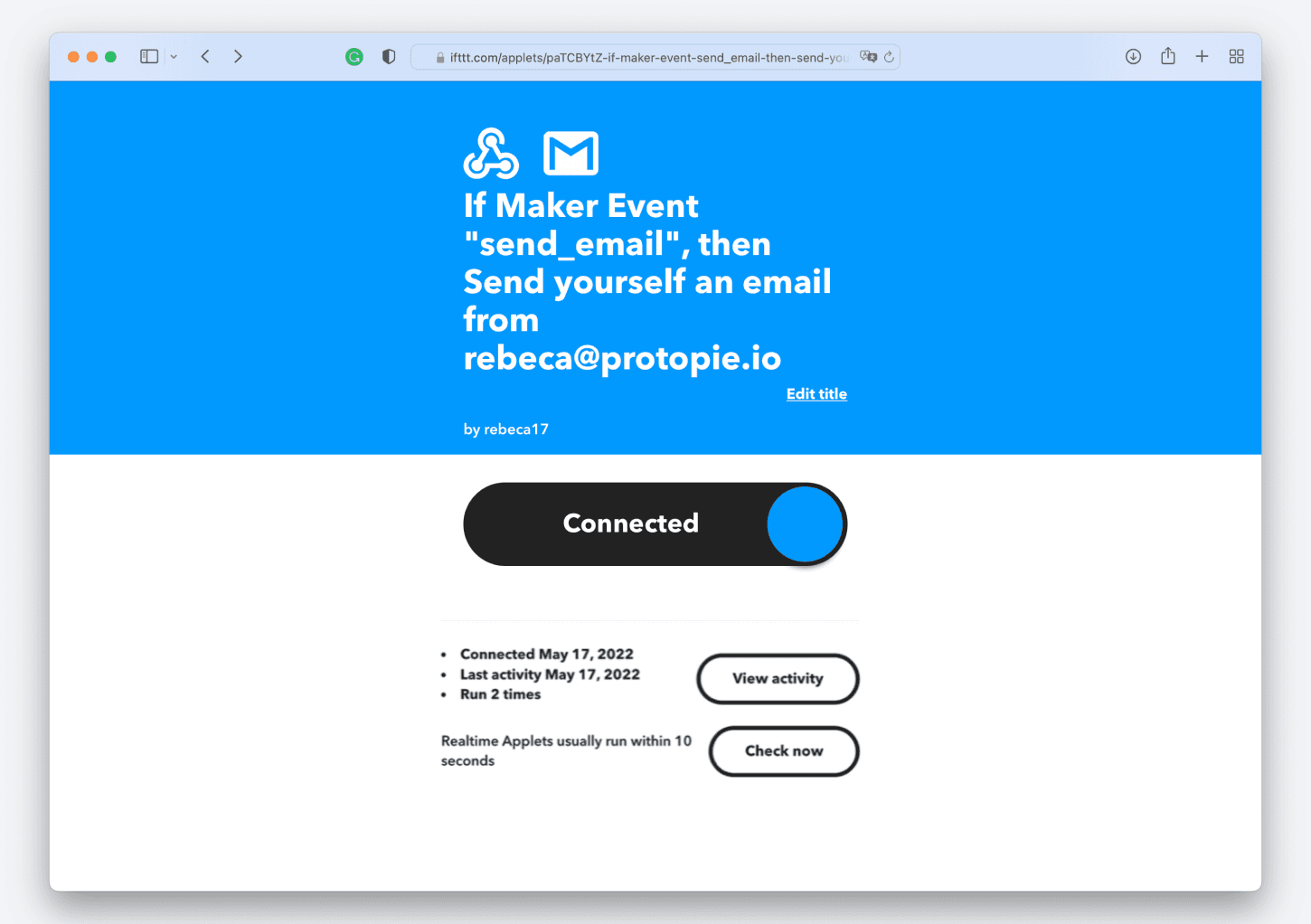
JSON 페이로드에 지정한 값이 포함된 이메일을 받게 됩니다.
ProtoPie Studio에서 메시지 구성하기
애플릿을 생성하고 테스트를 마쳤다면, 이제 ProtoPie Studio를 사용하여 프로토타입 내에서 이에 대응하는 메시지를 구성해야 합니다.
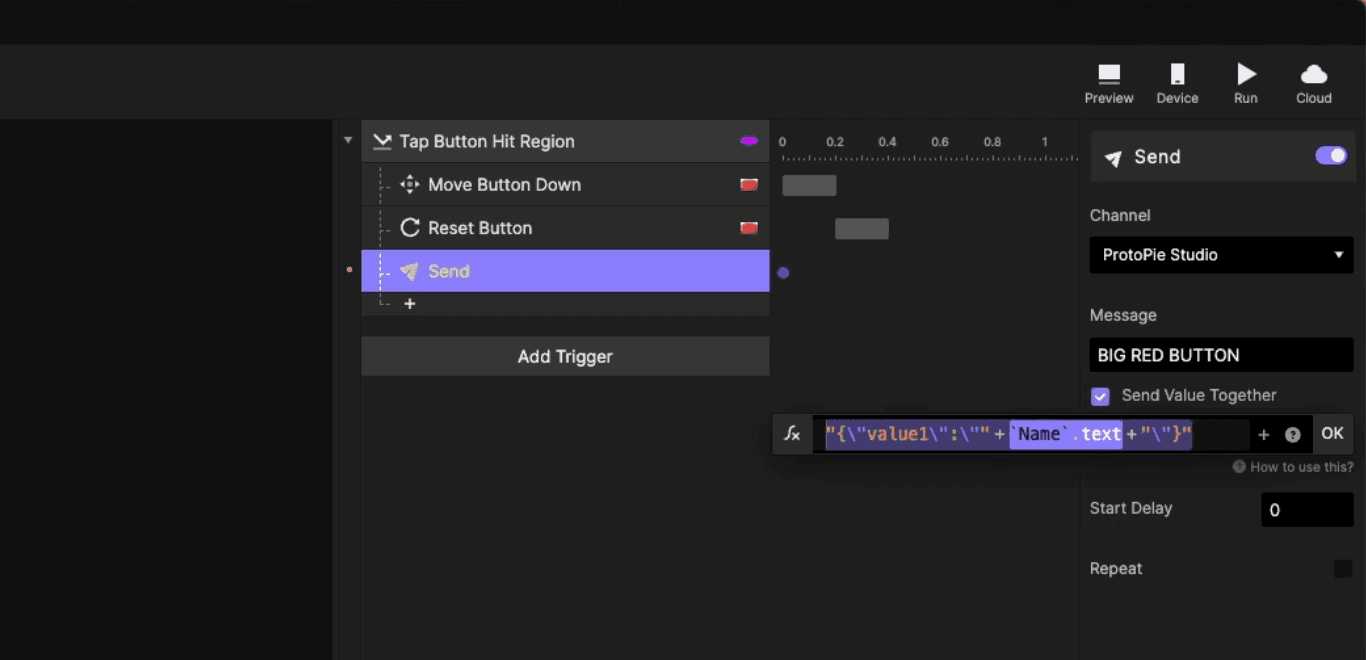
애플릿의 액션을 트리거할 Send 리스폰스를 설정합니다.
채널을 "ProtoPie Studio"로 유지한 채 "Send Value Together"를 활성화하여 ProtoPie Connect와 통신하도록 설정합니다.
IFTTT 애플릿에서 하나 이상의 JSON 페이로드 값을 사용했다면, 이에 맞게 값을 구성합니다.
ProtoPie Connect에서 프로토타입을 테스트합니다.