ProtoPie에서 Response(반응)는 Trigger(트리거)에 의해 실행되는 인터랙션 요소입니다. 이는 연결된 트리거에 의해 시작되는 액션으로 설명할 수 있습니다.
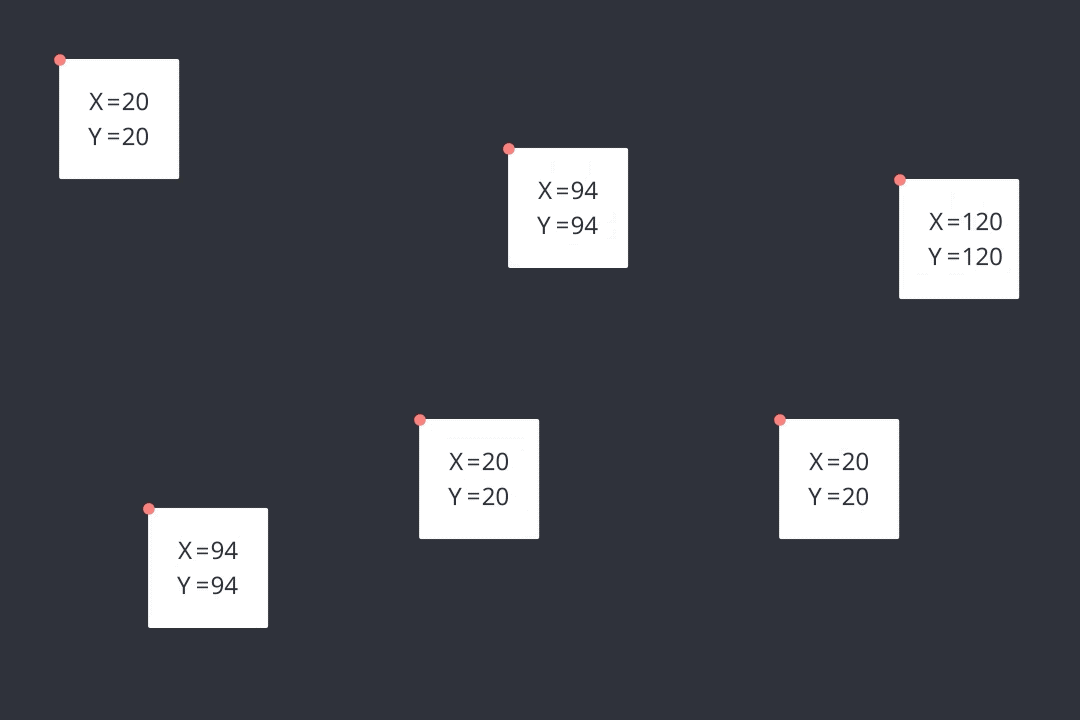
레이어를 특정 좌표로 이동합니다.
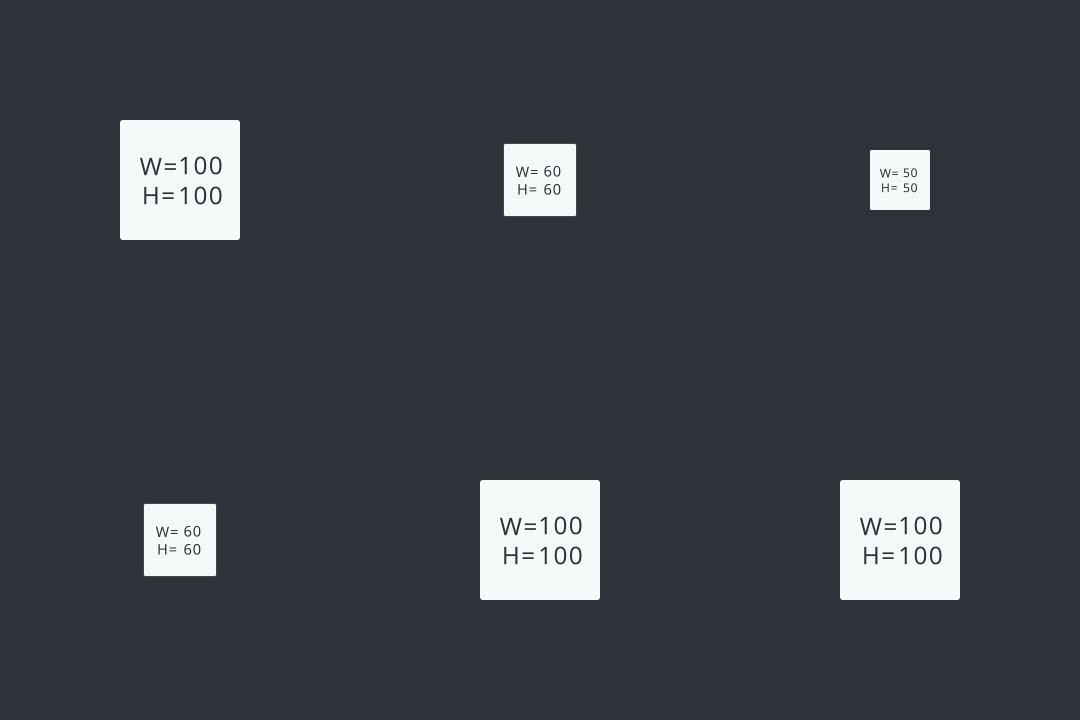
레이어의 크기를 키우거나 줄입니다.
크기
너비 및 높이에 고정된 값을 사용 하여 레이어의 크기를 수정할 수 있습니다. (컨테이너의 크기를 조정하더라도 컨테이너 내의 레이어는 변경되지 않은 상태로 유지됩니다.)
비율
특정 %만큼 비례하여 레이어의 크기를 수정할 수 있습니다. (컨테이너의 크기를 조정하면 컨테이너 내의 레이어도 크기가 조정됩니다.)
크기
너비 및 높이에 고정된 값을 사용 하여 레이어의 크기를 수정할 수 있습니다. (컨테이너의 크기를 조정하더라도 컨테이너 내의 레이어는 변경되지 않은 상태로 유지됩니다.)
비율
특정 %만큼 비례하여 레이어의 크기를 수정할 수 있습니다. (컨테이너의 크기를 조정하면 컨테이너 내의 레이어도 크기가 조정됩니다.)
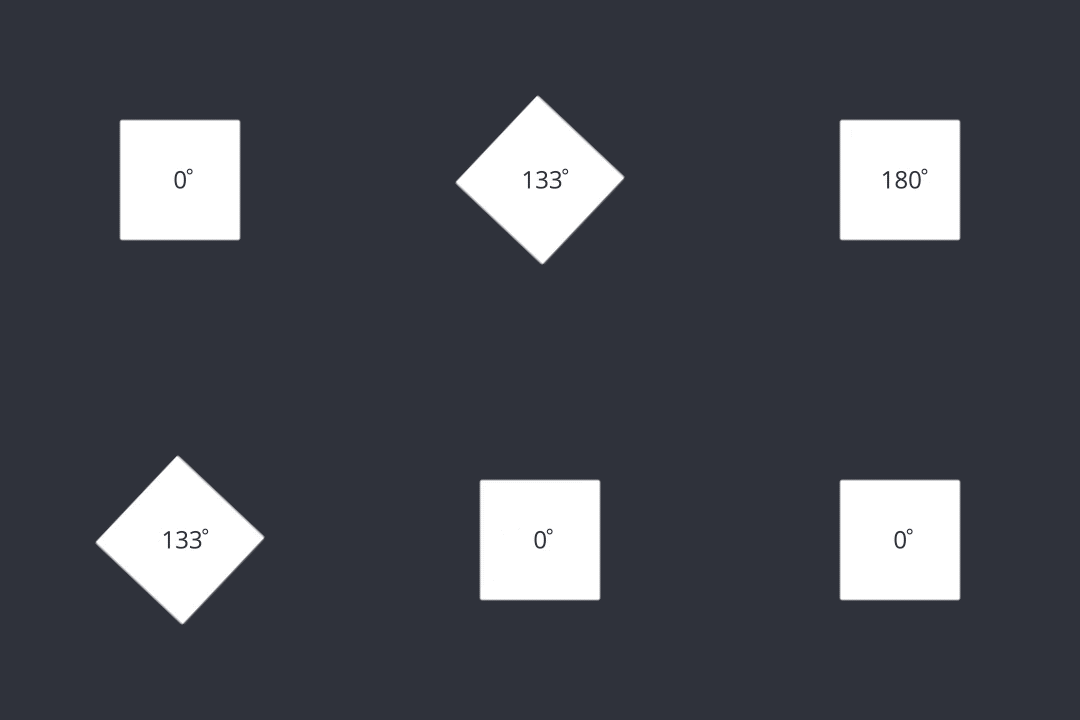
레이어를 특정 각도로 회전합니다.
지정 각도로 회전 (Rotate To)
레이어가 회전할 목표 각도입니다
지정 값만큼 회전 (Rotate By)
레이어가 회전할 회전량입니다
방향
레이어가 이동하는 영역 또는 방향입니다
지정 각도로 회전 (Rotate To)
레이어가 회전할 목표 각도입니다
지정 값만큼 회전 (Rotate By)
레이어가 회전할 회전량입니다
방향
레이어가 이동하는 영역 또는 방향입니다
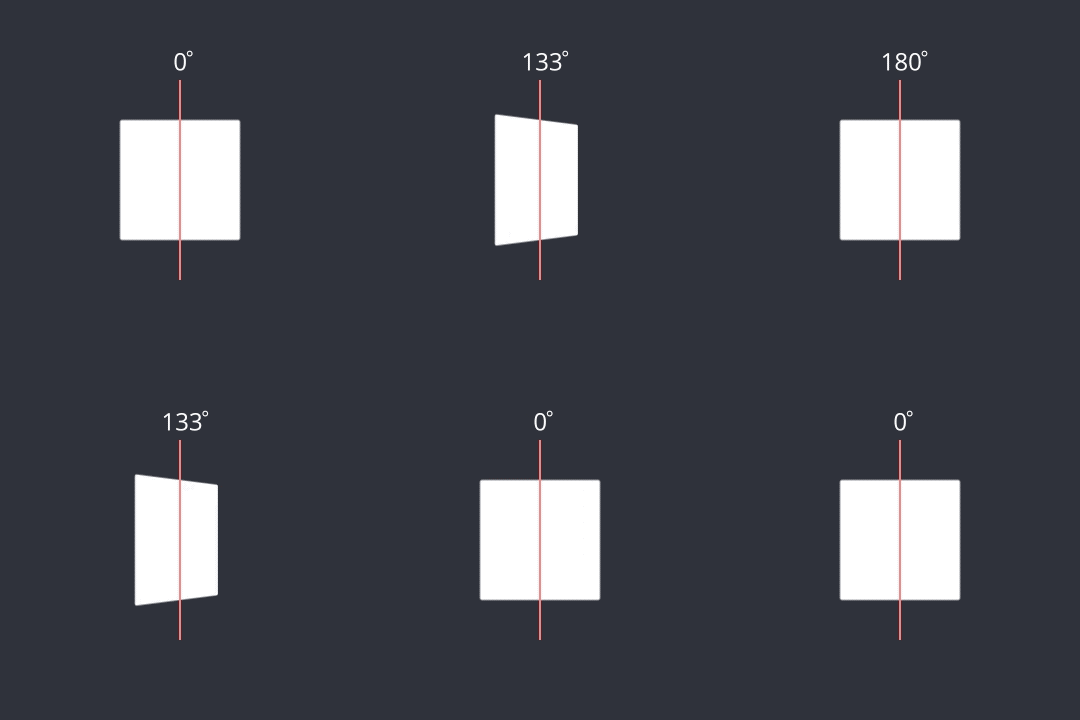
3차원 공간에서 레이어를 특정 각도로 회전합니다.
회전 각도 (Rotate To)
레이어가 회전하여 도달할 각도
회전량 (Rotate By)
레이어가 회전할 총 회전량
방향 (Direction)
레이어가 이동하는 방향 영역
기준점 (Pivot)
레이어가 회전하거나 크기를 조정할 때 기준이 되는 중심점
원근 깊이 (Perspective Depth)
레이어와 뷰 포인트(초점) 사이의 거리
회전 각도 (Rotate To)
레이어가 회전하여 도달할 각도
회전량 (Rotate By)
레이어가 회전할 총 회전량
방향 (Direction)
레이어가 이동하는 방향 영역
기준점 (Pivot)
레이어가 회전하거나 크기를 조정할 때 기준이 되는 중심점
원근 깊이 (Perspective Depth)
레이어와 뷰 포인트(초점) 사이의 거리
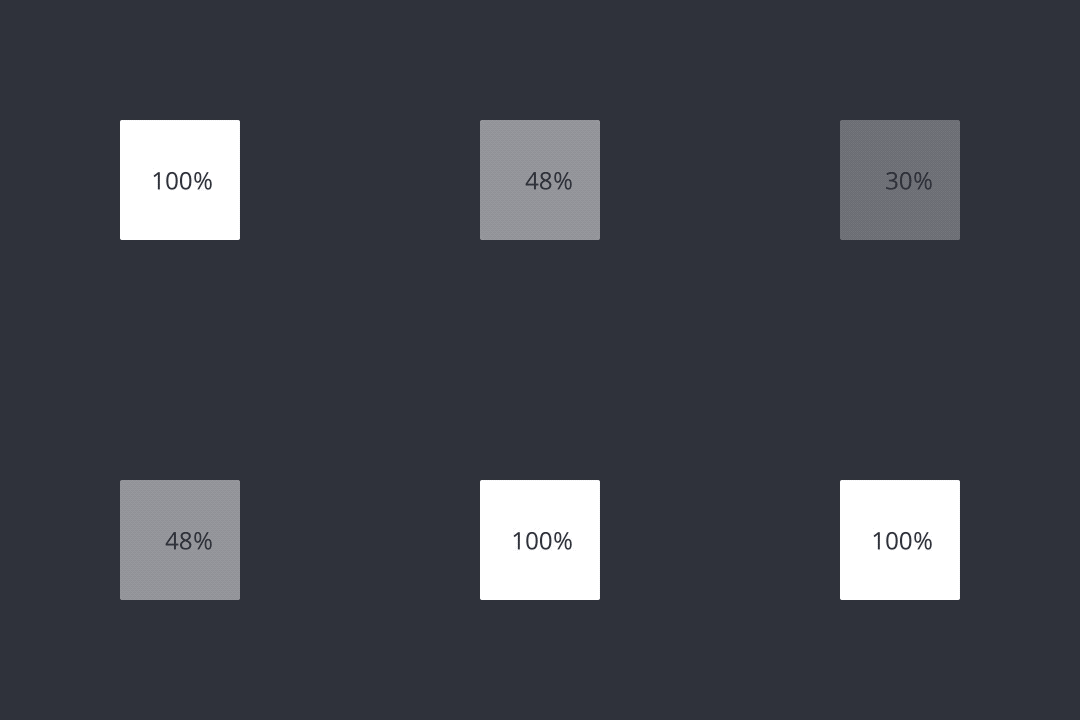
레이어의 투명도를 변경합니다.
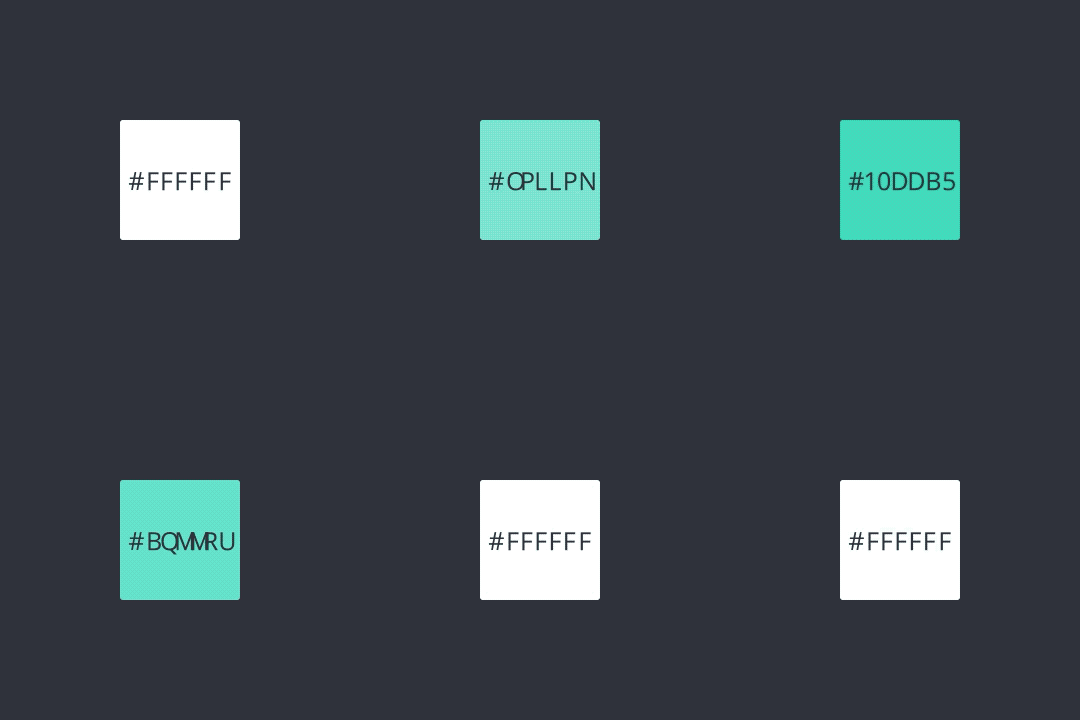
레이어의 색상을 변경합니다.
채우기
레이어의 색상 변경
테두리
레이어의 테두리 색상 변경
그림자
레이어의 그림자 색상 변경
채우기
레이어의 색상 변경
테두리
레이어의 테두리 색상 변경
그림자
레이어의 그림자 색상 변경
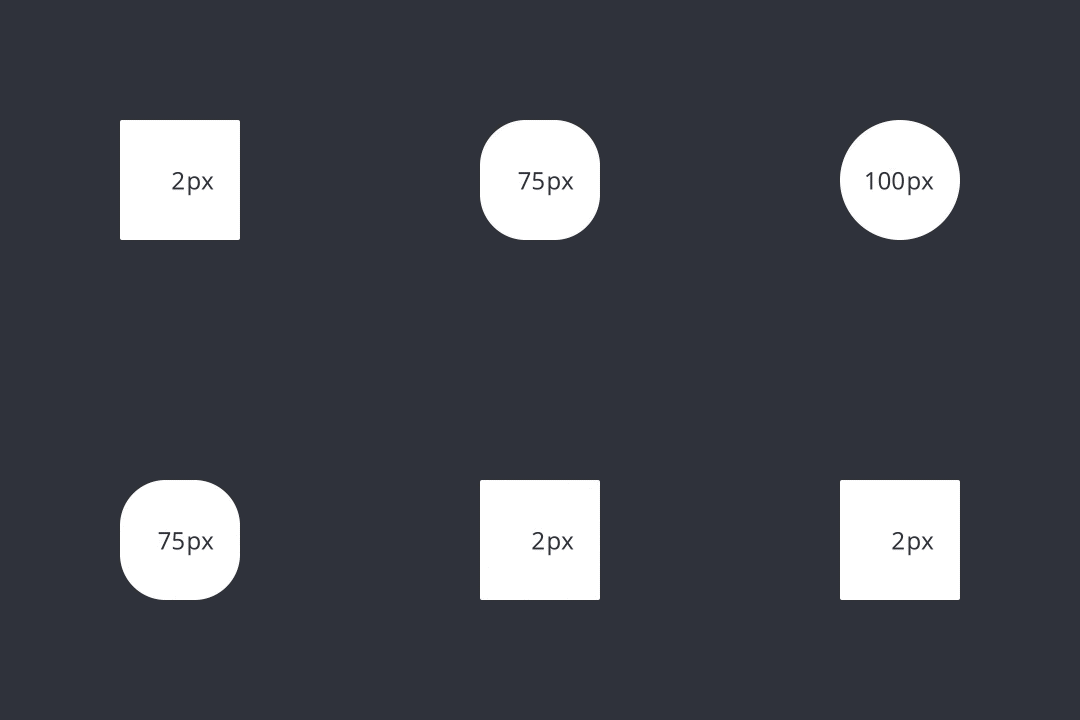
레이어의 모서리 각각 또는 전체 모서리의 반경(둥글기)을 변경합니다.
반지름 설정값 (Radius To)
반지름이 가져야 할 값입니다.
반지름 증가값 (Radius By)
현재 반지름에서 더하거나 빼야 할 값입니다.
반지름 설정값 (Radius To)
반지름이 가져야 할 값입니다.
반지름 증가값 (Radius By)
현재 반지름에서 더하거나 빼야 할 값입니다.
레이어에 사용자 정의 테두리를 추가합니다.
테두리 위치
테두리는 레이어 윤곽선의 안쪽, 중앙 또는 바깥쪽에 배치할 수 있습니다.
테두리 위치
테두리는 레이어 윤곽선의 안쪽, 중앙 또는 바깥쪽에 배치할 수 있습니다.
레이어에 사용자 정의 그림자를 추가합니다.
그림자
그림자는 선택한 좌표와 흐림 효과에 따라 맞춤 설정할 수 있습니다
그림자
그림자는 선택한 좌표와 흐림 효과에 따라 맞춤 설정할 수 있습니다
특정 블러 효과를 기반으로 레이어 아래쪽의 배경을 흐리게 만듭니다.
기본 효과
머티리얼 효과 (라이트 및 다크 테마)
울트라 씬 머티리얼
씬 머티리얼
머티리얼
틱 머티리얼
크롬 머티리얼
기본 효과
머티리얼 효과 (라이트 및 다크 테마)
울트라 씬 머티리얼
씬 머티리얼
머티리얼
틱 머티리얼
크롬 머티리얼
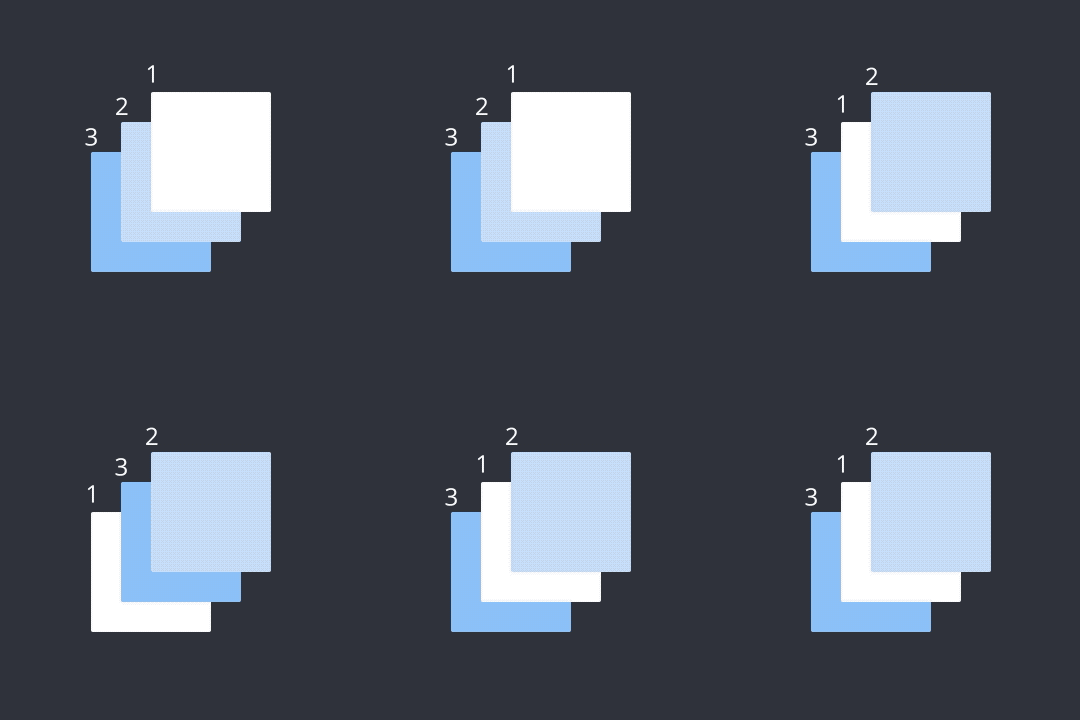
스택에 있는 레이어들의 순서를 변경합니다.
컨테이너 내의 특정 위치로 스크롤합니다.
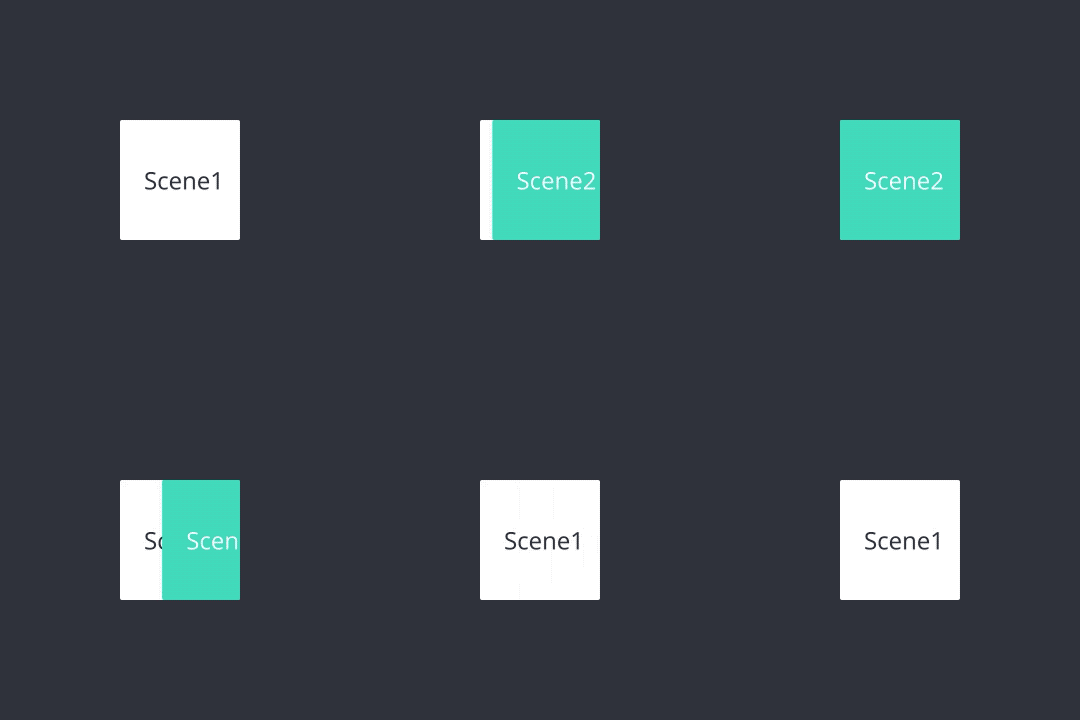
한 씬에서 다른 씬으로 이동합니다.
Smart Jump를 사용하면 씬 간의 전환 애니메이션을 자동으로 적용할 수 있습니다. Smart Jump에 대해 자세히 알아보기.
장면
특정 장면으로 이동
전환
장면으로 이동할 때의 전환 효과
현재 장면 리셋
선택한 장면으로 이동할 때 해당 장면이 리셋됩니다. 이 옵션을 활성화하지 않으면 장면이 마지막 상태 그대로 유지됩니다.
장면
특정 장면으로 이동
전환
장면으로 이동할 때의 전환 효과
현재 장면 리셋
선택한 장면으로 이동할 때 해당 장면이 리셋됩니다. 이 옵션을 활성화하지 않으면 장면이 마지막 상태 그대로 유지됩니다.
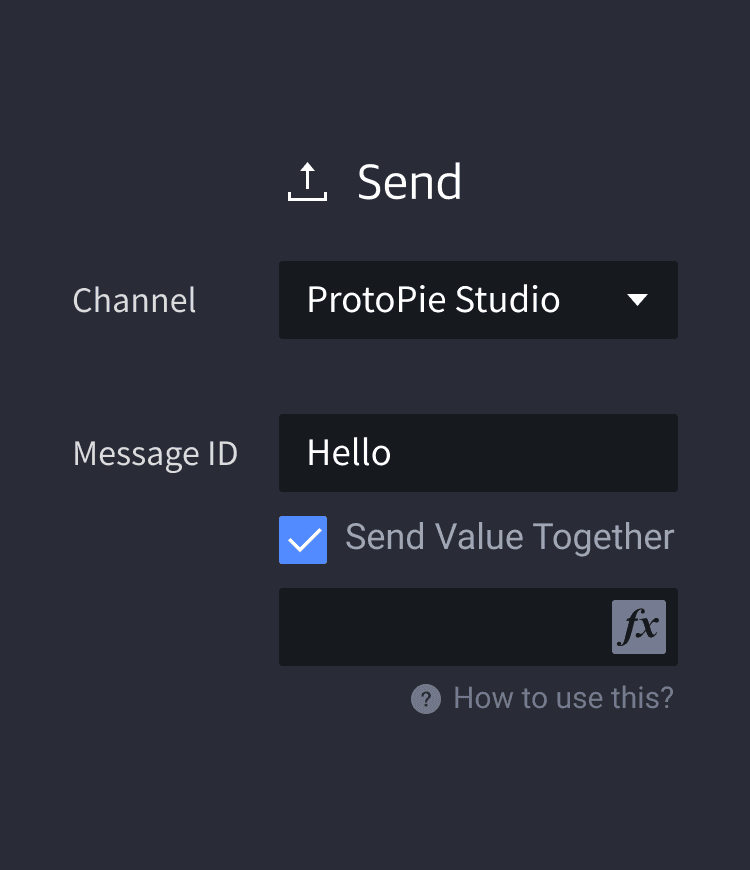
Send 반응은 디바이스 간 인터랙션을 가능하게 하지만, 단독으로는 사용할 수 없습니다.
이 기능은 Receive 트리거와 함께 사용해야 합니다. Receive 트리거가 있는 프로토타입이 Send 반응을 통해 다른 프로토타입에서 보낸 메시지를 받으면 이러한 액션이 실행됩니다. 수신된 메시지는 항상 전송된 메시지와 일치해야 합니다.
메시지 보내고 받기는 동일한 씬 내에서 인터랙션을 모듈화하거나 일련의 반응을 재사용하여 반복적인 작업을 피하기 위해 사용될 수 있습니다.
채널 [컴포넌트]
컴포넌트 내부에서 [보내기(Send)] 반응을 사용하여 메시지를 전송하고, 이는 컴포넌트 외부의 [수신(Receive)] 트리거를 통해 수신할 수 있습니다. 이는 반대의 경우에도 마찬가지로 작동합니다. 자세한 내용은 컴포넌트 를 참조하세요.
채널 [ProtoPie Connect/Studio]
디바이스 간의 인터랙션이 가능하도록 채널로 ProtoPie Connect/Studio를 선택합니다 (ProtoPie Connect에서도 동일하게 작동합니다).
채널 [현재 씬]
인터랙션을 모듈화하거나 일련의 반응을 재사용하여 반복적인 작업을 피하기 위해, 하나의 씬 내에서 [수신] 트리거와 [보내기] 반응을 사용할 수 있습니다.
메시지
메시지는 전송되는 문자열입니다. 한 디바이스의 [수신] 트리거 메시지가 다른 디바이스의 [보내기] 반응 메시지와 일치해야만 디바이스 간의 인터랙션이 발생합니다.
변수에 할당
메시지와 함께 값을 보낼 수 있습니다. 이 값은 수신 시 변수에 할당되어야 합니다.
채널 [컴포넌트]
컴포넌트 내부에서 [보내기(Send)] 반응을 사용하여 메시지를 전송하고, 이는 컴포넌트 외부의 [수신(Receive)] 트리거를 통해 수신할 수 있습니다. 이는 반대의 경우에도 마찬가지로 작동합니다. 자세한 내용은 컴포넌트 를 참조하세요.
채널 [ProtoPie Connect/Studio]
디바이스 간의 인터랙션이 가능하도록 채널로 ProtoPie Connect/Studio를 선택합니다 (ProtoPie Connect에서도 동일하게 작동합니다).
채널 [현재 씬]
인터랙션을 모듈화하거나 일련의 반응을 재사용하여 반복적인 작업을 피하기 위해, 하나의 씬 내에서 [수신] 트리거와 [보내기] 반응을 사용할 수 있습니다.
메시지
메시지는 전송되는 문자열입니다. 한 디바이스의 [수신] 트리거 메시지가 다른 디바이스의 [보내기] 반응 메시지와 일치해야만 디바이스 간의 인터랙션이 발생합니다.
변수에 할당
메시지와 함께 값을 보낼 수 있습니다. 이 값은 수신 시 변수에 할당되어야 합니다.
URL 스키마를 통해 웹사이트나 앱을 엽니다.
URL
웹사이트 URL을 입력하여 브라우저 또는 iOS의 인앱 브라우저에서 웹사이트를 방문할 수 있습니다.
예: https://protopie.io
예: https://www.google.com/search?q=protopie
URL 스킴을 사용하면 iOS 및 Android 기기에서 시스템 앱 및 서드파티 앱을 열 수 있습니다. 서드파티 앱은 대개 자체적으로 정의한 URL 스킴을 가지고 있습니다.
예: mailto:hello@protopie.io
예: tel:+1-212-555-1234
예: whatsapp://send?text=[[hello]]
예: fb://feed
예: slack://open?team={TEAM_ID}
수식
수식을 입력하여 링크(Link) 반응을 더욱 동적으로 사용할 수 있습니다.
예: "https://www.google.com/search?q=" + Input 1.text
예: "https://www.amazon.com/s/field-keywords=" + keyword.text
URL
웹사이트 URL을 입력하여 브라우저 또는 iOS의 인앱 브라우저에서 웹사이트를 방문할 수 있습니다.
예: https://protopie.io
예: https://www.google.com/search?q=protopie
URL 스킴을 사용하면 iOS 및 Android 기기에서 시스템 앱 및 서드파티 앱을 열 수 있습니다. 서드파티 앱은 대개 자체적으로 정의한 URL 스킴을 가지고 있습니다.
예: mailto:hello@protopie.io
예: tel:+1-212-555-1234
예: whatsapp://send?text=[[hello]]
예: fb://feed
예: slack://open?team={TEAM_ID}
수식
수식을 입력하여 링크(Link) 반응을 더욱 동적으로 사용할 수 있습니다.
예: "https://www.google.com/search?q=" + Input 1.text
예: "https://www.amazon.com/s/field-keywords=" + keyword.text
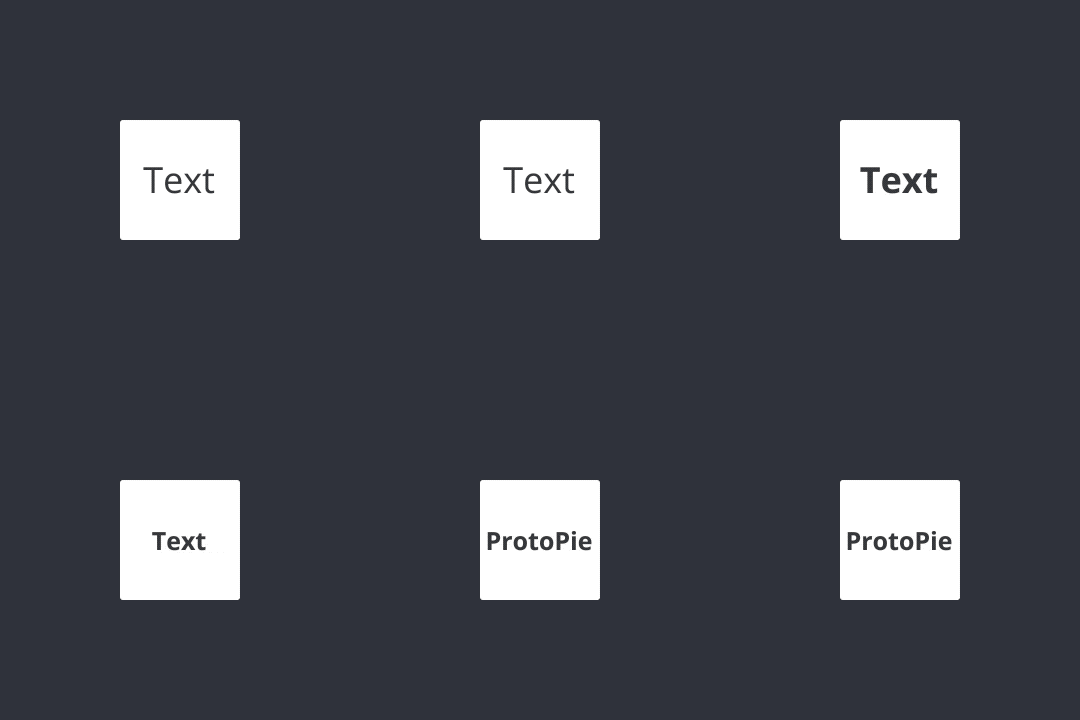
텍스트 레이어의 내용과 속성을 변경합니다. 텍스트 반응에는 지속 시간(duration)이 없습니다.
다음으로 변경
텍스트 콘텐츠가 사용자가 원하는 대로 변경됩니다.
크기
텍스트 크기가 조정됩니다.
두께
텍스트를 더 굵게 또는 가볍게 만들 수 있습니다.
정렬
텍스트의 가로 또는 세로 정렬을 조정할 수 있습니다.
줄 간격
텍스트의 줄 간격을 조정할 수 있습니다.
다음으로 변경
텍스트 콘텐츠가 사용자가 원하는 대로 변경됩니다.
크기
텍스트 크기가 조정됩니다.
두께
텍스트를 더 굵게 또는 가볍게 만들 수 있습니다.
정렬
텍스트의 가로 또는 세로 정렬을 조정할 수 있습니다.
줄 간격
텍스트의 줄 간격을 조정할 수 있습니다.
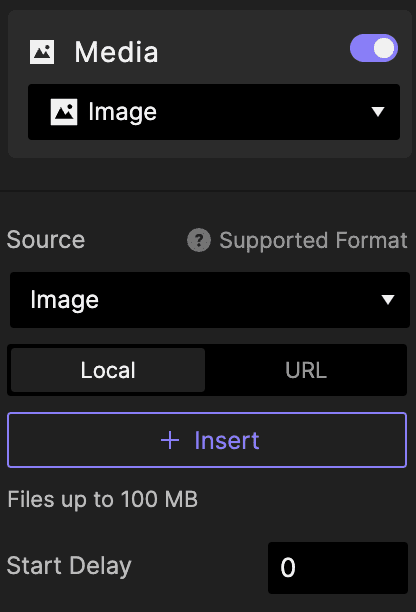
이미지, 비디오, 또는 Lottie 레이어의 콘텐츠를 수정합니다. 요금제에 따라 로컬 파일에서 이미지를 가져오거나, Enterprise 사용자의 경우 자체 호스팅 URL에서 이미지를 가져올 수 있습니다.
다음 형식들이 지원됩니다:
이미지: PNG, JPG, JPEG, BMP, GIF, SVG, WebP.
비디오: 최대 100MB 크기의 MP4 (H.264), WebM, MOV 파일.
Lottie: ProtoPie는 Expression(수식)을 사용하는 Lottie 파일을 지원하지 않습니다.
지원되는 미디어 파일에 대해 자세히 알아보세요.
소스
장치에서 이미지, 동영상 또는 Lottie를 선택하거나 자체 호스팅 URL에서 가져옵니다.
시작 지연
응답을 시작할 지연 시간을 입력하십시오.
소스
장치에서 이미지, 동영상 또는 Lottie를 선택하거나 자체 호스팅 URL에서 가져옵니다.
시작 지연
응답을 시작할 지연 시간을 입력하십시오.
입력 레이어에 포커스를 맞추거나 포커스를 해제합니다.
포커스 인 (Focus In)
커서가 선택한 입력 레이어에 포커스됩니다.
포커스 아웃 (Focus Out)
커서가 선택한 입력 레이어의 포커스에서 벗어납니다.
포커스 인 (Focus In)
커서가 선택한 입력 레이어에 포커스됩니다.
포커스 아웃 (Focus Out)
커서가 선택한 입력 레이어의 포커스에서 벗어납니다.
디바이스의 기본 카메라를 실행하거나 종료합니다.
Camera 반응은 카메라 레이어와 함께 사용해야 합니다. 또한 이 반응을 통해 프로토타입 내에서 QR 코드 및 바코드를 직접 스캔할 수 있는 QR 및 바코드 스캐너 기능을 활용할 수 있습니다.
액션 [시작]
카메라를 시작합니다. 전면 카메라와 후면 카메라 중에서 선택할 수 있습니다.
액션 [중지]
카메라를 중지합니다.
카메라 [현재 카메라]
현재 카메라를 사용합니다.
카메라 [전면 카메라]
현재 카메라를 사용합니다.
카메라 [후면 카메라]
후면 카메라를 사용합니다.
카메라 [전환]
직전에 사용한 카메라의 반대 방향 카메라를 사용합니다.
QR 및 바코드 스캐너
프로토타입 내에서 QR 및 바코드 스캔을 활성화합니다.
즉시 URL 열기
QR 코드를 스캔하여 웹 브라우저에서 링크를 엽니다. 바코드를 스캔하려면 계속 추적 옵션을 사용하세요.
계속 추적
QR 또는 바코드에 저장된 값을 모니터링합니다.
액션 [시작]
카메라를 시작합니다. 전면 카메라와 후면 카메라 중에서 선택할 수 있습니다.
액션 [중지]
카메라를 중지합니다.
카메라 [현재 카메라]
현재 카메라를 사용합니다.
카메라 [전면 카메라]
현재 카메라를 사용합니다.
카메라 [후면 카메라]
후면 카메라를 사용합니다.
카메라 [전환]
직전에 사용한 카메라의 반대 방향 카메라를 사용합니다.
QR 및 바코드 스캐너
프로토타입 내에서 QR 및 바코드 스캔을 활성화합니다.
즉시 URL 열기
QR 코드를 스캔하여 웹 브라우저에서 링크를 엽니다. 바코드를 스캔하려면 계속 추적 옵션을 사용하세요.
계속 추적
QR 또는 바코드에 저장된 값을 모니터링합니다.
비디오, 오디오 및 Lottie 레이어를 재생, 일시정지 및 탐색(seek)합니다.
재생
오디오, 비디오 또는 Lottie 파일을 재생합니다.
일시 정지
오디오, 비디오 또는 Lottie 파일을 일시 정지합니다.
탐색
오디오, 비디오 또는 Lottie 파일의 특정 위치로 이동합니다. MM:SS.SS 형식에 맞춰 타임스탬프를 입력하세요.
수식을 사용할 수도 있습니다. 이를 통해 작동하는 스크러버를 만들 수 있습니다. 예시를 참조하세요.
재생
오디오, 비디오 또는 Lottie 파일을 재생합니다.
일시 정지
오디오, 비디오 또는 Lottie 파일을 일시 정지합니다.
탐색
오디오, 비디오 또는 Lottie 파일의 특정 위치로 이동합니다. MM:SS.SS 형식에 맞춰 타임스탬프를 입력하세요.
수식을 사용할 수도 있습니다. 이를 통해 작동하는 스크러버를 만들 수 있습니다. 예시를 참조하세요.
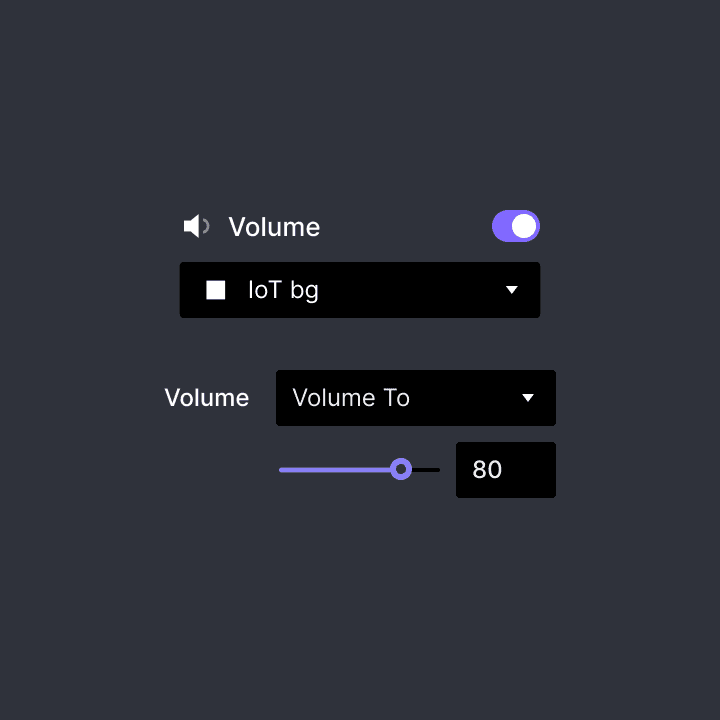
비디오 또는 오디오 파일의 음량을 제어합니다.
볼륨 조절 대상
오디오 또는 비디오 레이어의 볼륨을 조정합니다
볼륨 조절 대상
오디오 또는 비디오 레이어의 볼륨을 조정합니다
스마트 기기에서 진동 및 햅틱 피드백을 활성화합니다.
햅틱 피드백에 대한 자세한 내용은 Google의 Android 개발자 문서 및 Apple의 Human Interface Guidelines를 참조하세요.
iOS
기본값: 기본적인 진동입니다.
알림 - 성공: 수표 입금 또는 차량 잠금 해제와 같은 작업이나 활동이 성공적으로 완료되었음을 나타냅니다.
알림 - 경고: 수표 입금 또는 차량 잠금 해제와 같은 작업이나 활동에서 일종의 경고가 발생했음을 나타냅니다.
알림 - 실패: 수표 입금 또는 차량 잠금 해제와 같은 작업이나 활동이 실패했음을 나타냅니다.
터치 피드백(Impact) - 약하게/중간/강하게: 시각적 경험을 보완하는 물리적인 은유를 제공합니다. 예를 들어, 뷰가 제자리로 슬라이드되거나 두 개체의 충돌 시 사용자가 쿵 하는 진동을 느낄 수 있습니다.
선택 - 선택: 선택 항목이 활발하게 변경되고 있음을 나타냅니다. 예를 들어, 사용자가 피커 휠을 스크롤하는 동안 가벼운 탭을 느낍니다. 이 피드백은 선택을 하거나 확인하는 것이 아니라, 일련의 이산 값을 통한 이동을 전달하기 위한 것입니다.
Android
기본값: 기본적인 진동입니다.
키보드 누르기: 사용자가 가상 또는 소프트웨어 키보드 키를 눌렀을 때의 햅틱 피드백입니다.
키보드 탭: 사용자가 소프트 키보드 키를 눌렀을 때의 햅틱 피드백입니다.
길게 누르기: 사용자가 개체를 길게 눌러 작업이 실행될 때의 햅틱 피드백입니다.
가상 키: 사용자가 화면상의 가상 키를 눌렀을 때의 햅틱 피드백입니다.
iOS
기본값: 기본적인 진동입니다.
알림 - 성공: 수표 입금 또는 차량 잠금 해제와 같은 작업이나 활동이 성공적으로 완료되었음을 나타냅니다.
알림 - 경고: 수표 입금 또는 차량 잠금 해제와 같은 작업이나 활동에서 일종의 경고가 발생했음을 나타냅니다.
알림 - 실패: 수표 입금 또는 차량 잠금 해제와 같은 작업이나 활동이 실패했음을 나타냅니다.
터치 피드백(Impact) - 약하게/중간/강하게: 시각적 경험을 보완하는 물리적인 은유를 제공합니다. 예를 들어, 뷰가 제자리로 슬라이드되거나 두 개체의 충돌 시 사용자가 쿵 하는 진동을 느낄 수 있습니다.
선택 - 선택: 선택 항목이 활발하게 변경되고 있음을 나타냅니다. 예를 들어, 사용자가 피커 휠을 스크롤하는 동안 가벼운 탭을 느낍니다. 이 피드백은 선택을 하거나 확인하는 것이 아니라, 일련의 이산 값을 통한 이동을 전달하기 위한 것입니다.
Android
기본값: 기본적인 진동입니다.
키보드 누르기: 사용자가 가상 또는 소프트웨어 키보드 키를 눌렀을 때의 햅틱 피드백입니다.
키보드 탭: 사용자가 소프트 키보드 키를 눌렀을 때의 햅틱 피드백입니다.
길게 누르기: 사용자가 개체를 길게 눌러 작업이 실행될 때의 햅틱 피드백입니다.
가상 키: 사용자가 화면상의 가상 키를 눌렀을 때의 햅틱 피드백입니다.
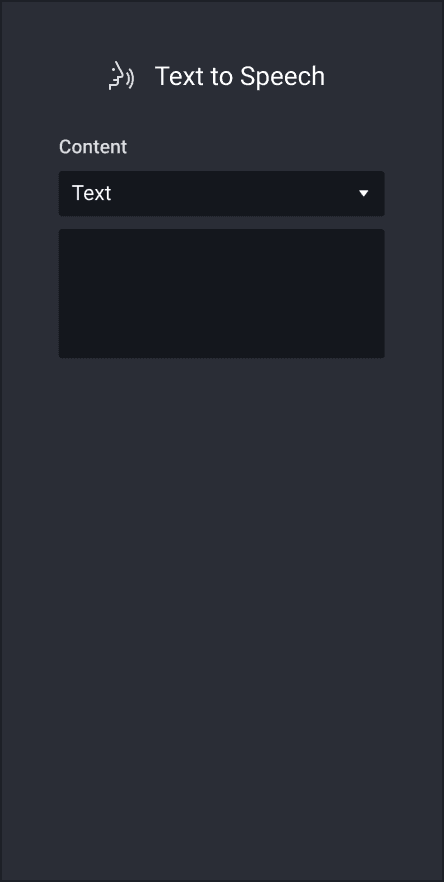
텍스트를 직접 입력하거나 함수(formula)를 사용하여 텍스트를 음성으로 읽어주는 기능을 활성화합니다.
음성 프로토타이핑에 대해 자세히 알아보기.
텍스트
큰 소리로 소리내어 읽을 텍스트를 입력할 수 있습니다.
수식
음성 상호작용을 더 동적으로 만들기 위해, 사용된 수식의 결과가 텍스트로 나타나는 한 수식을 사용할 수 있습니다. 또한, 마지막 음성 명령을 저장하는 미리 정의된 변수 $voiceTranscript를 사용할 수 있습니다.
언어
40개의 언어 및 언어 변형 중에서 선택할 수 있습니다.
음성 제공
언어별로 여성 목소리와 남성 목소리 중 하나를 선택할 수 있습니다.
속도
0.5에서 2 사이의 값을 선택하여 속도를 조절할 수 있습니다.
음고
0.5에서 2 사이의 값을 선택하여 음고를 조절할 수 있습니다.
텍스트
큰 소리로 소리내어 읽을 텍스트를 입력할 수 있습니다.
수식
음성 상호작용을 더 동적으로 만들기 위해, 사용된 수식의 결과가 텍스트로 나타나는 한 수식을 사용할 수 있습니다. 또한, 마지막 음성 명령을 저장하는 미리 정의된 변수 $voiceTranscript를 사용할 수 있습니다.
언어
40개의 언어 및 언어 변형 중에서 선택할 수 있습니다.
음성 제공
언어별로 여성 목소리와 남성 목소리 중 하나를 선택할 수 있습니다.
속도
0.5에서 2 사이의 값을 선택하여 속도를 조절할 수 있습니다.
음고
0.5에서 2 사이의 값을 선택하여 음고를 조절할 수 있습니다.
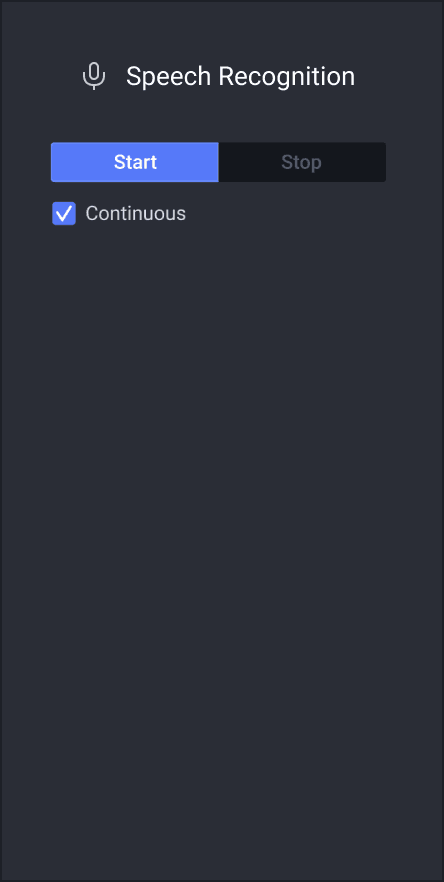
음성 명령을 듣는 기능을 활성화합니다.
기본적으로 프로토타입은 음성 명령을 수신하지 않습니다. 따라서 먼저 듣기 기능을 활성화해야 합니다. 프로토타입은 최대 5분 동안 연속해서 음성 명령을 들을 수 있습니다.
음성 프로토타이핑에 대해 자세히 알아보기.
지속적(Continuous)
음성 명령 듣기가 활성화되면 더 이상 음성이 감지되지 않는 즉시 자동으로 중지됩니다. 이를 방지하려면 '지속적(Continuous)'을 선택하여 음성 명령이 감지되지 않더라도 듣기 상태가 계속 유지되도록 할 수 있습니다.
'지속적(Continuous)'을 선택한 경우, 듣기를 중지하려면 별도의 '듣기(Listen)' 응답이 필요합니다. 즉, '지속적(Continuous)'을 해제하면 듣기를 중지하기 위해 별도의 '듣기(Listen)' 응답이 필요하지 않습니다.
지속적(Continuous)
음성 명령 듣기가 활성화되면 더 이상 음성이 감지되지 않는 즉시 자동으로 중지됩니다. 이를 방지하려면 '지속적(Continuous)'을 선택하여 음성 명령이 감지되지 않더라도 듣기 상태가 계속 유지되도록 할 수 있습니다.
'지속적(Continuous)'을 선택한 경우, 듣기를 중지하려면 별도의 '듣기(Listen)' 응답이 필요합니다. 즉, '지속적(Continuous)'을 해제하면 듣기를 중지하기 위해 별도의 '듣기(Listen)' 응답이 필요하지 않습니다.
현재 씬, 레이어 또는 변수를 재설정합니다. 전체 씬을 재설정하거나 레이어 또는 변수를 초기 상태로 되돌릴 수 있습니다.
레이어의 애니메이션을 중지합니다. 예를 들어, Stop을 사용하여 로딩 바 또는 진행률 표시줄을 일시정지할 수 있습니다.
변수에 저장된 값을 덮어씁니다.
반응을 트리거하기 위해 충족해야 하는 매개변수를 구성합니다.
> 초과
대상 레이어의 속성이 이 속성에 설정된 값을 초과할 때 반응이 트리거됩니다.
≥ 크거나 같음(이상)
대상 레이어의 속성이 이 속성에 설정된 값과 같거나 초과할 때 반응이 트리거됩니다.
< 미만
대상 레이어의 속성이 이 속성에 설정된 값 미만으로 떨어질 때 반응이 트리거됩니다.
≤ 작거나 같음(이하)
대상 레이어의 속성이 이 속성에 설정된 값과 같거나 미만으로 떨어질 때 반응이 트리거됩니다.
= 같음
대상 레이어의 속성이 이 속성에 설정된 값과 정확히 같을 때 반응이 트리거됩니다.
≠ 같지 않음
대상 레이어의 속성이 이 속성에 설정된 값과 정확히 일치하지 않을 때 반응이 트리거됩니다.
> 초과
대상 레이어의 속성이 이 속성에 설정된 값을 초과할 때 반응이 트리거됩니다.
≥ 크거나 같음(이상)
대상 레이어의 속성이 이 속성에 설정된 값과 같거나 초과할 때 반응이 트리거됩니다.
< 미만
대상 레이어의 속성이 이 속성에 설정된 값 미만으로 떨어질 때 반응이 트리거됩니다.
≤ 작거나 같음(이하)
대상 레이어의 속성이 이 속성에 설정된 값과 같거나 미만으로 떨어질 때 반응이 트리거됩니다.
= 같음
대상 레이어의 속성이 이 속성에 설정된 값과 정확히 같을 때 반응이 트리거됩니다.
≠ 같지 않음
대상 레이어의 속성이 이 속성에 설정된 값과 정확히 일치하지 않을 때 반응이 트리거됩니다.