메뉴

Figma에서 디자인 가져오기

Figma에서 ProtoPie로 디자인을 가져오는 방법에는 두 가지가 있습니다.

플러그인과 레거시 가져오기 방식의 주요 차이점

Figma용 ProtoPie 플러그인을 사용하면 다음을 수행할 수 있습니다.

  • 하나 또는 여러 개의 섹션, 프레임 및 오브젝트를 가져옵니다.

  • 최상위 프레임을 씬(Scene)으로 가져옵니다.

  • 선택한 요소를 가져옵니다.

  • 벡터 레이어를 SVG로 가져옵니다.

  • 텍스트 레이어를 (텍스트 레이어로 변환 가능한) SVG로 가져옵니다.

  • 제약 조건(Constraints)을 제약 조건으로 가져옵니다.

  • 오토 레이아웃(Auto Layout) 속성을 가져옵니다.

  • Figma 컴포넌트를 베리언트(Variant)가 지원되고 재사용 및 연결이 가능한 컴포넌트(컴포넌트 모드)로 가져옵니다.

Figma용 ProtoPie 플러그인


대기 시간(레이턴시) 없이 로컬 환경에서 바로 Figma 디자인을 ProtoPie로 가져올 수 있습니다.

ProtoPie 9.5.0 이상 버전이 필요한 Figma용 ProtoPie 플러그인을 다운로드하고 설치하세요.

가져오기 작업 시 유용한 팁을 소개합니다.

  • 원활한 성능을 위해 디자인을 가져오는 동안 데스크톱에 Figma와 ProtoPie를 모두 열어두고 보이도록 유지하세요.

  • 가져올 때 최상위 프레임을 씬(Scene)으로 사용하고, 오브젝트는 Figma와 동일한 레이어 계층 구조, 위치 및 제약 조건으로 가져오게 됩니다.

가져오기 환경의 새로운 개선 사항은 다음과 같습니다.

이제 항목들이 개별적으로 업로드되어 작업이 완료되는 대로 ProtoPie Studio에 바로 나타납니다. 기존에는 모든 항목이 한 번에 처리된 후 전체가 완료되어야 화면에 표시되었으나, 이번 업데이트를 통해 더 빠르고 매끄러운 가져오기가 가능해졌습니다.

지원되는 속성

  • 가시성 (Visibility)

  • 잠금 (Lock)

  • 위치 (Position)

  • 크기 (Size)

  • 회전 (Rotation)

  • 불투명도 (Opacity)

  • 제약 조건 (Constraints)

  • 채우기 (단색 및 이미지) (Fill)

  • 테두리 (Borders)

  • 그림자 (Shadow)

  • 오토 레이아웃(핵심 속성) (Auto Layout)

ProtoPie의 레이어 속성에 대해 자세히 알아보세요.

플러그인은 다음 요소들의 가져오기도 지원합니다.

  • 섹션 (Sections)

  • 메인 컴포넌트(Main components) - 컴포넌트 모드가 활성화되면 메인 컴포넌트가 재사용 가능한 컴포넌트 형태로 ProtoPie Library에 직접 업로드됩니다.

  • 컴포넌트 인스턴스(Component instances) - Library 컴포넌트의 참조 링크 상태로 캔버스에 유지됩니다.

  • 컴포넌트 베리언트(Component variants) - 베리언트가 연동된 개별 컴포넌트로 업로드됩니다.
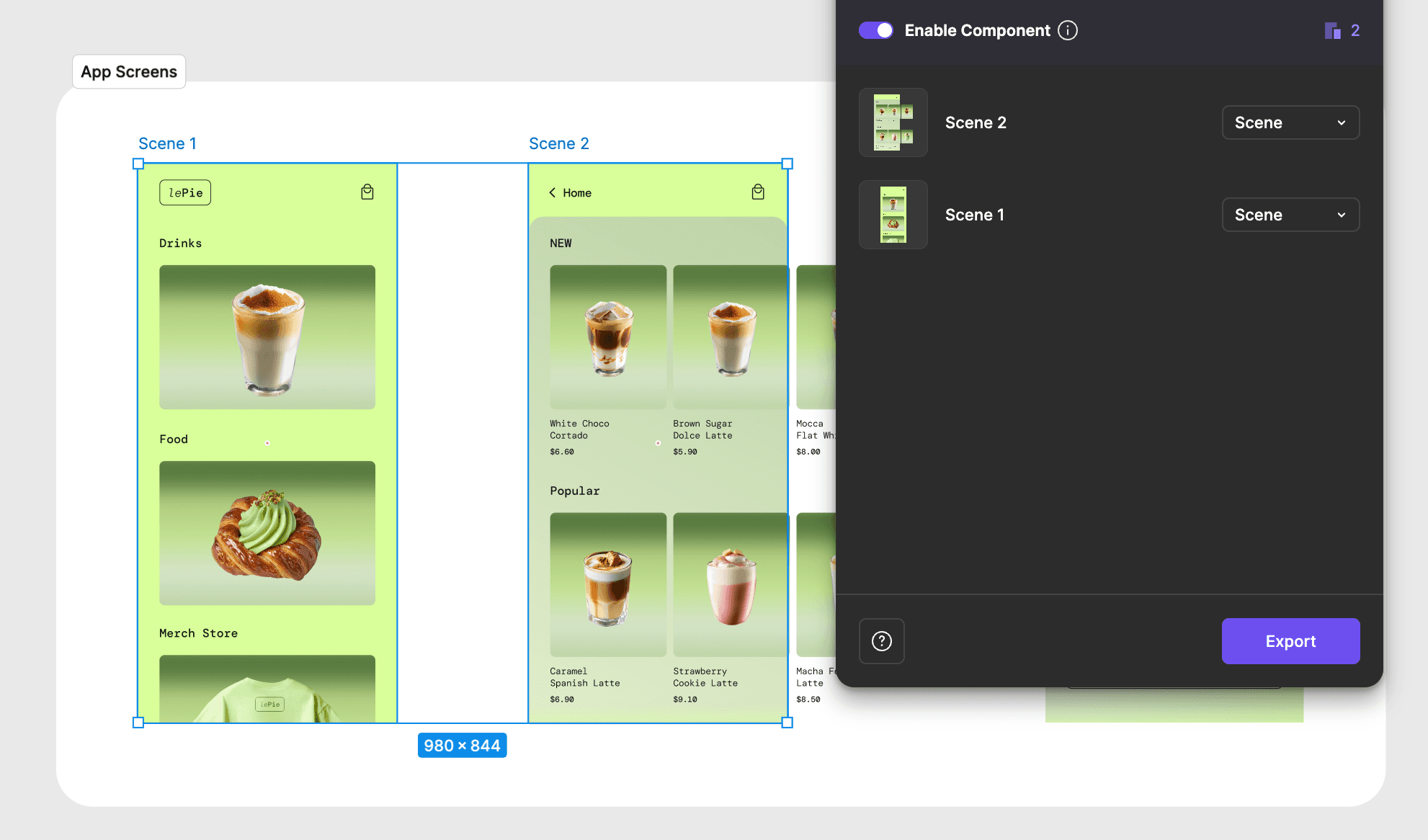
동영상/이미지 1: 내보내기

내보내기 버튼을 클릭할 때의 동작은 선택한 대상과 선택한 내보내기 유형(Scene, Object 또는 Flattened)에 따라 다릅니다.

예를 들어, 프레임을 선택하고 Scene 내보내기 유형을 선택하면 해당 섹션의 구조가 ProtoPie scene으로 변환됩니다. ProtoPie가 완전히 지원하지 않는 속성은 SVG 레이어로 가져옵니다.

참고: 지원되지 않는 속성으로 인해 가져온 디자인이 Figma와 다르게 보이는 경우, 보다 시각적으로 정확한 결과를 위해 Export as Flattened 옵션을 사용하여 다시 가져와 보세요.

납작하게 병합된 레이어 가져오기

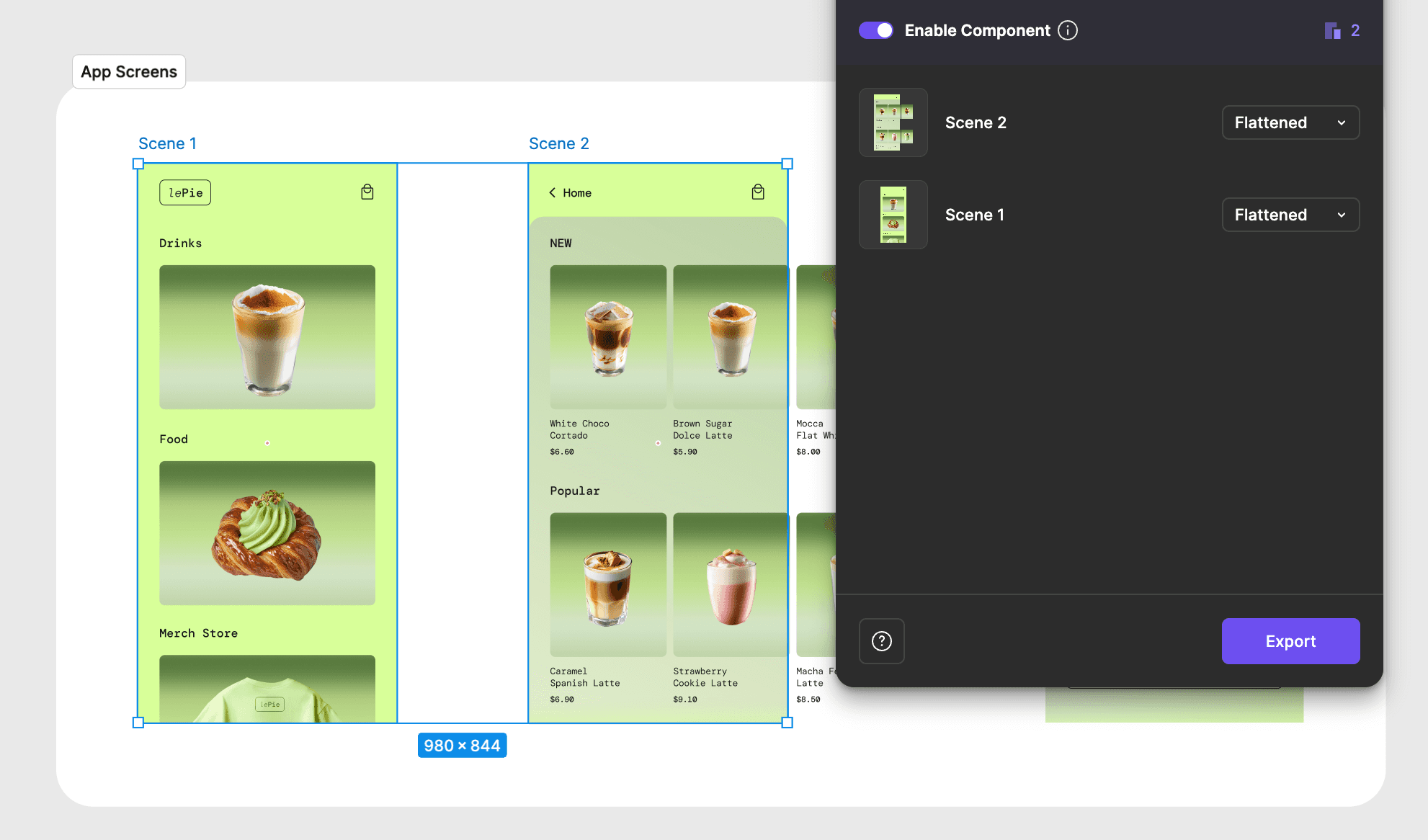
시각적 완성도를 높이기 위해 Figma에서 레이어를 병합한(flatten) 후 ProtoPie로 내보낼 수 있습니다.

옵션 2: Flattened로 내보내기

Flattened 내보내기 유형을 사용하면 디자인을 단순화되고 병합된 이미지로 ProtoPie에 가져올 수 있습니다. 이는 레이어 수준의 세부 정보보다 시각적 완성도가 더 중요할 때 특히 유용합니다.

가져오기 전에 개별 레이어를 병합하거나 여러 레이어를 하나로 결합할 수 있습니다. 이를 통해 Studio에서 인터랙션을 관리하고 시각적 일관성을 유지하기가 더 쉬워집니다.

병합된 이미지의 최종 해상도는 ProtoPie의 밀도(density) 설정을 따릅니다.


{'_type': 'localeString', 'en': 'importing flattened layers from figma'}
Scene으로 가져오기

ProtoPie에서는 동일한 이름을 유지하면서 하나 또는 여러 개의 최상위 프레임을 Scene으로 동시에 가져올 수 있습니다. 최상위 프레임을 Scene으로 가져오는 것은 Figma의 레이어 계층 구조를 기반으로 합니다.


{'_type': 'localeString', 'en': 'Importing as Scenes', 'ja': 'シーンとしてインポート', 'ko': 'Importing as Scenes', 'zh': '导入为场景'}
개체(Object) 가져오기

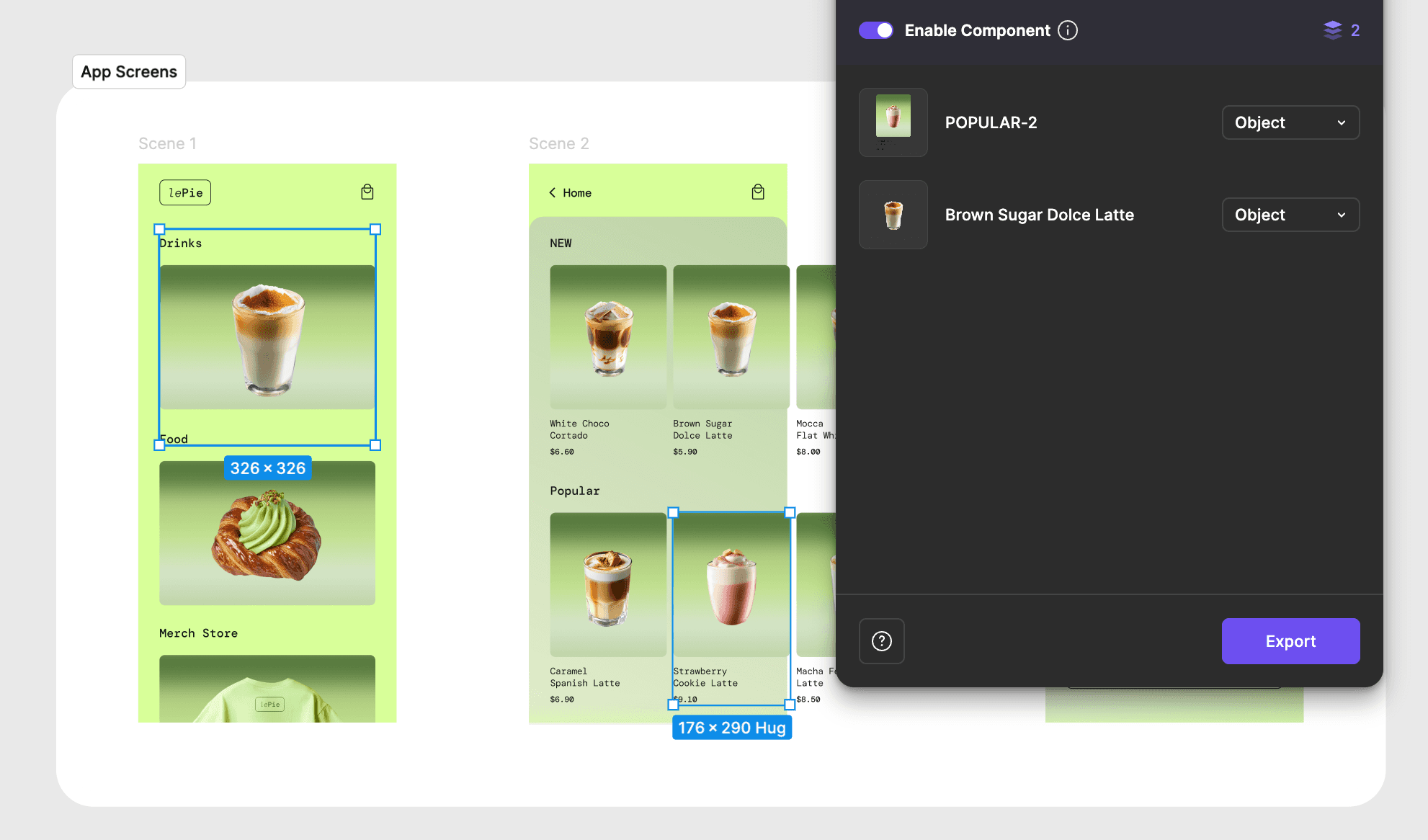
Figma와 동일한 레이어 계층 구조, 위치 및 제약 조건을 가진 개체들을 하나씩 또는 대량으로 가져올 수 있습니다. 최상위 프레임이 아닌 모든 개체는 Scene 내에서 레이어 또는 컨테이너로 표시됩니다.

Figma의 컴포넌트(Component) 및 컴포넌트 인스턴스(Instance)는 컨테이너로 가져옵니다. 이들을 ProtoPie에서 컴포넌트로 유지하려면 컴포넌트로 변환하세요. 컴포넌트에 대해 자세히 알아보세요.


{'_type': 'localeString', 'en': 'objects protopie plugin figma'}
컴포넌트 모드(Component Mode)

플러그인에서 컴포넌트 모드를 활성화하면 Figma 컴포넌트를 ProtoPie에서 재사용 가능한 연결된 컴포넌트로 가져올 수 있습니다.

컴포넌트 모드 켜짐(ON)

컴포넌트 모드가 활성화된 경우:

  • 메인 컴포넌트가 ProtoPie 로컬 라이브러리(Library)로 직접 내보내집니다.

  • 인스턴스는 라이브러리 컴포넌트에 대한 연결된 참조로 캔버스에 남아있습니다.

  • 베리언트(Variant)는 완전한 베리언트 지원과 함께 별도의 컴포넌트로 가져옵니다.

  • 선택 항목 내의 모든 중첩된 컴포넌트가 자동으로 가져와지며, 계층 구조와 연결 관계가 유지됩니다.

컴포넌트 모드 꺼짐(OFF)

컴포넌트 모드가 비활성화된 경우:

  • 모든 레이어가 Scene 또는 Object로 가져와집니다.

  • 컴포넌트는 보존되지 않으며 일반 컨테이너로 취급됩니다.

  • ProtoPie에서 Figma 컴포넌트를 사용하려면 가져온 후 컨테이너를 수동으로 컴포넌트로 변환해야 합니다.

참고: 컴포넌트 모드는 Scene 및 Object 내보내기 유형에서 작동합니다. Flattened 내보내기에는 적용되지 않습니다.

SVG로 가져오기

Figma의 벡터 레이어를 ProtoPie의 SVG(Scalable Vector Graphics)로 가져옵니다. 가져온 후 모양(Shape)으로 변환하면(Object → Make Editable) 속성을 편집할 수 있습니다. ProtoPie는 아직 모든 SVG 속성을 지원하지는 않습니다. SVG 레이어에 대해 자세히 알아보세요.

텍스트 레이어 가져오기

Figma의 텍스트 레이어를 ProtoPie의 SVG로 가져옵니다. 속성을 편집 가능하게 만들려면 가져온 후 텍스트 레이어로 변환하세요. 텍스트 레이어에 대해 자세히 알아보세요.

인터랙션 가져오기

Figma에서 프레임 간에 설정한 프로토타입 인터랙션을 번거로움 없이 ProtoPie로 가져오세요.

ProtoPie는 가져올 때 Figma의 프레임 간 인터랙션을 자동으로 Jump 반응으로 변환합니다. 더 복잡한 인터랙션을 추가하기 전에 ProtoPie에서 Scene 간의 전환 효과를 다시 만들 필요가 없습니다.

프레임에 Smart Animate 전환 효과가 포함되어 있는 경우, ProtoPie는 이를 Smart 전환이 적용된 Jump 반응으로 가져옵니다.

여기에서 Jump 반응에 대해 자세히 알아보세요.


{'_type': 'localeString', 'en': 'smart jump import from figma'}
오토 레이아웃(Auto Layout) 가져오기

ProtoPie는 Figma의 기본 오토 레이아웃 속성을 가져오는 것을 지원합니다. 원본 디자인과 일치하도록 고급 설정도 함께 가져옵니다. 그러나 ProtoPie Studio에서 이러한 설정을 편집하면 설정이 초기화되어 레이아웃에 영향을 미칠 수 있습니다.

회전 값이 0이 아닌 개체의 경우, ProtoPie는 정확한 위치 지정을 위해 가져오는 동안 기준점(origin)을 (50, 50)으로 설정합니다.

디자인 다시 가져오기

Figma에서 프레임이나 개체를 다시 가져올 때 대부분의 레이어는 자동으로 업데이트됩니다. 그러나 ProtoPie 내부에서 변경한 사항은 보존되며 덮어쓰이지 않습니다.

다시 가져올 때 업데이트되지 않는 항목:

  • ProtoPie에서 수정한 개체(예: 크기, 위치, 스타일).

  • 레이어 패널 내에서 이동한 레이어(예: 스크롤 컨테이너에 추가된 레이어).

  • 삭제된 레이어 - Figma에서 해당 레이어를 다시 선택하고 가져오지 않는 한 업데이트되지 않습니다.

  • ProtoPie에서 수행한 컴포넌트 재정의(override) 값 (컴포넌트 모드를 사용하는 경우).

추가 팁:

  • Scene이나 개체의 복제본을 만들려면 한 번만 가져온 다음 ProtoPie에서 복제하세요.

  • 다시 가져오기는 항상 가장 최근의 내보내기 유형(Scene, Object 또는 Flattened)을 따릅니다.

  • 디자인이 예상대로 나타나지 않으면 Flattened 옵션을 사용하여 다시 가져와 보세요.

컴포넌트 모드 사용 시 재내보내기 동작:

  • Figma에서 다시 내보낼 때 Studio에서 레이어를 편집하지 않은 경우에만 ProtoPie가 컴포넌트의 시각적 속성(크기, 위치, 채우기, 선, 텍스트, 레이어 순서)을 업데이트합니다. 라이브러리 컴포넌트에 대한 인스턴스 링크는 다시 가져올 때 유지됩니다.

ProtoPie가 가져온 레이어를 추적하는 방법:

  • Figma에서 가져온 각 개체에는 고유한 내부 ID가 부여됩니다.

  • 동일한 파일 및 기존 가져오기를 거친 개체만 다시 가져와 업데이트할 수 있습니다.

  • 내보내기 유형을 변경하면(예: Scene에서 Flattened로) 이전 가져오기 본이 새 형식으로 대체됩니다.

동영상/이미지 1: 내보내기

내보내기 버튼을 클릭할 때의 동작은 선택한 대상과 선택한 내보내기 유형(Scene, Object 또는 Flattened)에 따라 다릅니다.

예를 들어, 프레임을 선택하고 Scene 내보내기 유형을 선택하면 해당 섹션의 구조가 ProtoPie scene으로 변환됩니다. ProtoPie가 완전히 지원하지 않는 속성은 SVG 레이어로 가져옵니다.

참고: 지원되지 않는 속성으로 인해 가져온 디자인이 Figma와 다르게 보이는 경우, 보다 시각적으로 정확한 결과를 위해 Export as Flattened 옵션을 사용하여 다시 가져와 보세요.

납작하게 병합된 레이어 가져오기

시각적 완성도를 높이기 위해 Figma에서 레이어를 병합한(flatten) 후 ProtoPie로 내보낼 수 있습니다.

옵션 2: Flattened로 내보내기

Flattened 내보내기 유형을 사용하면 디자인을 단순화되고 병합된 이미지로 ProtoPie에 가져올 수 있습니다. 이는 레이어 수준의 세부 정보보다 시각적 완성도가 더 중요할 때 특히 유용합니다.

가져오기 전에 개별 레이어를 병합하거나 여러 레이어를 하나로 결합할 수 있습니다. 이를 통해 Studio에서 인터랙션을 관리하고 시각적 일관성을 유지하기가 더 쉬워집니다.

병합된 이미지의 최종 해상도는 ProtoPie의 밀도(density) 설정을 따릅니다.


{'_type': 'localeString', 'en': 'importing flattened layers from figma'}
Scene으로 가져오기

ProtoPie에서는 동일한 이름을 유지하면서 하나 또는 여러 개의 최상위 프레임을 Scene으로 동시에 가져올 수 있습니다. 최상위 프레임을 Scene으로 가져오는 것은 Figma의 레이어 계층 구조를 기반으로 합니다.


{'_type': 'localeString', 'en': 'Importing as Scenes', 'ja': 'シーンとしてインポート', 'ko': 'Importing as Scenes', 'zh': '导入为场景'}
개체(Object) 가져오기

Figma와 동일한 레이어 계층 구조, 위치 및 제약 조건을 가진 개체들을 하나씩 또는 대량으로 가져올 수 있습니다. 최상위 프레임이 아닌 모든 개체는 Scene 내에서 레이어 또는 컨테이너로 표시됩니다.

Figma의 컴포넌트(Component) 및 컴포넌트 인스턴스(Instance)는 컨테이너로 가져옵니다. 이들을 ProtoPie에서 컴포넌트로 유지하려면 컴포넌트로 변환하세요. 컴포넌트에 대해 자세히 알아보세요.


{'_type': 'localeString', 'en': 'objects protopie plugin figma'}
컴포넌트 모드(Component Mode)

플러그인에서 컴포넌트 모드를 활성화하면 Figma 컴포넌트를 ProtoPie에서 재사용 가능한 연결된 컴포넌트로 가져올 수 있습니다.

컴포넌트 모드 켜짐(ON)

컴포넌트 모드가 활성화된 경우:

  • 메인 컴포넌트가 ProtoPie 로컬 라이브러리(Library)로 직접 내보내집니다.

  • 인스턴스는 라이브러리 컴포넌트에 대한 연결된 참조로 캔버스에 남아있습니다.

  • 베리언트(Variant)는 완전한 베리언트 지원과 함께 별도의 컴포넌트로 가져옵니다.

  • 선택 항목 내의 모든 중첩된 컴포넌트가 자동으로 가져와지며, 계층 구조와 연결 관계가 유지됩니다.

컴포넌트 모드 꺼짐(OFF)

컴포넌트 모드가 비활성화된 경우:

  • 모든 레이어가 Scene 또는 Object로 가져와집니다.

  • 컴포넌트는 보존되지 않으며 일반 컨테이너로 취급됩니다.

  • ProtoPie에서 Figma 컴포넌트를 사용하려면 가져온 후 컨테이너를 수동으로 컴포넌트로 변환해야 합니다.

참고: 컴포넌트 모드는 Scene 및 Object 내보내기 유형에서 작동합니다. Flattened 내보내기에는 적용되지 않습니다.

SVG로 가져오기

Figma의 벡터 레이어를 ProtoPie의 SVG(Scalable Vector Graphics)로 가져옵니다. 가져온 후 모양(Shape)으로 변환하면(Object → Make Editable) 속성을 편집할 수 있습니다. ProtoPie는 아직 모든 SVG 속성을 지원하지는 않습니다. SVG 레이어에 대해 자세히 알아보세요.

텍스트 레이어 가져오기

Figma의 텍스트 레이어를 ProtoPie의 SVG로 가져옵니다. 속성을 편집 가능하게 만들려면 가져온 후 텍스트 레이어로 변환하세요. 텍스트 레이어에 대해 자세히 알아보세요.

인터랙션 가져오기

Figma에서 프레임 간에 설정한 프로토타입 인터랙션을 번거로움 없이 ProtoPie로 가져오세요.

ProtoPie는 가져올 때 Figma의 프레임 간 인터랙션을 자동으로 Jump 반응으로 변환합니다. 더 복잡한 인터랙션을 추가하기 전에 ProtoPie에서 Scene 간의 전환 효과를 다시 만들 필요가 없습니다.

프레임에 Smart Animate 전환 효과가 포함되어 있는 경우, ProtoPie는 이를 Smart 전환이 적용된 Jump 반응으로 가져옵니다.

여기에서 Jump 반응에 대해 자세히 알아보세요.


{'_type': 'localeString', 'en': 'smart jump import from figma'}
오토 레이아웃(Auto Layout) 가져오기

ProtoPie는 Figma의 기본 오토 레이아웃 속성을 가져오는 것을 지원합니다. 원본 디자인과 일치하도록 고급 설정도 함께 가져옵니다. 그러나 ProtoPie Studio에서 이러한 설정을 편집하면 설정이 초기화되어 레이아웃에 영향을 미칠 수 있습니다.

회전 값이 0이 아닌 개체의 경우, ProtoPie는 정확한 위치 지정을 위해 가져오는 동안 기준점(origin)을 (50, 50)으로 설정합니다.

디자인 다시 가져오기

Figma에서 프레임이나 개체를 다시 가져올 때 대부분의 레이어는 자동으로 업데이트됩니다. 그러나 ProtoPie 내부에서 변경한 사항은 보존되며 덮어쓰이지 않습니다.

다시 가져올 때 업데이트되지 않는 항목:

  • ProtoPie에서 수정한 개체(예: 크기, 위치, 스타일).

  • 레이어 패널 내에서 이동한 레이어(예: 스크롤 컨테이너에 추가된 레이어).

  • 삭제된 레이어 - Figma에서 해당 레이어를 다시 선택하고 가져오지 않는 한 업데이트되지 않습니다.

  • ProtoPie에서 수행한 컴포넌트 재정의(override) 값 (컴포넌트 모드를 사용하는 경우).

추가 팁:

  • Scene이나 개체의 복제본을 만들려면 한 번만 가져온 다음 ProtoPie에서 복제하세요.

  • 다시 가져오기는 항상 가장 최근의 내보내기 유형(Scene, Object 또는 Flattened)을 따릅니다.

  • 디자인이 예상대로 나타나지 않으면 Flattened 옵션을 사용하여 다시 가져와 보세요.

컴포넌트 모드 사용 시 재내보내기 동작:

  • Figma에서 다시 내보낼 때 Studio에서 레이어를 편집하지 않은 경우에만 ProtoPie가 컴포넌트의 시각적 속성(크기, 위치, 채우기, 선, 텍스트, 레이어 순서)을 업데이트합니다. 라이브러리 컴포넌트에 대한 인스턴스 링크는 다시 가져올 때 유지됩니다.

ProtoPie가 가져온 레이어를 추적하는 방법:

  • Figma에서 가져온 각 개체에는 고유한 내부 ID가 부여됩니다.

  • 동일한 파일 및 기존 가져오기를 거친 개체만 다시 가져와 업데이트할 수 있습니다.

  • 내보내기 유형을 변경하면(예: Scene에서 Flattened로) 이전 가져오기 본이 새 형식으로 대체됩니다.

레거시 Figma 가져오기 (Legacy Figma Import)

레거시 가져오기 방식을 사용하면 Figma 파일의 모든 레이어 혹은 내보내기 대상으로 지정된 레이어만 가져올 수 있습니다. 이 기능은 최근 Figma의 구조적 변경으로 인해 ProtoPie 9.1.0 이상 버전이 필요합니다. 자세히 알아보기 (Figma에서 내보내기 대상으로 지정하는 방법)
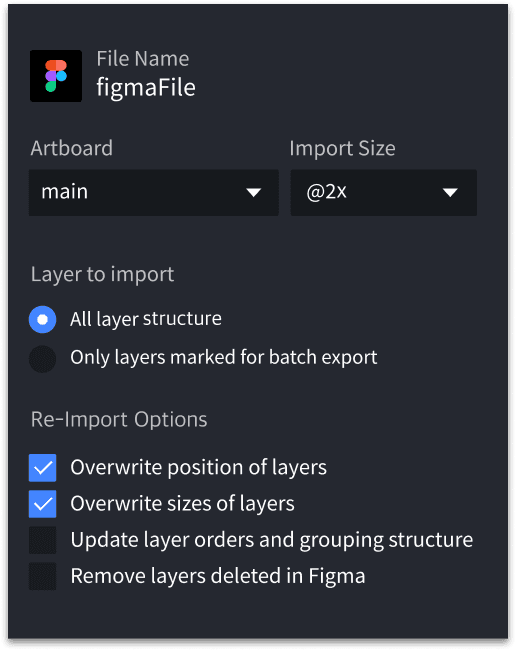
프레임

Figma에서 가져올 프레임을 선택합니다

가져오기 크기

레이어의 배율을 설정합니다. 이는 Figma에서 선택한 프레임의 크기에 따라 변경될 수 있습니다

모든 레이어 구조

프레임의 모든 레이어가 폴더 구조로 가져오기 됩니다

일괄 내보내기로 표시된 레이어만

Figma에서 "내보내기(export)"로 표시된 레이어만 가져옵니다

레이어 위치 덮어쓰기

Figma에서 프레임을 다시 가져올 때 레이어의 위치 값을 덮어씁니다

레이어 크기 덮어쓰기

Figma에서 프레임을 다시 가져올 때 레이어의 크기 값을 덮어씁니다

레이어 순서 및 그룹화 구조 업데이트

Figma에서 프레임을 다시 가져올 때 레이어 순서 및 그룹화 구조를 업데이트합니다

Figma에서 삭제된 레이어 제거

Figma에서 프레임을 다시 가져올 때 Figma에서 삭제된 레이어를 제거합니다

프레임

Figma에서 가져올 프레임을 선택합니다

가져오기 크기

레이어의 배율을 설정합니다. 이는 Figma에서 선택한 프레임의 크기에 따라 변경될 수 있습니다

모든 레이어 구조

프레임의 모든 레이어가 폴더 구조로 가져오기 됩니다

일괄 내보내기로 표시된 레이어만

Figma에서 "내보내기(export)"로 표시된 레이어만 가져옵니다

레이어 위치 덮어쓰기

Figma에서 프레임을 다시 가져올 때 레이어의 위치 값을 덮어씁니다

레이어 크기 덮어쓰기

Figma에서 프레임을 다시 가져올 때 레이어의 크기 값을 덮어씁니다

레이어 순서 및 그룹화 구조 업데이트

Figma에서 프레임을 다시 가져올 때 레이어 순서 및 그룹화 구조를 업데이트합니다

Figma에서 삭제된 레이어 제거

Figma에서 프레임을 다시 가져올 때 Figma에서 삭제된 레이어를 제거합니다

대규모 프로젝트와 리소스를 유기적이고 효과적으로 관리하는 능력을 키우고 싶으신가요?

새롭게 출시된 모바일 게임 프로토타이핑 마스터클래스를 통해 Figma 등의 디자인 툴에서 핵심 에셋만 최적화하여 가져오고, 프로토타입 성능을 높이며 불필요한 레이어 낭비를 줄이는 노하우를 배워보세요.

한 걸음 더 나아가고 싶다면, 무료로 제공되는 ProtoPie 마스터클래스에 참여하여 ProtoPie 실력을 한 단계 끌어올릴 수 있는 고급 기술과 전략을 습득해 보세요. 전문 강사가 성공적인 프로젝트 제작을 위한 모범 사례를 친절히 안내해 드립니다. 지금 바로 신청하여 ProtoPie 전문가로 거듭나세요!

자주 묻는 질문 (FAQs)

why-does-it-take-so-long-to-import-my-designs-from-figma

Figma에서 디자인을 가져오는 데 왜 이렇게 오래 걸리나요?

ProtoPie로 디자인을 가져오는 데 문제가 있으신가요? 이를 해결하기 위한 문제 해결 단계를 확인해 보세요.

  1. Figma, Sketch, Adobe XD의 최신 버전과 각각의 ProtoPie 플러그인이 설치되어 있는지 확인하세요.

  2. 대역폭이 충분하고 빠르고 안정적인 인터넷 연결을 사용하고 있는지 확인하세요.

why-have-some-layers-been-imported-from-figma-incorrectly

Figma의 특정 레이어가 올바르게 가져오지 못한 이유는 무엇인가요?

일부 레이어가 올바르게 가져오기 되지 않은 것을 발견하셨다면, 이는 지원되지 않는 속성 때문일 수 있습니다. 피그마(Figma), 스케치(Sketch) 또는 어도비 XD(Adobe XD)에서 디자인을 가져올 때 지원되는 속성에 대한 자세한 정보를 제공하는 저희의 가져오기 문서를 확인해 보시는 것을 권장합니다.

partially-supported-properties-import-from-figma

부분적으로 지원되는 속성은 어떻게 됩니까?

Figma의 일부 디자인 속성은 ProtoPie에서 부분적으로만 지원됩니다. 내보내기 자체가 차단되지는 않지만, 가져온 후 의도한 대로 작동하지 않을 수 있습니다. 일반적인 사례는 다음과 같습니다.

  1. 다중 채우기(Multiple fills): 편집 가능한 SVG로 내보내집니다. 더 세부적으로 제어하려면 각 채우기를 별도의 레이어로 분리하거나 상단 또는 하단 채우기 하나만 유지하는 것이 좋습니다.

  2. 고급 테두리(Stroke) 설정: 이 설정도 SVG로 내보내집니다. 일관성을 유지하려면 내보내기 전에 테두리를 직사각형으로 변환할 수 있습니다.

  3. 레이어 흐림(Blur) 또는 내부 그림자(Inner shadow): 이러한 효과는 내보낼 때 무시됩니다. 필요한 경우 레이어를 PNG로 병합(Flatten)하세요. 단, 이 버전은 ProtoPie에서 편집할 수 없습니다.

error-layers-not-supported-import-from-figma

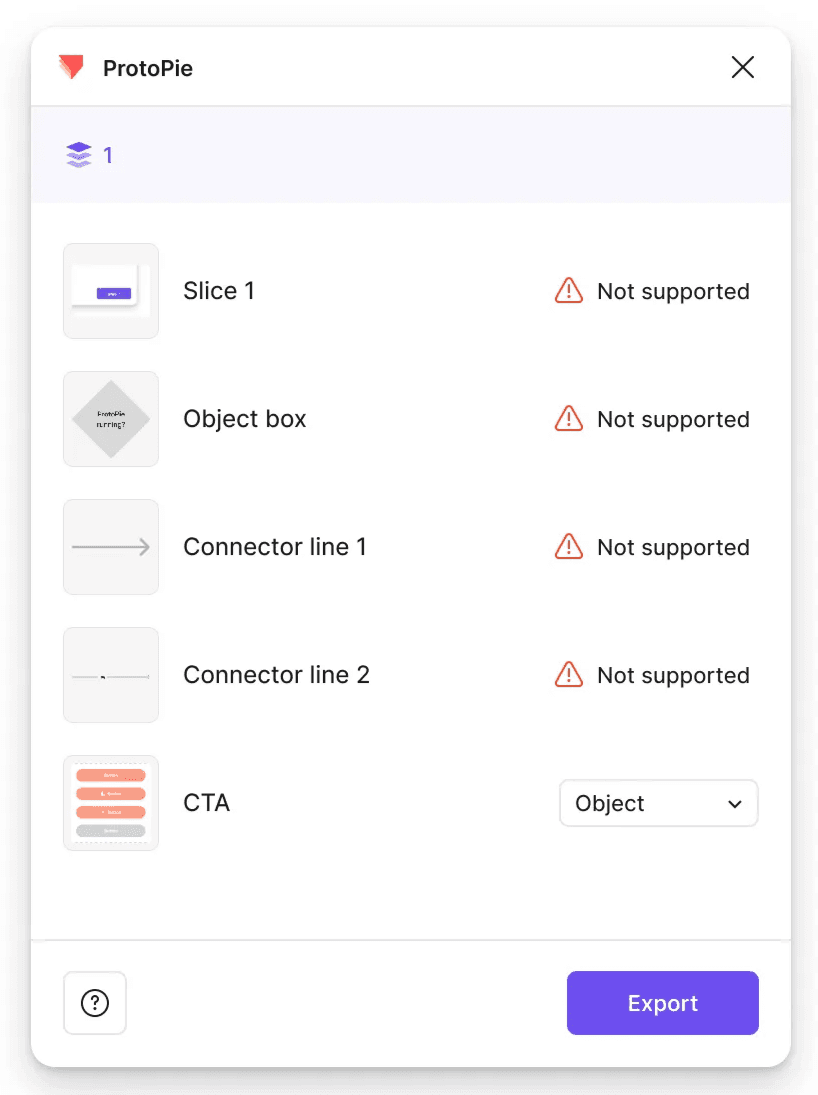
디자인을 내보낼 때 '지원되지 않음'이라는 메시지가 표시되었습니다. 무슨 뜻인가요?

이 메시지는 선택한 레이어에 내보내기 시 ProtoPie가 생성하지 못하거나 완전히 지원하지 않는 요소 또는 속성이 포함되어 있을 때 나타납니다. 이러한 레이어는 Figma에서 가져올 수는 있지만 기능 호환성 한계로 인해 ProtoPie에서 기대한 대로 렌더링되거나 작동하지 않을 수 있습니다.
error while exporting from figma

supported-layers-import-from-figma

어떤 유형의 레이어가 지원되나요?

프레임, 섹션 및 대부분의 기본 레이어는 문제없이 내보낼 수 있습니다. 하지만 슬라이스나 FigJam 커넥터 같은 일부 요소는 내보내기가 지원되지 않습니다. 이러한 요소를 사용 중인 경우, 내보내기 전에 프레임이나 표준 레이어로 변환해 보세요.