ProtoPie Connect에서 게임패드 플러그인 사용하기
게임패드(Gamepad) 플러그인은 ProtoPie Connect에 내장된 여러 플러그인 중 하나로, 역동적인 멀티 디바이스 프로토타이핑 경험을 만들 수 있도록 도와줍니다. 게임패드 플러그인이 어떻게 작동하는지 아래에서 자세히 알아보세요.
작동 방식
사전 요구 사항
컴퓨터의 보안 및 개인 정보 보호 설정에서 ProtoPie Connect와 사용하는 브라우저 모두에 대해 입력 모니터링을 활성화합니다.
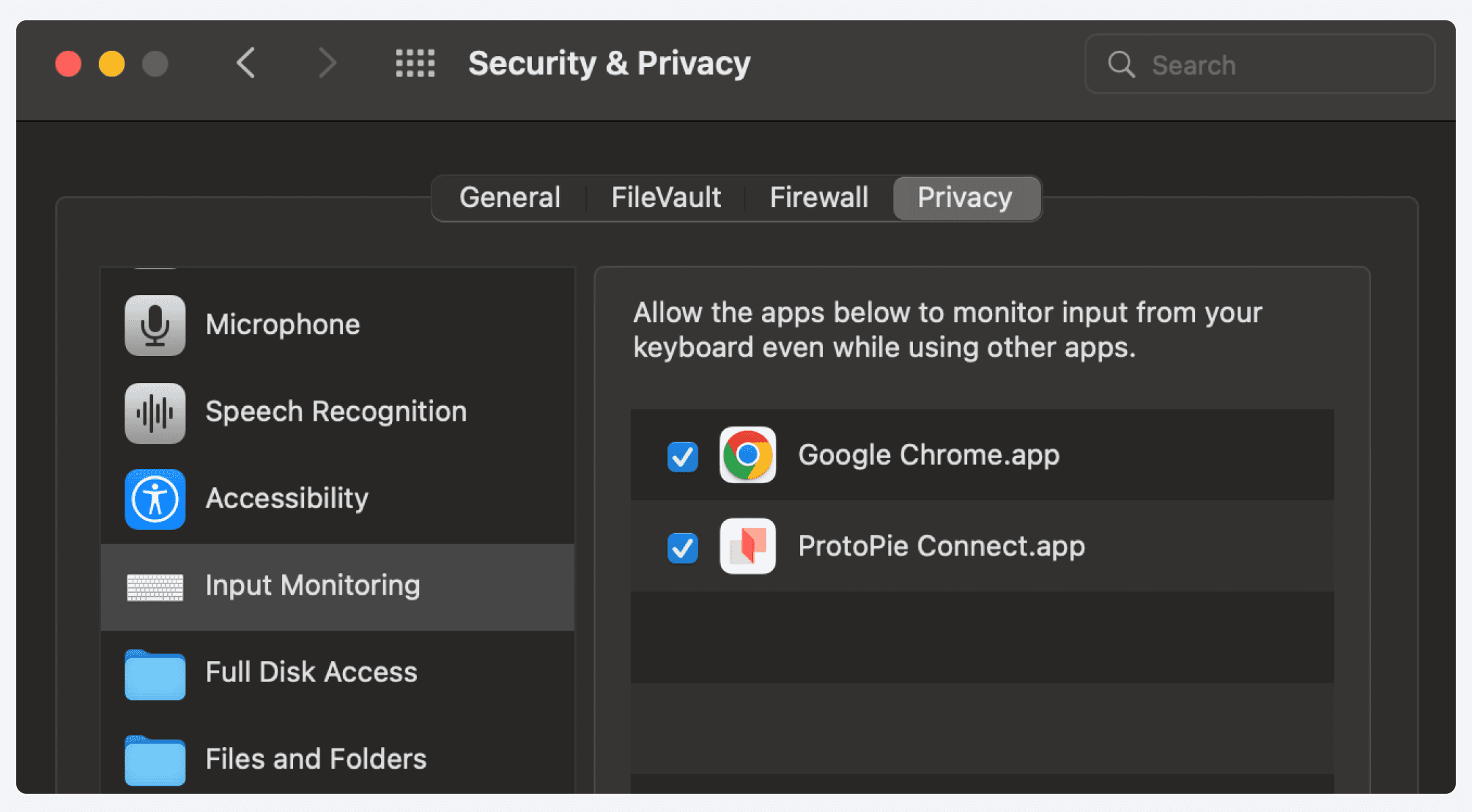
설정하기
ProtoPie Connect를 엽니다.
USB 또는 블루투스를 통해 ProtoPie Connect가 실행 중인 PC에 게임패드를 연결합니다.
게임패드가 감지되하면 Gamepad Settings 창의 Device Status에 Connected(연결됨)로 표시됩니다. 플러그인이 게임패드를 인식하지 못하는 경우, 게임패드의 버튼을 몇 번 눌러보세요.
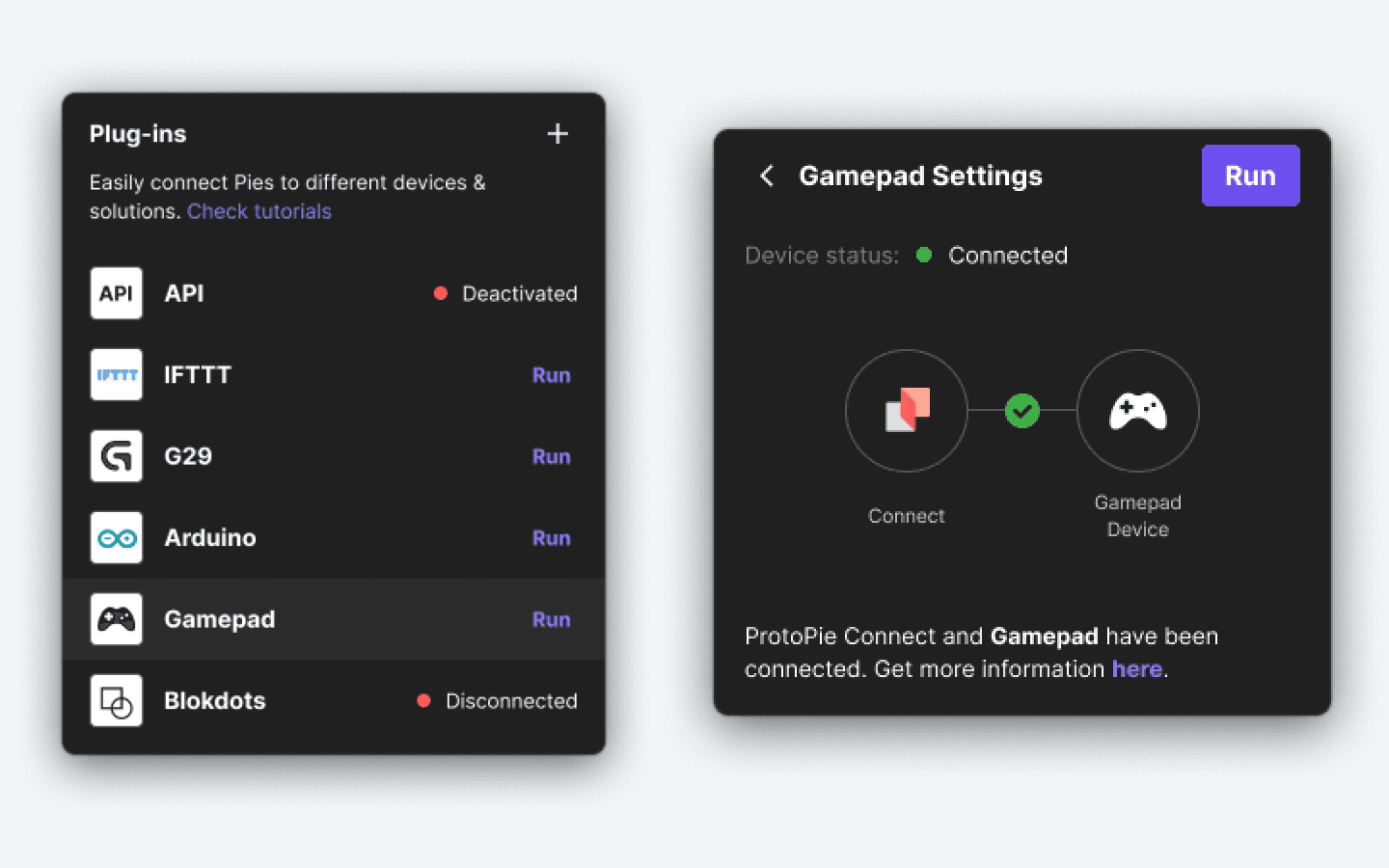
Run을 눌러 ProtoPie Connect와의 게임패드 연결을 활성화합니다.
게임패드 버튼을 누르면 ProtoPie Connect가 자동으로 키 입력을 감지하고 Connect에서 실행 중인 Pie에 메시지와 값 쌍을 브로드캐스트합니다.
여러 개의 게임패드 연결하기
ProtoPie Connect는 여러 개의 게임패드 연결을 지원합니다.
메시지는 다음과 같은 형식을 따릅니다.
{Gamepad Number}_{Button Name}
Gamepad Number는 연결된 순서에 따라 1부터 지정됩니다.
가장 먼저 연결된 게임패드의 Gamepad Number는 1이 됩니다.
두 번째로 연결된 게임패드의 Gamepad Number는 2가 됩니다.
연결된 게임패드의 수는 Gamepad Settings 창에 표시됩니다.
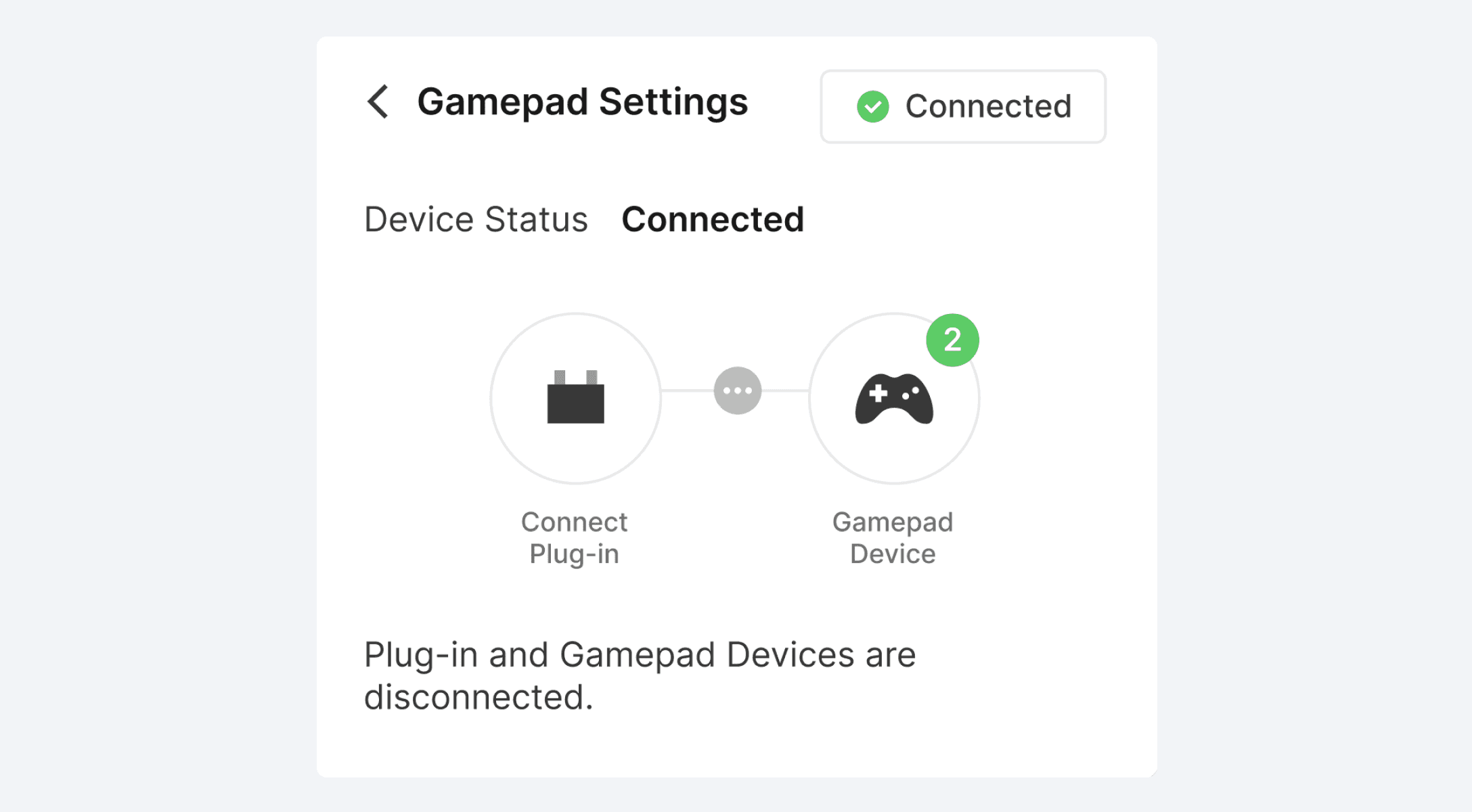
게임패드 버튼 및 메시지
게임패드 버튼과 메시지는 다음과 같습니다(첫 번째로 연결된 게임패드로부터 메시지를 수신한다고 가정합니다).
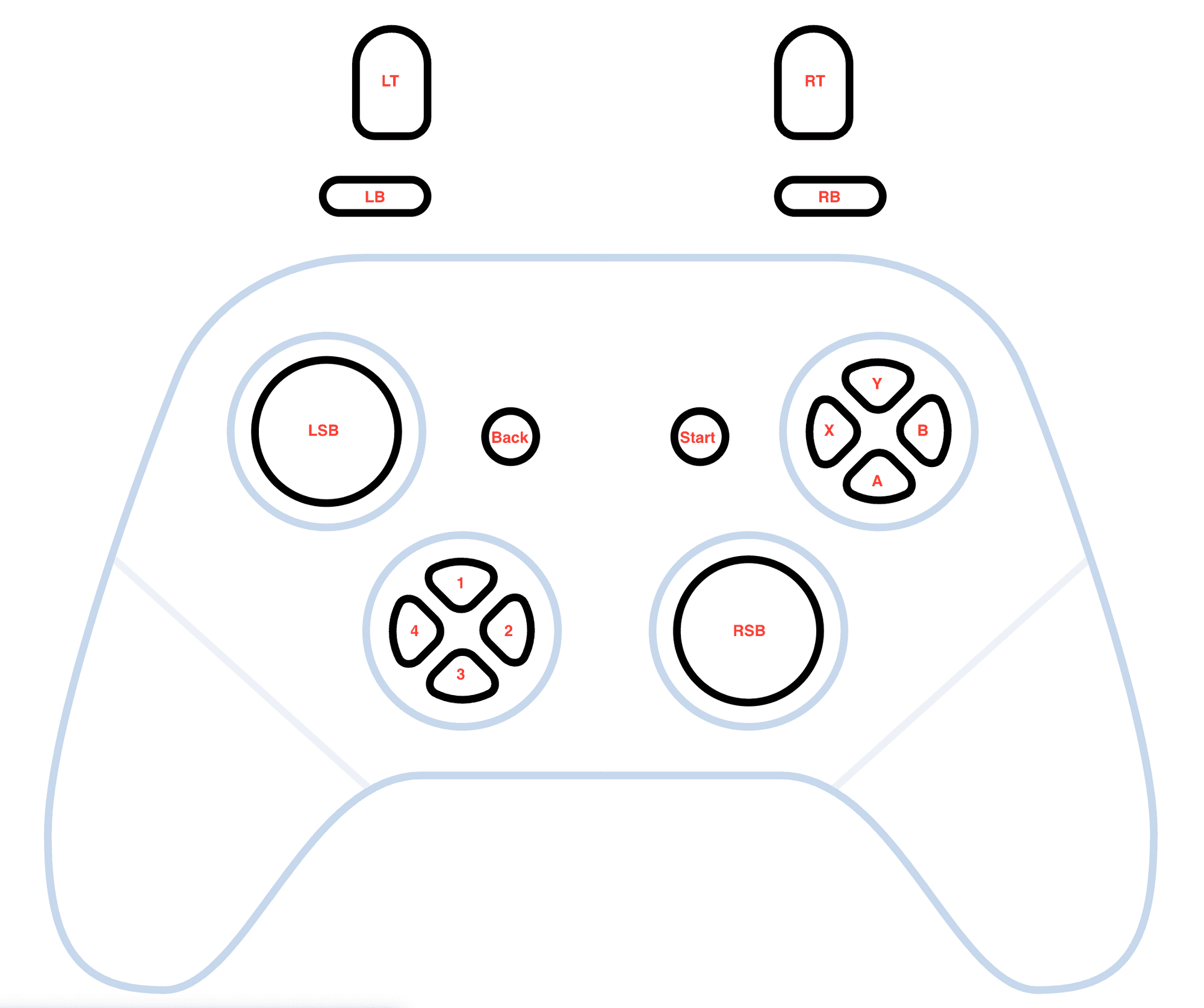
게임패드 플러그인 – 버튼 및 메시지
게임패드 버튼 | ProtoPie Connect 메시지 | 값 |
|---|---|---|
LT | 1_button6 | 10,0 |
LB | 1_button4 | 1,0 |
RT | 1_button7 | 10,0 |
RB | 1_button5 | 1,0 |
X | 1_button2 | 1,0 |
Y | 1_button3 | 1,0 |
A | 1_button0 | 1,0 |
B | 1_button1 | 1,0 |
Start | 1_button9 | 1,0 |
Back | 1_button8 | 1,0 |
1 | 1_button12 | 1,0 |
2 | 1_button15 | 1,0 |
3 | 1_button13 | 1,0 |
4 | 1_button14 | 1,0 |
RSB X축 | 1_axe2 | 10 ~ -10 |
RSB Y축 | 1_axe3 | 10 ~ -10 |
LSB X축 | 1_axe0 | 10 ~ -10 |
LSB Y축 | 1_axe1 | 10 ~ -10 |
또한 API, IFTTT, Logitech G29 Steering Wheel, Arduino, blokdots, Unity 플러그인 등 ProtoPie Connect의 다양한 내장 플러그인에 대해 더 알아보세요.