팀 소유자 및 팀 관리자
ProtoPie 팀에는 팀 소유자(team owner), 팀 관리자(team admin), 멤버(member)의 세 가지 유형의 구성원이 있습니다.
팀에는 단 한 명의 소유자만 존재할 수 있지만, 팀 관리자는 여러 명을 둘 수 있습니다.
팀 소유자와 팀 관리자 모두 새로운 멤버를 초대하고 역할을 관리할 수 있는 권한이 있습니다. 그러나 소유자만이 결제를 관리하고 팀을 삭제할 수 있습니다.
이 두 가지 역할 중 어느 것도 해당하지 않는 멤버는 "일반" 멤버로 간주됩니다.
권한 | 팀 소유자 | 팀 관리자 | 멤버 |
|---|---|---|---|
결제 관리 | ✓ | ||
팀 삭제 | ✓ | ||
팀 관리 | ✓ | ✓ | |
새 멤버 초대 | 예 (엔터프라이즈 플랜의 경우 셀프 서비스 가입 기능이 먼저 활성화되어야 함) | 예 (엔터프라이즈 플랜의 경우 셀프 서비스 가입 기능이 먼저 활성화되어야 함) | |
팀 관리자 지정 | ✓ | ✓ | |
역할 할당 | ✓ | ✓ | |
멤버 제거 | ✓ | ✓ | |
프로젝트 관리 | ✓ | ✓ | 상황에 따라 다름 |
프로토타입 삭제 | ✓ | ✓ | |
커스텀 폰트 관리 | 엔터프라이즈 전용 | 엔터프라이즈 전용 |
멤버 관리하기
팀 설정(Team settings) 페이지의 멤버(Members) 섹션에서 팀 소유자와 관리자는 사람들을 뷰어 또는 에디터로 팀에 초대하거나 팀에서 멤버를 제거할 수 있는 권한이 있습니다.
새 멤버 초대하기
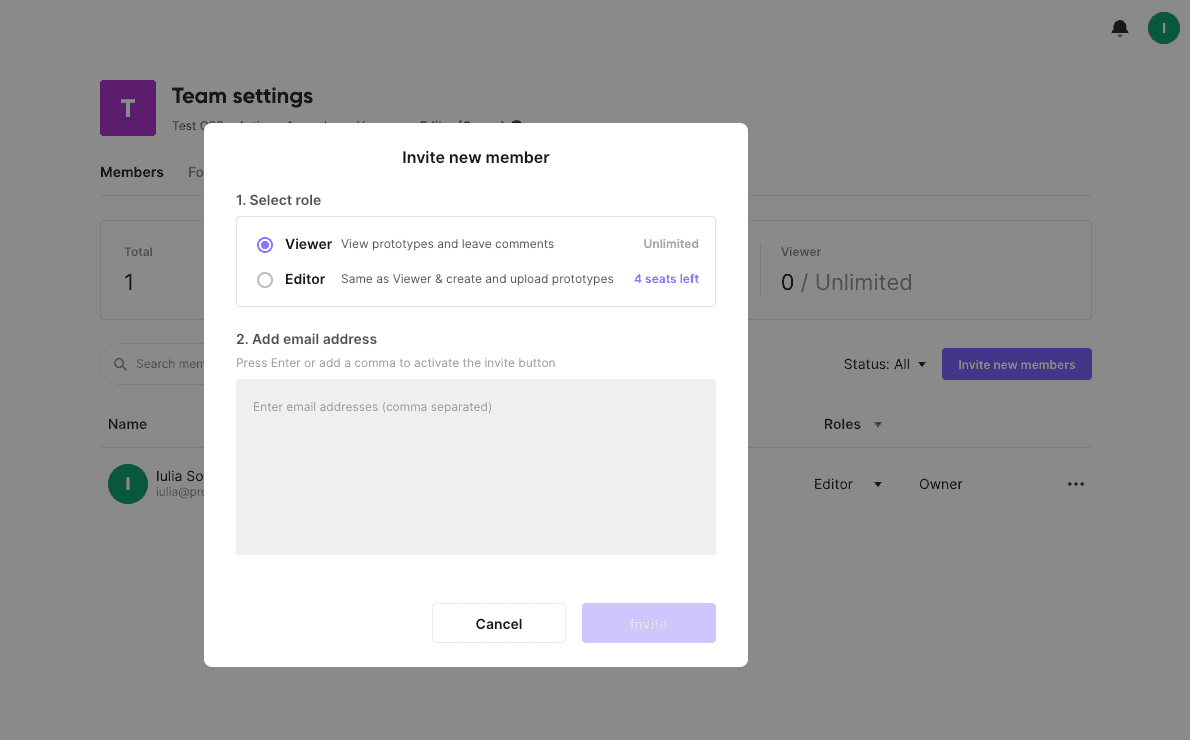
새 멤버 초대(Invite new members)를 클릭합니다.
초대하려는 사람들의 이메일 주소를 입력합니다(Enter 키를 누르거나 쉼표를 추가하여 초대 버튼을 활성화하세요).
초대(Invite)를 클릭합니다.
초대받은 사람이 이미 ProtoPie 계정을 가지고 있다면 바로 팀 멤버가 됩니다. 그렇지 않은 경우, 가입하여 ProtoPie 계정을 생성할 때까지 대기 중(Pending) 하위에 나타납니다.
멤버 유형 변경하기
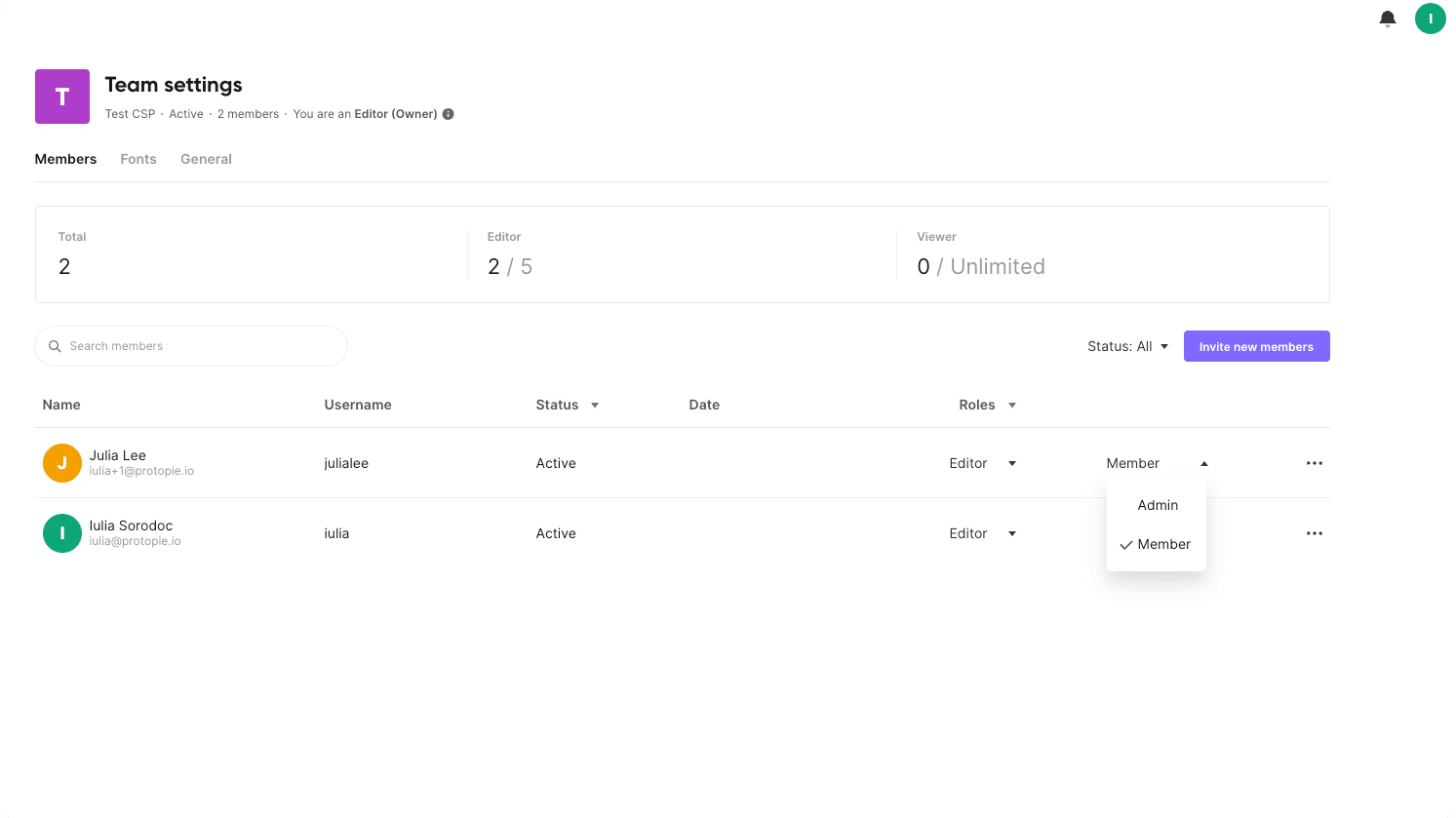
팀 소유자는 팀 멤버의 유형을 "멤버"에서 "관리자"로 변경하여 팀 관리자로 지정할 수 있습니다. 팀 관리자로 지정되면 해당 관리자는 다른 팀 멤버를 관리자로 위임할 수 있는 권한을 가지게 됩니다.
역할 할당하기
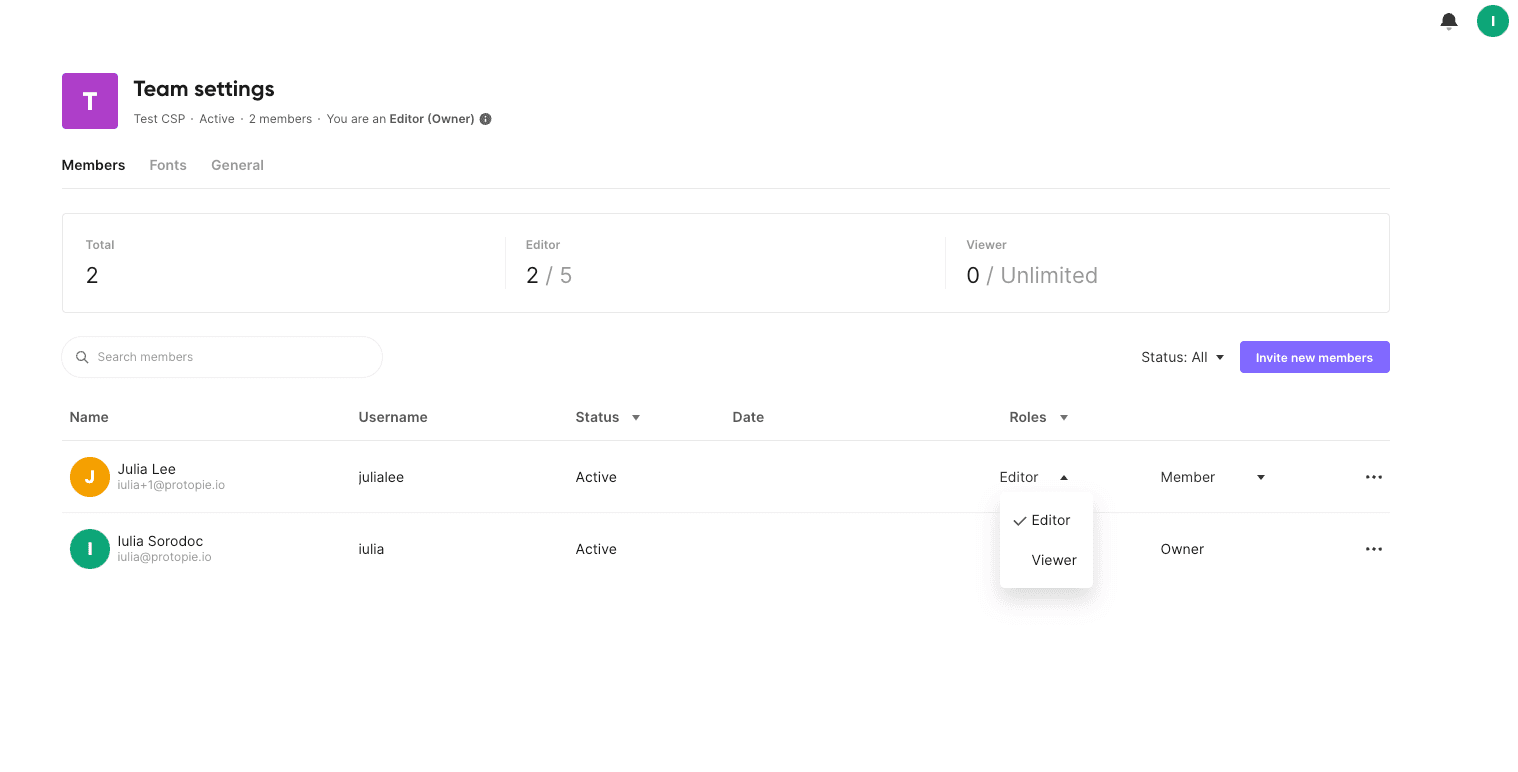
팀 소유자와 팀 관리자 모두 멤버에게 역할을 할당할 수 있습니다. 사용 가능한 두 가지 역할은 에디터와 뷰어입니다.
뷰어는 팀 스페이스 내에 저장된 프로젝트 및 프로토타입에 액세스하고 프로토타입 페이지에 피드백을 주기 위한 댓글을 남길 수 있습니다.
에디터는 ProtoPie Studio에서 프로토타입을 제작하고, 클라우드에 업로드하고, 팀 라이브러리를 활용하고, 인터랙션 기록을 생성하고, ProtoPie Connect를 사용할 수 있습니다.
에디터 및 뷰어에 대해 자세히 알아보세요.
멤버 제거하기
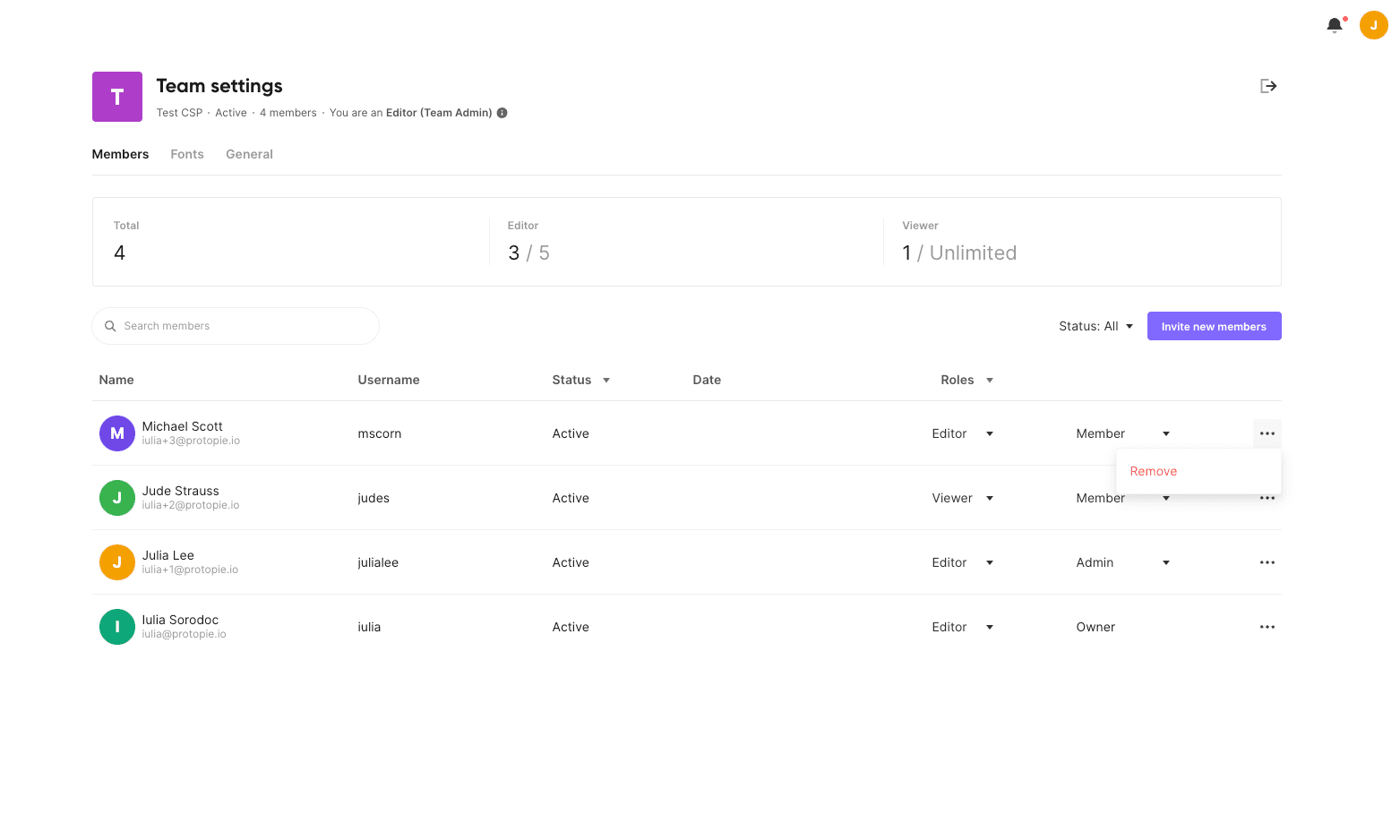
팀 소유자와 관리자는 다음의 간단한 단계를 수행하여 팀에서 멤버를 제거할 수 있습니다:
제거하려는 멤버의 이름 옆에 있는 더보기(점 3개) 메뉴를 클릭합니다.
“제거(Remove)”를 선택합니다.
제거된 멤버를 다시 복원해야 하는 경우, 새 멤버를 초대하는 것과 동일한 절차를 통해 초대하면 됩니다.
팀 정보 및 결제 관리
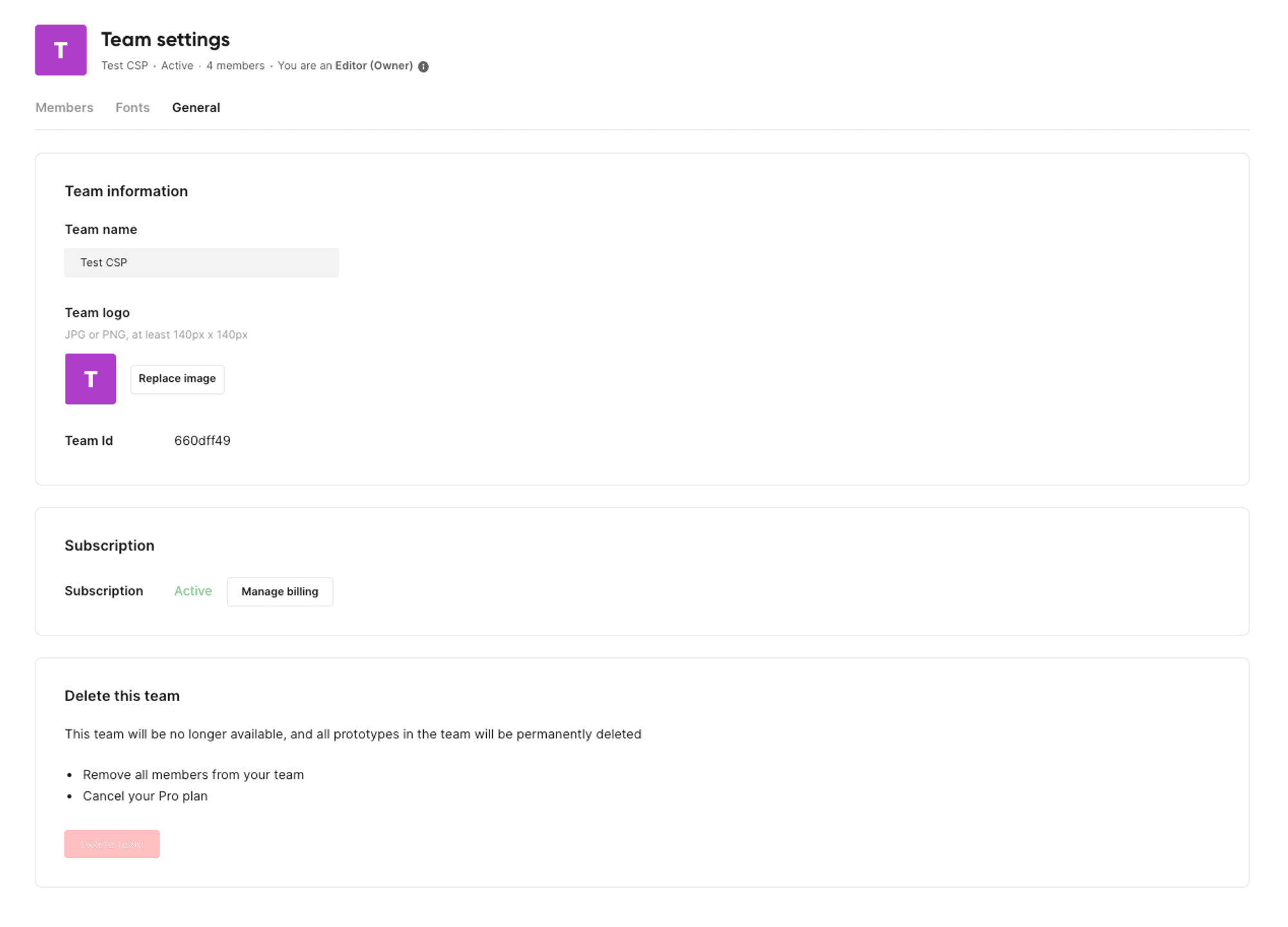
팀 설정(Team settings) 페이지의 일반(General) 섹션에서 팀 소유자와 팀 관리자는 팀 이름을 변경하고 팀 로고를 맞춤 설정할 수 있습니다. 또한, 팀 소유자는 결제 정보를 관리하고 팀을 삭제할 수 있습니다.
팀 삭제하기
팀 소유자는 팀을 삭제할 수 있는 권한이 있습니다. 팀을 삭제하려면 모든 멤버가 팀에서 제거되었고 Pro 플랜이 취소되었는지 확인해야 합니다.
계정에서 여러 팀을 관리하는 경우 쉽게 식별할 수 있도록 각 팀에 고유한 이름을 지정해 주세요.
프로젝트 관리하기
팀 멤버는 모든 공개 및 비공개 프로젝트를 관리할 수 있습니다. 여기에는 공개 프로젝트를 비공개 프로젝트로 변경하거나 보관(아카이브)하는 작업이 포함됩니다. 프로젝트에 대해 자세히 알아보세요.
프로토타입 삭제하기
공개 또는 비공개 프로젝트의 멤버는 본인 또는 프로젝트 내 다른 사람이 생성한 모든 프로토타입을 삭제할 수 있습니다.
폰트 관리하기
엔터프라이즈(Enterprise) 플랜에서만 사용 가능합니다.
ProtoPie Cloud에 커스텀 폰트 업로드하기
ProtoPie Cloud에 커스텀 폰트를 업로드하려면 팀 관리자와 팀 소유자 모두 다음의 간단한 단계를 따를 수 있습니다. TTF 및 OTF와 같은 폰트 파일 형식을 지원합니다.
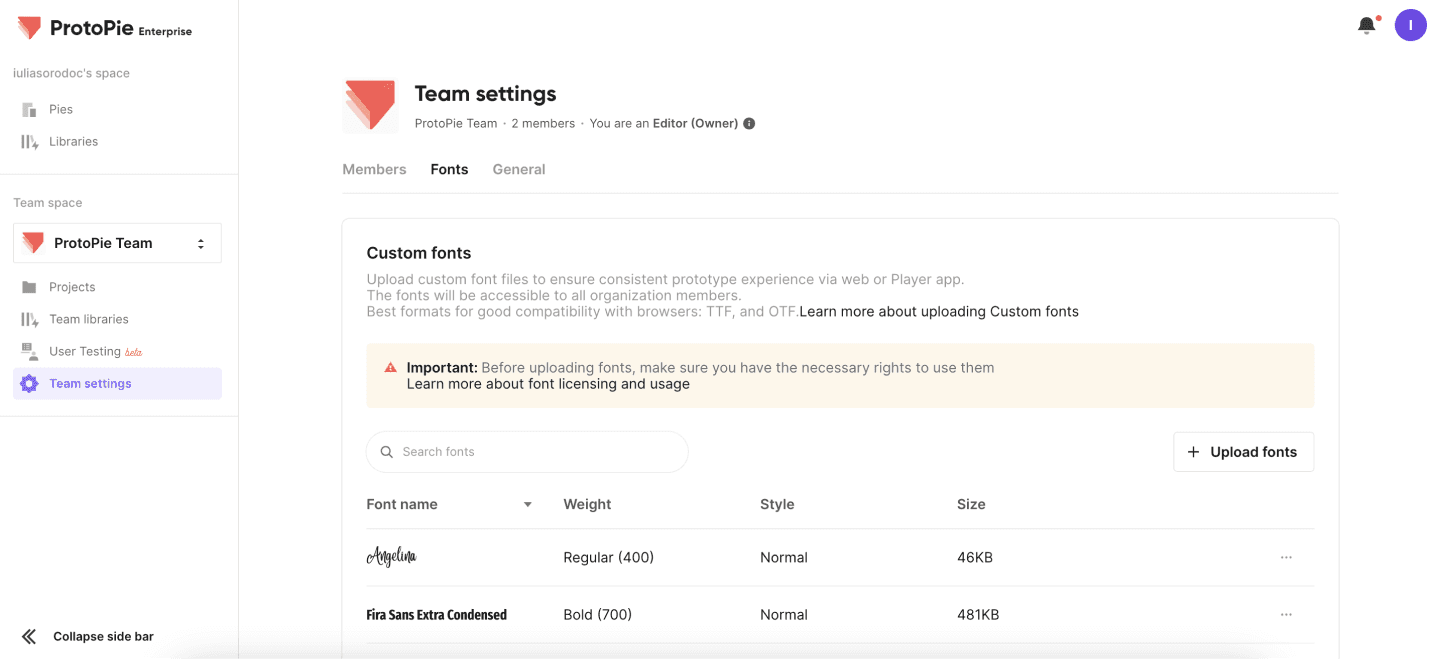
팀 스페이스 내에서 팀 설정(Team settings)으로 이동합니다.
폰트(Fonts) 섹션으로 이동합니다.
"폰트 업로드(Upload fonts)" 버튼을 클릭하면 폰트 업로드 모달창이 열립니다.
드래그 앤 드롭 방식으로 모달창에 파일들을 끌어다 놓거나 "파일 업로드(upload files)"를 클릭하고 기기에서 폰트 파일을 선택하여 추가합니다.
선택한 폰트들이 업로드 목록에 표시됩니다.
폰트 파일의 정보에 따라 폰트 이름, 두께(weight), 스타일 필드가 자동으로 입력됩니다.
폰트를 더 추가하려면 모달창의 왼쪽 하단에 있는 "폰트 더 추가하기(Add more fonts)" 옵션을 클릭하세요.
필요한 경우, 각 업로드된 폰트 옆에 있는 삭제 아이콘을 클릭하여 업로드 목록에서 폰트를 제거할 수 있습니다.
"다음(Next)" 버튼을 클릭합니다.
ProtoPie의 서비스 약관 및 개인정보 처리방침을 주의 깊게 검토하고 동의합니다.
마지막으로, "동의 및 업로드(Agree & Upload)" 버튼을 클릭하여 폰트 목록에 폰트를 추가합니다.
중요: 새 폰트를 추가하기 전에, 귀하의 조직이 업로드하려는 커스텀 폰트를 사용하고 배포할 수 있는 법적 권리를 보유하고 있는지 확인하는 것이 매우 중요합니다. ProtoPie는 폰트 라이선스 및 사용에 대해 책임을 지지 않습니다.
ProtoPie Cloud에서 커스텀 폰트 제거하기
팀 소유자와 팀 관리자는 다음의 단계를 수행하여 폰트 목록에서 커스텀 폰트를 쉽게 제거할 수 있습니다:
팀 설정(Team settings)으로 이동한 후 폰트(Fonts) 섹션에 접속합니다.
삭제하려는 커스텀 폰트를 찾고 그 옆에 있는 더보기(점 3개) 메뉴를 엽니다.
"제거(Remove)" 옵션을 선택하여 목록에서 폰트를 제거합니다.