Introducing ProtoPie
Triggers & Responses
Variables
Auto Layout
Interaction Libraries
Voice Prototyping
Connecting Devices
ProtoPie Player
ProtoPie Enterprise
메뉴
Introducing ProtoPie
Triggers & Responses
Variables
Auto Layout
Interaction Libraries
Voice Prototyping
Connecting Devices
ProtoPie Player
ProtoPie Enterprise
Adobe XD에서 가져오기
플러그인을 사용하여 Adobe XD에서 ProtoPie로 디자인을 가져와 보세요.
Adobe XD용 ProtoPie 플러그인을 설치하고 Adobe XD에서 플러그인을 실행하세요.
Adobe XD용 ProtoPie 플러그인
ProtoPie 7.0 이상 버전이 필요한 Adobe XD용 ProtoPie 플러그인을 다운로드하여 설치 하세요.
Adobe XD용 ProtoPie 플러그인을 사용하면 번개처럼 빠른 속도와 유연성을 경험할 수 있습니다. 지연 시간 없이 로컬 환경에서 Adobe XD의 디자인을 ProtoPie로 즉시 가져올 수 있습니다.
가져올 대상을 직접 제어해 보세요. 대지를 씬으로 가져오고, 개체는 Adobe XD에서와 동일한 레이어 계층 구조, 위치, 제약 조건을 유지한 채 가져옵니다.
최상의 성능을 위해, 디자인을 ProtoPie로 가져오는 동안 바탕 화면에 Adobe XD를 열어두고 활성화된 상태로 유지해 주세요.
처음이신가요? 이 예제 파일을 사용해 Adobe XD용 ProtoPie 플러그인을 테스트해보세요.
지원되는 속성
표시 여부(Visibility)
잠금(Lock)
위치(Position)
크기(Size)
회전(Rotation)
불투명도(Opacity)
제약 조건(Constraints)
채우기(단색 및 이미지) (Fill)
테두리(Borders)
그림자(Shadow)
ProtoPie의 레이어 속성에 대해 자세히 알아보세요.
Adobe XD용 ProtoPie 플러그인을 사용하면 다음과 같은 작업을 수행할 수 있습니다.
하나 또는 여러 개의 대지 및 개체 가져오기
대지를 씬으로 가져오기
선택한 대상 가져오기
벡터 레이어를 SVG로 가져오기
텍스트 레이어로 변환 가능한 SVG 형식으로 텍스트 레이어 가져오기
제약 조건을 제약 조건으로 가져오기
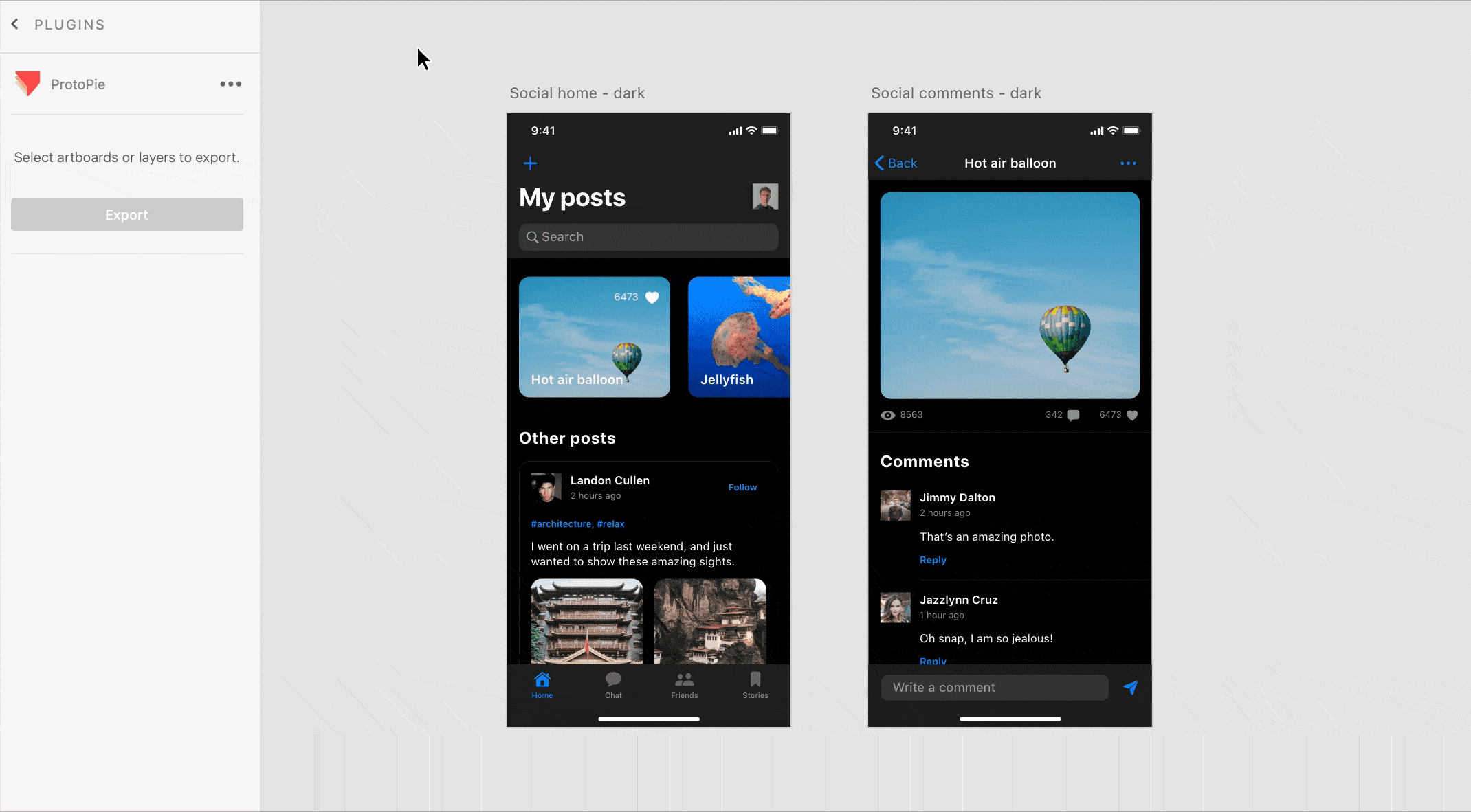
씬으로 가져오기
Adobe XD의 아트보드를 동일한 이름을 유지하면서 ProtoPie의 씬으로 가져옵니다. 한 번에 하나 또는 여러 개의 아트보드를 씬으로 가져올 수 있습니다. 아트보드를 씬으로 가져오는 작업은 Adobe XD의 레이어 계층 구조를 기반으로 합니다.
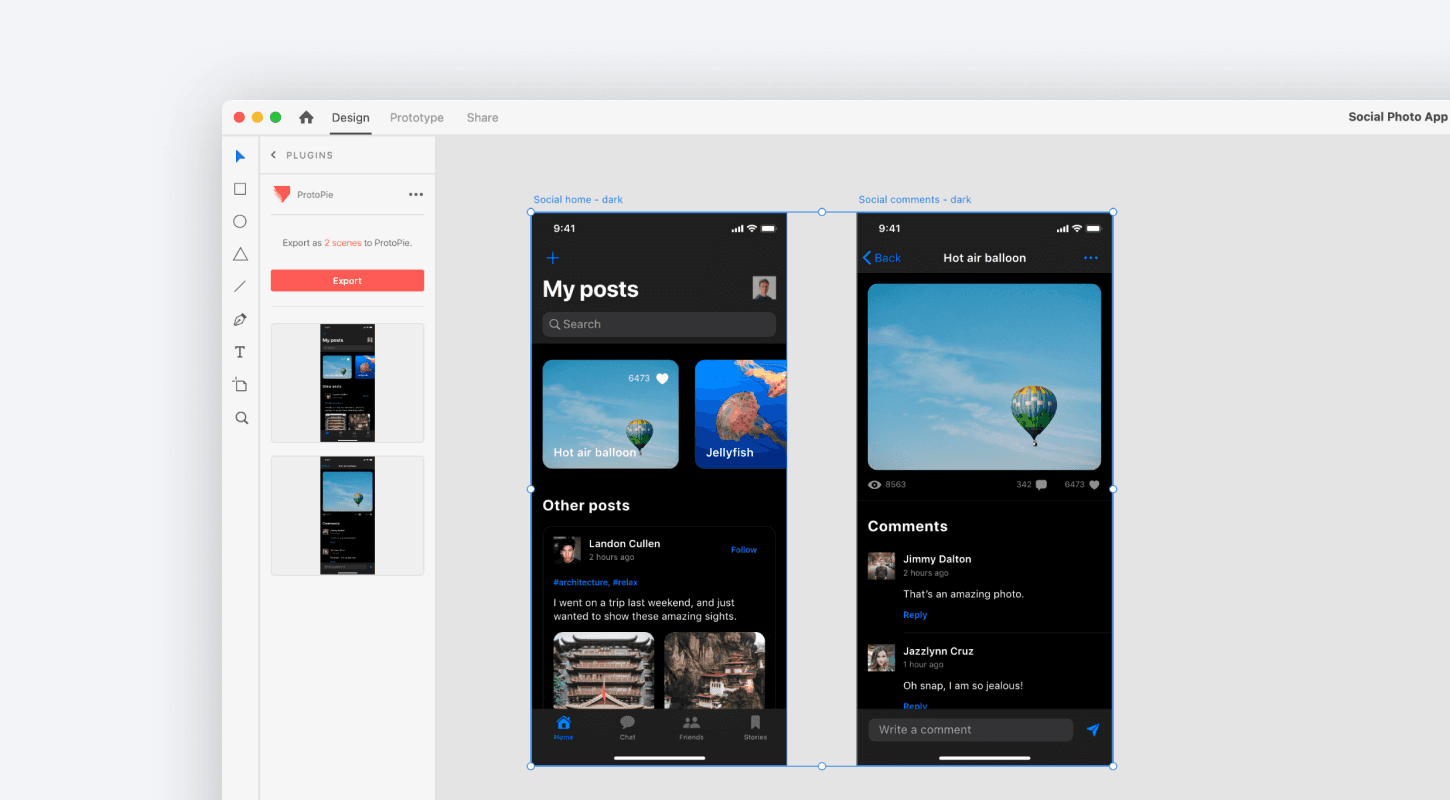
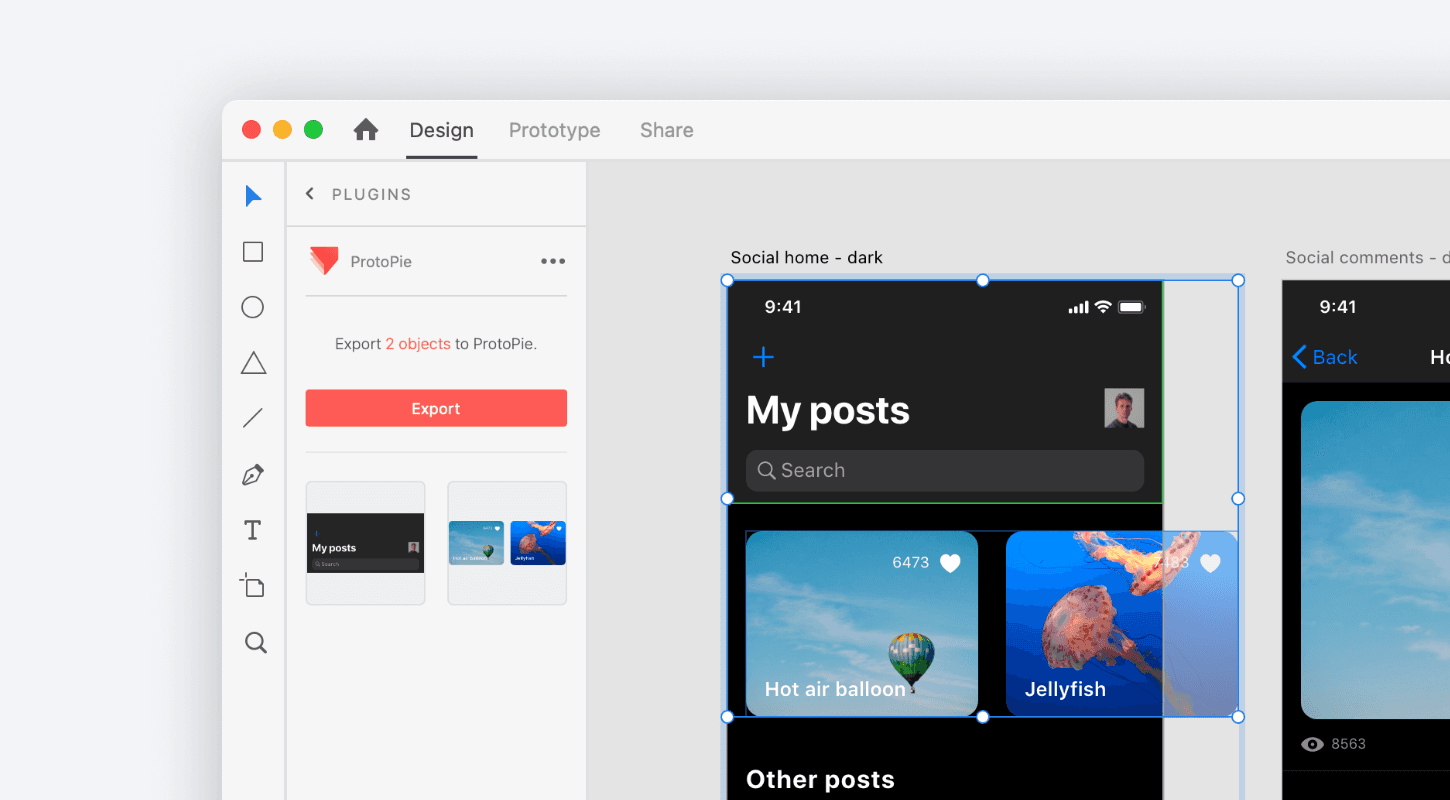
오브젝트 가져오기
Adobe XD에서와 동일한 레이어 계층 구조, 위치 및 제약 조건(constraints)을 유지하며 오브젝트를 가져옵니다. 한 번에 하나 또는 여러 개의 오브젝트를 가져올 수 있습니다.
Adobe XD의 컴포넌트 및 컴포넌트 인스턴스는 컨테이너로 가져와집니다. ProtoPie에서 컴포넌트로 계속 유지하려면 컴포넌트로 변환하세요. 컴포넌트에 대해 자세히 알아보세요.
SVG로 가져오기
Adobe XD의 벡터 레이어를 ProtoPie에 SVG(Scalable Vector Graphics)로 가져옵니다. 속성을 편집 가능하게 만들려면 가져온 후 도형으로 변환하기만 하면 됩니다. ProtoPie는 아직 모든 SVG 속성을 지원하지 않습니다. SVG 레이어에 대해 자세히 알아보세요.
텍스트 레이어 가져오기
Adobe XD의 텍스트 레이어를 ProtoPie에 SVG로 가져옵니다. 속성을 편집 가능하게 만들려면 가져온 후 텍스트 레이어로 변환하세요. 텍스트 레이어에 대해 자세히 알아보세요.
다시 가져오기 (Reimporting)
일반적으로 Adobe XD에서 다시 가져온 아트보드와 오브젝트는 이전에 가져온 항목을 대체합니다. 그러나 고려해야 할 몇 가지 예외 사항이 있습니다.
ProtoPie에서 가져온 오브젝트의 일부 속성을 변경한 경우, 다시 가져오더라도 이 특정 오브젝트에는 영향을 미치지 않습니다.
가져온 후 레이어 계층 구조를 변경한 경우, 다시 가져오더라도 이렇게 조정된 레이어 계층 구조에는 영향을 미치지 않습니다. 예를 들어, 가져온 레이어를 새로 만든 스크롤 컨테이너에 추가한 경우가 여기에 해당합니다.
삭제된 원래 가져오기 레이어는 다시 가져오지 않습니다. 단, Adobe XD에서 해당 특정 레이어만 선택하고 이를 ProtoPie로 가져오는 경우는 제외됩니다.
씬이나 오브젝트의 복사본을 만들려면 한 번만 가져온 다음 복제하세요. 예를 들어, Adobe XD의 아트보드 하나를 ProtoPie에서 2개의 씬으로 만들고 싶다면, 이를 한 번 가져온 다음 씬을 복제하여 두 번째 씬을 만듭니다.
씬으로 가져오기
Adobe XD의 아트보드를 동일한 이름을 유지하면서 ProtoPie의 씬으로 가져옵니다. 한 번에 하나 또는 여러 개의 아트보드를 씬으로 가져올 수 있습니다. 아트보드를 씬으로 가져오는 작업은 Adobe XD의 레이어 계층 구조를 기반으로 합니다.
오브젝트 가져오기
Adobe XD에서와 동일한 레이어 계층 구조, 위치 및 제약 조건(constraints)을 유지하며 오브젝트를 가져옵니다. 한 번에 하나 또는 여러 개의 오브젝트를 가져올 수 있습니다.
Adobe XD의 컴포넌트 및 컴포넌트 인스턴스는 컨테이너로 가져와집니다. ProtoPie에서 컴포넌트로 계속 유지하려면 컴포넌트로 변환하세요. 컴포넌트에 대해 자세히 알아보세요.
SVG로 가져오기
Adobe XD의 벡터 레이어를 ProtoPie에 SVG(Scalable Vector Graphics)로 가져옵니다. 속성을 편집 가능하게 만들려면 가져온 후 도형으로 변환하기만 하면 됩니다. ProtoPie는 아직 모든 SVG 속성을 지원하지 않습니다. SVG 레이어에 대해 자세히 알아보세요.
텍스트 레이어 가져오기
Adobe XD의 텍스트 레이어를 ProtoPie에 SVG로 가져옵니다. 속성을 편집 가능하게 만들려면 가져온 후 텍스트 레이어로 변환하세요. 텍스트 레이어에 대해 자세히 알아보세요.
다시 가져오기 (Reimporting)
일반적으로 Adobe XD에서 다시 가져온 아트보드와 오브젝트는 이전에 가져온 항목을 대체합니다. 그러나 고려해야 할 몇 가지 예외 사항이 있습니다.
ProtoPie에서 가져온 오브젝트의 일부 속성을 변경한 경우, 다시 가져오더라도 이 특정 오브젝트에는 영향을 미치지 않습니다.
가져온 후 레이어 계층 구조를 변경한 경우, 다시 가져오더라도 이렇게 조정된 레이어 계층 구조에는 영향을 미치지 않습니다. 예를 들어, 가져온 레이어를 새로 만든 스크롤 컨테이너에 추가한 경우가 여기에 해당합니다.
삭제된 원래 가져오기 레이어는 다시 가져오지 않습니다. 단, Adobe XD에서 해당 특정 레이어만 선택하고 이를 ProtoPie로 가져오는 경우는 제외됩니다.
씬이나 오브젝트의 복사본을 만들려면 한 번만 가져온 다음 복제하세요. 예를 들어, Adobe XD의 아트보드 하나를 ProtoPie에서 2개의 씬으로 만들고 싶다면, 이를 한 번 가져온 다음 씬을 복제하여 두 번째 씬을 만듭니다.