글꼴 관리하기
ProtoPie Player에서 시스템 기본 글꼴이 아닌 글꼴을 사용하여 텍스트 및 입력 레이어가 올바르게 표시되도록 하려면 모바일 기기나 태블릿에 해당 글꼴을 별도로 설치해야 합니다. 설치가 완료되면 글꼴은 ProtoPie Player의 설정 메뉴 아래에 있는 글꼴 관리자(font manager)에 표시됩니다.
iOS 및 iPadOS에 글꼴 설치하기
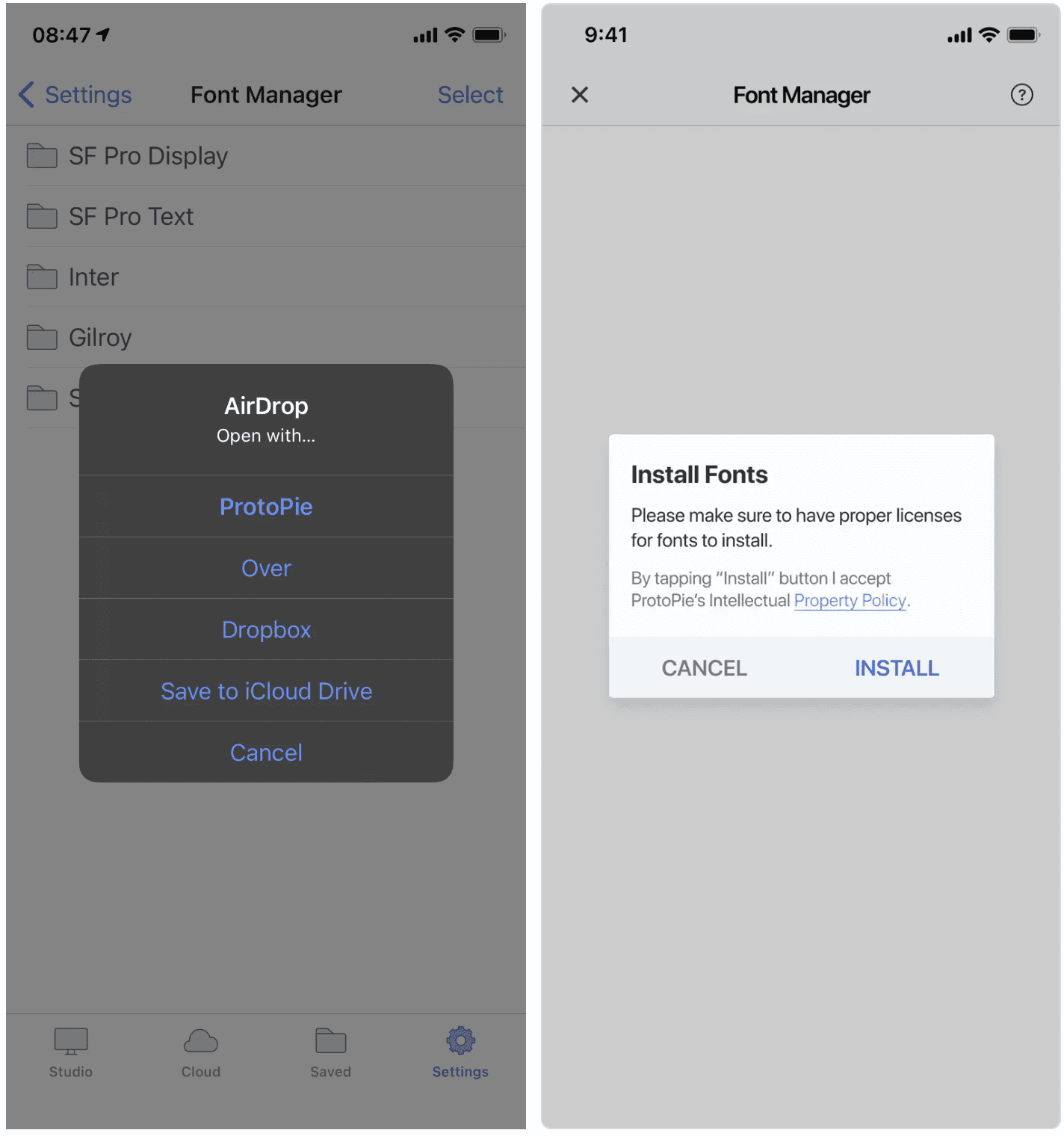
메시지 앱, 파일 저장 앱, 이메일 또는 AirDrop을 통해 기기로 글꼴을 전송합니다.
ProtoPie로 글꼴을 엽니다.
설치(Install)를 클릭하여 글꼴을 설치합니다.
iOS 및 iPadOS에서 글꼴 삭제하기
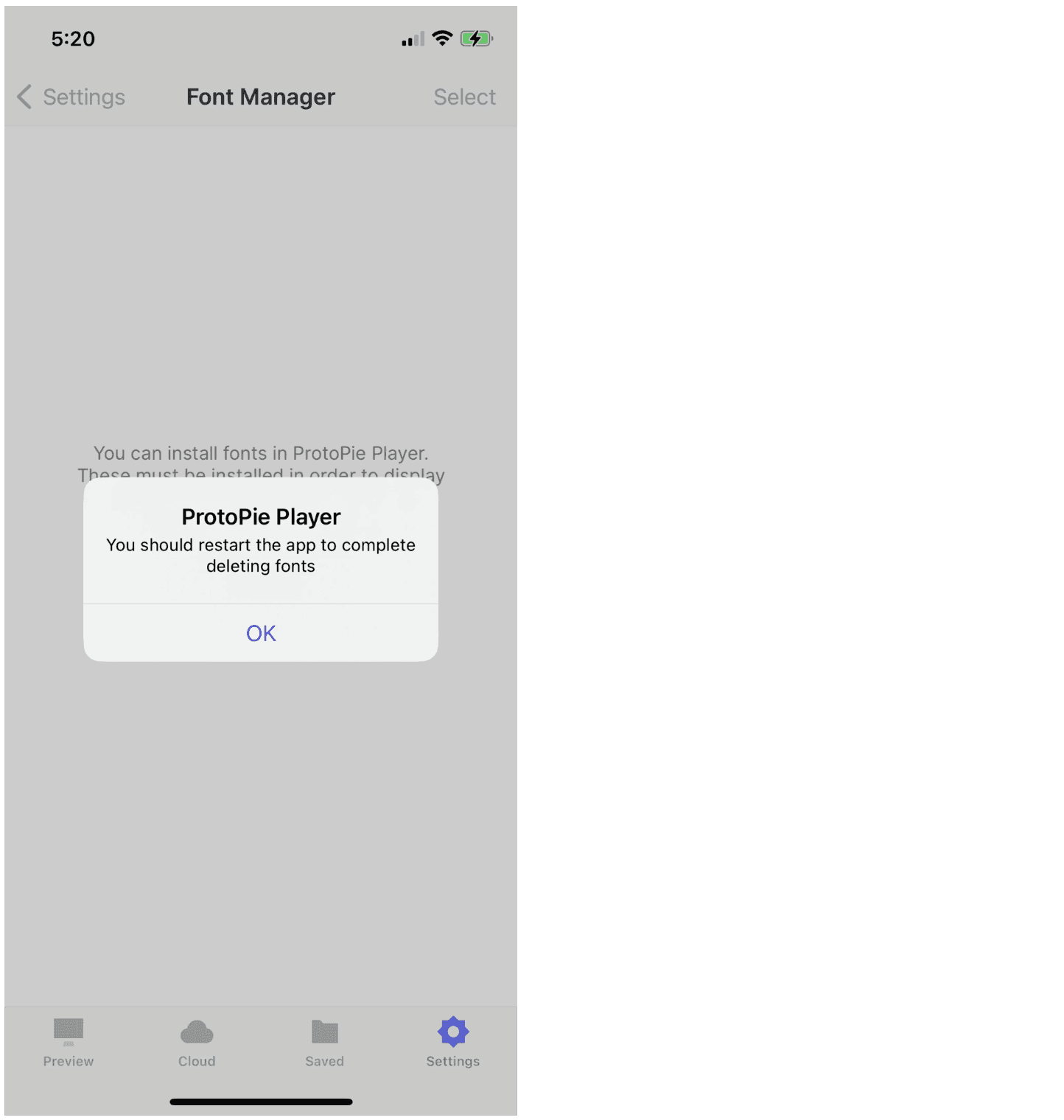
글꼴 관리자(Font Manager)를 엽니다.
우측 상단의 선택(Select)을 클릭합니다.
삭제하려는 글꼴을 선택합니다.
우측 하단의 삭제(Delete)를 클릭합니다.
Player를 재시작하라는 안내 창이 표시되며, 확인 후 애플리케이션이 자동으로 종료됩니다.
Android에 글꼴 설치하기
메시지 앱, 파일 저장 앱 또는 이메일을 통해 기기로 글꼴을 전송합니다.
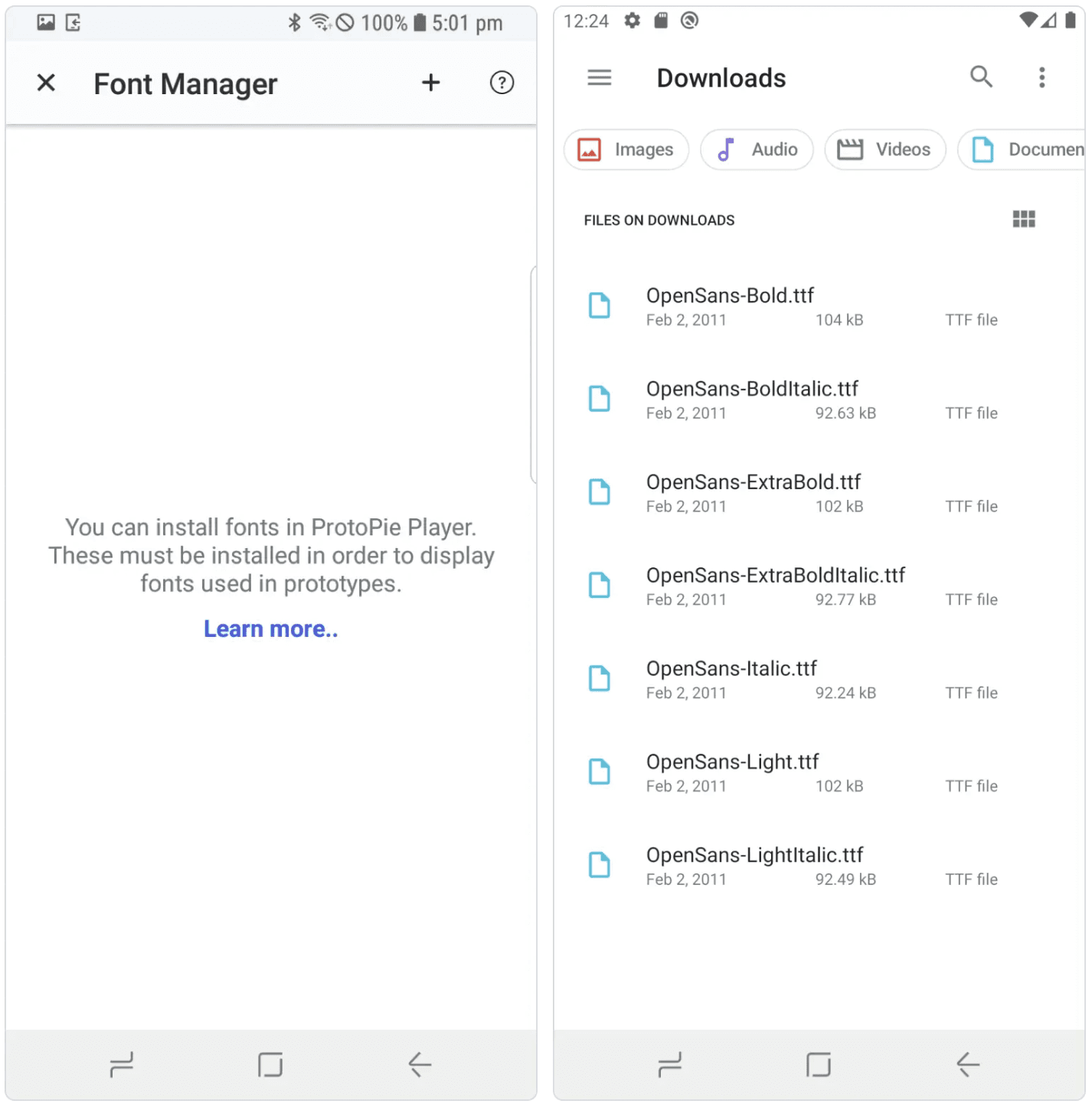
Android 기기에 글꼴을 다운로드합니다.
ProtoPie Player를 엽니다.
설정(Settings)으로 이동합니다.
글꼴 관리자(Font Manager)를 엽니다.
우측 상단의 + 아이콘을 클릭합니다.
다운로드한 파일에서 글꼴을 선택합니다.
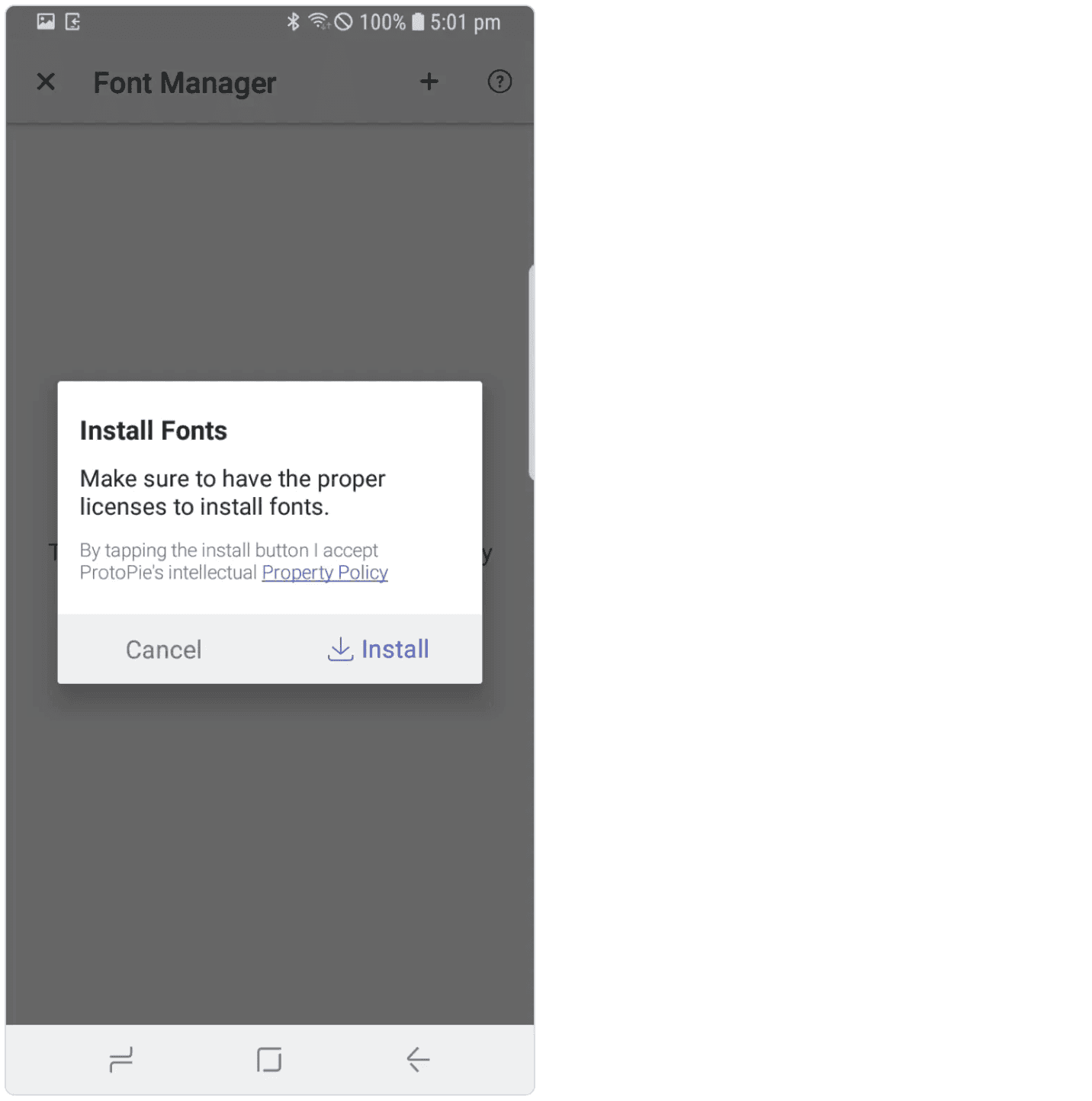
설치(Install)를 클릭하여 글꼴을 설치합니다.
만부 커스텀 글꼴 관리하기
엔터프라이즈(Enterprise) 요금제에서만 제공됩니다.
엔터프라이즈 요금제 사용자는 커스텀 글꼴이 포함된 프로토타입을 외부 고객, 테스터 및 내부 이해관계자들과 쉽게 공유할 수 있습니다.
현재 커스텀 글꼴은 QR 코드를 스캔하거나 Pie 링크를 열어 ProtoPie Cloud에서 Pie에 액세스할 때만 표시됩니다. 링크를 가진 모든 사용자가 볼 수 있는 옵션이 활성화되어 있는지 확인하세요. 프로토타입 공유하기에 대해 자세히 알아보세요.
ProtoPie Studio 또는 ProtoPie Connect를 통해 커스텀 글꼴이 포함된 프로토타입을 로컬에서 열 경우, 누락된 글꼴 경고가 표시될 수 있습니다.
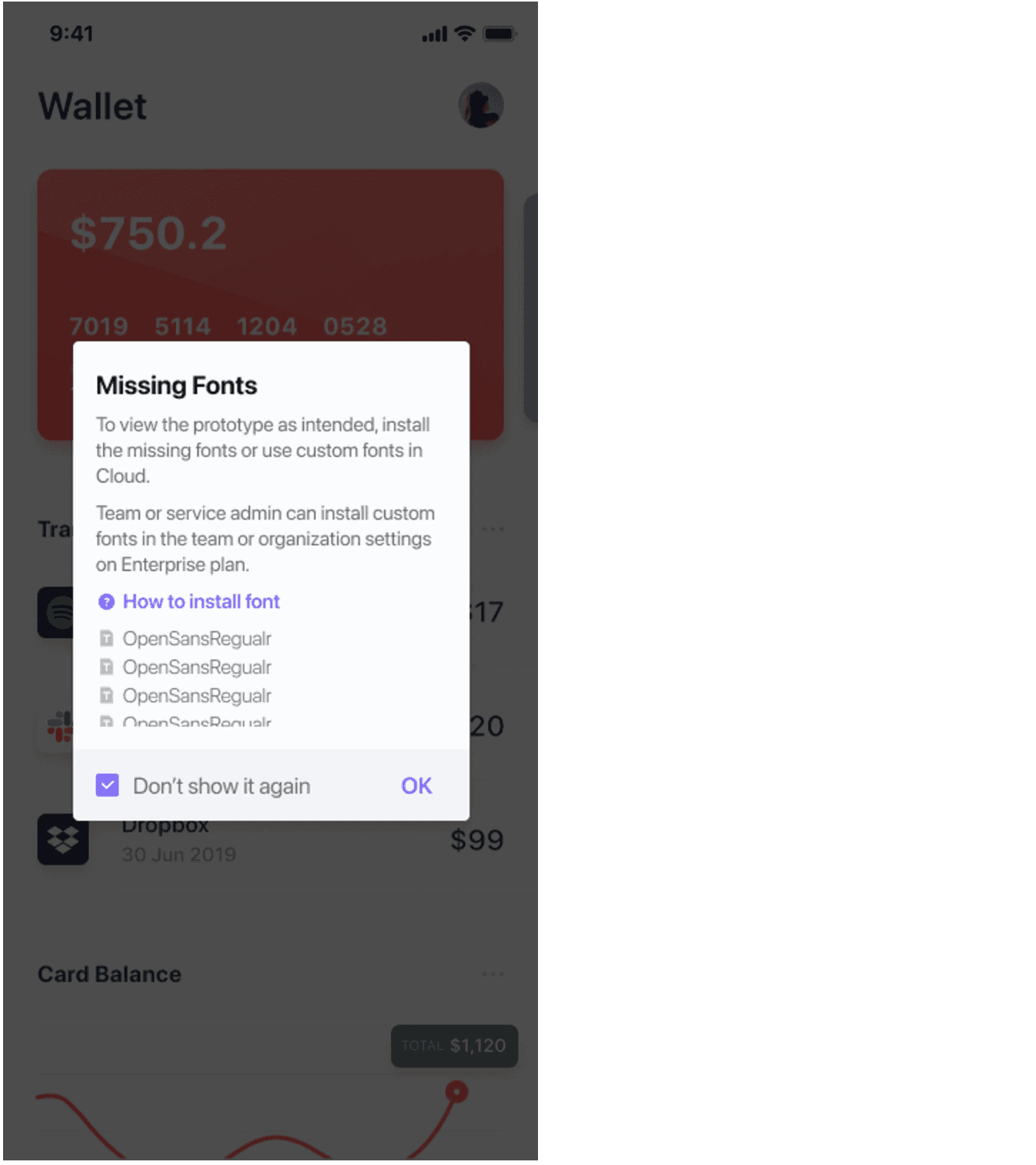
의도한 대로 화면을 보기 위해 다음 두 가지 방법 중 하나를 선택할 수 있습니다.
기기에 누락된 글꼴을 설치합니다.
QR 코드를 스캔하거나 Pie 링크를 열어 ProtoPie Cloud에서 직접 프로토타입에 액세스합니다.
중요: 커스텀 글꼴이 포함된 프로토타입을 공유하기 전에, 공유되는 커스텀 글꼴을 사용하고 배포할 수 있는 법적 권리가 조직에 있는지 확인하는 것이 매우 중요합니다. ProtoPie는 글꼴 라이선스 및 그 사용에 대해 책임을 지지 않습니다.
ProtoPie Studio의 텍스트 레이어에 커스텀 글꼴을 적용하는 자세한 방법은 도움말 문서를 참조하세요.