[베타] ProtoPie MCP를 만나보세요! 자세히 보기

[베타] ProtoPie MCP 공개! 자세히 보기

Introducing ProtoPie

시작하기

첫 번째 프로토타입 제작하기

ProtoPie 생태계

ProtoPie Studio 인터페이스

Import

시작하기

Adobe XD에서 가져오기

Figma에서 가져오기

Sketch에서 가져오기

프로토파이 지니 (ProtoPie Genie)

Basic Elements

컨테이너

기기

레이어

미리보기 창

장면

스크롤/페이징

단축키

시스템 상태 표시줄

Triggers & Responses

이징 (Easing)

주석

응답

타임라인

트리거

Formulas

시작하기

함수

레이어 속성

구문

수식 활용 사례

Variables

시작하기

Variables

정의된 변수

변수 활용 사례

AI

시작하기

AI 상호작용 생성

AI 문서 Q&A

AI 패널 인터페이스

최상의 결과를 위한 팁

ProtoPie MCP

시작하기

Studio MCP 소개

Studio MCP 설치 및 설정

Code MCP 소개

Code MCP 설치 및 설정

Dev View

Auto Layout

시작하기

오토 레이아웃 속성

Components

시작하기

컴포넌트 가이드

구성 요소 편집

중첩된 컴포넌트

메시지 보내기 및 받기

Interaction Libraries

시작하기

상호작용 라이브러리 관리

도서관 회원 관리

Voice Prototyping

시작하기

수신 응답

음성 응답

사용 사례

음성 명령 트리거

Connecting Devices

blokdots 연결 중

모바일 기기 연결

ProtoPie Cloud

시작하기

프로토타입 관리

스토리지 관리

프로토타입 공유

ProtoPie Player

プロトタイプのテスト

글꼴 관리

오프라인 테스트

Wear OS용 ProtoPie Player

Teams

시작하기

편집기 및 뷰어

팀 온보딩하기

프로젝트

팀 소유자 및 팀 관리자

Handoff

시작하기

상호작용 기록 생성

통화 녹음 관리

녹화 페이지

User Testing

시작하기

제품 소개

테스트 룸 생성하기

외부 연동

테스트 세션 관리

테스트 결과 및 분석

ProtoPie Cloud에서의 사용자 테스트

ProtoPie Connect

시작하기

API 플러그인

아두이노 플러그인

blokdots 플러그인

커넥트 임베디드

사용자 정의 레이어 통합

사용자 지정 플러그인

기기 연결

게임패드 플러그인

IFTTT 플러그인

로지텍 G29 스티어링 휠 플러그인

プロトタイプのテスト

기능 비교

Unity 플러그인

ProtoPie Enterprise

시작하기

조직 설정

서비스 관리자

단일 로그인 (SSO)

Security

제품 소개

접근 제어

데이터 전송, 저장 및 백업

침해 사고 대응

네트워크 및 ProtoPie Player 앱 보안

물리적 보안

리스크 관리

메뉴

Introducing ProtoPie

시작하기

첫 번째 프로토타입 제작하기

ProtoPie 생태계

ProtoPie Studio 인터페이스

Import

시작하기

Adobe XD에서 가져오기

Figma에서 가져오기

Sketch에서 가져오기

프로토파이 지니 (ProtoPie Genie)

Basic Elements

컨테이너

기기

레이어

미리보기 창

장면

스크롤/페이징

단축키

시스템 상태 표시줄

Triggers & Responses

이징 (Easing)

주석

응답

타임라인

트리거

Formulas

시작하기

함수

레이어 속성

구문

수식 활용 사례

Variables

시작하기

Variables

정의된 변수

변수 활용 사례

AI

시작하기

AI 상호작용 생성

AI 문서 Q&A

AI 패널 인터페이스

최상의 결과를 위한 팁

ProtoPie MCP

시작하기

Studio MCP 소개

Studio MCP 설치 및 설정

Code MCP 소개

Code MCP 설치 및 설정

Dev View

Auto Layout

시작하기

오토 레이아웃 속성

Components

시작하기

컴포넌트 가이드

구성 요소 편집

중첩된 컴포넌트

메시지 보내기 및 받기

Interaction Libraries

시작하기

상호작용 라이브러리 관리

도서관 회원 관리

Voice Prototyping

시작하기

수신 응답

음성 응답

사용 사례

음성 명령 트리거

Connecting Devices

blokdots 연결 중

모바일 기기 연결

ProtoPie Cloud

시작하기

프로토타입 관리

스토리지 관리

프로토타입 공유

ProtoPie Player

プロトタイプのテスト

글꼴 관리

오프라인 테스트

Wear OS용 ProtoPie Player

Teams

시작하기

편집기 및 뷰어

팀 온보딩하기

프로젝트

팀 소유자 및 팀 관리자

Handoff

시작하기

상호작용 기록 생성

통화 녹음 관리

녹화 페이지

User Testing

시작하기

제품 소개

테스트 룸 생성하기

외부 연동

테스트 세션 관리

테스트 결과 및 분석

ProtoPie Cloud에서의 사용자 테스트

ProtoPie Connect

시작하기

API 플러그인

아두이노 플러그인

blokdots 플러그인

커넥트 임베디드

사용자 정의 레이어 통합

사용자 지정 플러그인

기기 연결

게임패드 플러그인

IFTTT 플러그인

로지텍 G29 스티어링 휠 플러그인

プロトタイプのテスト

기능 비교

Unity 플러그인

ProtoPie Enterprise

시작하기

조직 설정

서비스 관리자

단일 로그인 (SSO)

Security

제품 소개

접근 제어

데이터 전송, 저장 및 백업

침해 사고 대응

네트워크 및 ProtoPie Player 앱 보안

물리적 보안

리스크 관리

Wear OS용 ProtoPie Player

엔터프라이즈(Enterprise) 요금제에서만 사용 가능합니다.

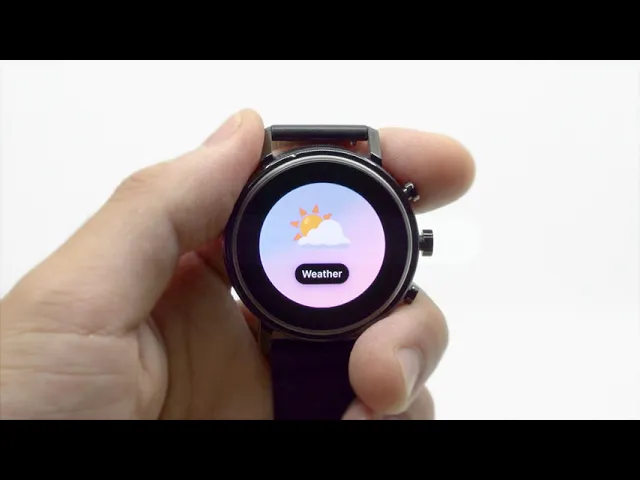
Wear OS용 ProtoPie Player는 엔터프라이즈 요금제 구독자에게 향상된 프로토타이핑 경험을 제공하여, 더욱 몰입감 있고 연결된 스마트워치 프로토타이핑을 경험할 수 있도록 합니다.

Wear OS용 ProtoPie Player를 사용하려면 ProtoPie Connect와 함께 사용해야 합니다.

시작하려면 스마트워치 Play 스토어에서 Wear OS용 ProtoPie Player를 다운로드하세요.

ProtoPie Connect에 연결하기

Wear OS용 ProtoPie Player와 ProtoPie Connect를 연결하려면 다음 단계를 따르세요.

  1. Wear OS용 ProtoPie Player와 ProtoPie Connect가 각각의 기기에 모두 설치되어 있는지 확인하세요.

  2. 두 기기가 동일한 네트워크에 연결되어 있는지 확인하세요.

  3. Wear OS 스마트워치에서 Wear OS용 ProtoPie Player를 열고, ProtoPie Studio가 실행 중인 컴퓨터에서 ProtoPie Connect를 실행하세요.

  4. Wear OS용 ProtoPie Player와 ProtoPie Connect는 동일한 네트워크에서 서로를 자동으로 감지합니다.

  5. 스마트워치에서 "Tap to connect"를 탭하여 ProtoPie Connect와의 페어링 프로세스를 시작하세요.

  6. Wear OS용 ProtoPie Player와 ProtoPie Connect를 모두 엽니다.

  7. Wear OS용 ProtoPie Player와 ProtoPie Connect는 동일한 네트워크에 연결되면 자동으로 서로를 찾습니다.

  8. Wear OS용 ProtoPie Player가 ProtoPie Connect와 페어링되도록 "Tap to connect"를 클릭합니다.

ProtoPie Connect에 대해 자세히 알아보세요.

Wear OS에서 프로토타입 열기

  1. 스마트워치 프로토타입을 ProtoPie Connect에 업로드합니다. ProtoPie Connect에 프로토타입을 추가하는 방법을 알아보세요.

  2. ProtoPie Connect의 기기 목록에서 Wear OS 스마트워치를 선택하세요.

  3. 프로토타입을 재시작하거나 종료하려면 스마트워치 화면을 두 번 두드리세요.
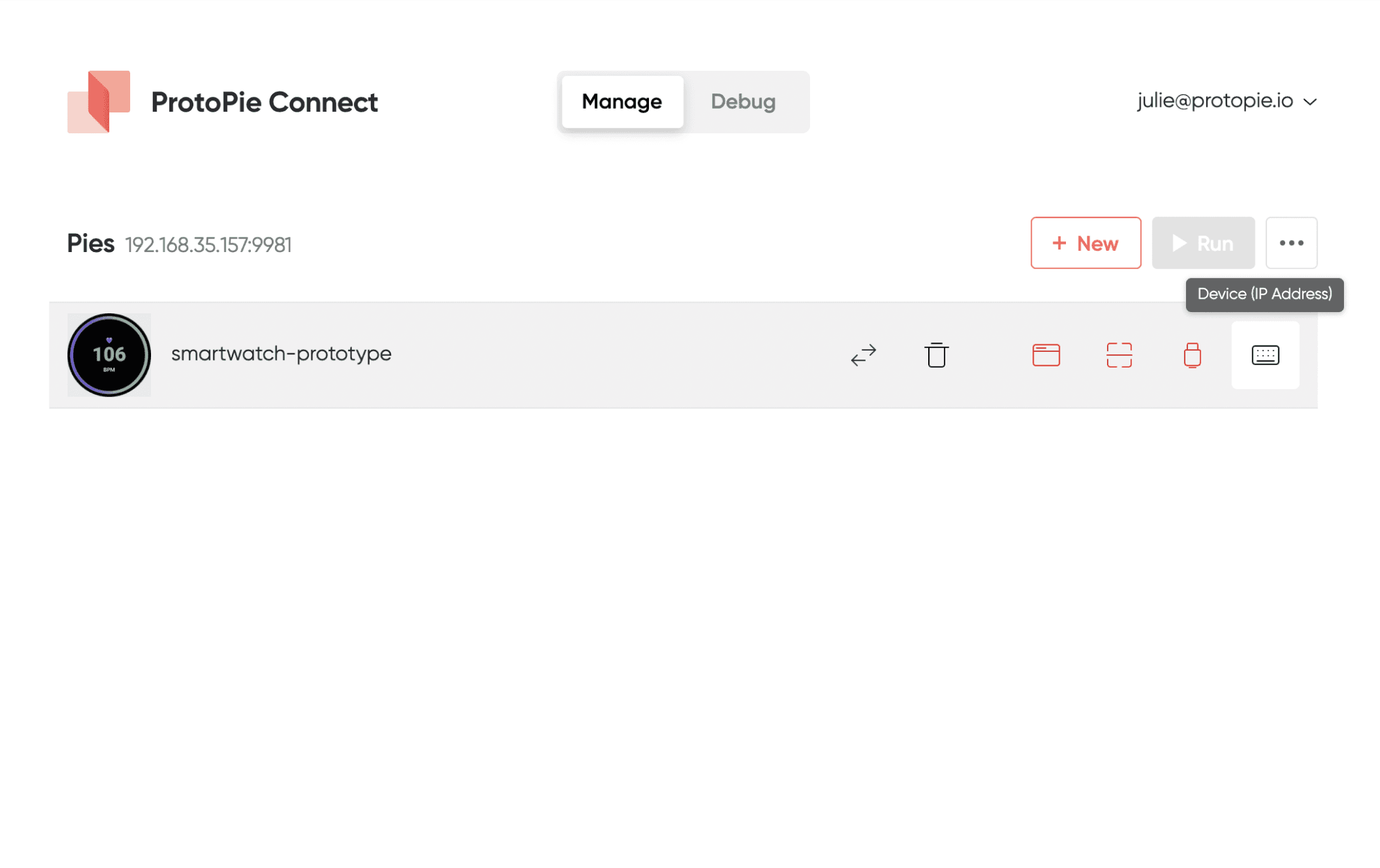

{'_type': 'localeString', 'en': 'open prototypes on wear os in ProtoPie Connect', 'ja': 'open prototypes on wear os in ProtoPie Connect', 'ko': 'open prototypes on wear os in ProtoPie Connect', 'zh': 'open prototypes on wear os in ProtoPie Connect'}