기기
ProtoPie Studio에서 다양한 기기 및 기기 프레임에 대한 프로토타입을 제작해 보세요. iOS, iPadOS, Android, 데스크톱 등 대중적으로 가장 많이 활용되는 기기 목록에서 선택할 수 있습니다. 그 외 다른 화면 규격의 경우에는 맞춤형 디자인 크기를 직접 설정할 수도 있습니다.
다음 목록에 명시된 해상도는 세로 방향(Portrait) 모드를 기준으로 합니다.
모바일 및 태블릿
기본적으로 iOS, iPadOS 및 Android용 프로토타입은 클라우드에서 미리 볼 때 각 기기에 맞는 기기 프레임이 표시됩니다. 자세히 알아보기 ProtoPie Cloud에 대해 더 알아보세요.
iOS & iPadOS
ProtoPie가 지원하는 iOS 및 iPadOS 기기 목록은 다음과 같습니다.
iPhone 14 Pro Max — 430 x 932 px
iPhone 14 Pro — 393 x 852 px
iPhone 14 Plus — 428 x 926 px
iPhone 14 — 390 x 844 px
iPhone 13 Pro Max — 428 x 926 px
iPhone 13/13 Pro — 390 x 844 px
iPhone 13 Mini — 375 x 812 px
iPhone 12 Pro Max — 428 x 926 px
iPhone 12/12 Pro — 390 x 844 px
iPhone 12 Mini — 375 x 812 px
iPhone 11 Pro Max — 414 x 896 px
iPhone 11 Pro/X — 375 x 812 px
iPhone 11 — 414 x 896 px
iPhone 8 — 375 x 667 px
iPhone 8 Plus — 414 x 736 px
iPhone SE — 320 x 568 px
iPhone 7 — 375 x 667 px
iPhone 7 Plus — 414 x 736 px
iPad Pro — 1024 x 1366 px
iPad — 768 x 1024 px
Android
ProtoPie가 지원하는 Android 기기 목록은 다음과 같습니다.
Samsung Galaxy S20 — 360 x 800 px
Samsung Galaxy S10 — 360 x 760 px
Samsung Galaxy S8/S9 — 360 x 740 px
Samsung Galaxy S7 — 360 x 640 px
Samsung Galaxy Note 5 — 360 x 640 px
Google Pixel 5 — 393 x 851 px
Google Pixel 4XL — 411 x 869 px
Google Pixel 4 — 393 x 829 px
Google Pixel 3 — 411 x 822 px
Google Pixel 2 — 411 x 822 px
Google Pixel — 411 x 371 px
Google Nexus 6P — 411 x 731 px
데스크톱, 웹 및 TV
아래에서 ProtoPie가 데스크톱, 웹, TV용으로 지원하는 기기 크기를 확인해 보세요:
데스크톱 — 1280 x 1024 px
데스크톱 HD — 1440 x 1024 px
HD 720p — 1280 x 720 px
HD 1080p — 1920 x 1080 px
기기 선택하기

툴바에서 기기 이름을 클릭합니다.
Select Device (기기 선택) 메뉴에서 원하는 기기 유형을 선택합니다.
기기를 지정하여 선택합니다.
화면 방향을 선택합니다.
화면 방향 (Orientation)
다음 두 가지 화면 방향 중에서 선택할 수 있습니다.
세로 (Portrait)
가로 (Landscape)
기기 직접 설정하기
원하는 프로토타입 디자인에 해당하는 기기 크기를 찾을 수 없는 경우, 사용자 지정 기기 크기를 직접 설정할 수 있습니다.
Select Device (기기 선택) 메뉴에서 Custom (직접 설정)을 클릭합니다.
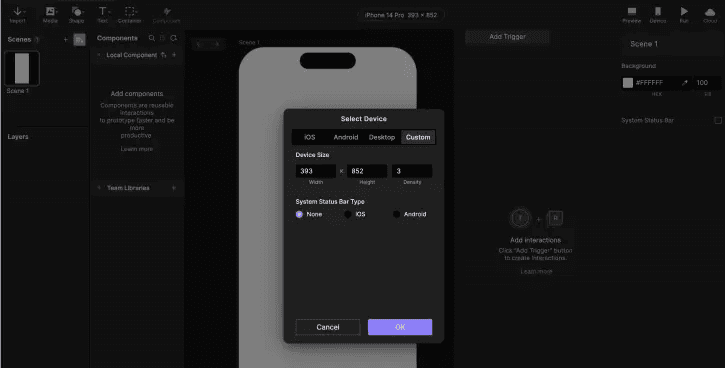
원하는 너비(Width) 및 높이(Height) 값을 입력합니다.
밀도(Density) 값을 채워 넣습니다. (화면 픽셀 밀도: @2x, @3x, @4x 등)
필요에 따라 기기의 시스템 상태바(System Status Bar) 표시를 활성화합니다.