싱글 사인온(SSO) 구성하기
서비스 관리자는 ProtoPie Enterprise 환경에 대해 SSO를 구성할 수 있습니다.
SSO를 통해 멤버들은 Okta, Auth0, OneLogin 등 원하는 인증 소스를 통해 ProtoPie에 액세스할 수 있습니다. 이를 ID 제공업체(IdP)라고도 합니다. 이 방법을 통해 기업은 ProtoPie Enterprise에 대한 액세스 권한 제공을 중앙 집중화할 수 있습니다.
SSO는 사용자가 여러 개의 사용자 이름과 비밀번호를 관리할 필요 없이 단일 자격 증명 세트로 애플리케이션 및 웹사이트에 로그인할 수 있도록 하는 인증 체계입니다. 이미 많은 조직과 기업이 보안과 편리성을 보장하기 위해 내부 정책에 SSO를 포함하고 있습니다.
ProtoPie Enterprise는 두 가지 SSO 프로토콜을 지원합니다.
SAML 2.0
OpenID Connect (OIDC) – OAuth 2.0 기반
SAML SSO 설정하기
SAML 용어로 ProtoPie는 인증을 위해 ID 제공업체(IdP)와 통신해야 하는 서비스 제공업체(SP)입니다.
이를 설정하려면 IdP에 ProtoPie를 추가하십시오. 이는 결과적으로 ProtoPie의 어서션 소비자 서비스 URL(spAcsUrl)을 IdP에 입력하고, IdP의 IdP 메타데이터 URL을 ProtoPie에 입력하는 것을 의미합니다.
서비스 관리자 설정에서 인증(Authentication)으로 이동합니다.
SAML을 활성화합니다.
어서션 소비자 URL을 복사합니다.
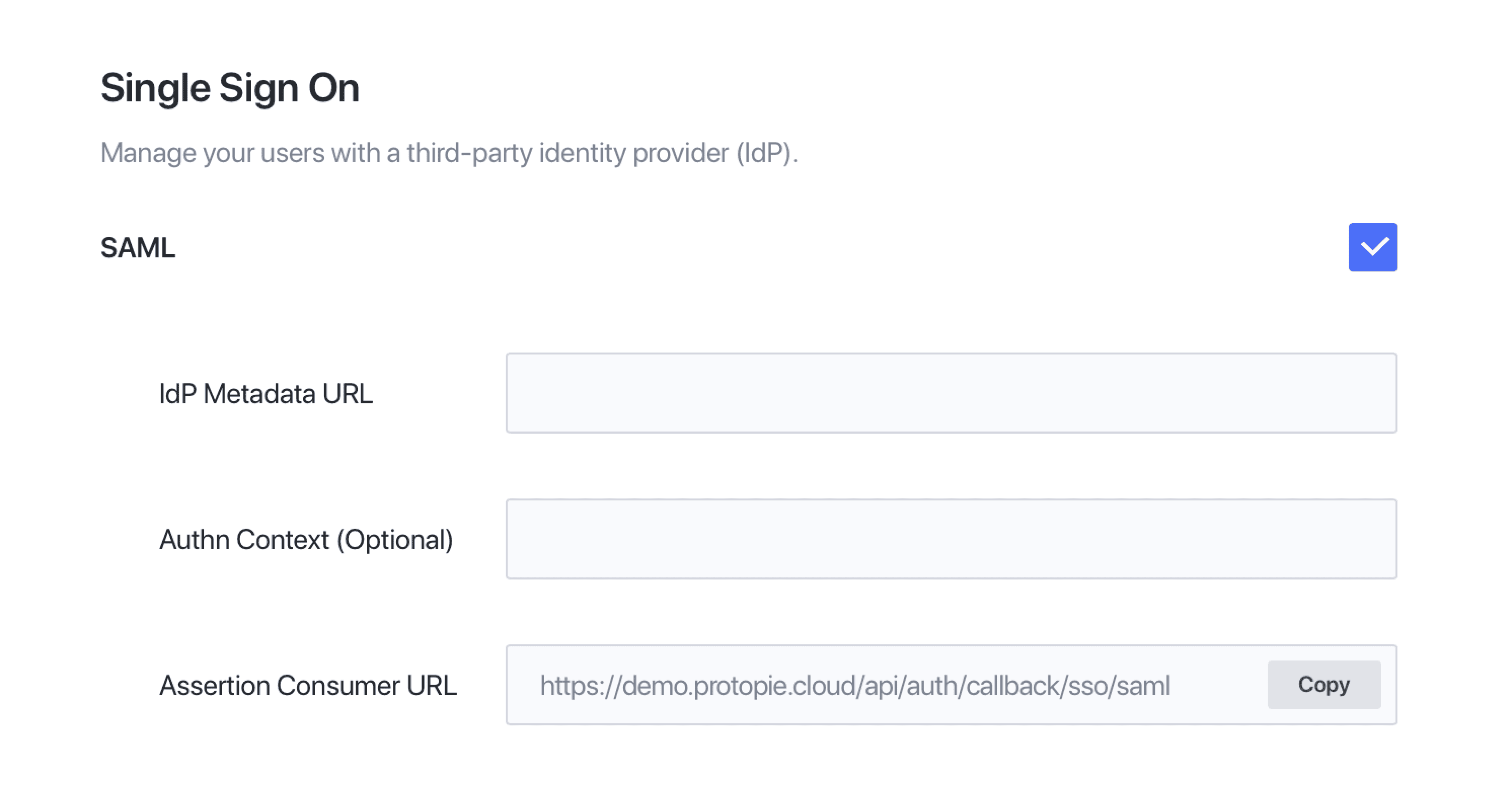
IdP에 애플리케이션을 추가하는 방법은 IdP마다 다릅니다. 아래에는 Okta를 사용하기 위한 단계를 설명해 두었습니다.
Okta를 사용한 SAML SSO
Okta로 싱글 사인온(SSO)을 설정하려면 ProtoPie School의 이 간단한 단계별 비디오 자습서를 따르십시오.
또는 아래 안내를 따르셔도 됩니다.
Okta에 로그인하고 애플리케이션(Applications) 페이지로 이동합니다.
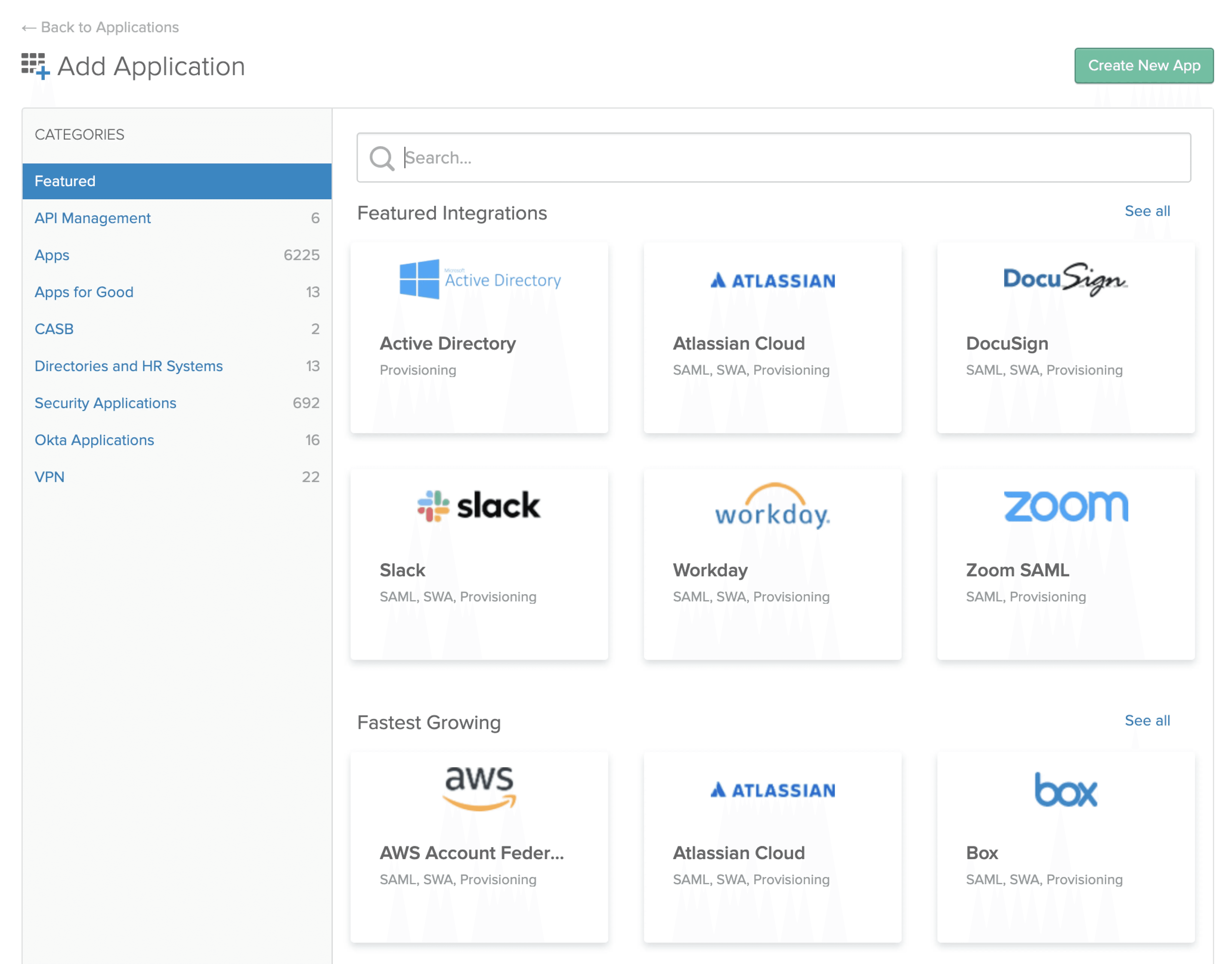
왼쪽 상단 모서리에 있는 애플리케이션 추가(Add Application)를 클릭합니다.
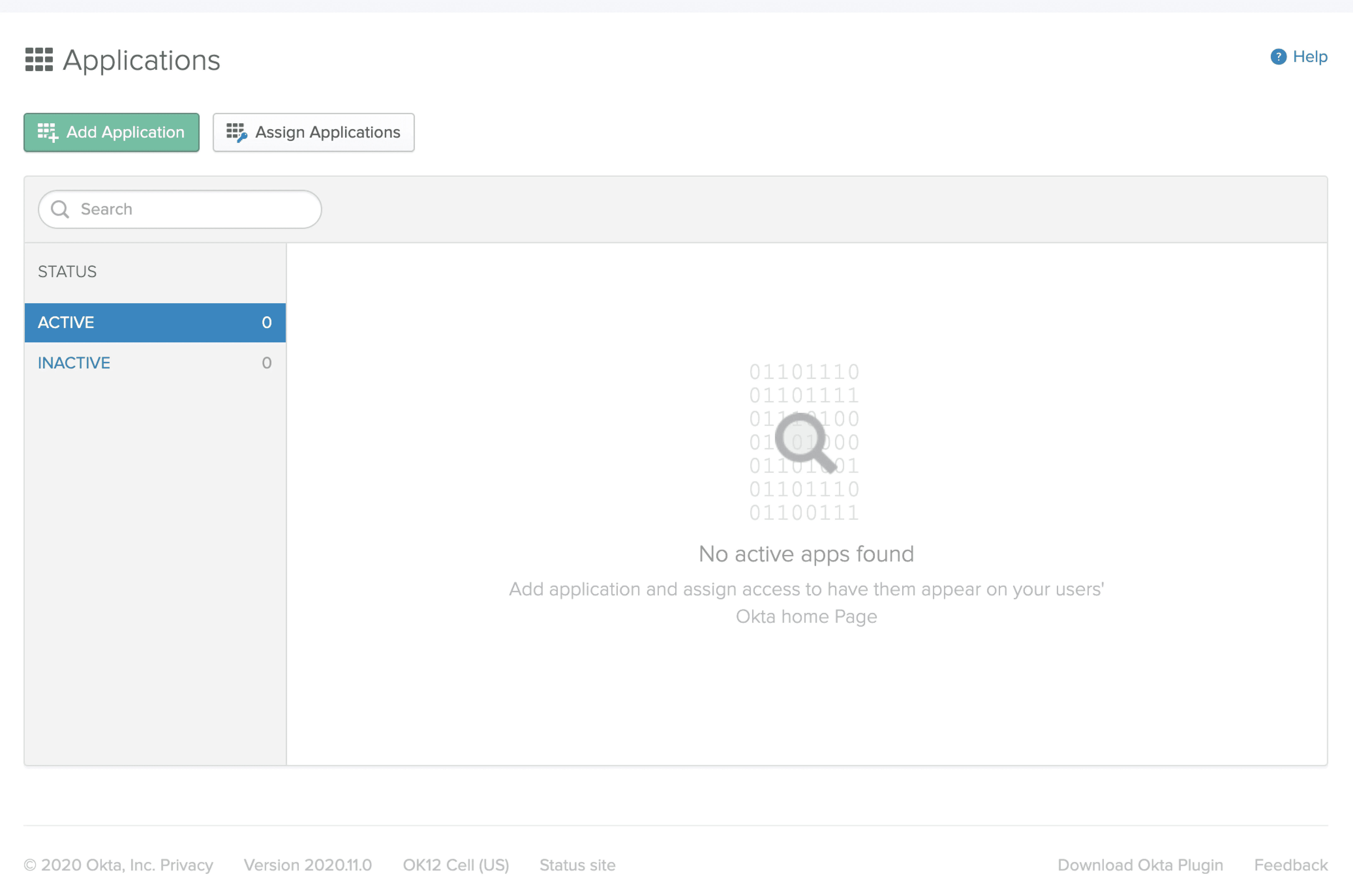
오른쪽 상단 모서리에 있는 새 앱 만들기(Create New App)를 클릭합니다.
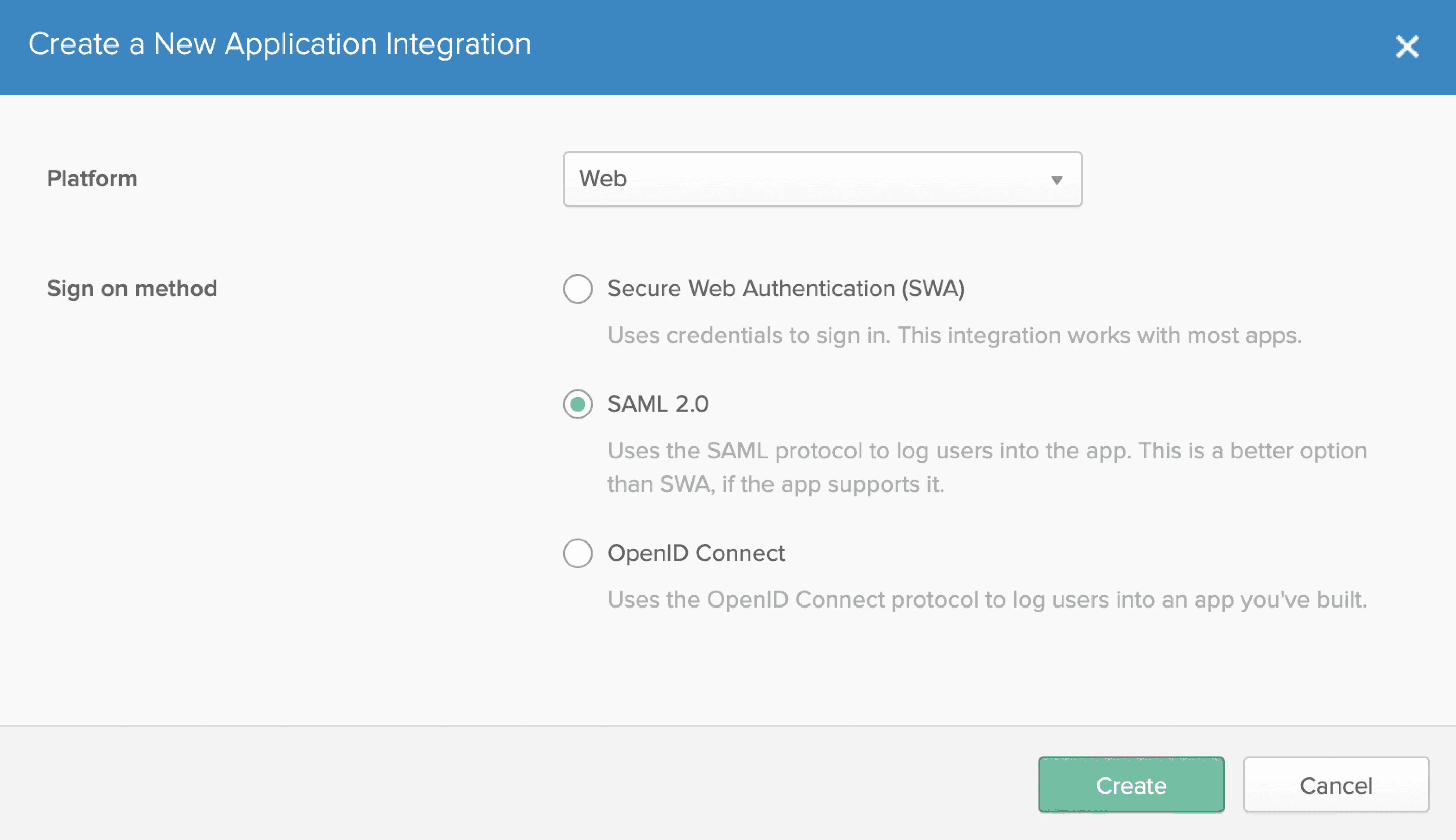
로그인 방식(Sign on method)으로 SAML 2.0을 선택하고 만들기(Create)를 클릭합니다.
일반 설정(General Settings) 아래의 앱 이름으로 ProtoPie를 입력합니다. 편의상 ProtoPie 로고를 업로드합니다. 그런 다음 다음(Next)을 클릭합니다.
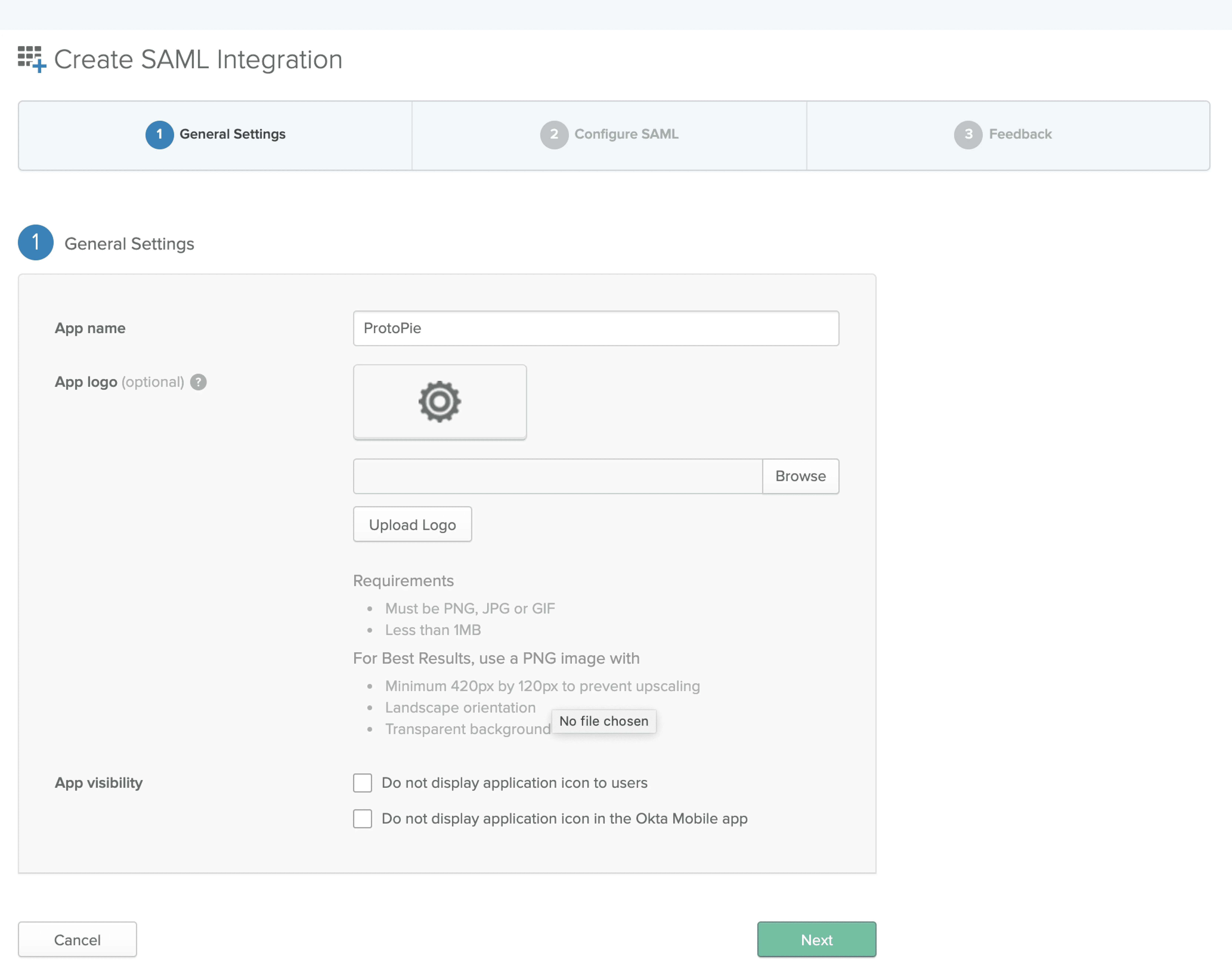
SAML 설정과 관련하여 다음을 수행합니다.
복사한 어서션 소비자 URL을 싱글 사인온 URL(Single sign on URL) 및 대상 URI(Audience URI, SP 엔터티 ID) 필드에 모두 붙여넣습니다.
이름 ID 형식(Name ID format)으로 EmailAddress를 선택합니다.
이름(Name)에 firstName을 입력하고, 값(Value)에 user.firstName을 입력합니다. 그런 다음 값 추가(Add Another)를 클릭합니다.
이름(Name)에 lastName을 입력하고, 값(Value)에 user.lastName을 입력합니다.
다음(Next)을 클릭합니다.

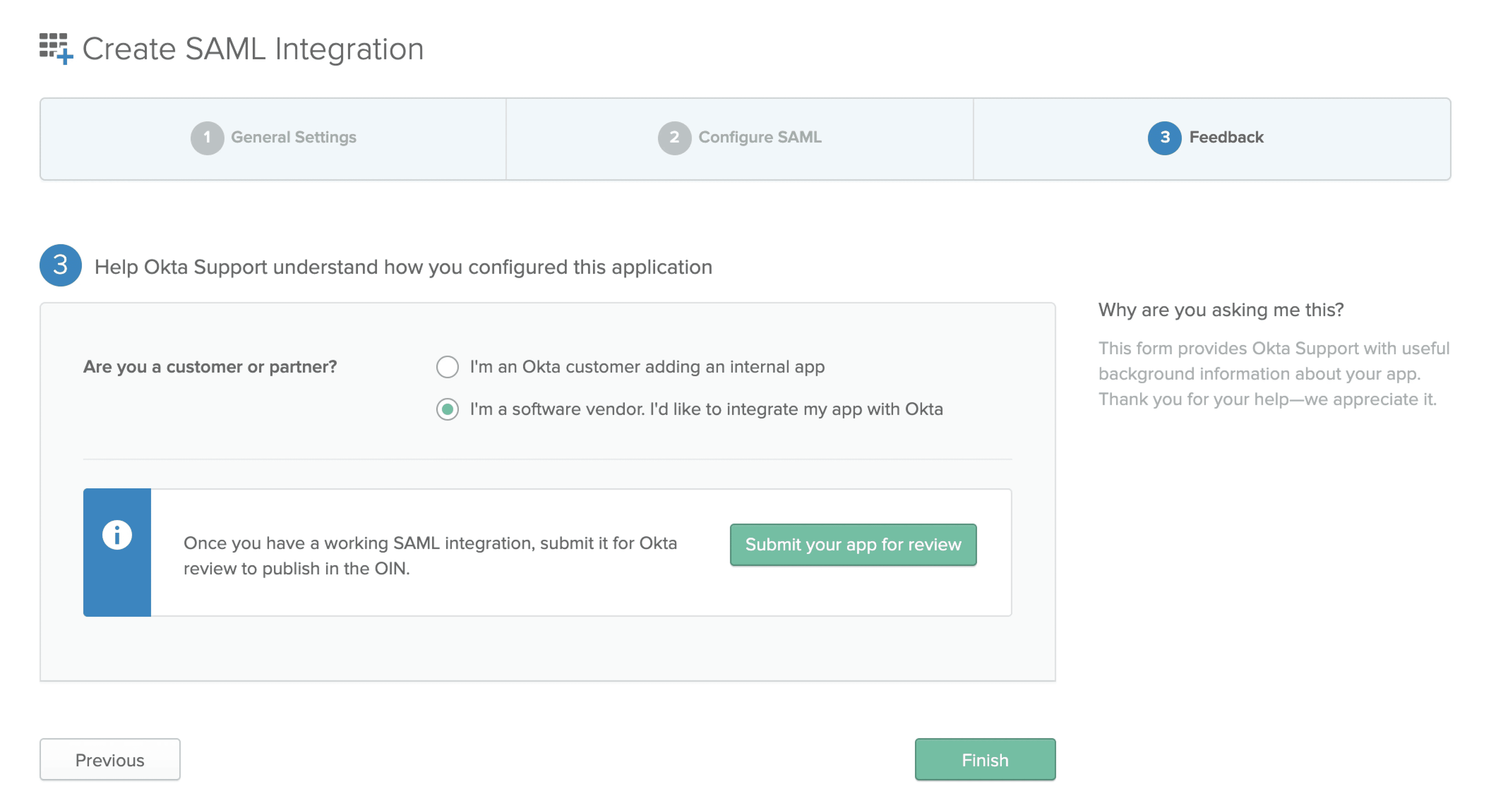
소프트웨어 공급업체입니다. Okta와 앱을 통합하고 싶습니다(I'm a software vendor. I'd like to integrate my app with Okta)를 선택하고 완료(Finish)를 클릭합니다.
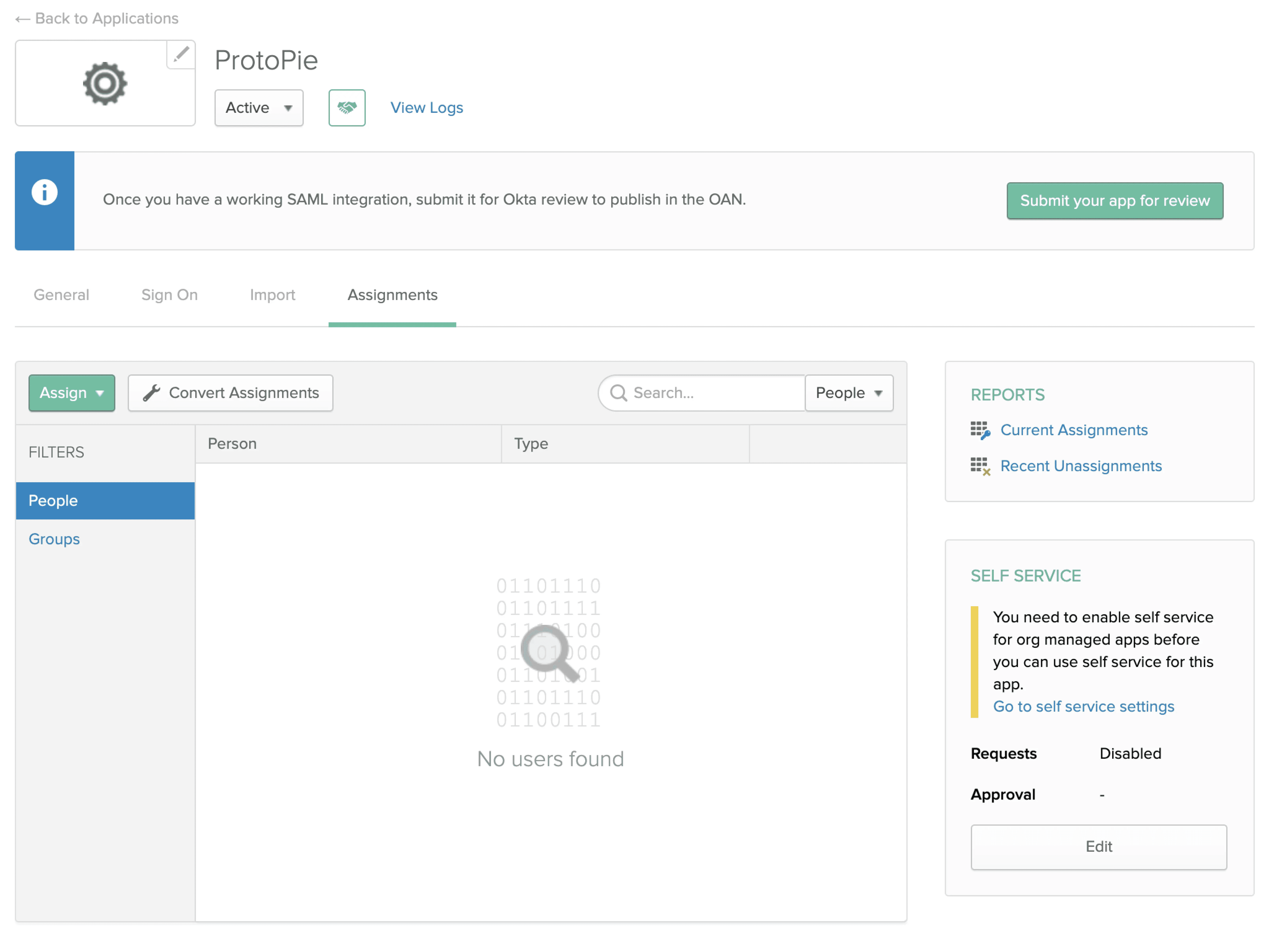
Okta의 ProtoPie 앱에 사용자를 할당합니다. ProtoPie 애플리케이션으로 이동하여 할당(Assignments) 탭을 클릭합니다. 할당(Assign) 버튼을 클릭하여 사용자를 할당합니다.
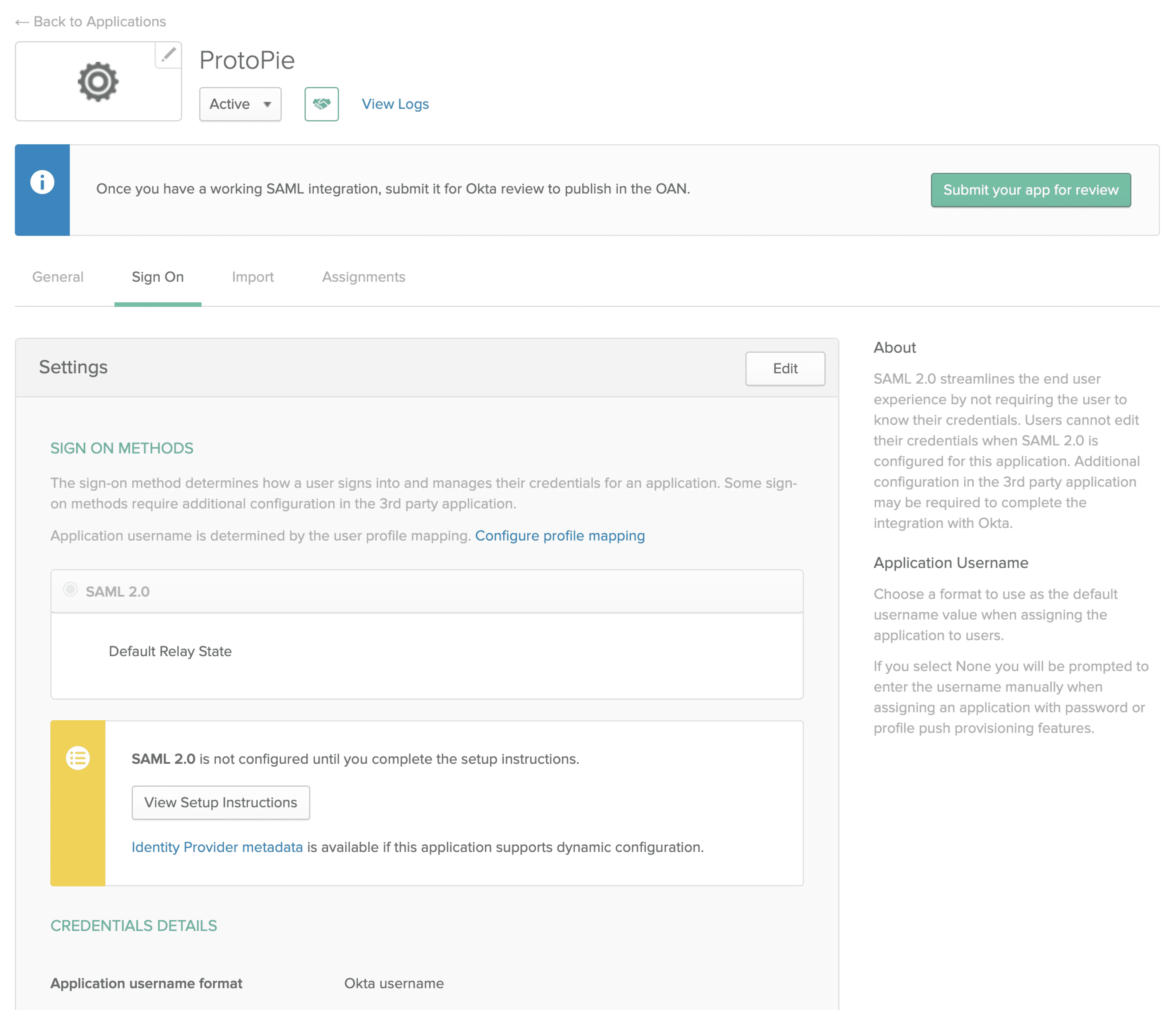
로그인(Sign On) 탭을 클릭한 다음 설정 지침 보기(View Setup Instructions)를 클릭합니다.
ID 제공업체 싱글 사인온 URL(Identity Provider Single Sign-On URL)은 기본적으로 필요한 IdP 메타데이터 URL입니다. 이를 복사합니다.
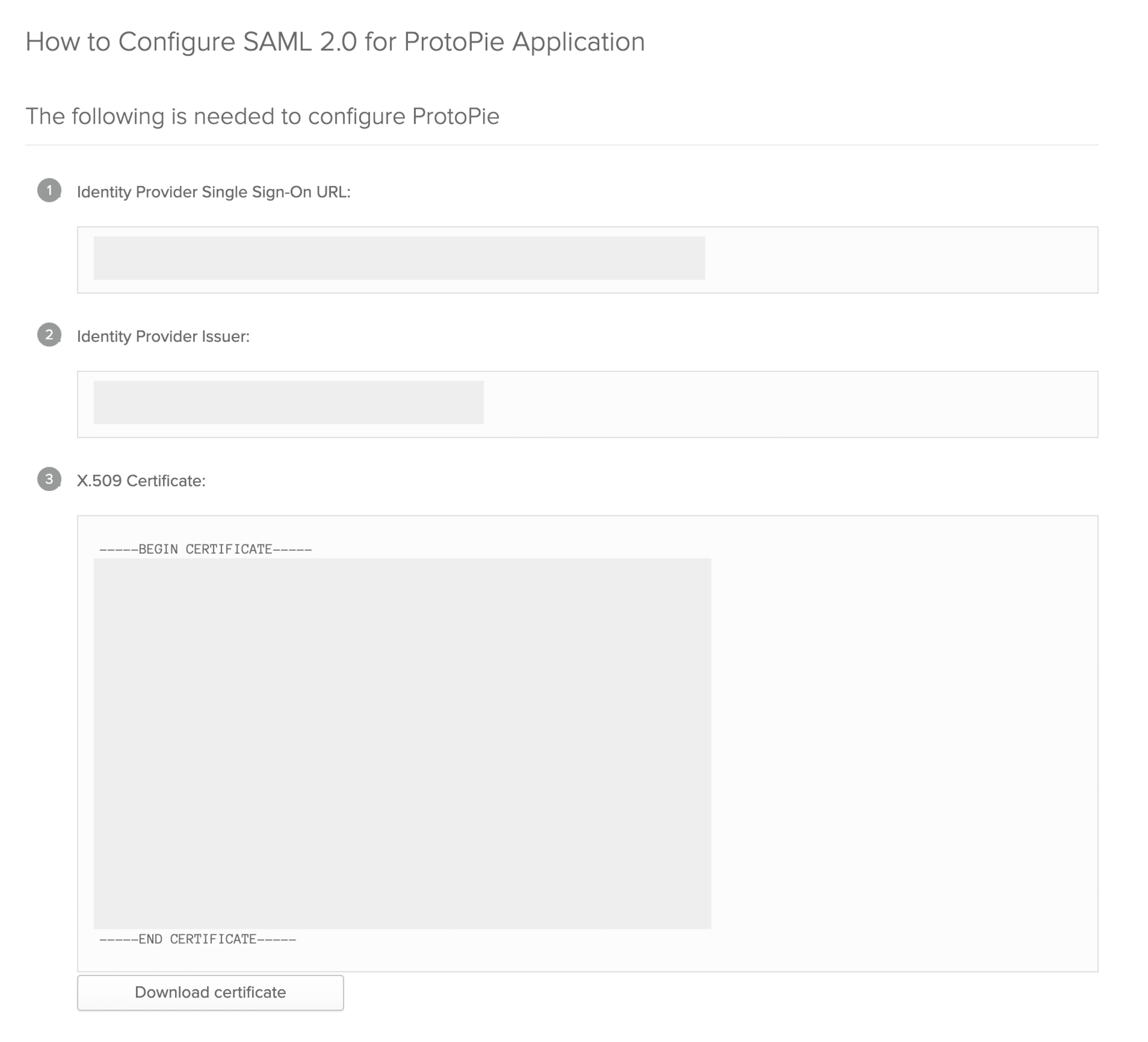
서비스 관리자 설정의 인증(Authentication)으로 돌아갑니다.
아직 활성화하지 않았다면 SAML을 활성화합니다.
복사한 IdP 메타데이터 URL을 IdP 필드에 붙여넣습니다.
업데이트(Update)를 클릭합니다.
다른 IdP를 사용한 SAML SSO
다른 IdP로 SAML SSO를 설정하려면 Okta와 마찬가지로 ProtoPie의 어서션 소비자 서비스 URL(spAcsUrl) 및 IdP의 IdP 메타데이터 URL을 사용합니다. 새 애플리케이션을 추가하는 방법은 선호하는 IdP의 설명서를 참조하십시오.
Azure AD를 사용한 SAML SSO
Azure에 로그인하여 Azure Active Directory에 액세스합니다.
왼쪽에서 엔터프라이즈 애플리케이션(Enterprise applications)을 선택합니다.
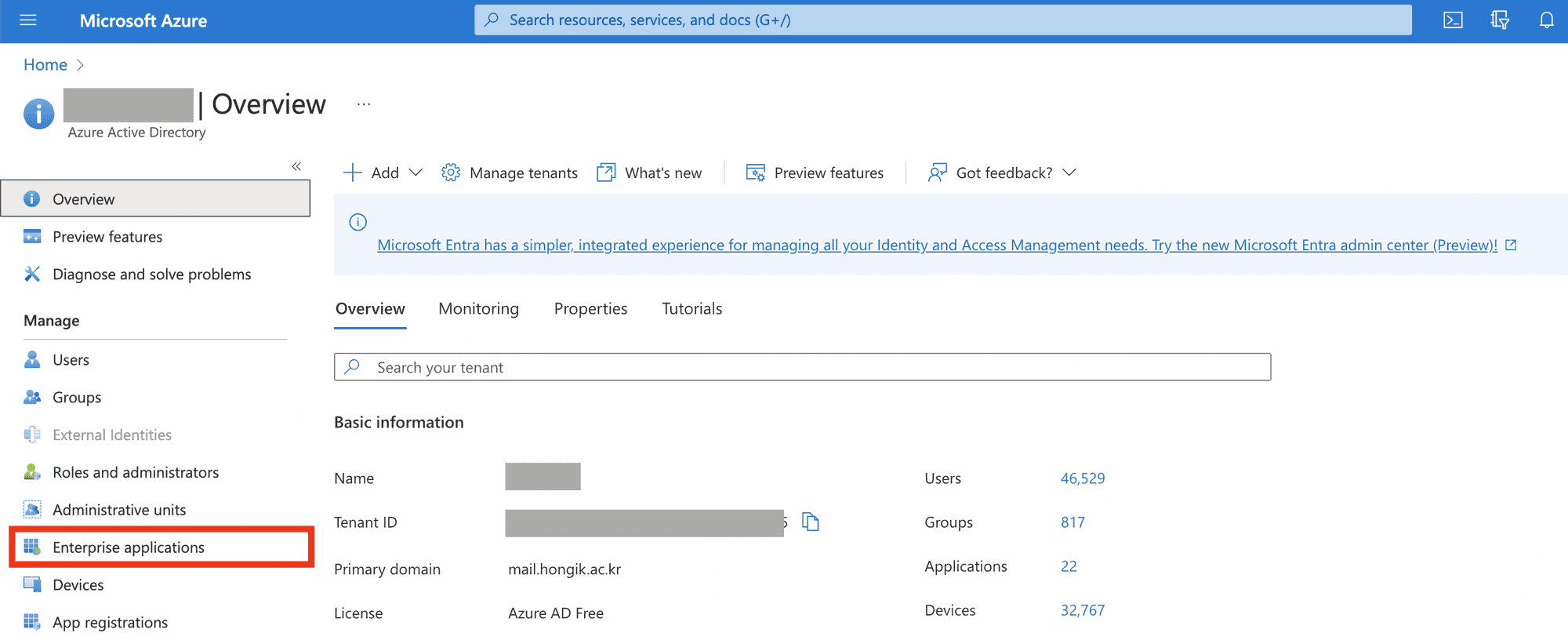
모든 애플리케이션(All applications) → 새 애플리케이션(New application)을 선택합니다.
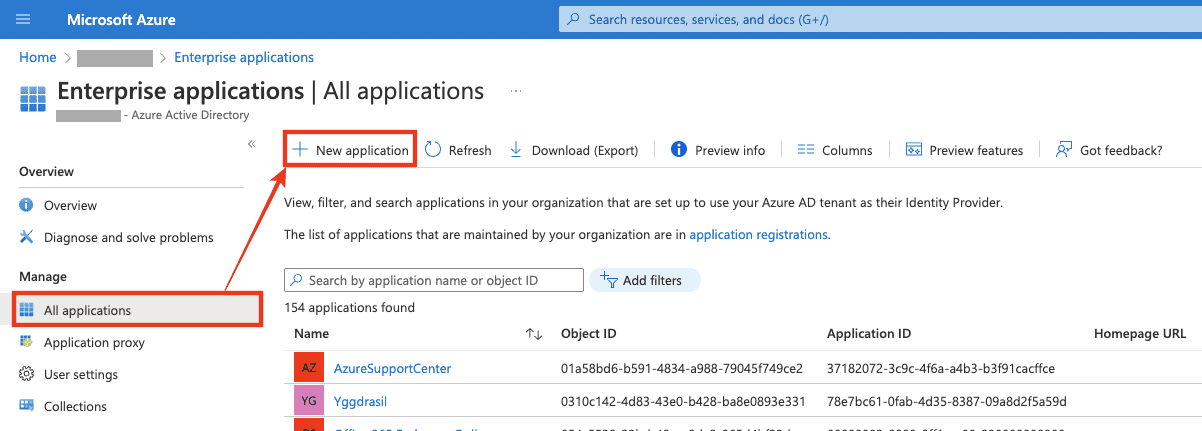
Azure AD 갤러리(Azure AD Gallery)에서 Azure AD SAML Toolkit을 검색하여 선택한 후 추가합니다.
이름 필드에
ProtoPie를 입력합니다. 또한 원할 경우 ProtoPie 로고를 업로드할 수도 있습니다.
애플리케이션이 추가되면 다음과 같이 추가된 애플리케이션의 개요를 확인할 수 있습니다. 그런 다음 시작하기(Getting Started) 메뉴에서 설정을 완료할 수 있습니다.
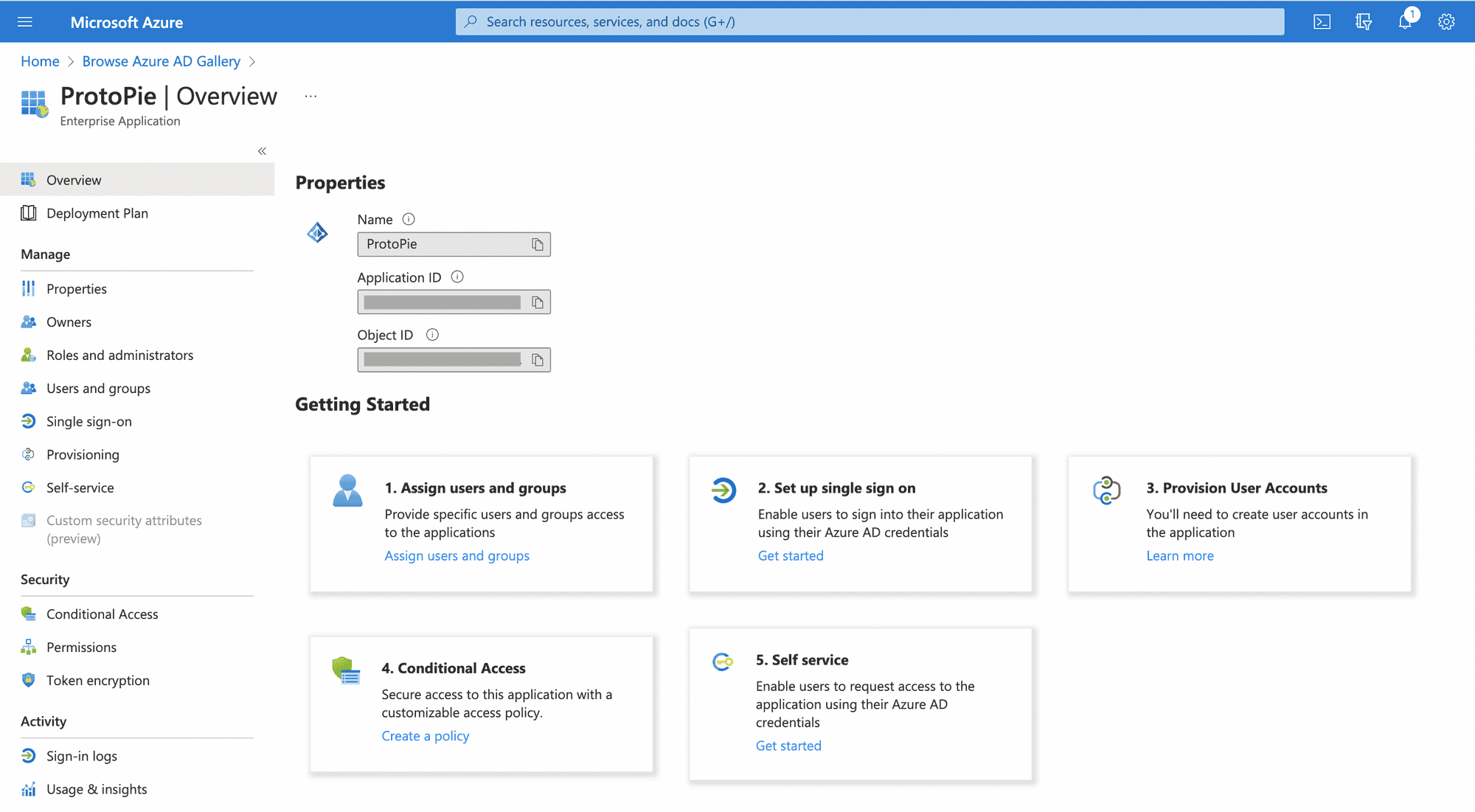
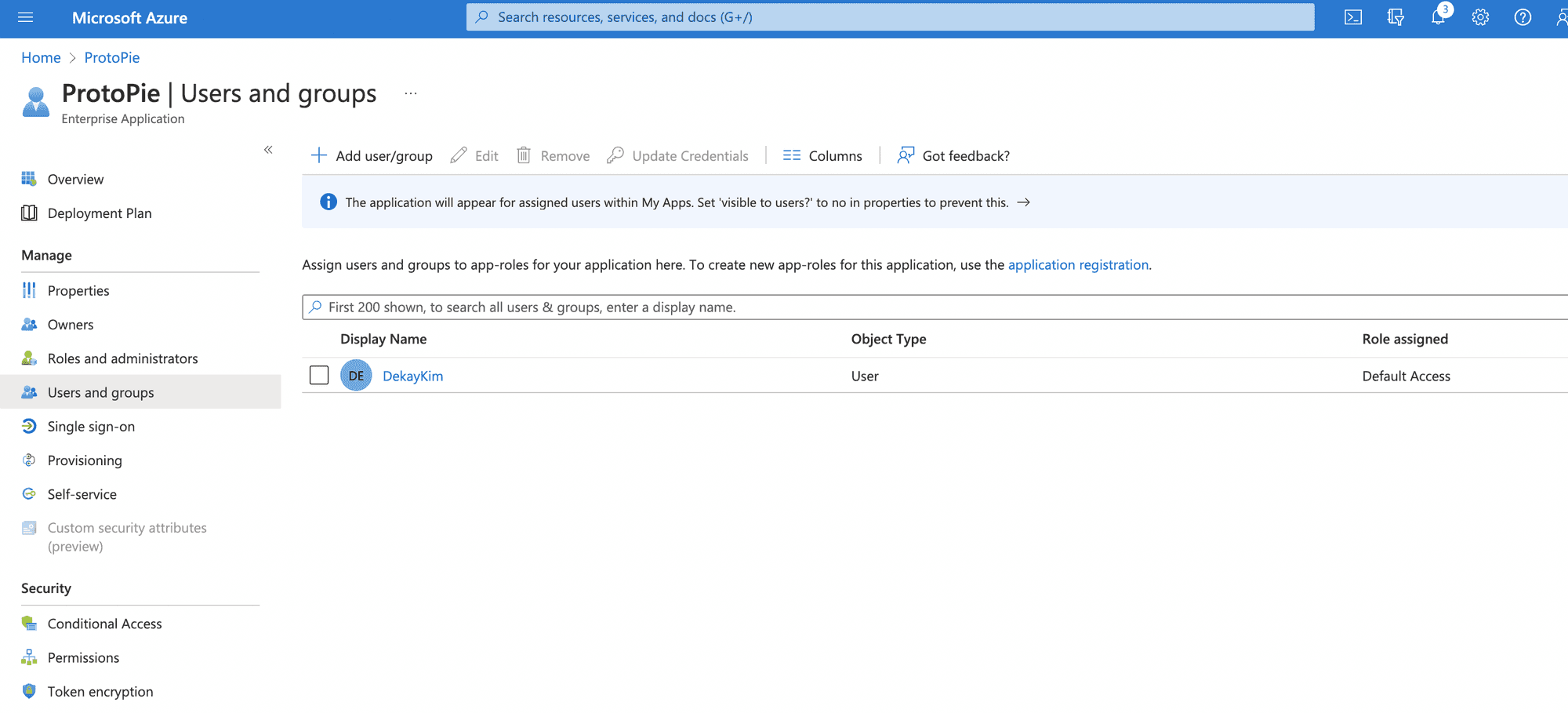
사용자 또는 사용자 그룹을 설정하려면 사용자 및 그룹 할당(Assign users and groups) 메뉴를 선택합니다.
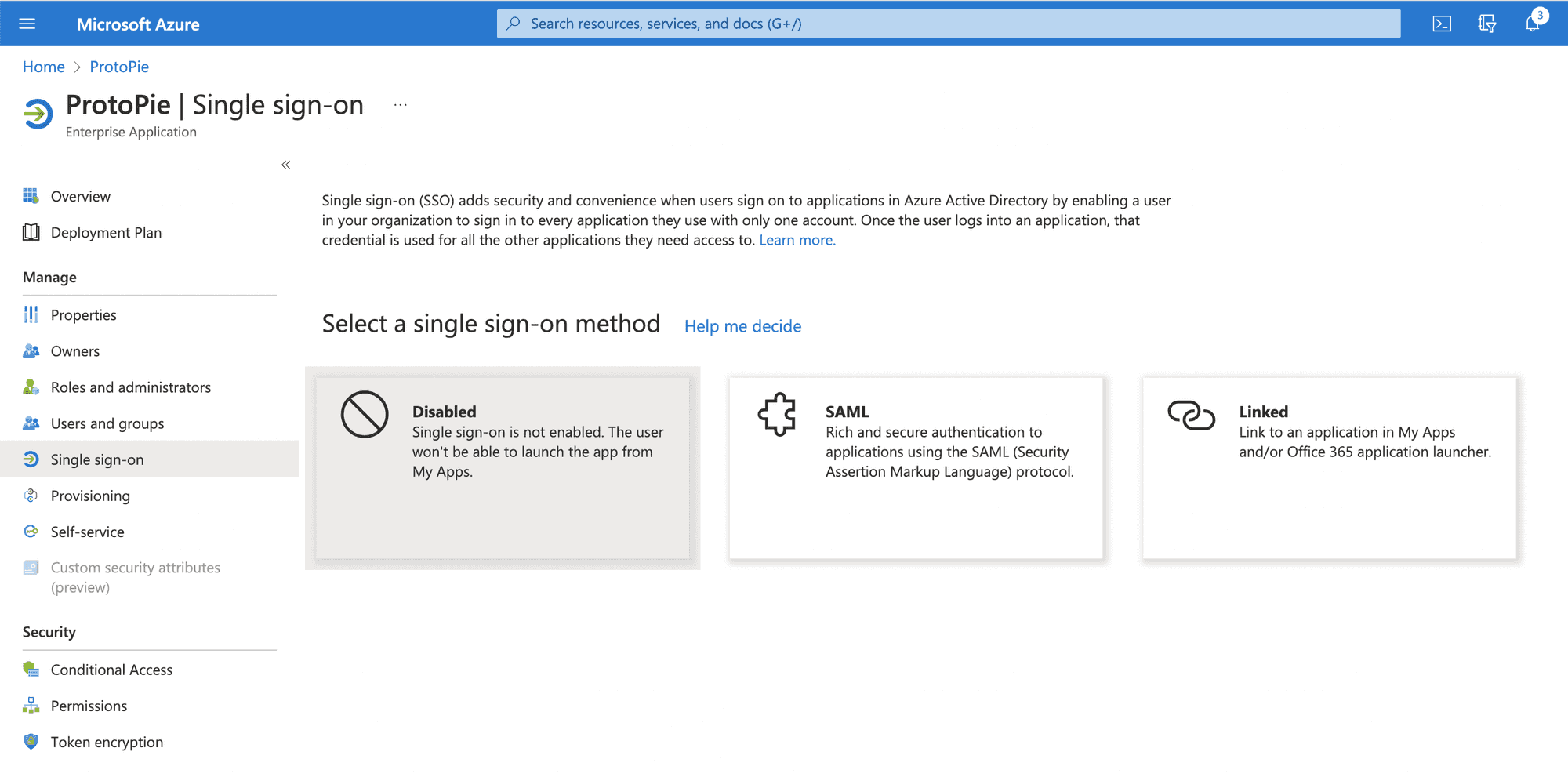
SSO 구성을 시작하려면 싱글 사인온 설정(Set up single sign-on) 메뉴를 선택합니다. SAML 방식을 선택합니다.
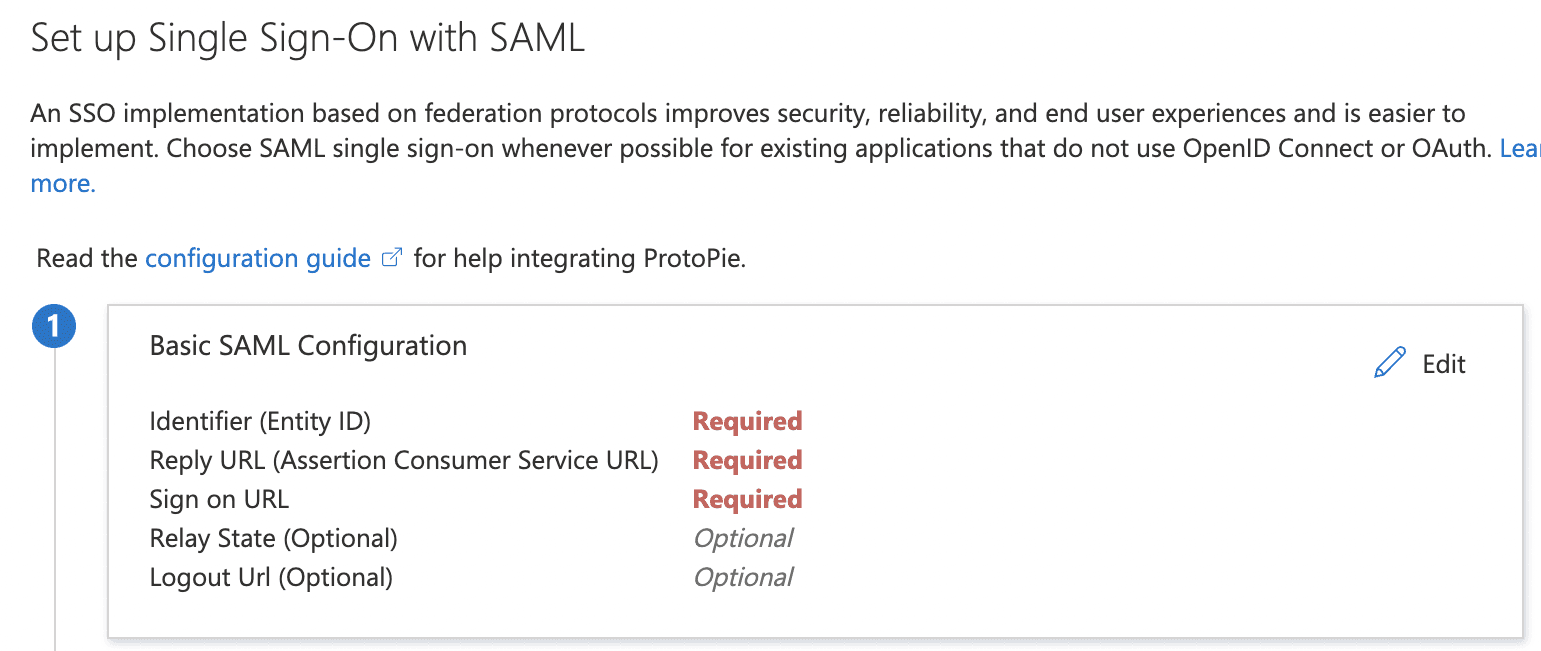
값을 입력하려면 기본 SAML 구성 편집(Basic SAML Configuration Edit)을 선택합니다. 다음 값을 입력하십시오.
식별자 (엔터티 ID):
https://PROTOPIE_DOMAIN/sp회신 URL (어서션 소비자 서비스 URL):
https://PROTOPIE_DOMAIN/api/auth/callback/sso/saml이 값은
ProtoPie Admin Dashboard → Authentication → SAML → Assertion Consumer URL의 값과 동일합니다.로그온 URL:
https://PROTOPIE_DOMAIN/api/auth/login/sso/saml
SAML 서명 인증서(SAML Signing Certificate)에서 찾을 수 있는 앱 페더레이션 메타데이터 URL(App Federation Metadata URL)을 복사합니다.
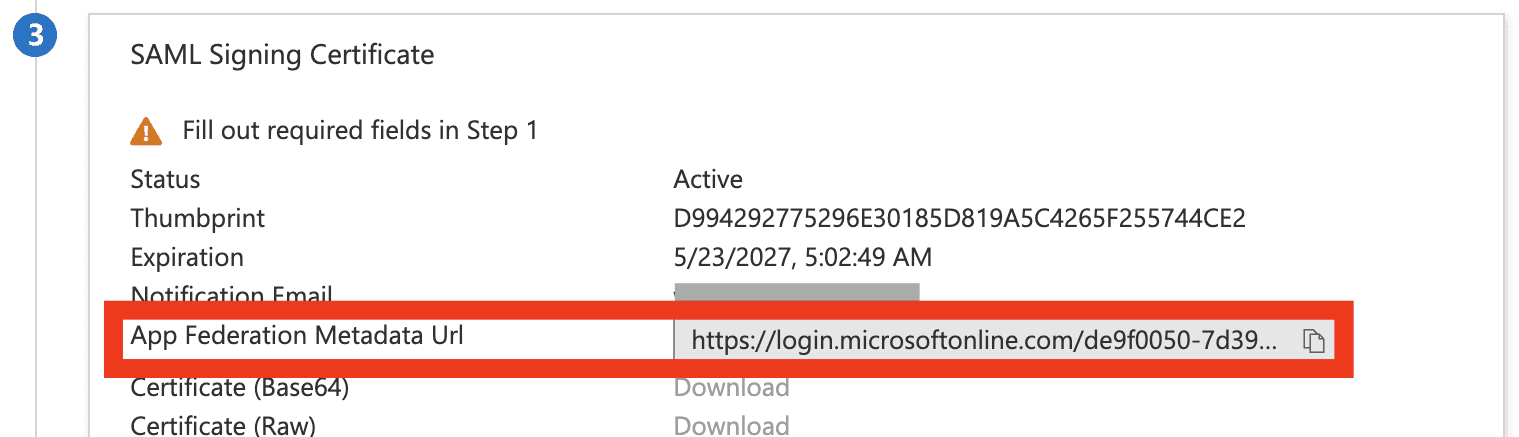
ProtoPie 서비스 관리자 대시보드의 인증(Authentication) → SAML 메뉴로 이동하여 SAML을 활성화하고 다음 값을 입력합니다.
상태 컨텍스트(Authn Context):
urn:oasis:names:tc:SAML:2.0:ac:classes:unspecifiedIdP URL (IdP 메타데이터 URL): 위에서 복사한
App Federation Metadata URL을 입력합니다.
OIDC SSO 설정하기
OpenID Connect(OIDC)는 OAuth 2.0 프레임워크 상단에 구축된 인증 프로토콜입니다.
OIDC SSO를 설정하려면 ProtoPie School의 이 간단한 단계별 비디오 자습서를 따르십시오.
또는 아래 안내를 따르셔도 됩니다.
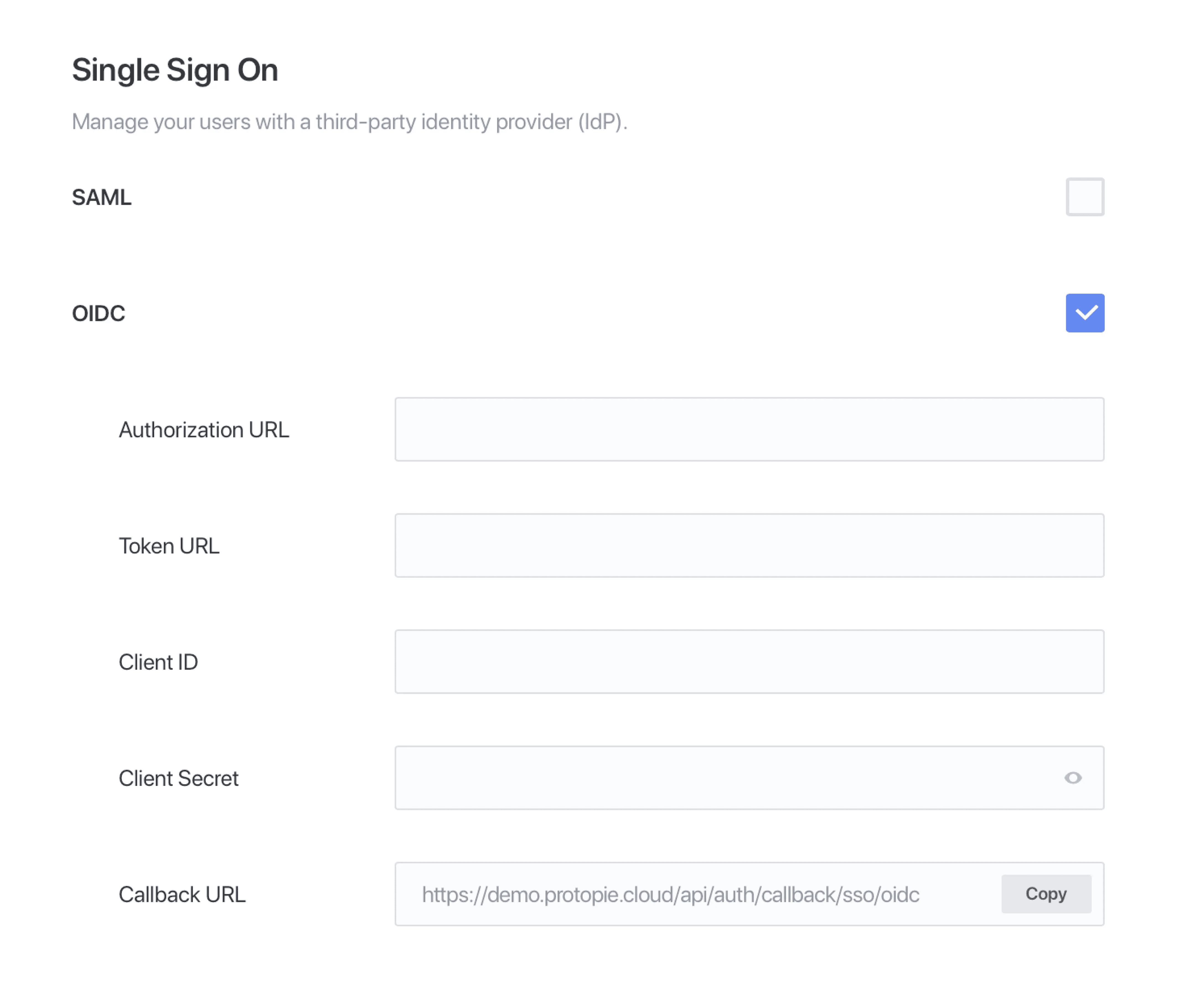
이를 설정하려면 IdP에 ProtoPie를 추가하십시오. 이는 결과적으로 ProtoPie의 콜백 URL(loginUrl)을 IdP에 입력하고, IdP의 인증 URL, 토큰 URL, 클라이언트 ID, 클라이언트 보안 비밀번호를 ProtoPie에 입력하는 것을 의미합니다.
서비스 관리자 설정에서 인증(Authentication)으로 이동합니다.
OIDC를 활성화합니다.
콜백 URL을 복사합니다.
IdP에 애플리케이션을 추가하는 방법은 IdP마다 다릅니다. 아래에는 Okta를 사용하기 위한 단계를 설명해 두었습니다.
Okta를 사용한 OIDC SSO
Okta에 로그인하고 애플리케이션(Applications) 페이지로 이동합니다.
왼쪽 상단 모서리에 있는 애플리케이션 추가(Add Application)를 클릭합니다.
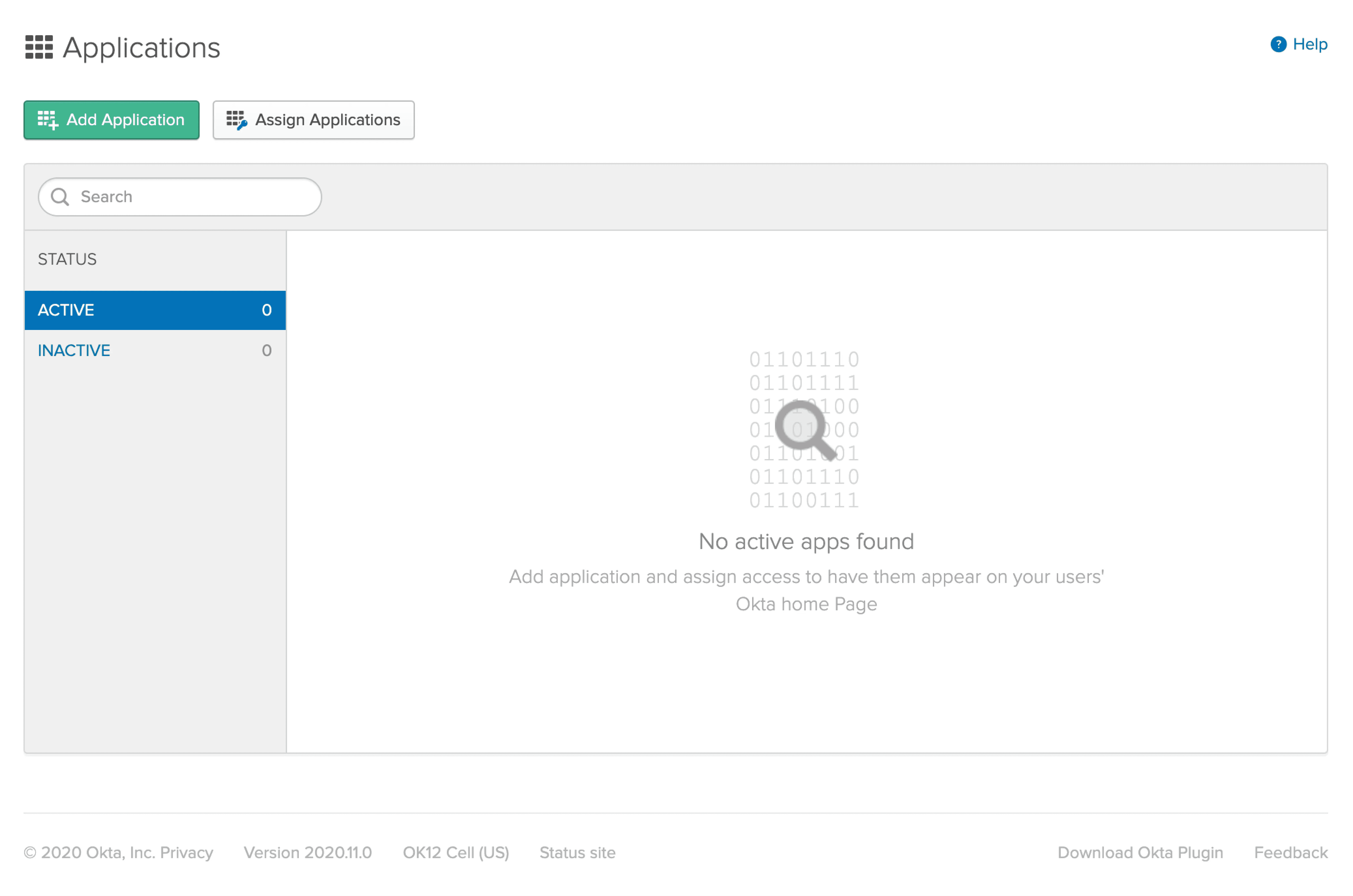
오른쪽 상단 모서리에 있는 새 앱 만들기(Create New App)를 클릭합니다.

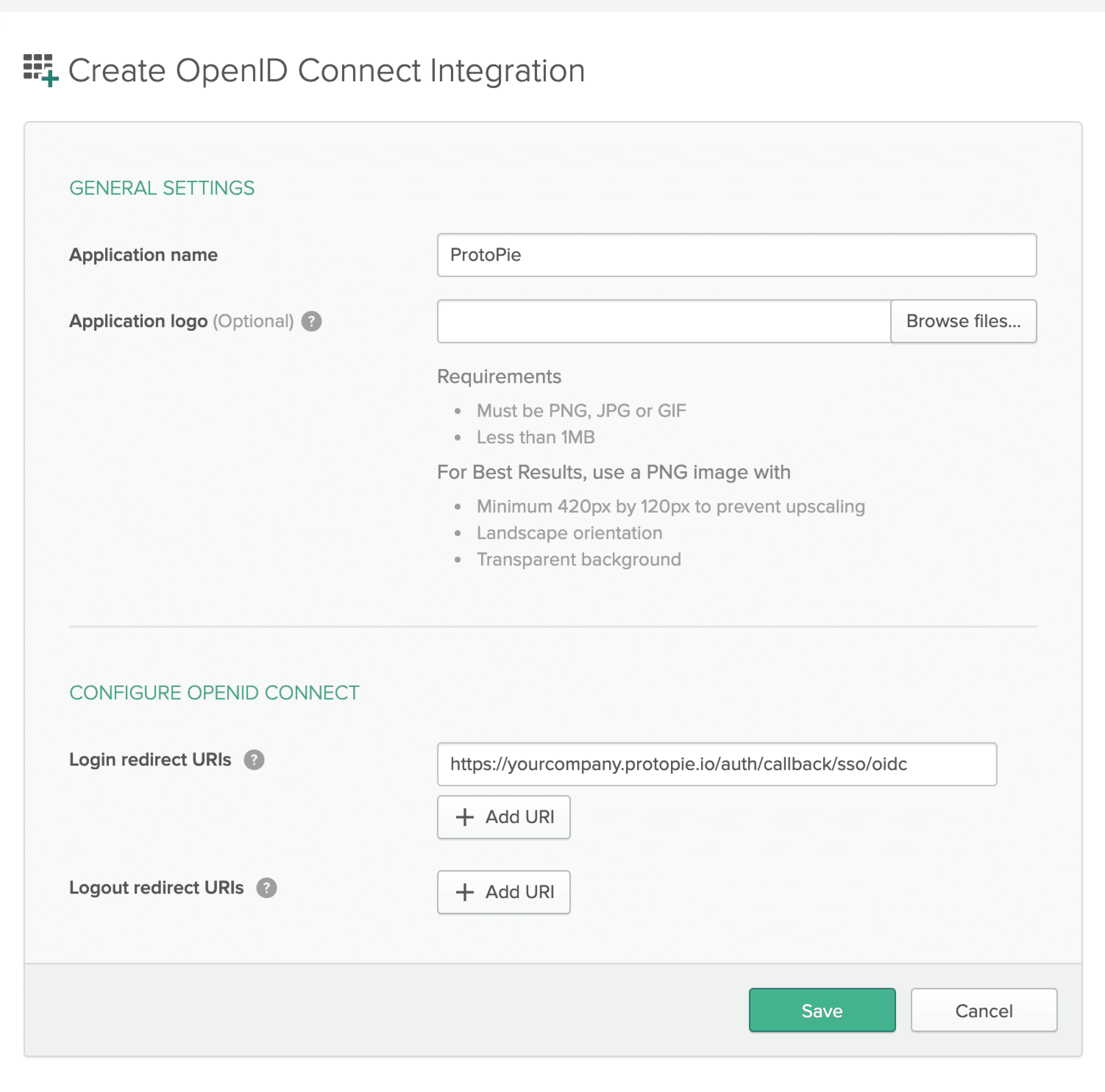
로그인 방식(Sign on method)으로 OpenID Connect를 선택하고 만들기(Create)를 클릭합니다.
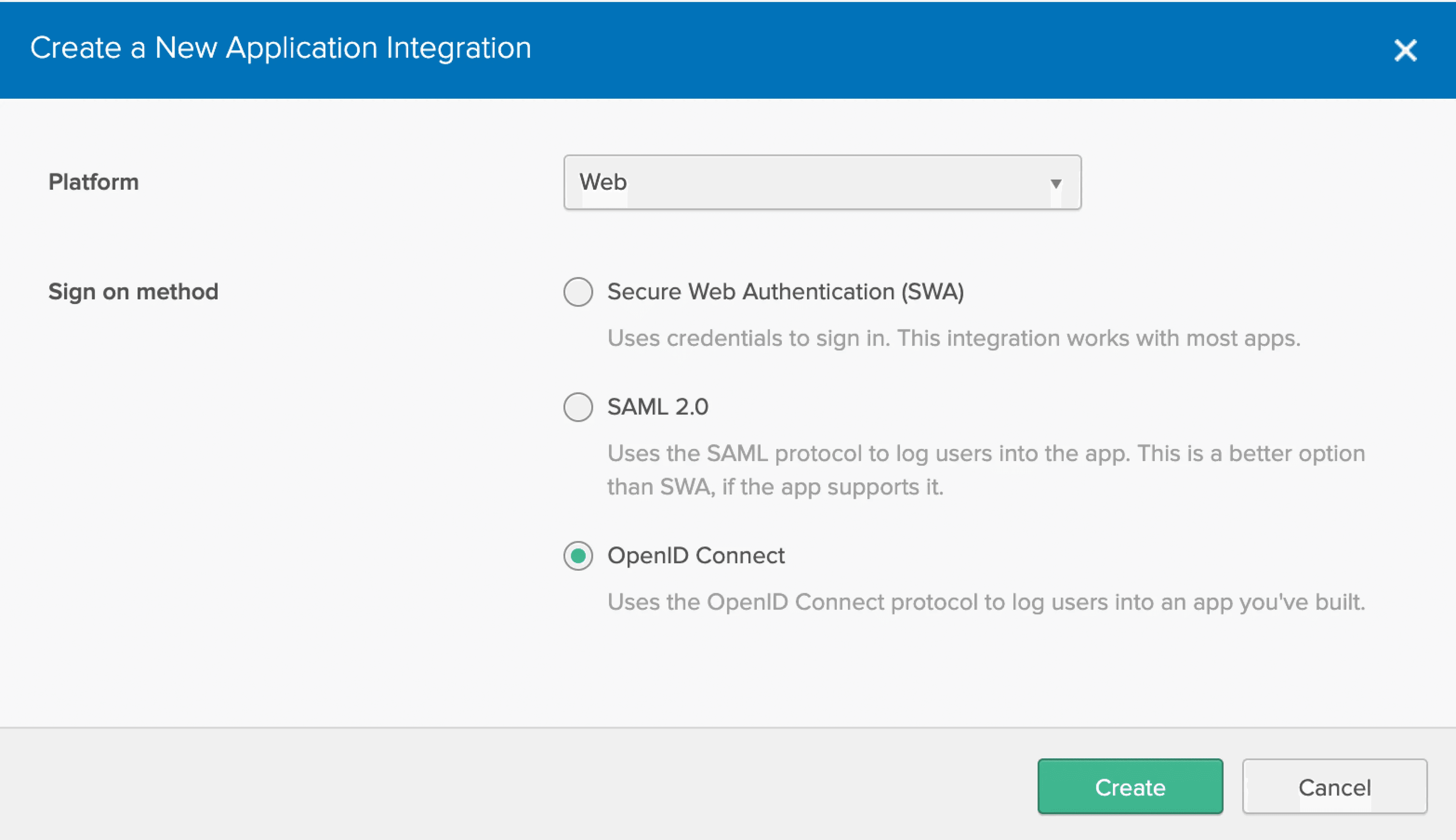
일반 설정(General Settings) 아래의 앱 이름으로 ProtoPie를 입력합니다. 편의상 ProtoPie 로고를 업로드합니다. 또한, 복사한 콜백 URL을 로그인 리디렉션 URI(Login redirect URIs) 필드에 붙여넣습니다. 그런 다음 저장(Save)을 클릭합니다.
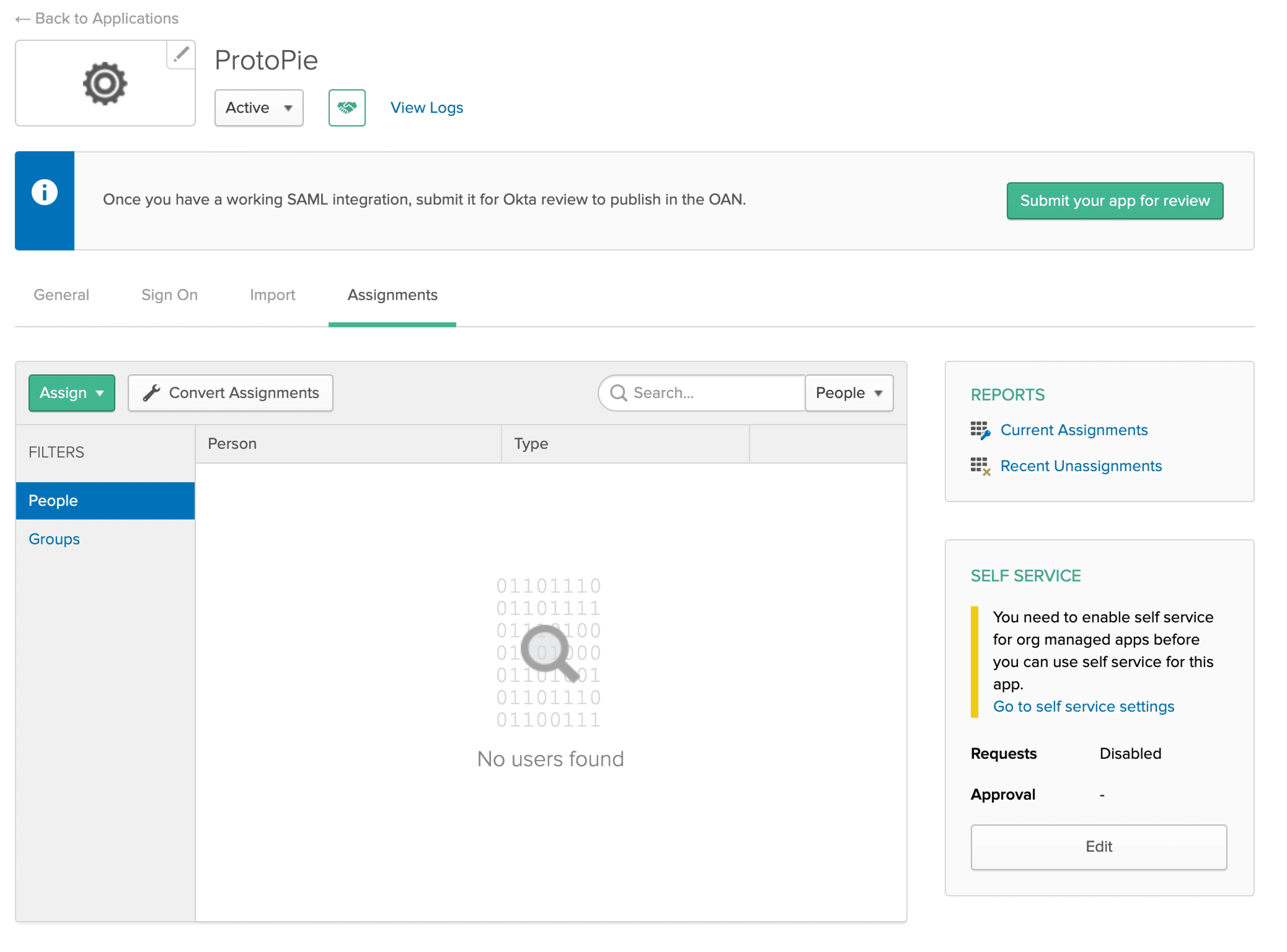
Okta의 ProtoPie 앱에 사용자를 할당합니다. ProtoPie 애플리케이션으로 이동하여 할당(Assignments) 탭을 클릭합니다. 할당(Assign) 버튼을 클릭하여 사용자를 할당합니다.
일반(General) 탭을 클릭합니다. 클라이언트 ID(client ID)와 클라이언트 보안 비밀번호(client secret)를 모두 복사합니다.
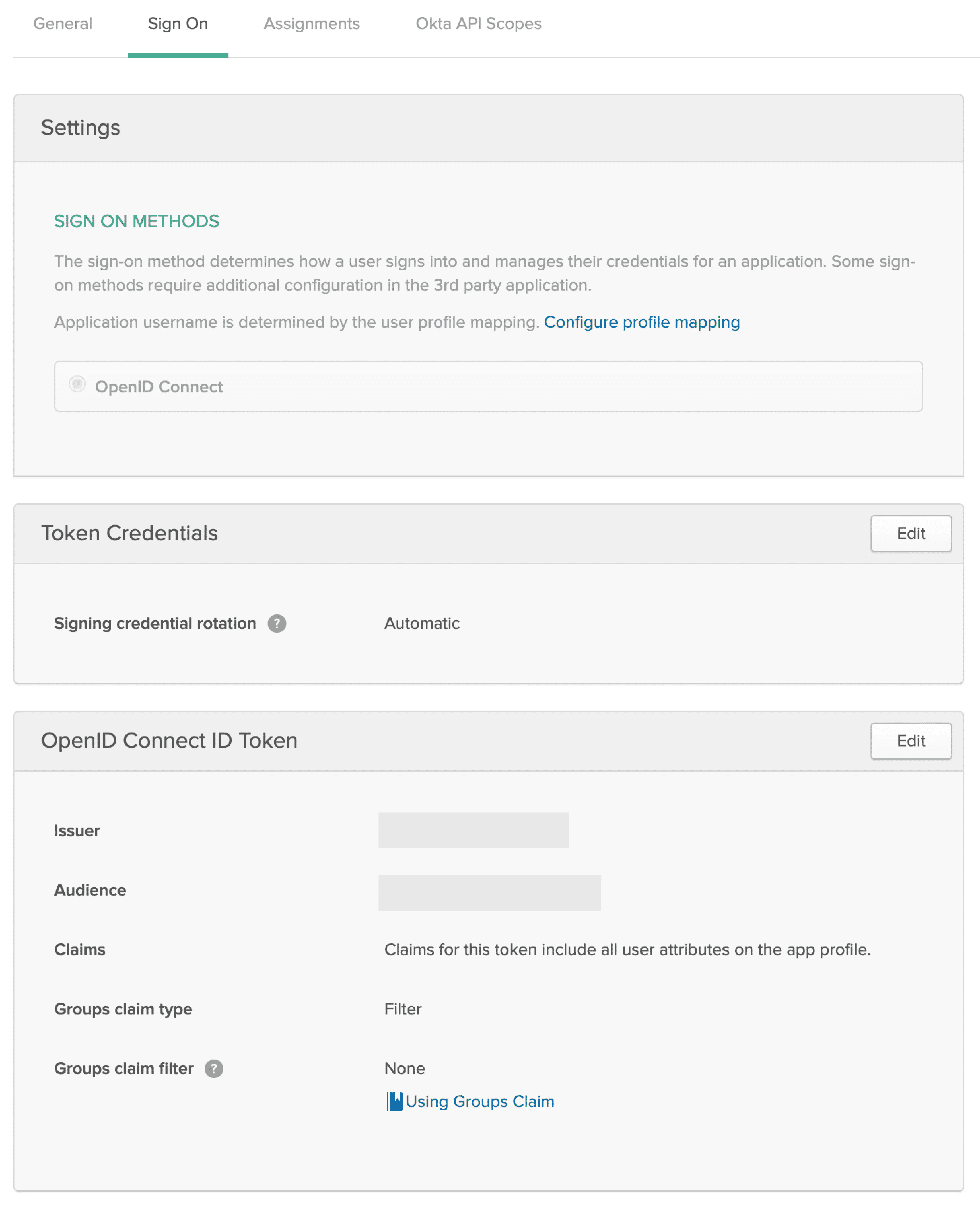
로그인(Sign On) 탭을 클릭합니다. 인증 URL과 토큰 URL이 모두 필요합니다. 이 두 URL은 IdP마다 다릅니다. Okta의 경우, 인증 URL은 ${baseUrl}/oauth2/v1/authorize 구조를 가지며 토큰 URL은 ${baseUrl}/oauth2/v1/token 구조를 가집니다. 기본 URL로 OpenID Connect ID Token 아래의 발행자(Issuer)를 사용하십시오. 기본 URL을 구성하는 방법에 대해 더 알아보기.
서비스 관리자 설정의 인증(Authentication)으로 돌아갑니다.
아직 활성화하지 않았다면 OIDC를 활성화합니다.
인증 URL, 토큰 URL, 클라이언트 ID, 클라이언트 보안 비밀번호를 입력합니다.
업데이트(Update)를 클릭합니다.
다른 IdP를 사용한 OIDC SSO
다른 IdP로 OIDC SSO를 설정하려면 Okta와 마찬가지로 ProtoPie의 콜백 URL과 IdP의 인증 URL, 토큰 URL, 클라이언트 ID, 클라이언트 보안 비밀번호가 필요합니다. 새 애플리케이션을 추가하는 방법은 선호하는 IdP의 설명서를 참조하십시오.
멤버 관리하기
SSO가 활성화된 경우에도 ProtoPie Enterprise 자체에서 멤버를 관리해야 합니다. IdP에서 사용자를 추가하거나 제거하더라도 ProtoPie Enterprise에는 변경 사항이 자동으로 반영되지 않습니다.
IdP에서 사용자의 이메일 주소를 변경하는 경우, ProtoPie Enterprise에서도 동일하게 변경해야 합니다.
자주 묻는 질문(FAQ)
where-to-get-cert-data
Cert 데이터는 어디서 얻을 수 있나요?
ProtoPie(SP)는 현재 인증서 데이터(X.509 인증서)를 제공하지 않습니다.
저희 서비스는 IdP가 제공하는 메타데이터를 읽고 메타데이터에 X.509 인증서가 있으면 이를 사용합니다. 존재하지 않는 경우 ACS URL로 수신된 SAML 응답에서 서명의 X.509 인증서를 가져옵니다.
where-to-get-acs-url
ACS URL은 어디서 얻을 수 있나요?
ProtoPie (SP)가 제공하는 ACS URL은 관리자 대시보드에서 “Assertion Consumer URL”로 확인할 수 있습니다.
i-signed-up-by-using-the-sso-can-i-log-in-by-using-email-password
SSO를 사용하여 가입했습니다. 이메일/비밀번호를 사용하여 로그인할 수 있나요?
이메일/비밀번호 인증 방법이 활성화되어 있지 않으면 로그인할 때 이 방법을 사용할 수 없습니다. 서비스 관리 설정의 인증에서 이메일/비밀번호를 활성화한 후 로그인할 수 있습니다.
이 절차를 마친 구성원은 계정 설정에서 본인의 비밀번호를 설정할 수 있습니다.
does-protopie-enterprise-support-single-logout-slo
ProtoPie Enterprise는 싱글 로그아웃(SLO)을 지원하나요?
현재 ProtoPie Enterprise는 단일 로그아웃(SLO)을 지원하지 않습니다.
i-signed-up-to-protopie-but-my-first-and-last-names-are-different-from-those-in-idp
ProtoPie에 가입했지만, 제 이름과 성이 IdP에 등록된 것과 다릅니다.
SAML 또는 OIDC를 사용하여 가입하는 경우, 이름과 성이 IdP에 자동으로 로드됩니다.
SAML 값이 올바르게 표시되지 않는 경우, IdP의 SAML 설정을 확인해 주세요.
OIDC의 경우, 값이 올바르게 표시되지 않으면 IdP를 확인해 주세요.
can-i-use-only-single-sign-on-instead-of-email-password
이메일 및 비밀번호 대신 싱글 사인온(SSO)만 사용할 수 있나요?
원하는 경우 두 가지 인증 방법 중 하나를 사용할 수 있습니다. 그러나 모든 인증 방법을 비활성화할 수는 없습니다. 이메일 및 비밀번호 또는 SSO 중 최소 하나 이상의 인증 방법은 활성화되어 있어야 합니다.
SSO 인증 방법만 활성화하려면 구성을 변경하려는 서비스 관리자가 SSO 로그인 활성화 상태여야 합니다. 초기 시스템 구성으로 이메일 및 비밀번호 방식으로 설정된 서비스 관리자의 경우에는 아래 절차를 참조하십시오.
서비스 관리자로 설정할 새 사용자를 초대합니다.
사용자가 SSO 인증 방식으로 가입합니다.
초대된 사용자가 서비스 관리자로 지정됩니다.
로그인 후, 해당 사용자가 이메일 및 비밀번호 인증 방법을 비활성화합니다.
(선택 사항) 기존 서비스 관리자 역할을 멤버로 변경합니다.
what-is-authn-context
AuthnContext(AuthnContextClassRef와 동일)는 무엇인가요?
SAML 요청에서 이는 SP가 IDP에 특정 인증 메커니즘을 사용하여 사용자를 인증하도록 요청하는 수단입니다. 이 설정은 선택 사항이며 IdP의 설정 옵션에 따라 달라지므로 IdP 관리자의 확인이 필요합니다.
urn:oasis:names:tc:SAML:2.0:ac:classes:X509
urn:oasis:names:tc:SAML:2.0:ac:classes:unspecified
do-i-need-to-use-idp-not-protopie-enterprise-for-member-management
uba64ubc84 uad00ub9acub9bc uc744 uc704ud574 ProtoPie Enterprise uac00 uc544ub2cc IdP ub9bc uc0acuc6a9ud574uc57c ud569ub2c8uae4c?
아닙니다, 그렇지 않습니다. IdP에서 사용자를 추가하거나 제거하더라도 ProtoPie Enterprise에는 자동으로 반영되지 않습니다.
what-is-the-entity-id-value
Entity ID 값은 무엇인가요?
개체 ID(Entity ID)는 SAML 개체, 즉 ID 제공업체(IdP) 또는 서비스 제공업체(SP)의 전 세계적으로 고유한 이름입니다. 개체 ID는 이름입니다. 접속 가능한 웹 위치일 필요는 없습니다. SAML 개체 ID는 URI여야 합니다.
ProtoPie Enterprise는 다음 형식을 따릅니다. (ACS URL)
Enterprise Cloud: https://sample.protopie.cloud/api/auth/callback/sso/saml
Enterprise On-Premise: {PROTOPIE_HOST}/api/auth/callback/sso/saml
can-i-log-into-protopie-if-i-change-my-email-address-in-idp
IdP에서 이메일 주소를 변경해도 ProtoPie에 로그인할 수 있나요?
IdP와 ProtoPie Enterprise에 등록된 이메일 주소가 동일한 경우에만 동일한 사용자로 인식됩니다. 따라서, IdP에서 이메일 주소를 변경하는 경우에는 ProtoPie에 등록된 이메일 주소도 IdP와 동일한 주소로 변경해야 합니다.
서비스 관리자가 모든 구성원의 이메일 주소를 변경할 때는 아래 절차를 참조하시기 바랍니다.
서비스 관리자 계정을 제외한 IdP의 모든 이메일 주소를 변경합니다.
서비스 관리자가 ProtoPie의 Admin Dashboard에서 모든 이메일 주소를 변경합니다.
서비스 관리자는 계정 설정(Account Setting) → 프로필(Profile)로 이동하여 자신의 계정을 변경할 수 있습니다.
변경할 이메일 주소의 이메일 서비스에 접속하여 확인 이메일을 확인하면 이메일 주소 변경이 완료됩니다.
주의: 서비스 관리자의 인증 방법이 SSO 로그인으로 설정되어 있는 경우, 이 절차를 따라 IdP 이메일 주소를 변경하십시오.