ProtoPie Cloud에서의 사용자 테스트
사용자 테스트는 디자인 프로세스의 핵심 구성 요소로, 제품과 서비스가 사용자의 요구와 기대치를 충족하도록 돕는 데 기여합니다. 사용자가 제품을 어떻게 탐색하는지, 어떤 기능을 사용하는지, 어떤 문제를 겪는지 이해함으로써, 디자이너와 개발자는 정보에 기반한 결정을 내려 사용자 경험을 개선할 수 있습니다.
ProtoPie는 프로토타입을 테스트하고 사용자의 활동을 실시간으로 관찰할 수 있는 안전한 테스트 환경을 제공합니다. ProtoPie 내에 테스트 룸을 생성하여 사용자가 프로토타입과 어떻게 상호 작용하는지 관찰하고 개선이 필요한 영역을 파악해 보세요.
테스트 룸 생성하기
단일 프로토타입을 테스트하는지 또는 여러 프로토타입을 테스트하는지에 따라 ProtoPie에서 테스트 룸을 생성할 수 있습니다.
단일 프로토타입의 경우
Pie (프로토타입) 링크를 엽니다.
오른쪽 상단에서 Create test room(테스트 룸 생성)을 선택합니다.
![[object Object]](https://framerusercontent.com/images/0rp6iEOfqvWbJfRnsfDFHpJaTOc.png)
여러 프로토타입의 경우
옵션 1: Projects 탭에서 진행
Project(프로젝트) 공간을 엽니다.
왼쪽 상단의 체크박스를 클릭하여 테스트할 프로토타입을 선택합니다.
우측 상단의 Create test room(테스트 룸 생성) 버튼을 클릭합니다.
![[object Object]](https://framerusercontent.com/images/B1caBiDsSnfnytCKfxBt9ST2w.png)
옵션 2: User Testing 탭에서 진행
왼쪽 사이드바에서 User testing(사용자 테스트)으로 이동합니다.
오른쪽 상단에서 Create test room(테스트 룸 생성)을 클릭합니다.
프로젝트 폴더에서 여러 프로토타입을 선택하여 테스트 룸을 생성합니다.
![[object Object]](https://framerusercontent.com/images/HL7TiEOgMwzW8SoTYD0aks6ai0.png)
테스트 룸은 첫 번째 Pie 파일의 이름을 사용하여 생성됩니다. 테스트 룸의 이름은 언제든지 변경할 수 있습니다.
사용자 테스트 진행하기
사용자 테스트를 시작하려면, 테스트 참가자에게 확대된 QR 코드를 스캔하거나 URL 링크를 입력하게 하여 프로토타입 테스트에 초대하세요.
사용자에게 카메라를 열고 QR 코드를 스캔하거나 브라우저에 URL 링크를 입력하도록 요청합니다. 이 링크와 QR 코드는 Player 앱을 통해 열 수 없습니다.
테스트 룸에 접속할 수 있도록 사용자에게 화면에 나타나는 임시 비밀번호를 제공합니다.
사용자가 테스트 룸에 입장하면, Start testing(테스트 시작) 버튼을 클릭하여 실시간으로 사용자의 상호 작용을 관찰합니다. 필요한 경우 언제든지 프로토타입 공유를 중단하거나 다시 시작할 수 있습니다.
![[object Object]](https://framerusercontent.com/images/f9pxan55y10IiccUPrUVIALnNns.png)
진행자 뷰 (Moderator View)
진행자 인터페이스의 헤더에는 Start testing(테스트 시작) 및 Share(공유) 버튼이 포함되어 있습니다.
Pie 목록 사이드바에서 진행자는 테스트 세션 동안 참가자가 수행할 작업을 제어하기 위해 작업을 확인하고 선택할 수 있습니다. 새로운 Manage Pies(Pie 관리) 버튼이 추가되어 진행자가 필요에 따라 Pie 파일을 추가하거나 제거할 수 있습니다.
공유 옵션은 Share(공유) 버튼을 통해 이용할 수 있으며, Restart and Scene Change(재시작 및 씬 변경) 대화 상자는 화면 중앙에 플로팅 창으로 나타납니다.
![[object Object]](https://framerusercontent.com/images/Ip7R58qZrnrQ9wP0TZcIUK3k.png)
테스트 룸 공유하기
테스트 룸을 설정한 후, 참가자 및 참관인과 공유할 수 있습니다. Share(공유) 버튼을 사용하여 각 그룹을 위한 고유 링크가 포함된 대화 상자를 엽니다.
![[object Object]](https://framerusercontent.com/images/v5hWK4oz7UGZ3p48p5HcDhiahfs.png)
참가자 초대하기
참가자 링크(participant link)는 세션에 적극적으로 참여할 사람들을 위한 것입니다. 참가자가 링크를 열면 테스트 룸에 입장하여 테스트 환경과 상호 작용할 수 있습니다. 각 세션은 고유하고 안전한 링크를 생성하므로 초대된 참가자만 참여할 수 있습니다.
참관인 초대하기
참관인 링크(observer link)는 팀원과 이해관계자가 참여하지 않고 실시간으로 세션을 관찰할 수 있도록 합니다. 참관인은 세션을 라이브로 지켜볼 수 있지만 상호 작용은 할 수 없습니다.
참관인 링크를 사용할 수 있는 대상을 다음과 같이 제어할 수 있습니다.
광범위한 가시성을 위해 조직의 모든 멤버가 참여할 수 있도록 허용합니다.
보다 집중적인 공유를 위해 특정 팀 공간의 멤버로 액세스를 제한합니다.
이를 통해 액세스 권한을 제어하면서 적절한 사람들을 유연하게 포함할 수 있습니다.
프로토타입 관리하기
에디터(Editor) 권한을 가진 사용자만 진행자가 될 수 있습니다. 뷰어(Viewer) 권한을 가진 사용자는 참관인으로 테스트 룸에 참여(참가자의 상호 작용 관찰)할 수 있으나, 테스트 룸을 편집할 수는 없습니다.
프로토타입을 추가하거나 업데이트하려면 왼쪽의 Pie 목록에서 Manage Pies(Pie 관리)를 선택합니다. 활성 프로젝트가 있는 창이 열리며, 여기서 테스트할 Pie를 추가하거나 제거할 수 있습니다. 총 최대 9개의 Pie 또는 최대 1GB의 스토리지까지 포함할 수 있습니다.
![[object Object]](https://framerusercontent.com/images/BXHEfdp9y4EezvDiYGL0wOZqA.png)
이 기능들은 현재 비공개 베타 버전으로 제공되며, 일부 ProtoPie Enterprise 고객만 이용할 수 있습니다. 소속 조직에서 관심이 있으신 경우 영업 팀에 문의하세요.
can-not-see-video-of-participants
다른 참가자의 비디오가 보이지 않는 이유는 무엇인가요?
ubca0ud0c0 ubc84uc804uc5d0uc11cub294 ube44ub524uc624uac00 uc9c0uc6d0ub418uc9c0 uc54auc7bbub2c8ub2e4. ud5a5ud6c4 ubc84uc804uc5d0uc11c uc9c0uc6d0ud560 uc608uc815uc785ub2c8ub2e4.
can-not-hear-audio-user-testing
사용자 테스트를 진행하는 동안 오디오가 들리지 않는 이유는 무엇인가요?
베타 버전에서는 오디오가 지원되지 않으나 향후 릴리스에서 지원될 예정입니다.
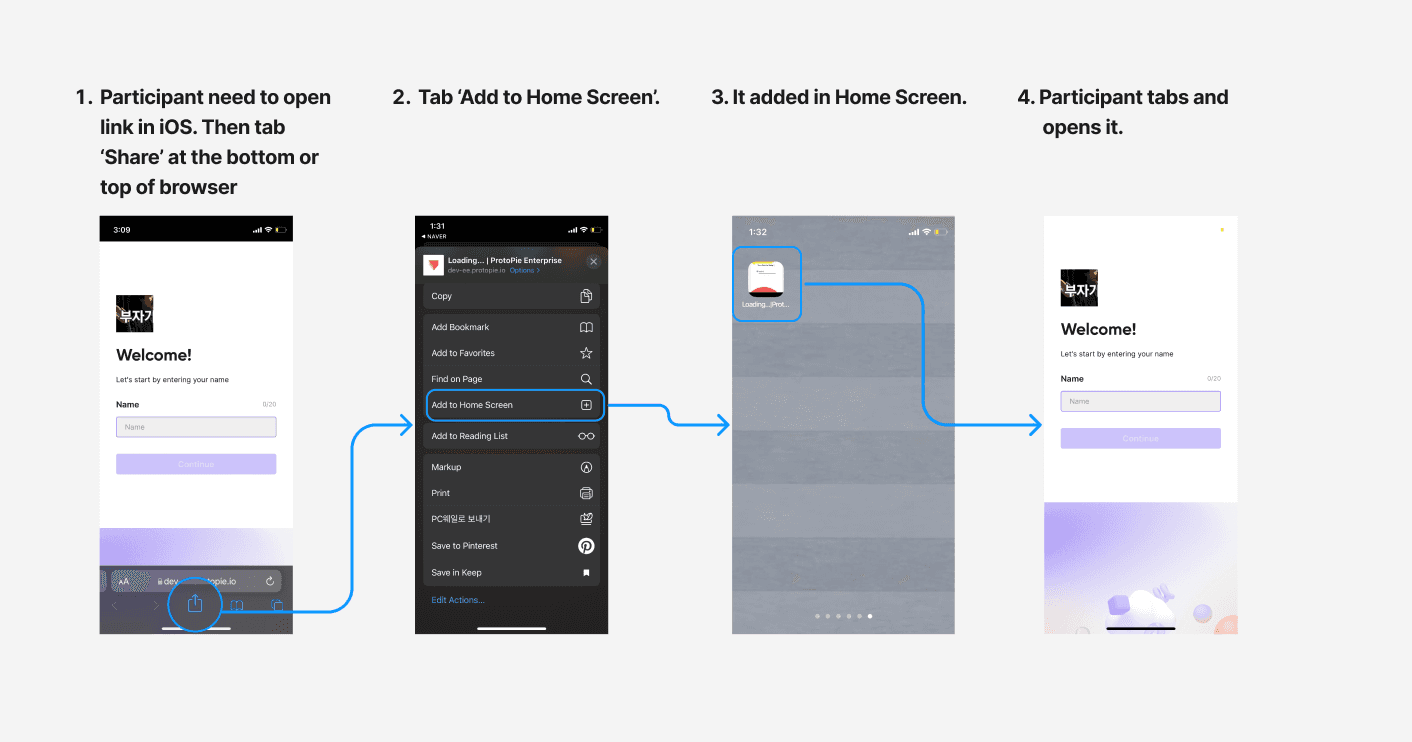
remove-browser-ui-in-ios-url-link
iOS에서 링크를 열 때 브라우저 UI를 어떻게 제거할 수 있나요?
참가자들에게 아래 흐름대로 진행하도록 안내해 주세요.