blokdots 및 ProtoPie Connect 사용하기
blokdots는 Arduino를 활용해 코딩 없이 인터랙티브 하드웨어 프로토타입을 빌드할 수 있는 소프트웨어입니다.
blokdots와 ProtoPie의 통합 기능은 사용 중인 요금제에 관계없이 모든 사용자에게 제공됩니다. 그러나 ProtoPie Connect와 함께 사용할 경우, 3개 이상의 디바이스가 연동되는 하드웨어-소프트웨어 인터랙션 구현 등 한층 더 무궁무진한 가능성을 실현할 수 있습니다.
일반적인 blokdots 및 ProtoPie Connect의 생태계 구성은 다음과 같습니다.
인터랙션을 제작하는 ProtoPie Studio.
ProtoPie 프로토타입과 Arduino 및 센서에 연결된 blokdots 앱 간의 원활한 통신을 지원하는 ProtoPie Connect 및 blokdots 플러그인.
설정 및 준비하기
ProtoPie Connect에서 Pie 파일을 엽니다.
blokdots를 ProtoPie Connect에 연결합니다.
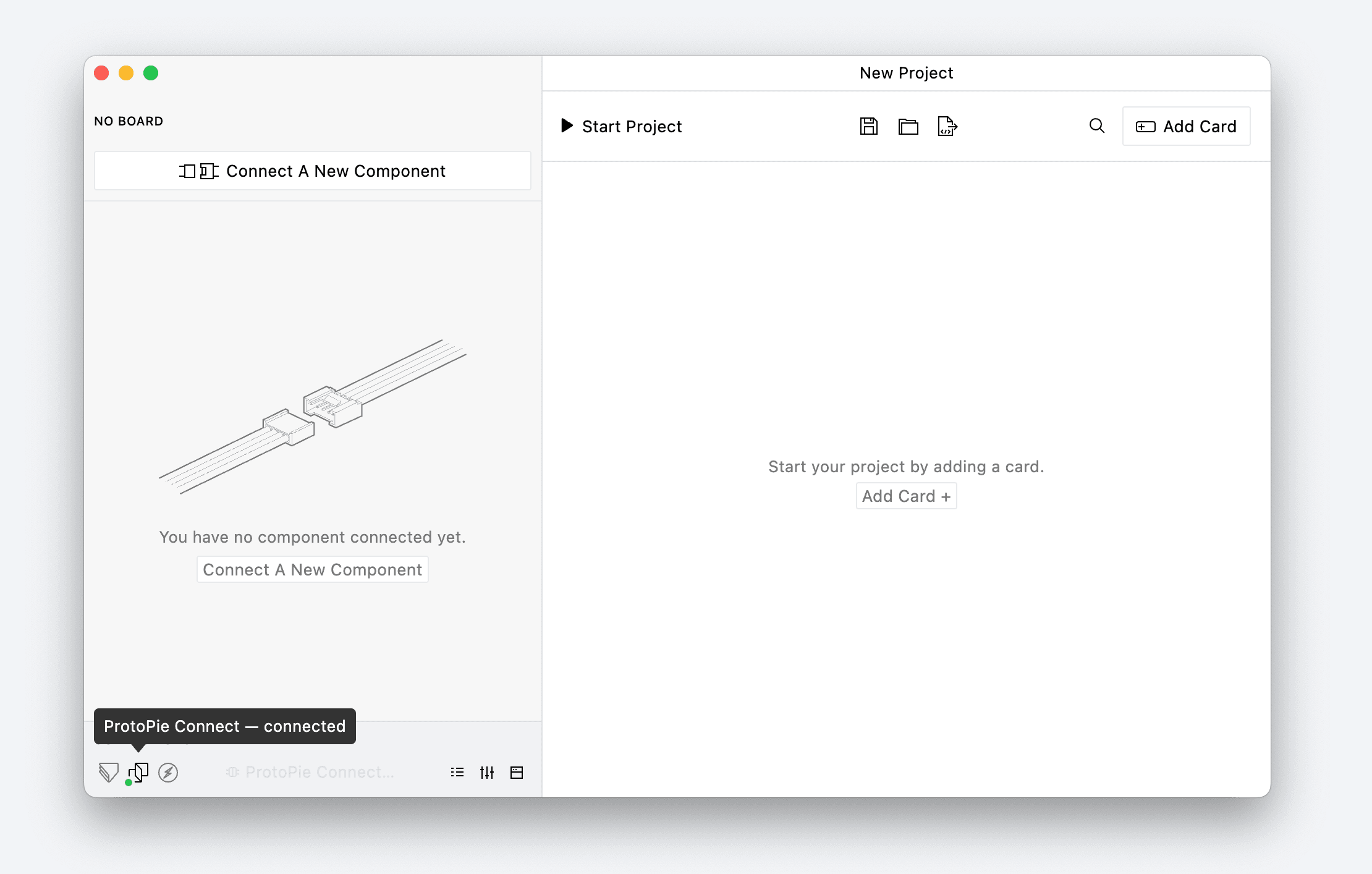
컴퓨터에서 blokdots 애플리케이션을 실행하고 "blokdots pro" 요금제가 활성화되어 있는지 확인하거나, 14일 무료 체험판을 시작하세요.
동일한 컴퓨터에서 ProtoPie Connect와 blokdots를 함께 실행하는 경우, 자동으로 연결이 이루어집니다.
서로 다른 컴퓨터에서 실행하는 경우, 연결 설정(connection settings)을 열어 ProtoPie Connect 서버의 URL을 입력해 주세요.
blokdots가 ProtoPie Connect에 연결되면 좌측 하단 코너("Connections" 아래)에 있는 ProtoPie 아이콘의 연결 표시등이 초록색으로 바뀝니다. ProtoPie Connect에서도 연결 성공(Connected) 메시지를 확인할 수 있습니다.
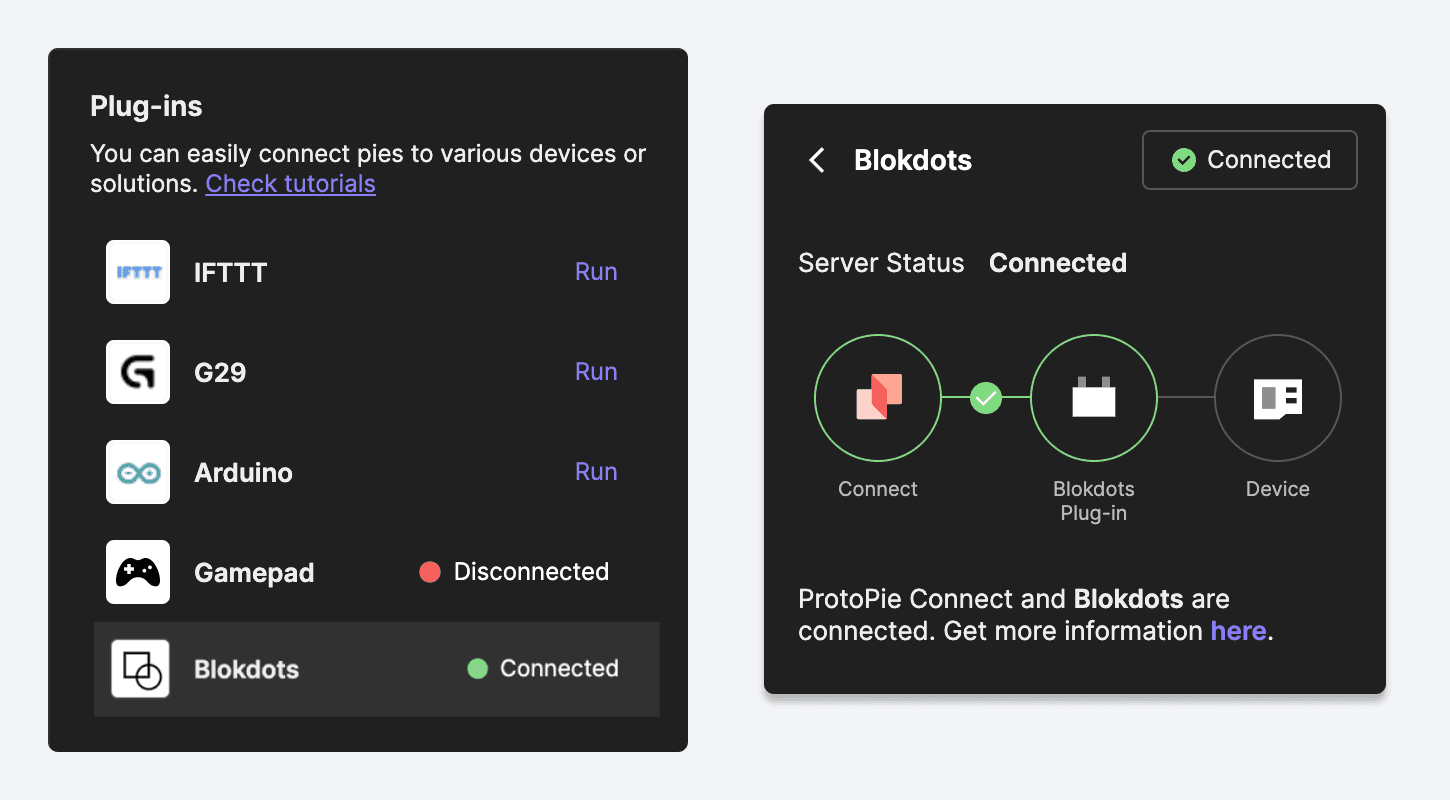
Arduino 보드를 연결합니다.
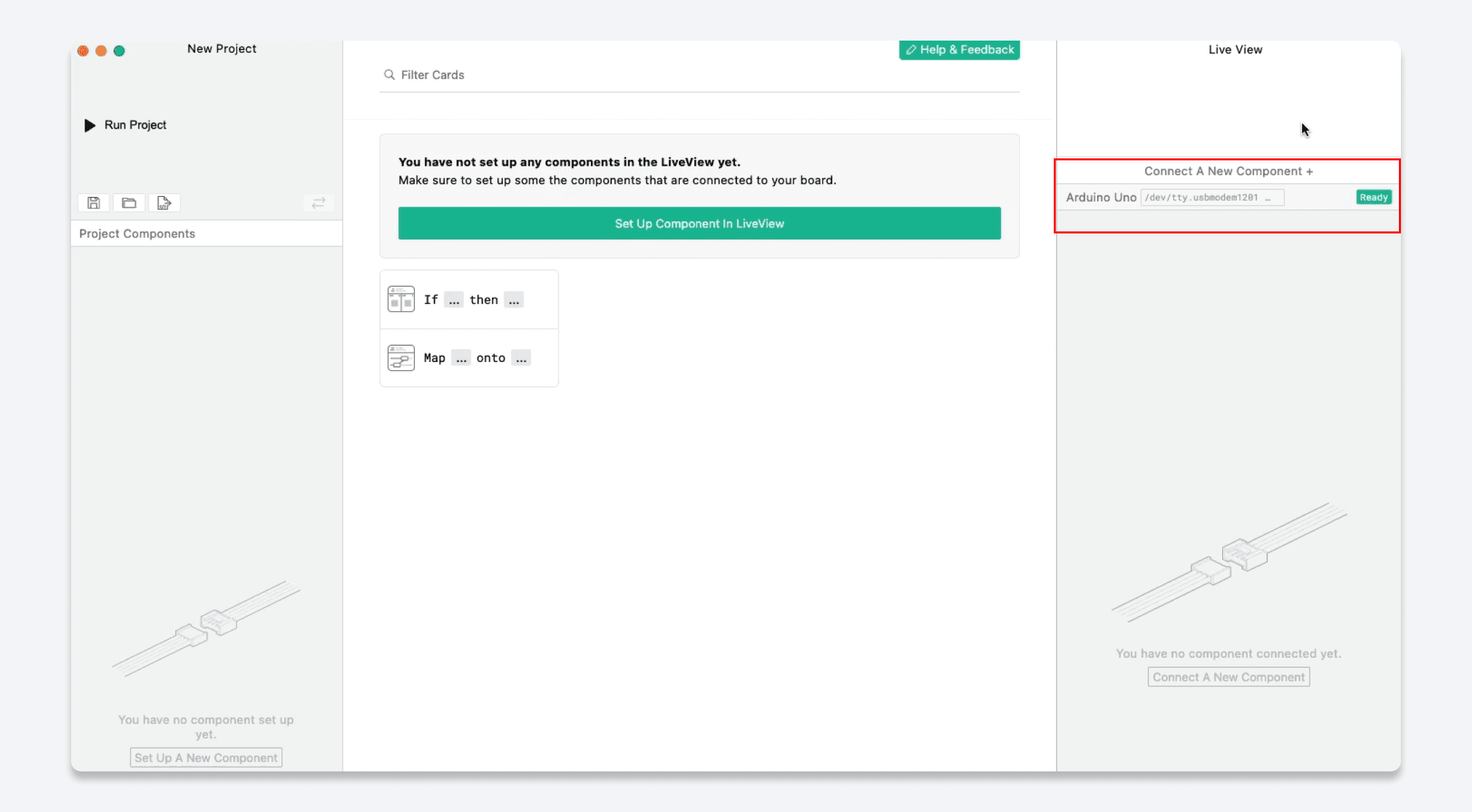
blokdots의 좌측 상단 모서리에서 보드가 정상적으로 인식 및 준비되었음을 확인한 후, 컴포넌트 설정을 시작할 수 있습니다.
컴포넌트 연결하기
이 단계는 blokdots가 Arduino 보드의 어느 컴포넌트를 제어할지 매핑하는 데 필요합니다.
Connect A New Component를 클릭한 다음, 연결하고자 하는 컴포넌트를 선택합니다.
목록에서 사용 가능한 Grove 슬롯 또는 하드웨어 핀을 선택합니다.
Set Component를 클릭합니다.

컴포넌트 카드 설정하기
각 컴포넌트 카드의 설정을 시작합니다.

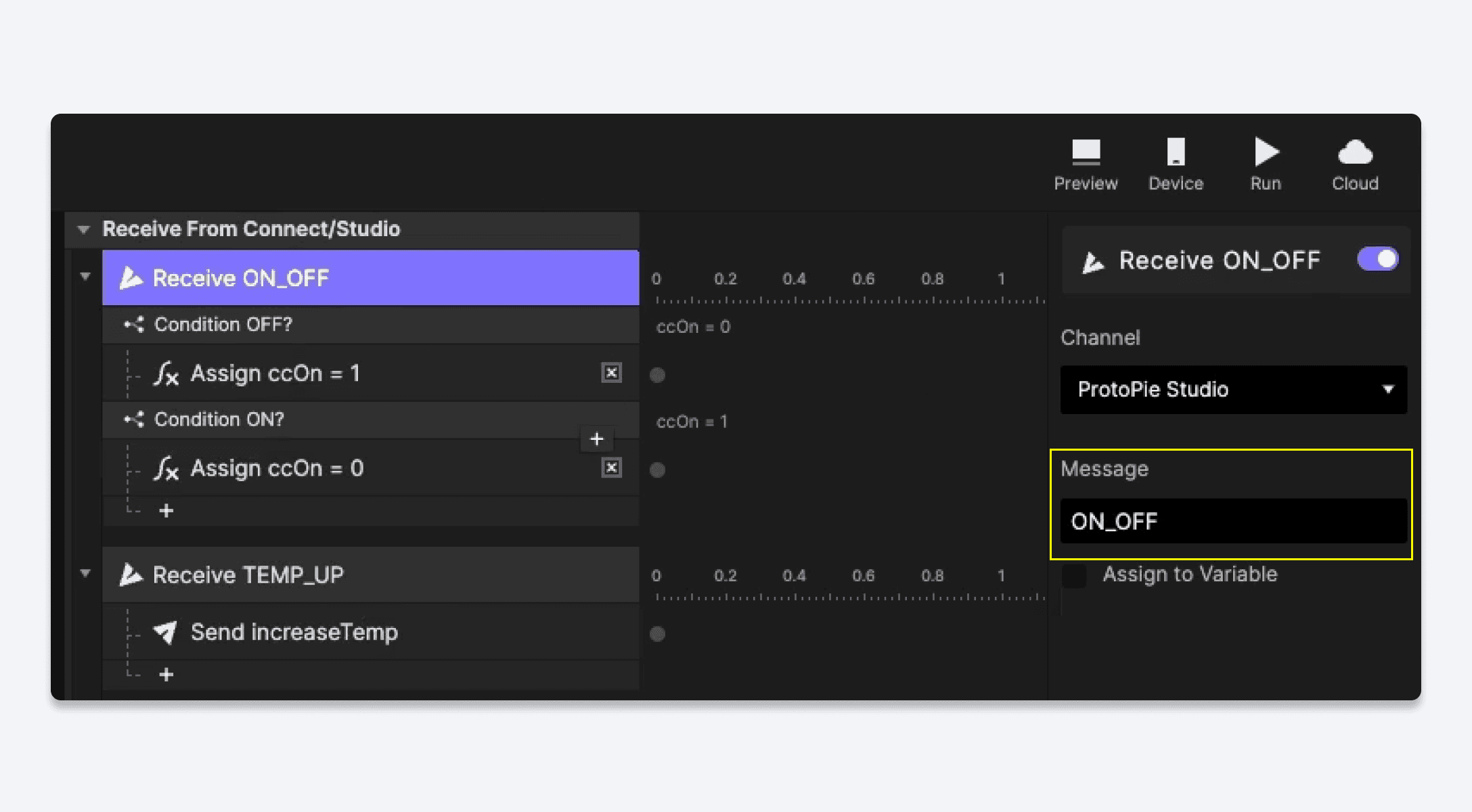
*blokdots 앱을 통해 ProtoPie와 Arduino가 서로 메시지를 주고받을 수 있습니다. 이를 설정하려면 ProtoPie Studio에서 Send 및 Receive 설정을 완료해야 합니다. ProtoPie와 Arduino 간에 메시지가 양방향으로 전송 및 수신되는 작동 방식에 대해 더 자세히 알아보려면 여기를 클릭하세요.
프로젝트 실행하기
blokdots에서 Run Project 버튼을 클릭하여 프로젝트를 시작합니다.
ProtoPie Connect에서 Arduino 보드를 조작할 때, blokdots 플러그인을 통해 오가는 실시간 메시지를 확인할 수 있습니다.

blokdots와 ProtoPie Connect 통합 기능에 대해 더 자세히 알아보려면 여기를 클릭하세요.