ProtoPie Player
ProtoPie Player는 ProtoPie Studio를 더 잘 사용할 수 있게 설계된 무료 앱입니다. iOS, iPadOS, Android, 또는 HarmonyOS 기기에서 프로토타입을 쉽게 확인하고, 경험하고, 테스트해 보세요. 클라우드에 저장된 프로토타입에 액세스하고, 로컬에 저장하는 등 다양한 작업을 모바일이나 태블릿 기기에서 직접 수행할 수 있습니다.
iOS, iPadOS 및 Android, HarmonyOS 기기용 ProtoPie Player를 다운로드하거나, 여기서 직접 APK를 다운로드하세요:
플랫폼별 ProtoPie Player 기능 지원 현황
기능 | iOS | Android | HarmonyOS |
Player Cloud에서 Pie 열기 | ✅ 지원 | ✅ 지원 | ✅ 지원 |
로컬에 저장된 Pie 열기 | ✅ 지원 | ✅ 지원 | ✅ 지원 |
Player에서 Pie 링크 열기 | ✅ 지원 | ✅ 지원 | ✅ 지원 |
QR 코드로 Pie 열기 (Cloud) | ✅ 지원 | ✅ 지원 | ✅ 지원 (앱 내 QR 스캐너 사용) |
QR 코드로 Pie 열기 (Studio) | ✅ 지원 | ✅ 지원 | ✅ 지원 (앱 내 QR 스캐너 사용) |
QR 코드로 Pie 열기 (Connect) | ✅ 지원 | ✅ 지원 | ✅ 지원 |
기본 카메라 QR 스캔으로 Pie 열기 | ✅ 지원 | ✅ 지원 | ❌ 지원 안 함 (대신 앱 내 QR 스캐너 사용) |
USB 케이블로 Player 연결 | ✅ 지원 | ✅ 지원 | ❌ 지원 안 함 |
IP 주소로 Player 연결(Studio) | ✅ 지원 | ✅ 지원 | ✅ 지원 |
사용자 테스트(UT) 기능 | ✅ 지원 | ✅ 지원 | ❌ 지원 안 함 |
SVG | ✅ 지원 | ✅ 지원 | ⚠️ 제한적. 내보내기 전에 SVG 텍스트를 벡터 패스로 변환하세요. |
ProtoPie Player로 프로토타입 테스트하기
모바일 기기나 태블릿에서 프로토타입을 미리 보고 테스트할 수 있는 안정적이고 효율적인 방법을 찾고 계신다면, ProtoPie Player가 완벽한 솔루션입니다. 입력 레이어, 센서 기반 상호작용, 보이스 프로토타이핑과 같은 특정 기능들은 ProtoPie Player에서 원활하게 작동하지만, 웹 브라우저에서는 완전히 지원되지 않을 수 있습니다.
ProtoPie Player로 프로토타입(Pie)을 열고 테스트하는 방법에는 여러 가지가 있습니다:
Player 앱 내의 "Cloud" 페이지를 통해 클라우드에 저장된 Pie를 열 수 있습니다.
Player 앱 내의 "Saved" 페이지에 로컬로 저장된 Pie를 열 수 있습니다.
ProtoPie Cloud에서 열기: Pie의 QR 코드를 스캔하여 열 수 있습니다.
ProtoPie Studio에서 열기: Pie의 QR 코드를 스캔하여 열 수 있습니다.
ProtoPie Player가 설치된 기기에서 Pie 링크를 열어 실행할 수 있습니다.
ProtoPie Player로 프로토타입을 테스트하는 방법에 대해 자세히 알아보려면 계속해서 읽어보세요.
Player 앱에서 프로토타입 테스트하기
ProtoPie Cloud에 저장된 프로토타입 테스트하기
개인 및 팀 공간에 있는 프로토타입을 포함하여 클라우드에 저장된 모든 Pie를 보려면 ProtoPie Player 앱에서 "Cloud" 섹션을 여세요. Pie에 액세스하려면 로그인되어 있는지 확인해야 합니다.
ProtoPie Cloud 및 팀에 대해 자세히 알아보세요.
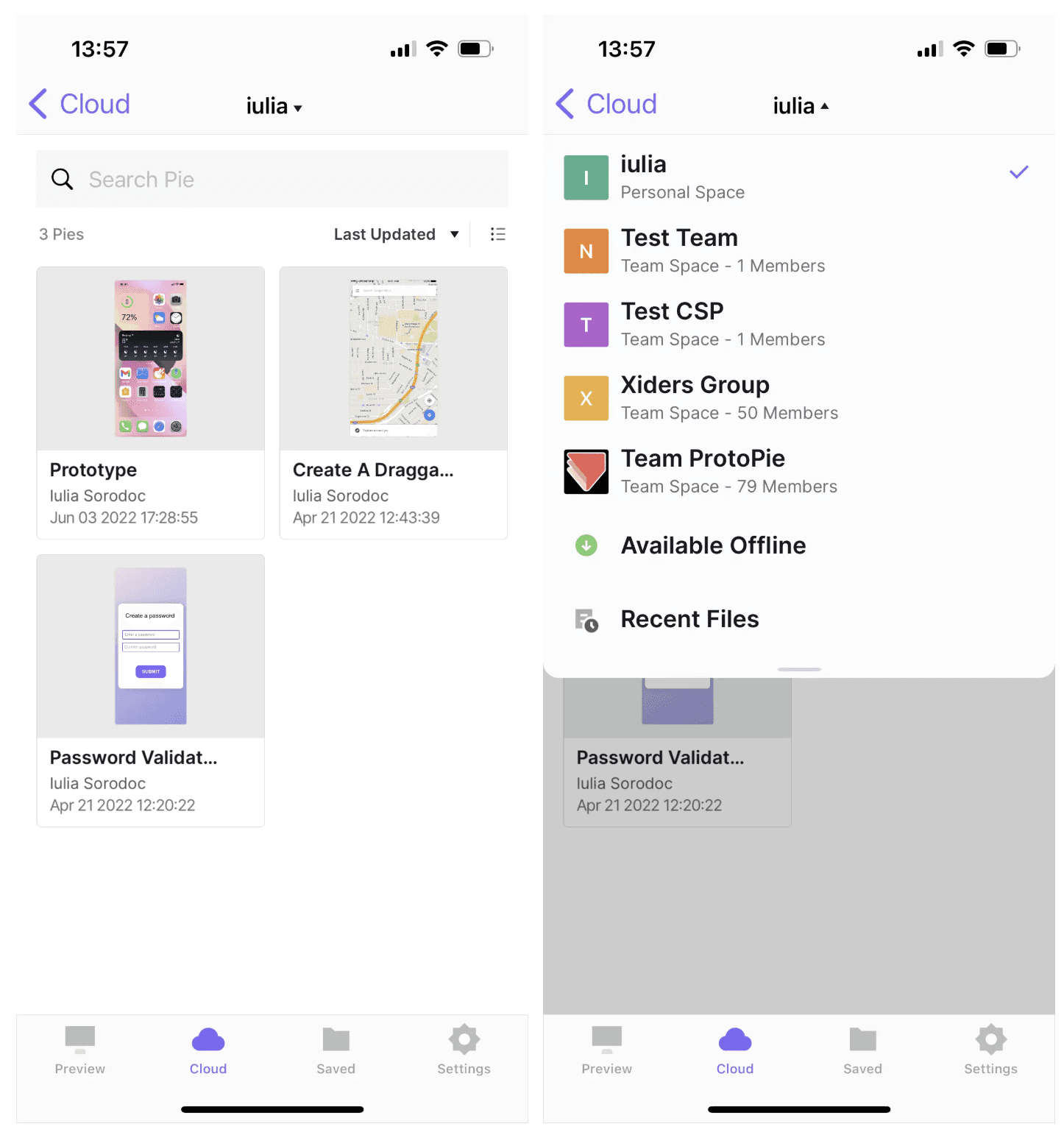
로컬에 저장된 프로토타입 테스트하기
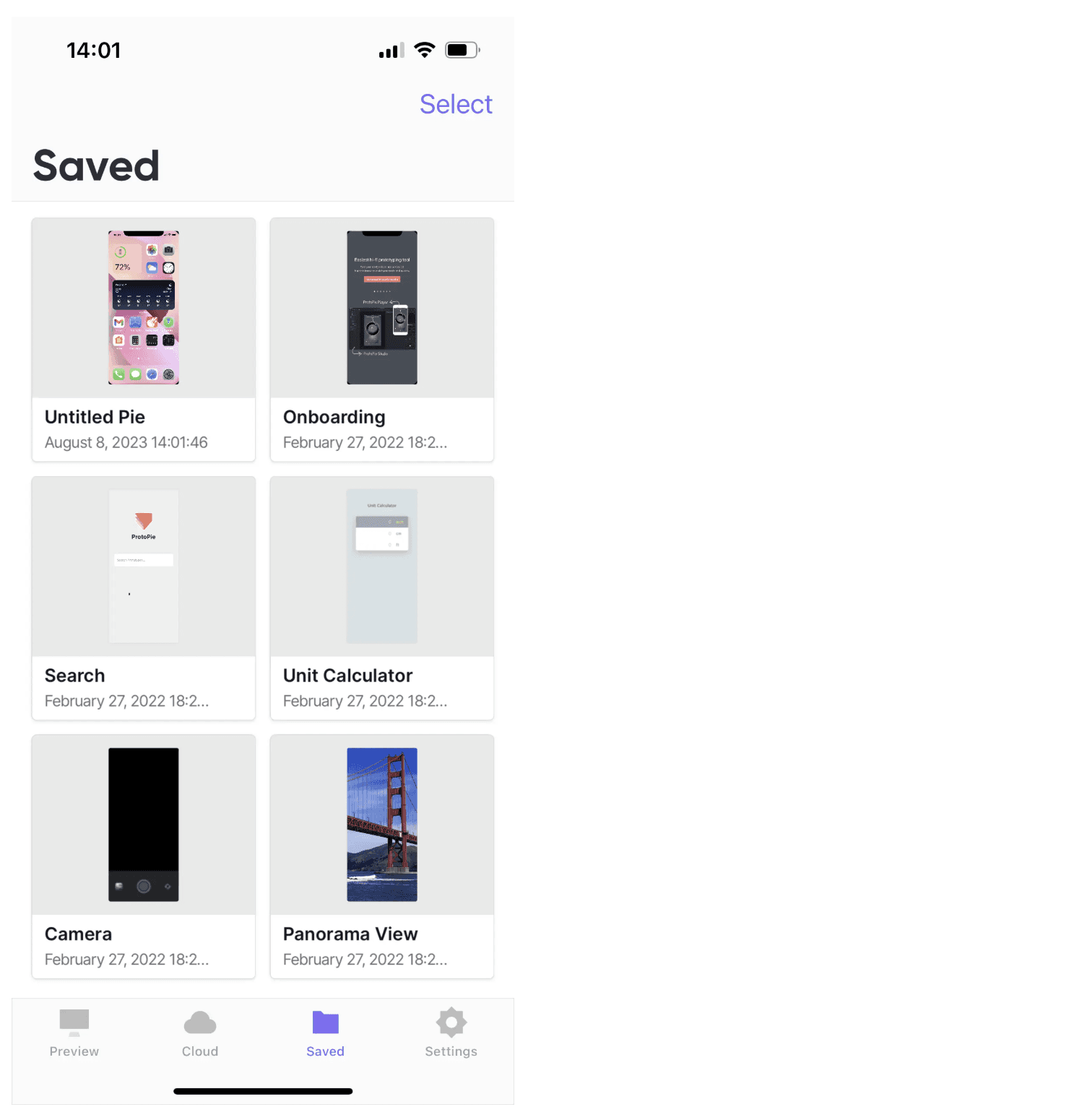
ProtoPie Player를 사용하여 오프라인에서 프로토타입을 테스트하려면 앱 내에 프로토타입을 저장할 수 있습니다. 로컬에 저장된 프로토타입에 액세스하려면 ProtoPie Player 앱의 "Saved" 섹션으로 이동하세요. 프로토타입을 로컬에 저장하는 방법에 대해 자세히 알아보세요.
ProtoPie Player로 클라우드 프로토타입 테스트하기
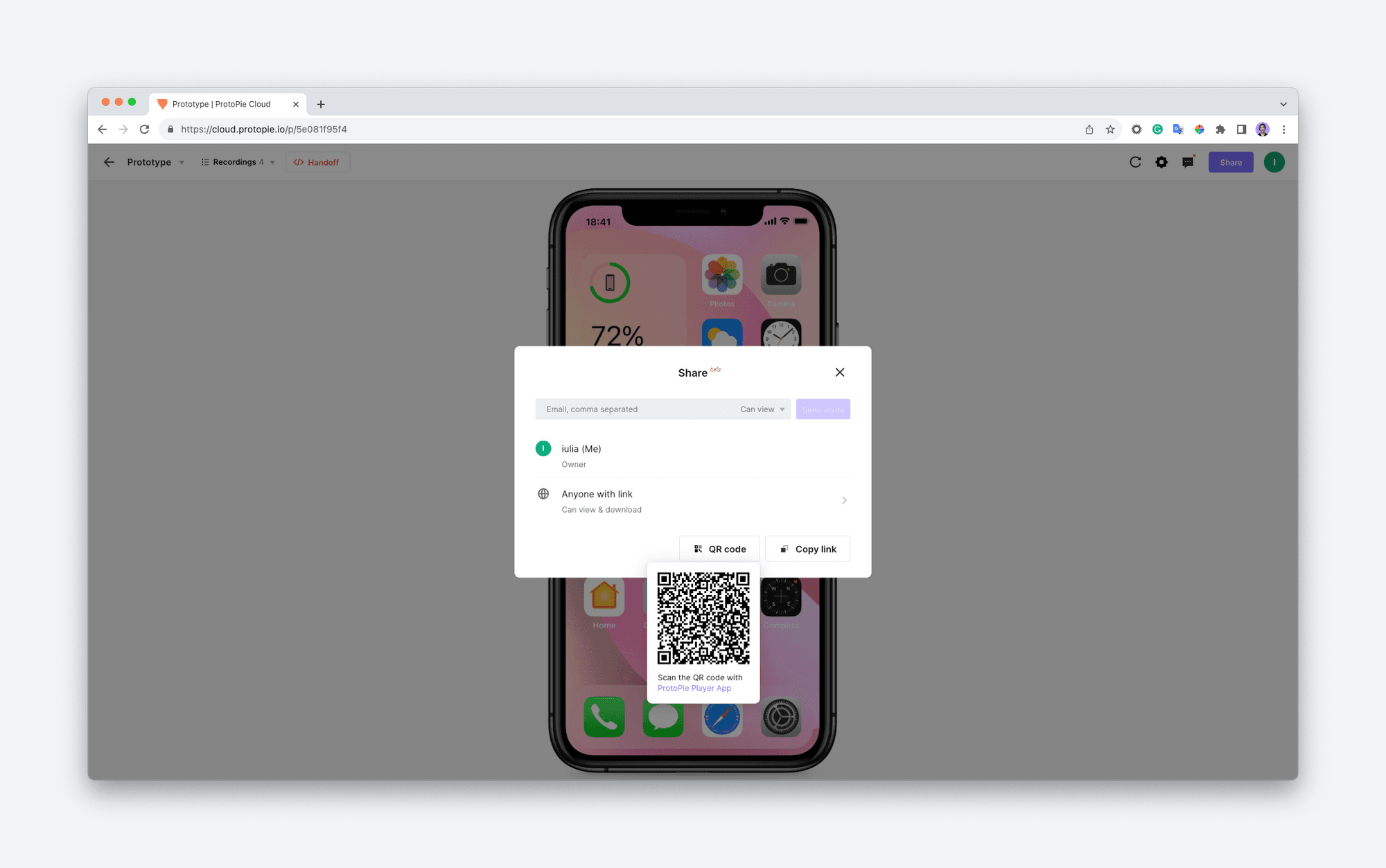
ProtoPie Player 앱을 사용하여 클라우드 페이지에 저장된 프로토타입을 열고 테스트하려면 다음 단계를 따르세요:
클라우드 페이지에 저장된 Pie를 엽니다.
공유(Share) 버튼을 클릭합니다.
QR 코드 옵션을 선택합니다.
ProtoPie Player 앱을 사용하여 QR 코드를 스캔합니다.
ProtoPie Studio에서 ProtoPie Player로 프로토타입 테스트하기
원활한 테스트 프로세스를 위해 ProtoPie Studio의 Pie를 ProtoPie Player 앱에서 미리 볼 수 있습니다.
ProtoPie Player를 ProtoPie Studio에 연결하기
ProtoPie Player를 ProtoPie Studio에 연결하는 세 가지 방법이 있습니다:
QR 코드 스캔하기.
IP 주소 입력하기.
USB 케이블 사용하기.
1. QR 코드를 스캔하여 ProtoPie Player 연결하기
컴퓨터와 스마트 기기가 동일한 WiFi 네트워크에 연결되어 있는지 확인합니다.
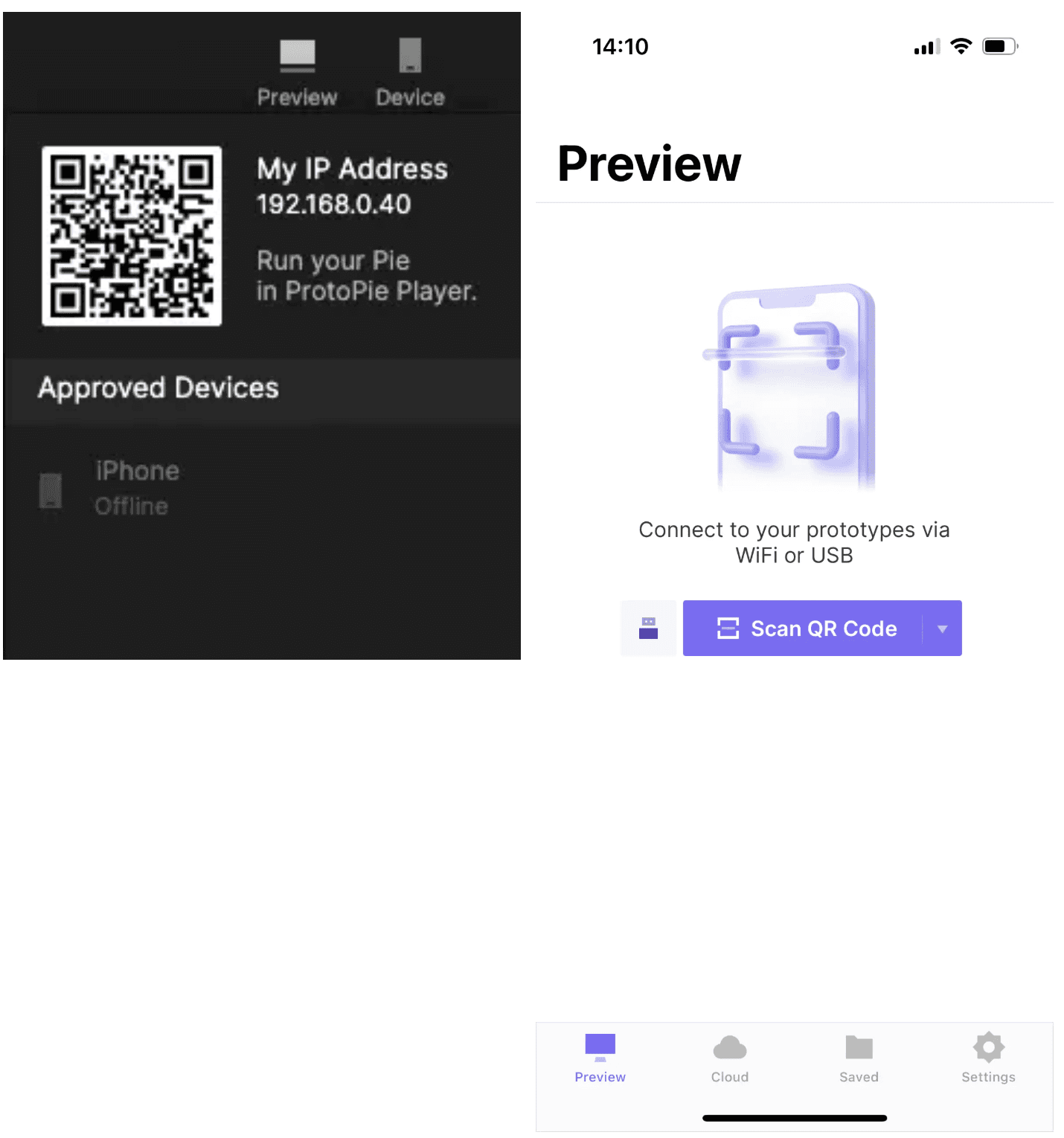
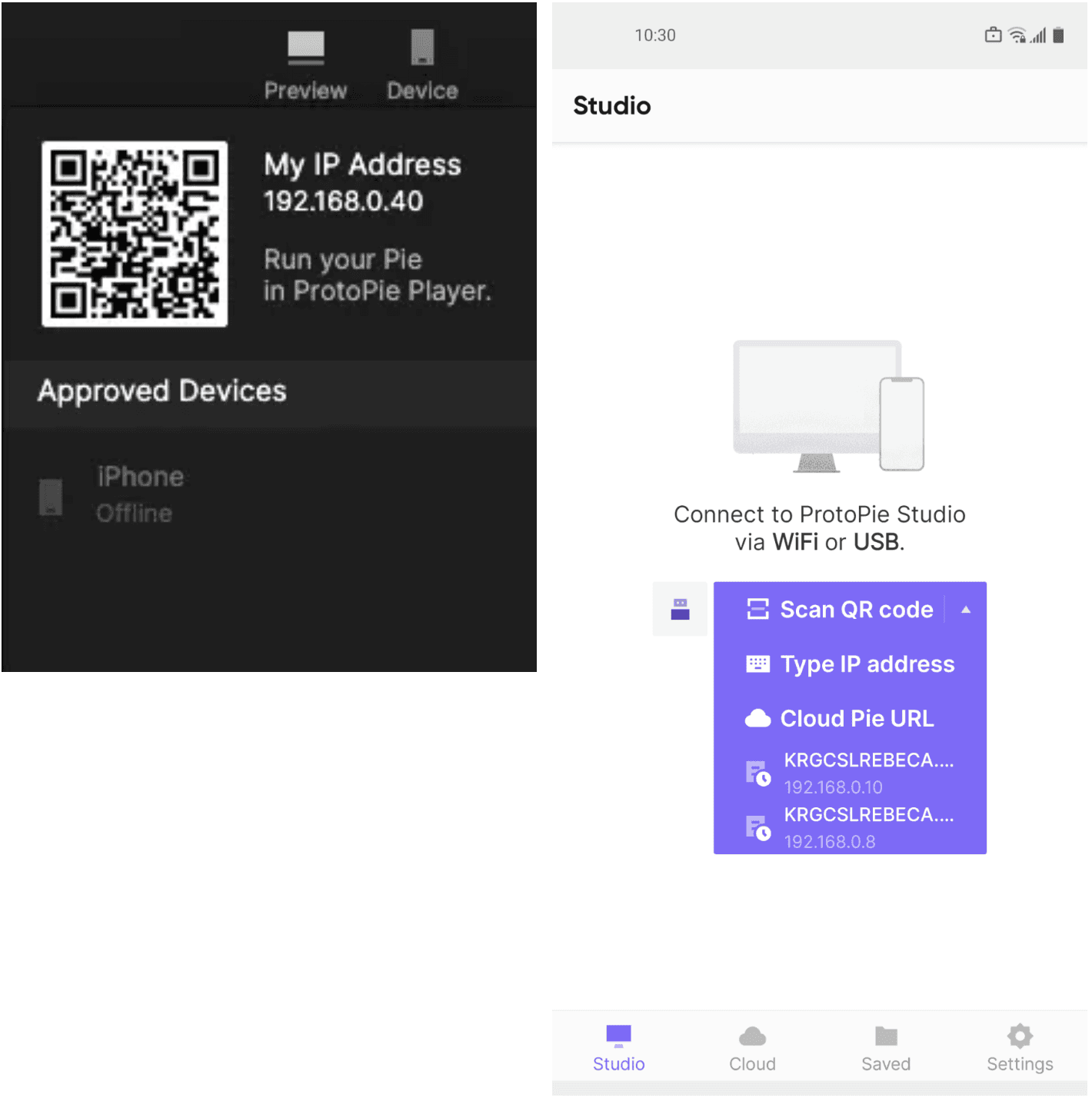
ProtoPie Studio의 툴바에서 Device 아이콘을 클릭합니다. QR 코드가 표시됩니다.
ProtoPie Player에서 Scan QR Code 버튼을 누릅니다.
QR 코드를 스캔합니다.
연결이 완료되면 ProtoPie Studio 툴바의 Run을 클릭하거나 ProtoPie Player의 Run을 누릅니다. 프로토타입이 스마트 기기에서 실행됩니다.
프로토타입을 수정하셨나요? 프로토타입을 다시 실행하기만 하면 변경 내용이 즉시 반영됩니다.
2. IP 주소를 입력하여 ProtoPie Player 연결하기
컴퓨터와 스마트 기기가 동일한 WiFi 네트워크에 연결되어 있는지 확인합니다.
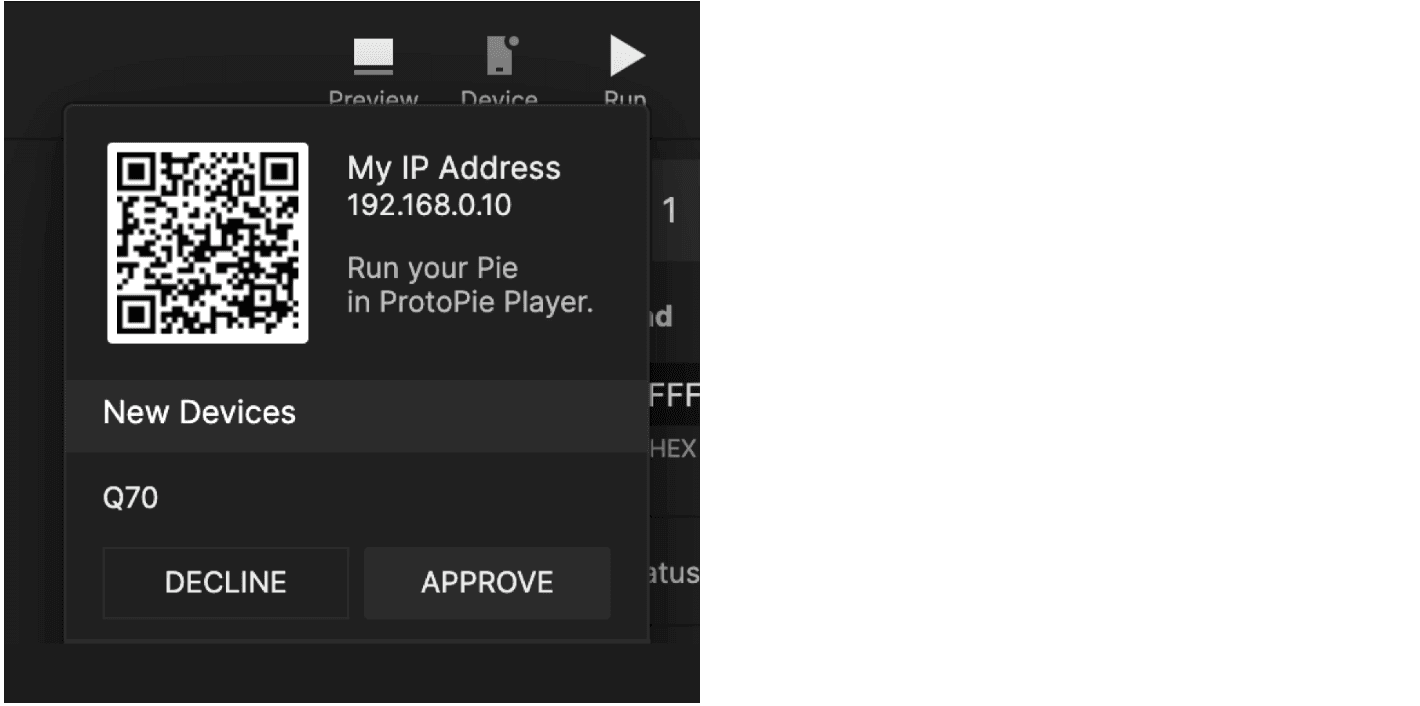
ProtoPie Studio의 툴바에서 Device 아이콘을 클릭합니다. IP 주소가 표시됩니다.
ProtoPie Player의 드롭다운 메뉴에서 Type IP Address를 누릅니다.
IP 주소를 입력합니다.
기기가 New Devices에 나타납니다. Approve를 클릭합니다.
연결이 완료되면 ProtoPie Studio 툴바의 Run을 클릭하거나 ProtoPie Player의 Run 아이콘을 누릅니다. 프로토타입이 스마트 기기에서 실행됩니다.
프로토타입을 수정하셨나요? 프로토타입을 다시 실행하기만 하면 변경 내용이 즉시 반영됩니다.
3. USB 케이블을 사용하여 ProtoPie Player 연결하기
컴퓨터와 스마트 기기가 USB 케이블로 연결되어 있는지 확인합니다.
Android 기기의 경우, USB 디버깅을 활성화합니다.
Windows PC를 사용하는 Apple 기기의 경우, iTunes를 사용하세요.
연결이 자동으로 설정됩니다.
연결이 완료되면 ProtoPie Studio 툴바의 Run을 클릭하거나 ProtoPie Player의 Run 아이콘을 누릅니다. 프로토타입이 스마트 기기에서 실행됩니다.
프로토타입을 수정하셨나요? 프로토타입을 다시 실행하기만 하면 변경 내용이 즉시 반영됩니다.
Android에서 USB 디버깅 활성화하기
다음 단계에 따라 Android에서 USB 디버깅을 활성화하세요.
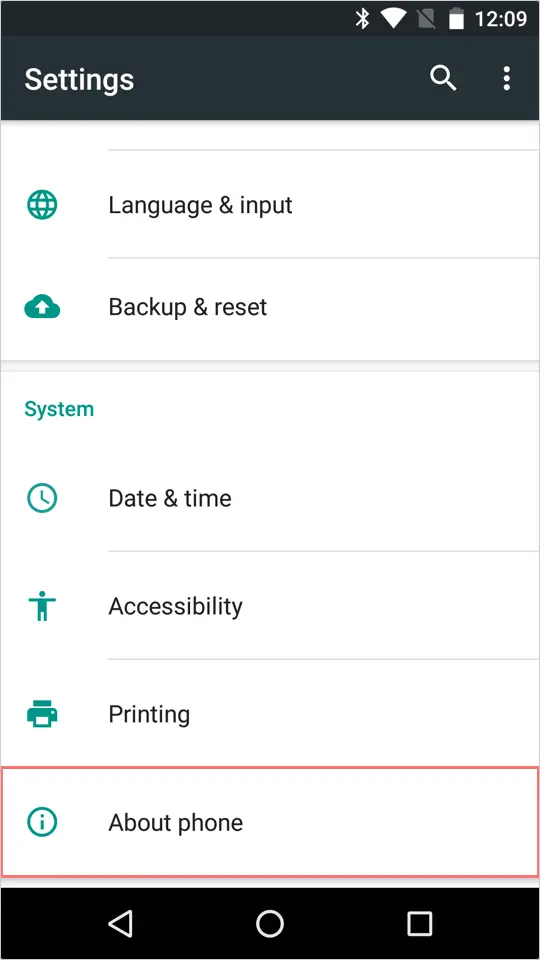
Open Settings and click on About phone.
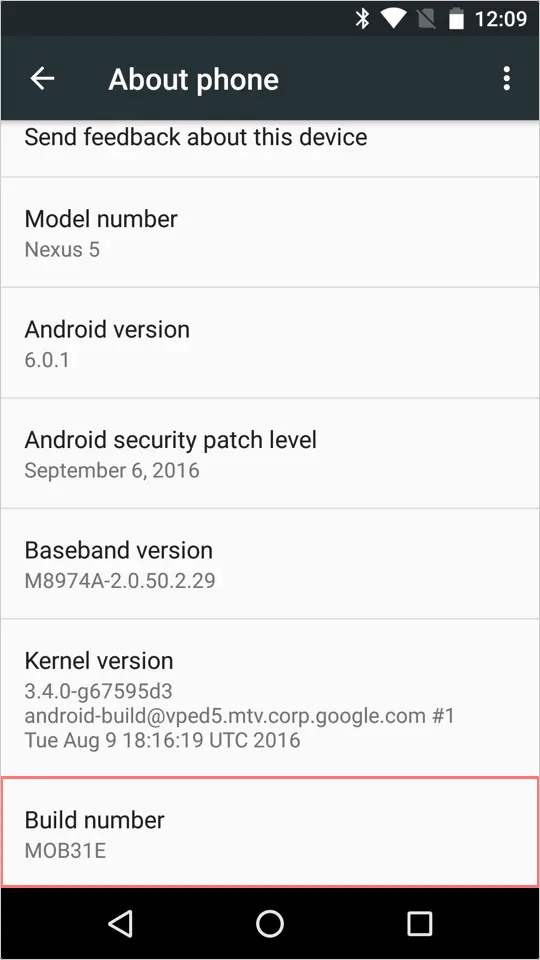
Tap on Build Number 7 times, and Developer options will appear.
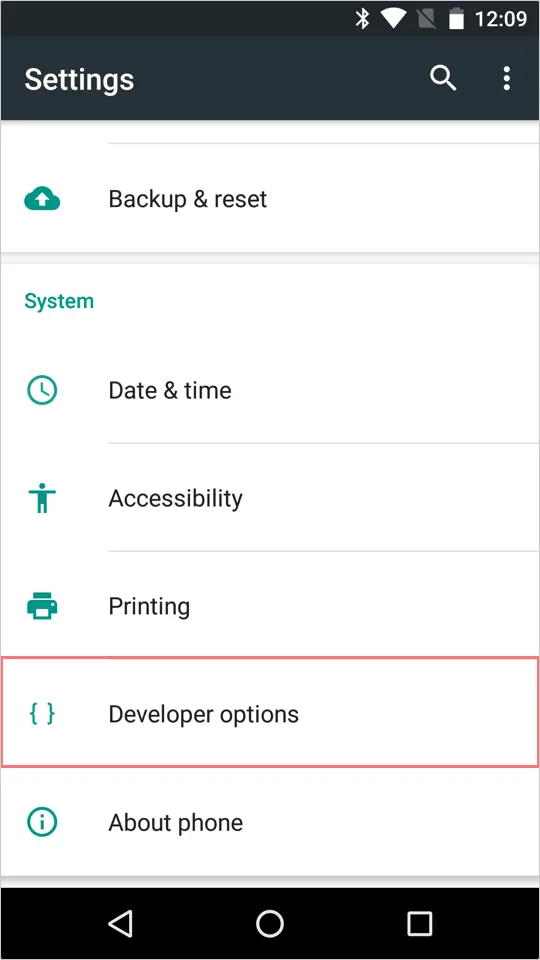
Click on Developer options.
Enable USB debugging.
Allow USB debugging.
ProtoPie Player에서 프로토타입 링크 열기
기기에 ProtoPie Player가 설치된 상태에서 프로토타입 링크를 열면 ProtoPie Player를 통해 프로토타입을 볼 수 있도록 안내하는 프롬프트가 표시됩니다.
ProtoPie Cloud로 프로토타입 업로드 및 공유하기에 대해 자세히 알아보세요.