[LIVE] How To Build a Magnetic Knob with Arduino & ProtoPie. Register Now.

Introducing ProtoPie

시작하기

첫 번째 프로토타입 제작하기

ProtoPie 생태계

ProtoPie Studio 인터페이스

Import

시작하기

Adobe XD에서 가져오기

Figma에서 가져오기

Sketch에서 가져오기

프로토파이 지니 (ProtoPie Genie)

Basic Elements

컨테이너

기기

레이어

미리보기 창

장면

스크롤/페이징

단축키

시스템 상태 표시줄

Triggers & Responses

이징 (Easing)

주석

응답

타임라인

트리거

Formulas

시작하기

함수

레이어 속성

구문

수식 활용 사례

Variables

시작하기

Variables

정의된 변수

변수 활용 사례

AI

시작하기

AI 상호작용 생성

AI 문서 Q&A

AI 패널 인터페이스

최상의 결과를 위한 팁

Auto Layout

시작하기

오토 레이아웃 속성

Components

시작하기

컴포넌트 가이드

구성 요소 편집

중첩된 컴포넌트

메시지 보내기 및 받기

Interaction Libraries

시작하기

상호작용 라이브러리 관리

도서관 회원 관리

Voice Prototyping

시작하기

수신 응답

음성 응답

사용 사례

음성 명령 트리거

Connecting Devices

blokdots 연결 중

모바일 기기 연결

ProtoPie Cloud

시작하기

프로토타입 관리

스토리지 관리

프로토타입 공유

ProtoPie Player

プロトタイプのテスト

글꼴 관리

오프라인 테스트

Wear OS용 ProtoPie Player

Teams

시작하기

편집기 및 뷰어

팀 온보딩하기

프로젝트

팀 소유자 및 팀 관리자

Handoff

시작하기

상호작용 기록 생성

통화 녹음 관리

녹화 페이지

User Testing

시작하기

제품 소개

테스트 룸 생성하기

외부 연동

테스트 세션 관리

테스트 결과 및 분석

ProtoPie Cloud에서의 사용자 테스트

ProtoPie Connect

시작하기

API 플러그인

아두이노 플러그인

blokdots 플러그인

커넥트 임베디드

사용자 정의 레이어 통합

사용자 지정 플러그인

기기 연결

게임패드 플러그인

IFTTT 플러그인

로지텍 G29 스티어링 휠 플러그인

プロトタイプのテスト

기능 비교

Unity 플러그인

ProtoPie Enterprise

시작하기

조직 설정

서비스 관리자

단일 로그인 (SSO)

Security

제품 소개

접근 제어

데이터 전송, 저장 및 백업

침해 사고 대응

네트워크 및 ProtoPie Player 앱 보안

물리적 보안

리스크 관리

메뉴

Introducing ProtoPie

시작하기

첫 번째 프로토타입 제작하기

ProtoPie 생태계

ProtoPie Studio 인터페이스

Import

시작하기

Adobe XD에서 가져오기

Figma에서 가져오기

Sketch에서 가져오기

프로토파이 지니 (ProtoPie Genie)

Basic Elements

컨테이너

기기

레이어

미리보기 창

장면

스크롤/페이징

단축키

시스템 상태 표시줄

Triggers & Responses

이징 (Easing)

주석

응답

타임라인

트리거

Formulas

시작하기

함수

레이어 속성

구문

수식 활용 사례

Variables

시작하기

Variables

정의된 변수

변수 활용 사례

AI

시작하기

AI 상호작용 생성

AI 문서 Q&A

AI 패널 인터페이스

최상의 결과를 위한 팁

Auto Layout

시작하기

오토 레이아웃 속성

Components

시작하기

컴포넌트 가이드

구성 요소 편집

중첩된 컴포넌트

메시지 보내기 및 받기

Interaction Libraries

시작하기

상호작용 라이브러리 관리

도서관 회원 관리

Voice Prototyping

시작하기

수신 응답

음성 응답

사용 사례

음성 명령 트리거

Connecting Devices

blokdots 연결 중

모바일 기기 연결

ProtoPie Cloud

시작하기

프로토타입 관리

스토리지 관리

프로토타입 공유

ProtoPie Player

プロトタイプのテスト

글꼴 관리

오프라인 테스트

Wear OS용 ProtoPie Player

Teams

시작하기

편집기 및 뷰어

팀 온보딩하기

프로젝트

팀 소유자 및 팀 관리자

Handoff

시작하기

상호작용 기록 생성

통화 녹음 관리

녹화 페이지

User Testing

시작하기

제품 소개

테스트 룸 생성하기

외부 연동

테스트 세션 관리

테스트 결과 및 분석

ProtoPie Cloud에서의 사용자 테스트

ProtoPie Connect

시작하기

API 플러그인

아두이노 플러그인

blokdots 플러그인

커넥트 임베디드

사용자 정의 레이어 통합

사용자 지정 플러그인

기기 연결

게임패드 플러그인

IFTTT 플러그인

로지텍 G29 스티어링 휠 플러그인

プロトタイプのテスト

기능 비교

Unity 플러그인

ProtoPie Enterprise

시작하기

조직 설정

서비스 관리자

단일 로그인 (SSO)

Security

제품 소개

접근 제어

데이터 전송, 저장 및 백업

침해 사고 대응

네트워크 및 ProtoPie Player 앱 보안

물리적 보안

리스크 관리

클라우드 스토리지 관리하기

ProtoPie Cloud에서는 스토리지 사용량을 쉽게 모니터링하고 관리할 수 있습니다. 여기에는 인터랙션 라이브러리 및 버전 기록 관리 기능이 포함됩니다. 아래의 단계를 따라 클라우드 스토리지를 최적화된 상태로 유지해 보세요.

스토리지 사용량 확인하기

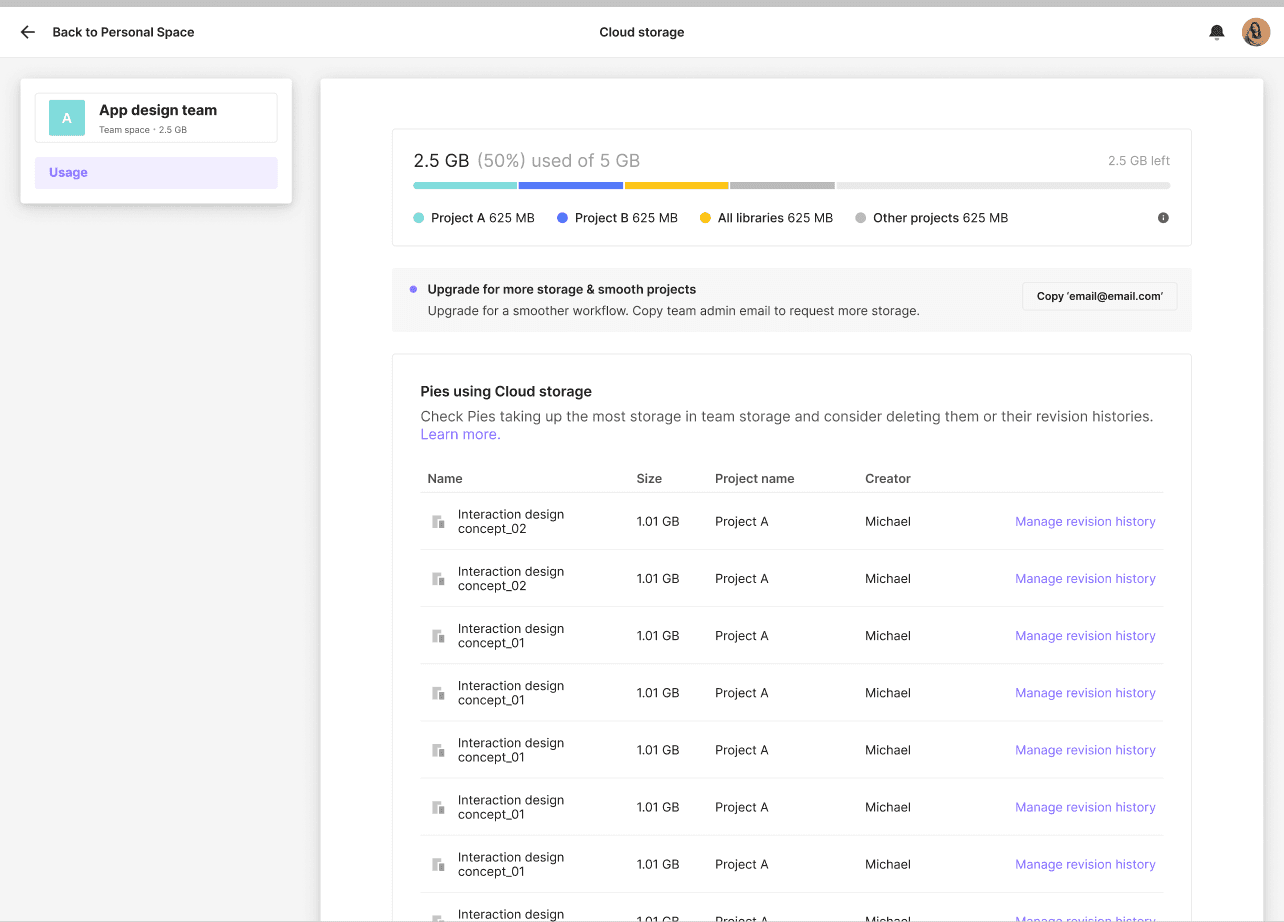
스토리지 사용량을 확인하려면 ‘Storage’ (스토리지) 메뉴로 이동하세요. 요금제 및 역할에 따라 다음과 같이 정보가 표시됩니다:

Free/Basic 요금제 사용자:

개인용 스토리지 용량과 함께, 크기가 큰 순서부터 작은 순서로 정렬된 Pie 목록을 확인할 수 있습니다.

Pro/Enterprise 요금제 사용자:

  • Viewers (뷰어): Basic 구독이 없는 경우, Free/Basic 요금제 사용자와 동일한 화면이 표시됩니다.

  • Members (멤버): 스토리지 크기 기준 상위 3개 프로젝트가 표시되며, 여기에는 프로젝트 이름과 에디터 이름이 포함됩니다. "Manage Revision History" (버전 기록 관리) 메뉴도 이용할 수 있습니다.

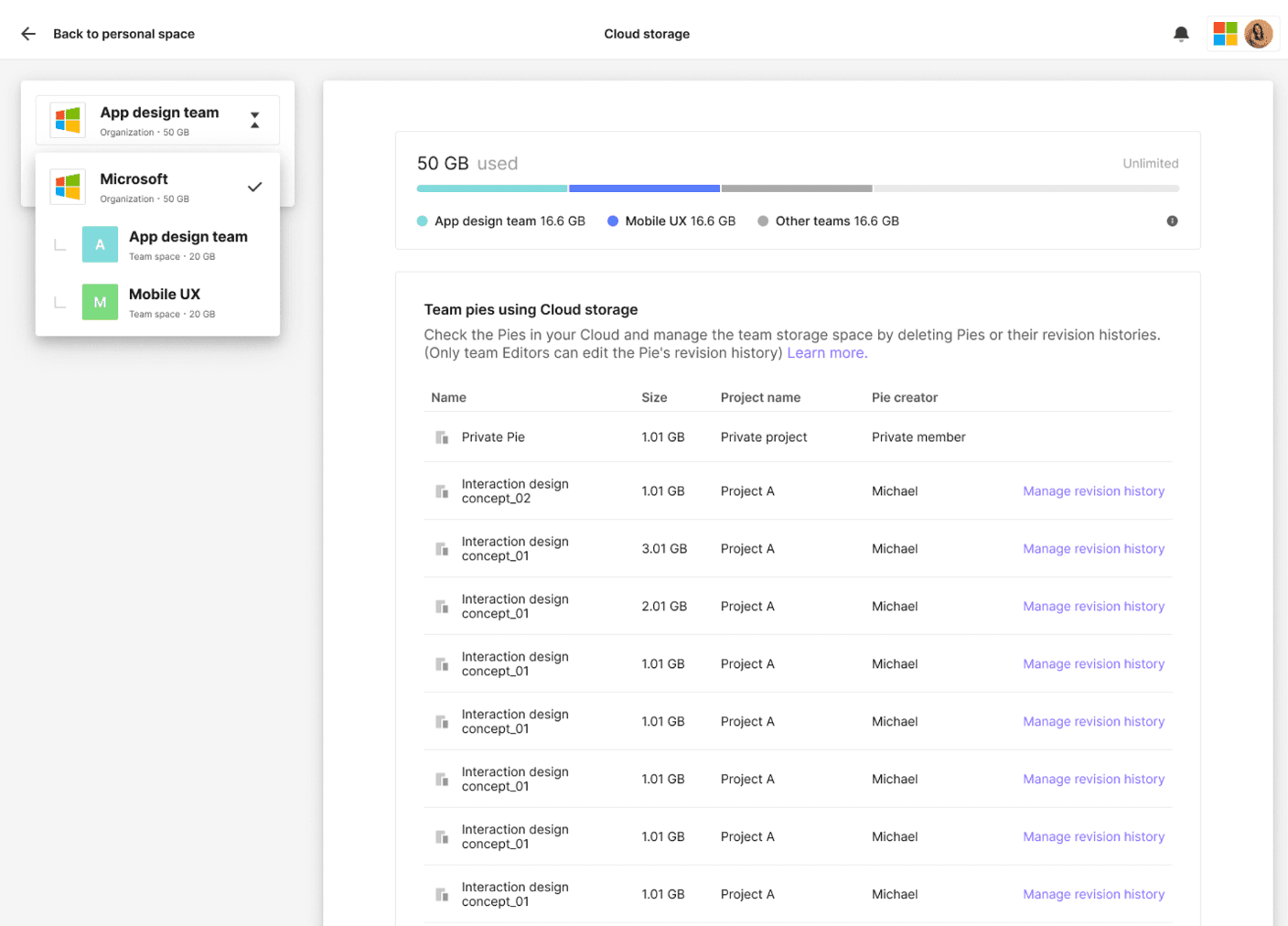
  • Admins/Owners (관리자/소유자): 여러 팀을 관리하는 경우, 관리자는 글로벌 네비게이션 바(GNB)를 사용하여 팀 간의 뷰를 전환할 수 있습니다.

{'_type': 'localeString', 'en': 'Pro Plan_Viewing Storage Usage'}

버전 기록 관리하기

버전 기록 기능을 사용하면 프로토타입의 이전 버전을 추적하고 관리할 수 있습니다.

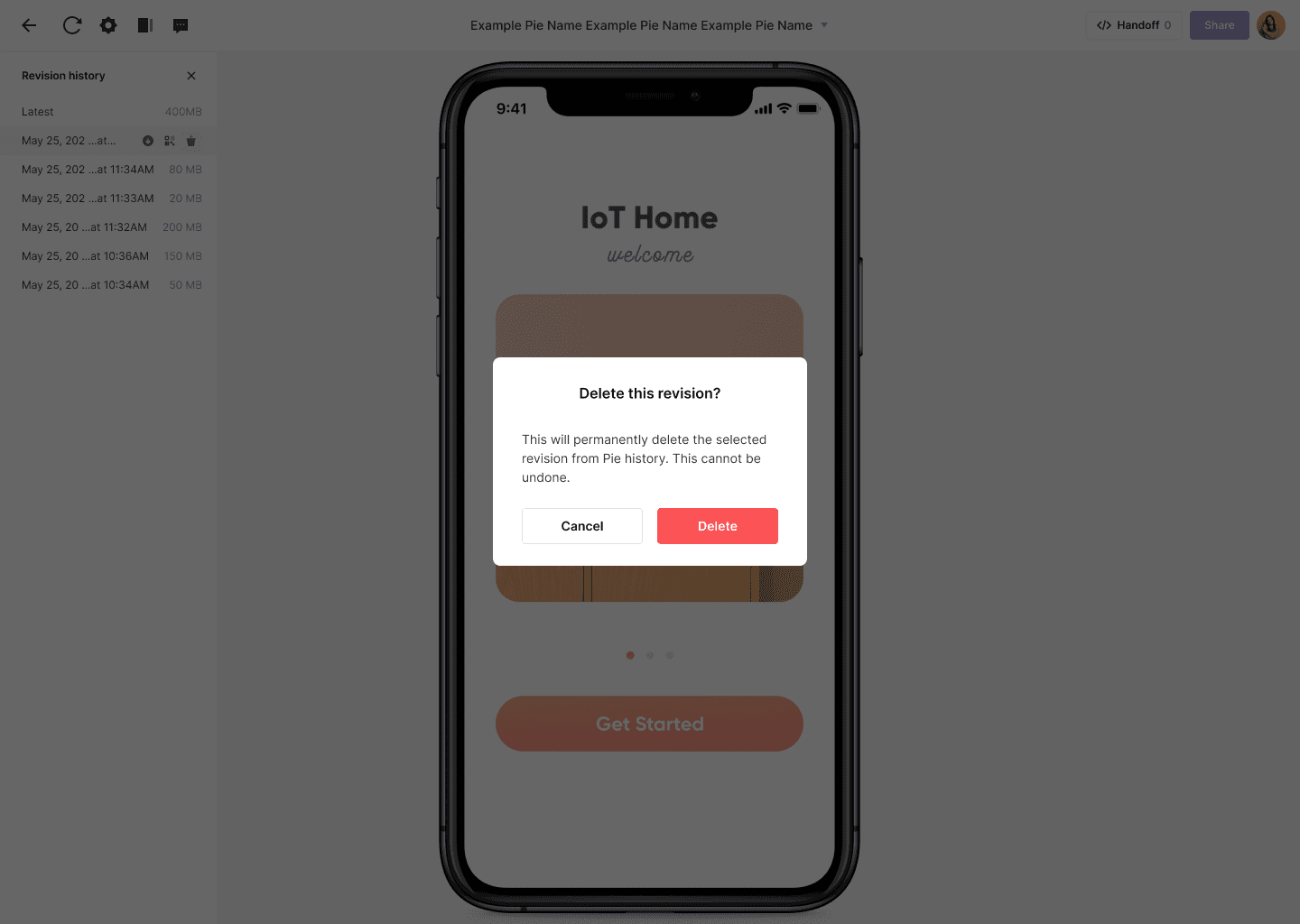
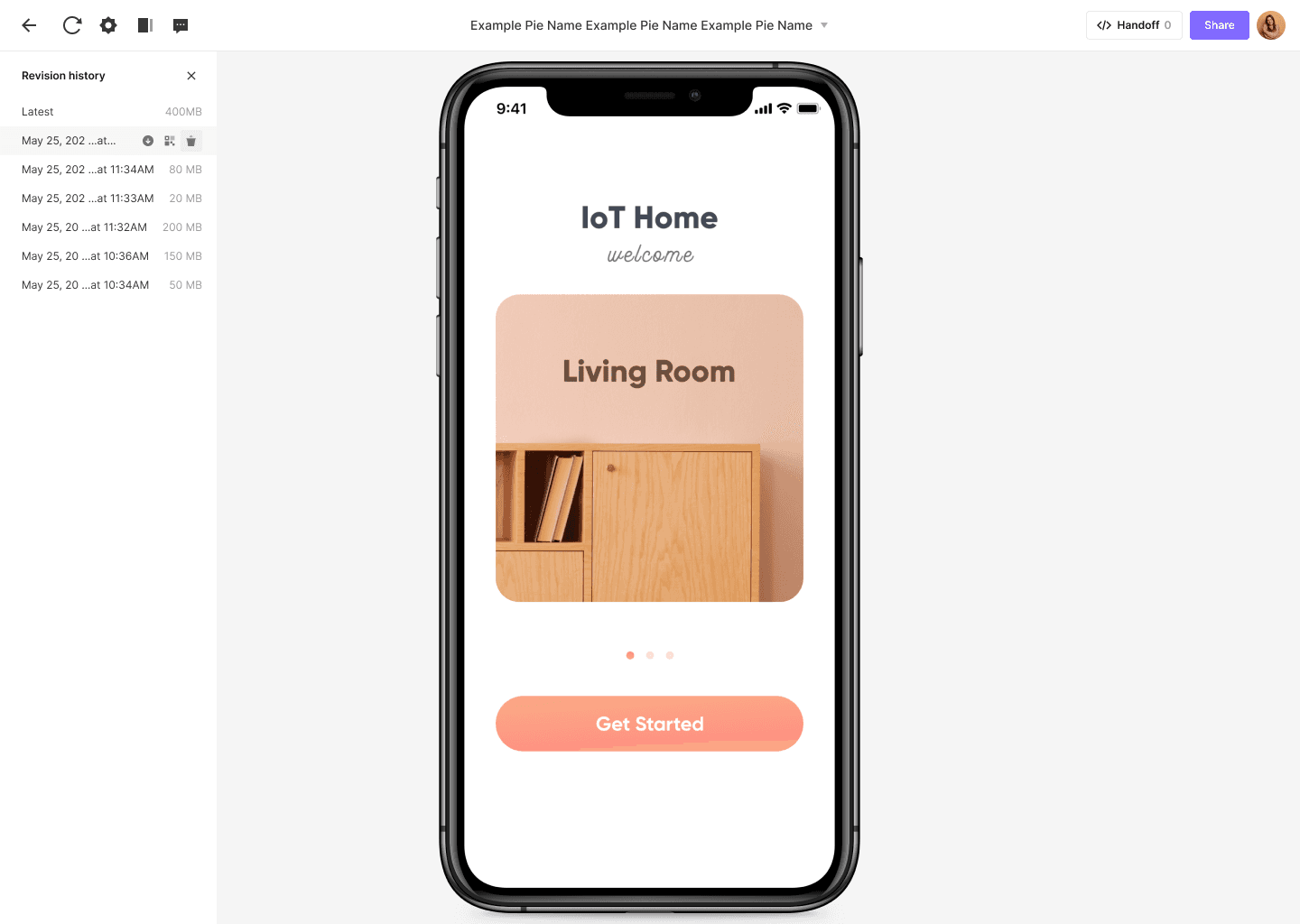
  1. ‘Storage’ (스토리지) 메뉴로 이동하여 Pie 목록에서 ‘Manage Revision History’ (버전 기록 관리)를 선택합니다.

  2. 선택한 Pie의 버전 기록 탭으로 이동하며, 여기서 다음 작업을 수행할 수 있습니다:

  • 프로토타입의 서로 다른 버전들을 확인하고 관리합니다.

  • 버전을 개별적으로 삭제하여 무엇이 지워지는지 명확하게 파악하며 관리하기 쉽습니다.

  • 삭제된 버전에 연결된 리소스(이미지, 동영상 등)는 다른 버전에서 사용 중이지 않은 한 스토리지에서 함께 즉시 정리됩니다.

{'_type': 'localeString', 'en': 'Managing Revision History 01'}


{'_type': 'localeString', 'en': 'Managing Revision History 02'}

비공개 프로젝트(Private Projects) 다루기

이 섹션은 Pro 이상의 요금제 사용자에게 적용됩니다:

Team Admin & Editors (팀 에디터 및 관리자): 비공개 프로젝트(Private Projects)는 "Private Project"로 표시되며, 프로젝트 이름과 에디터 상세 정보는 숨겨집니다. "Manage revision history" 메뉴는 비활성화됩니다.

Service Admin (서비스 관리자): 비공개 프로젝트의 이름과 에디터 정보는 확인할 수 있으나, 해당 Pie들의 이름은 볼 수 없습니다. "Manage revision history" 버튼은 비활성화됩니다.
{'_type': 'localeString', 'en': 'POR 2.0 Private Project'}

클라우드 스토리지 제한 관리하기

ProtoPie Cloud에서 스토리지 한도 도달 시 어떠한 현상이 발생하는지 이해하면 적시에 조치를 취해 스토리지를 효과적으로 관리할 수 있습니다. 스토리지 한도 대처 및 업로드 관리에 관해 필요한 정보를 확인해 보세요.

일반적인 시나리오: 신규 또는 변경된 Pie 업로드 시

스토리지 한도가 아직 가득 차기 전인 경우:

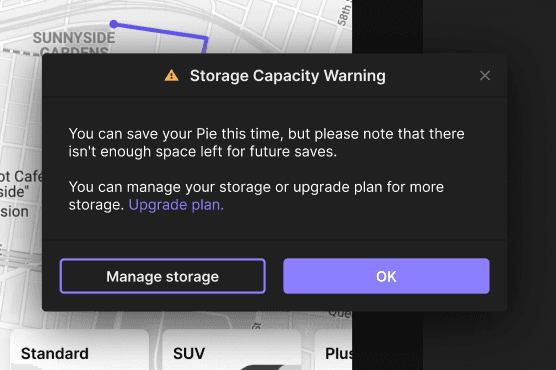
업로드하기 전 사용 가능한 스토리지 공간이 남아있다면(예: 5GB 중 4.98GB를 사용 중인 Pro 사용자), ProtoPie Studio에서 저장이 허용됩니다. 다만 스토리지 용량이 거의 다 찼다는 알림을 받게 되며, 이 경우에는 Cloud 페이지에서 스토리지를 관리해 주어야 합니다.

{'_type': 'localeString', 'en': 'Storage capacity warning'}

스토리지 용량을 이미 초과한 경우:

Free/Basic 요금제:

스토리지 한도를 초과하면 신규 또는 업데이트된 Pie를 업로드할 수 없습니다. 계속해서 새 파일을 저장하려면 공간을 확보하거나 요금제를 업그레이드해야 합니다.

Pro 요금제:

  • Team Members (팀 멤버): 스토리지 한도를 초과하면 신규 또는 변경된 Pie를 업로드할 수 없습니다. 불필요한 파일을 삭제하여 스토리지를 관리하거나, 서비스 관리자에게 문의하여 추가 스토리지 옵션을 확보해야 합니다.

  • Team Admins (팀 관리자): 팀 관리자 본인의 스토리지 또는 팀의 전체 스토리지가 가득 찬 경우, 새 파이나 변경된 파이를 업로드할 수 없습니다. 모든 팀과 프로젝트의 스토리지를 검토 및 관리하거나, 추가 스토리지를 요청하기 위해 문의하기를 이용해 주시기 바랍니다.