Multi-Factor Authenticationの設定
Multi-Factor Authenticationとは?
ProtoPie Cloudの多要素認証(MFA)は、メールアドレスとパスワードでログインするユーザーのアカウントに、追加のセキュリティ層を提供します。ユーザーはパスワードに加え、Google Authenticator、1Password、Microsoft Authenticatorなどの認証アプリで生成された6桁のコードを入力する必要があります。
サービス管理者は、組織全体のMFAを有効または無効にできます。組織でMFAが必須に設定されている場合、各ユーザーが自分のアカウントのMFAをオフにすることはできません。
SSO(SAMLまたはOIDC)、Google、Appleを通じてログインするユーザーには、ProtoPie MFAは適用されません。これらのユーザーのMFAは、Okta、Microsoft Entra ID、GoogleなどのIDプロバイダーが管理します。
SCIMでプロビジョニングされたアカウントはSSOでログインするため、ProtoPie MFAは適用されません。ProtoPie MFAは、メールアドレスとパスワードを使用するログイン経路でのみ要求されます。詳しくは、SCIMのドキュメントを参照してください。
組織でMFAを有効にする
⭐ 対象:サービス管理者
Organization Settings → Authentication → Login & Authenticationに移動し、Email & Passwordをクリックします。

Multi-Factor Authenticationのチェックボックスを選択します。
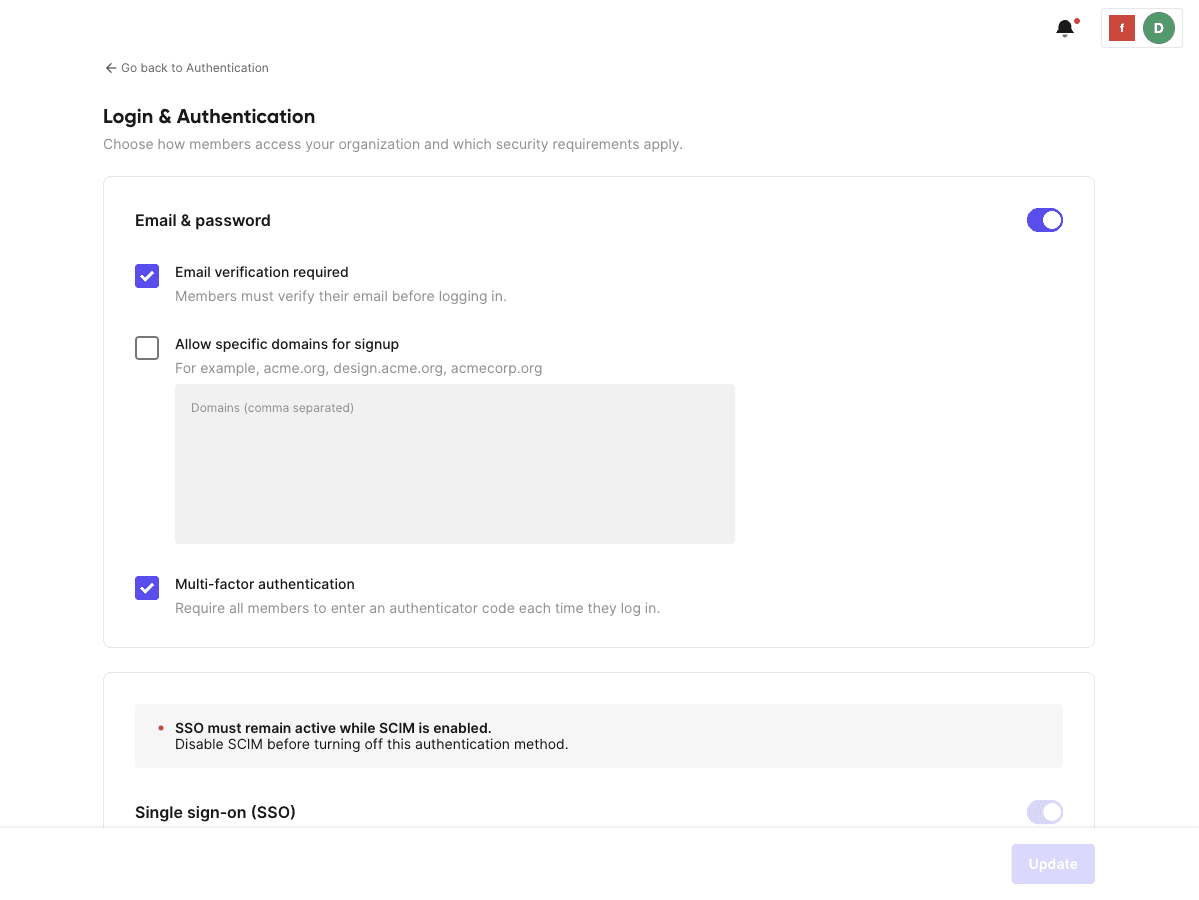
画面下部のUpdateをクリックします。Warning: Update authentication settingsの確認ウィンドウで案内内容を確認し、Updateをクリックします。

💡MFAを有効にした直後に適用される事項
認証アプリを登録していないユーザーには、次回ログイン時に認証アプリを登録する必要があることを知らせるメールが1回送信されます。確認ウィンドウの“They all get an email…”は、このメールを指します。同じ日にMFAをオフにしてから再度オンにしても、メールは再送信されません。
次回メールアドレスとパスワードでログインする際、未登録のユーザーには登録画面が、登録済みのユーザーにはコード入力画面が表示されます。既存のログインセッションは維持されます。
組織でMFAが必須に設定されている場合、各ユーザーが自分のアカウントのMFAを無効にすることはできません。
サービス管理者にもこのポリシーが適用されます。組織にサービス管理者が1人しかいない場合は、組織にアクセスできなくなる事態を防ぐため、MFAを有効にする前に2人目のサービス管理者を指定してください。
無効化されたアカウントでは、MFAの登録を完了できません。
初回ログイン時に認証アプリ(Authentication App)を登録する
⭐ 対象:ProtoPieユーザー
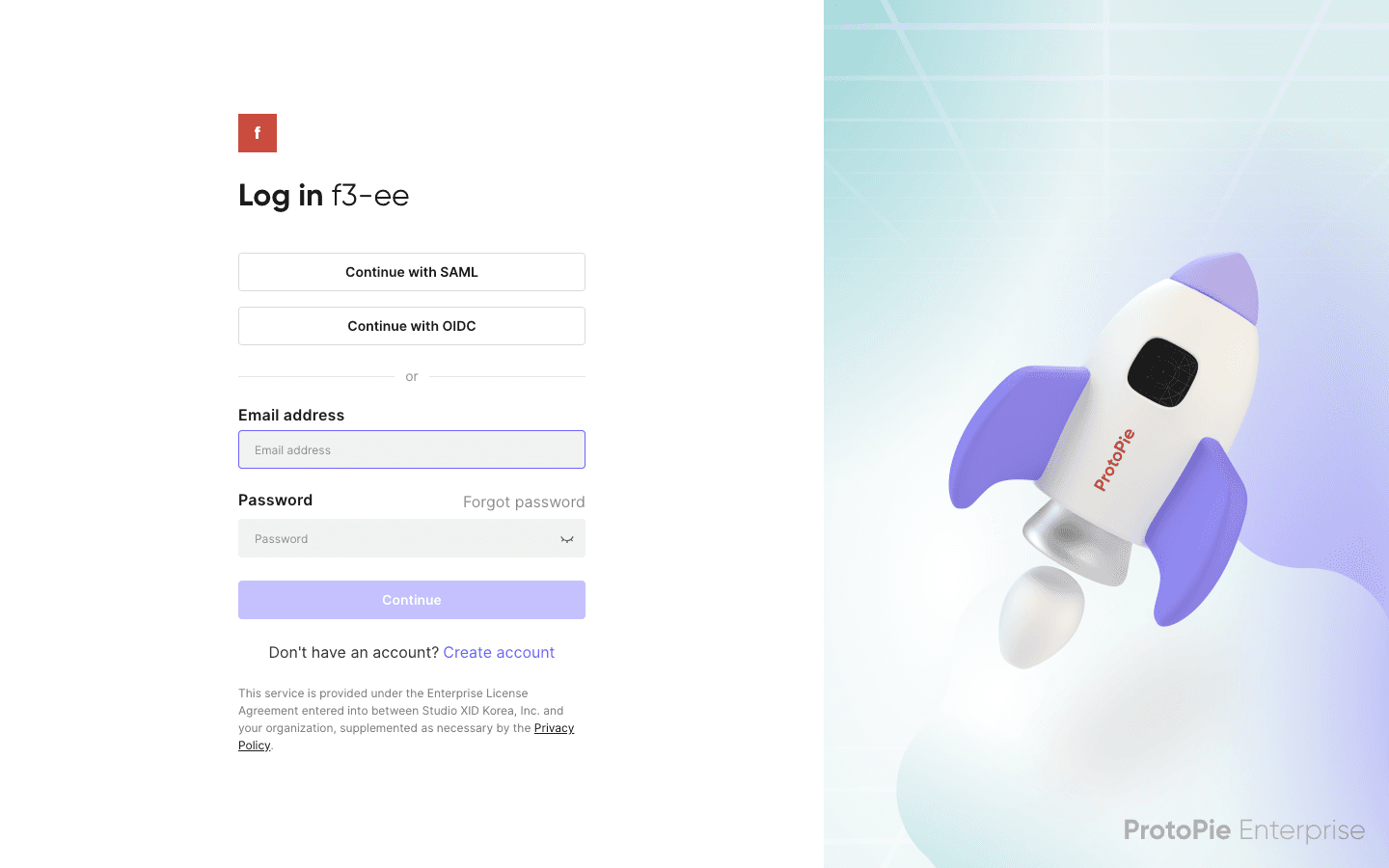
通常どおり、メールアドレスとパスワードでログインします。
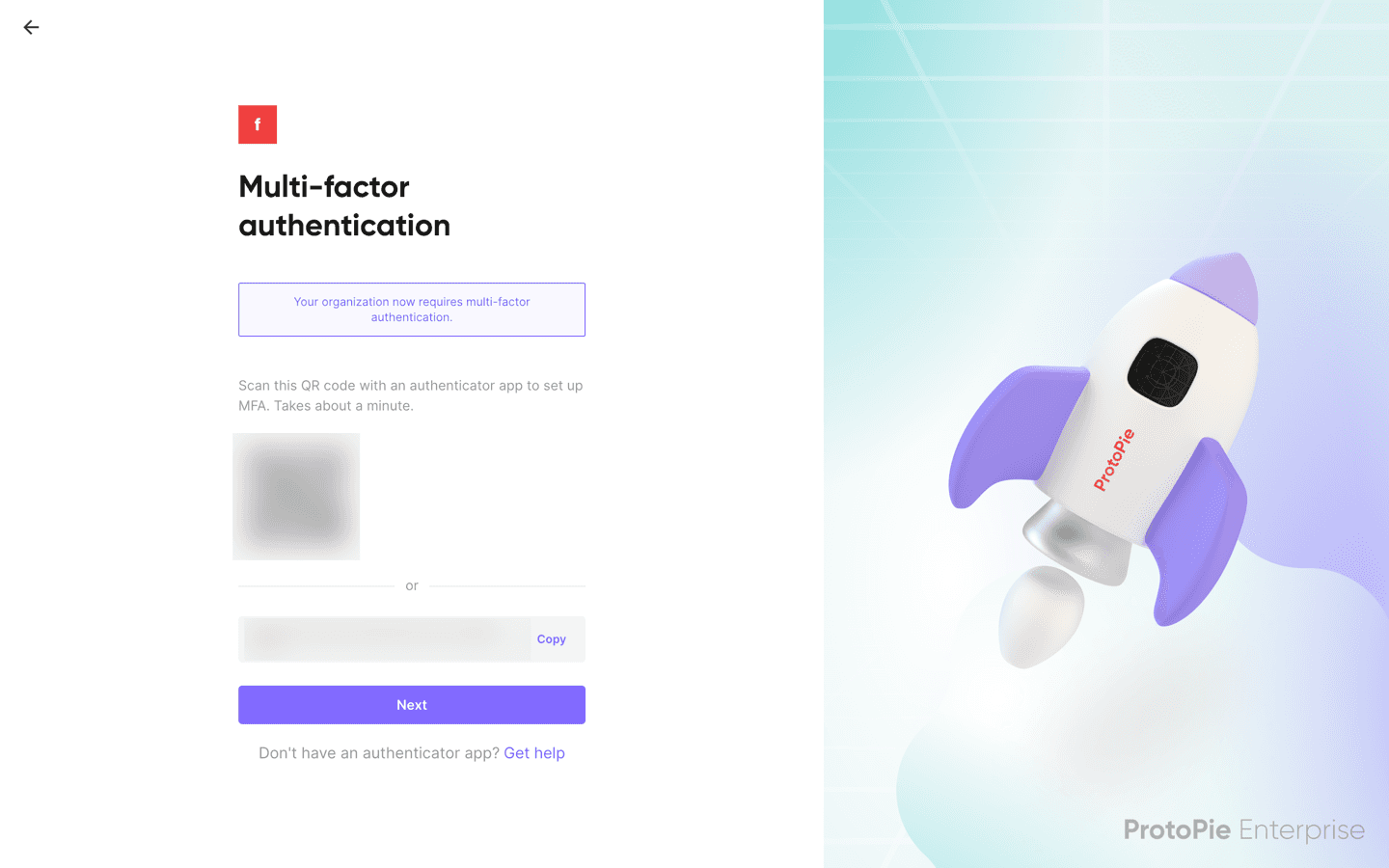
Multi-factor authentication画面で、認証アプリを使ってQRコードをスキャンします。スキャンできない場合は、Copy keyをクリックし、設定キーをアプリに直接入力します。その後、Nextをクリックします。
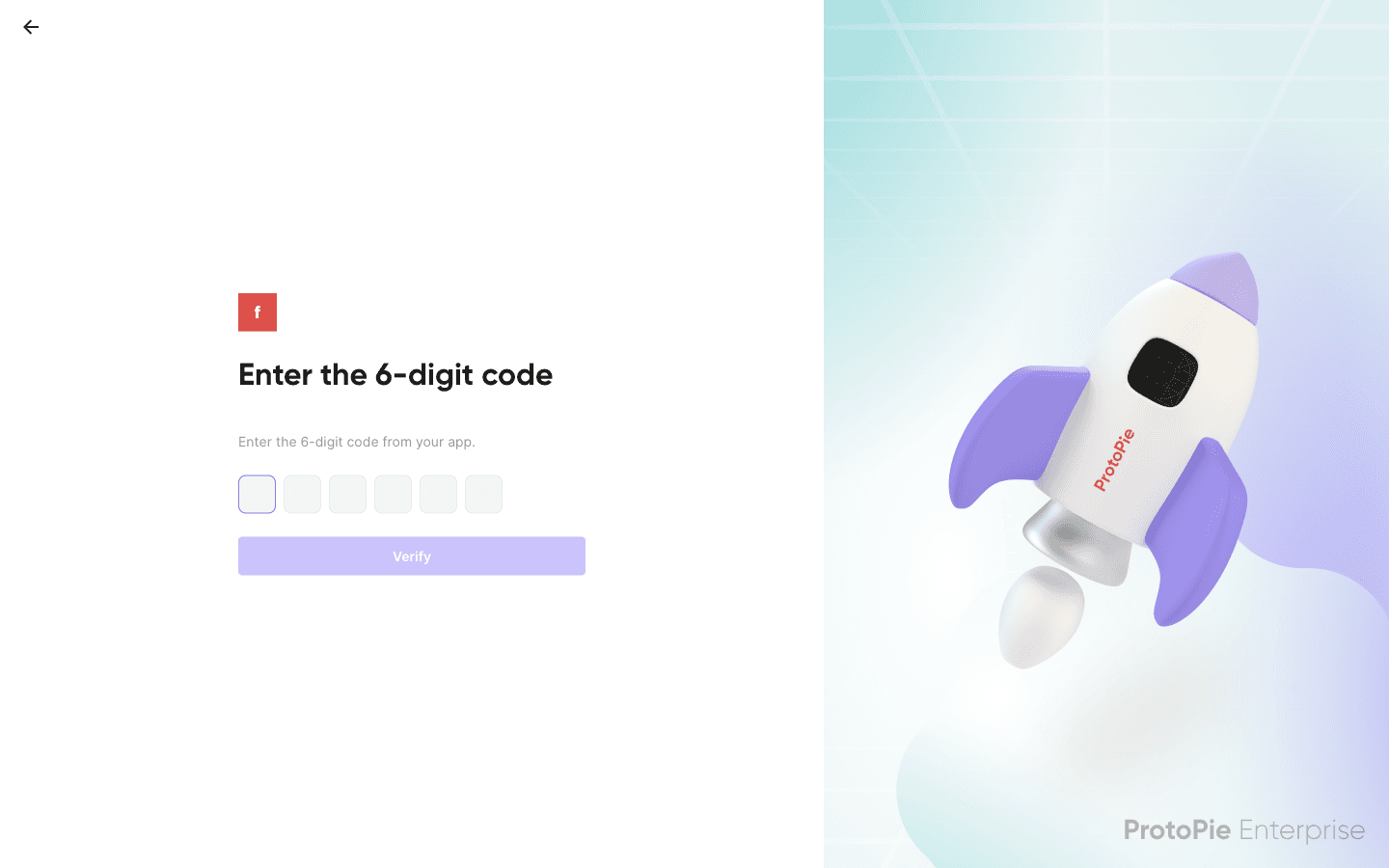
Enter the 6-digit code 入力画面で、認証アプリに表示されたコードを入力し、Verifyをクリックします。
Save your backup codes画面で、CopyまたはDownloadをクリックし、10個のバックアップコードをすべて安全な場所に保存します。その後、Nextをクリックします。
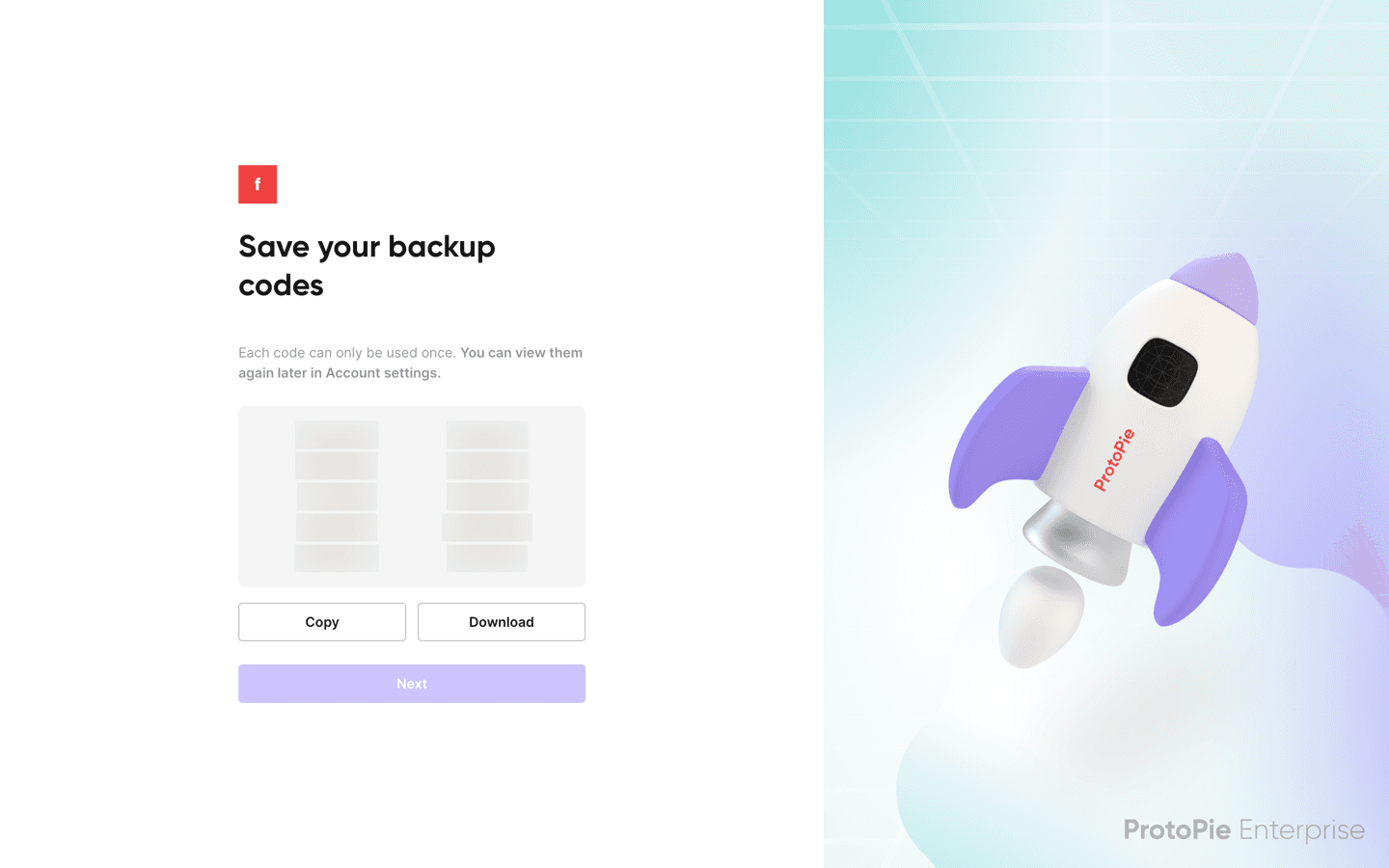
⭐ これらのコードは、いつでもAccount settings → View backup codesで再確認でき、各コードの使用状況も表示されます。各コードはハイフンを含まない数字と英大文字の組み合わせで構成されています。
MFA is on for your account 画面で、Continue to ProtoPieをクリックしてログインを完了します。
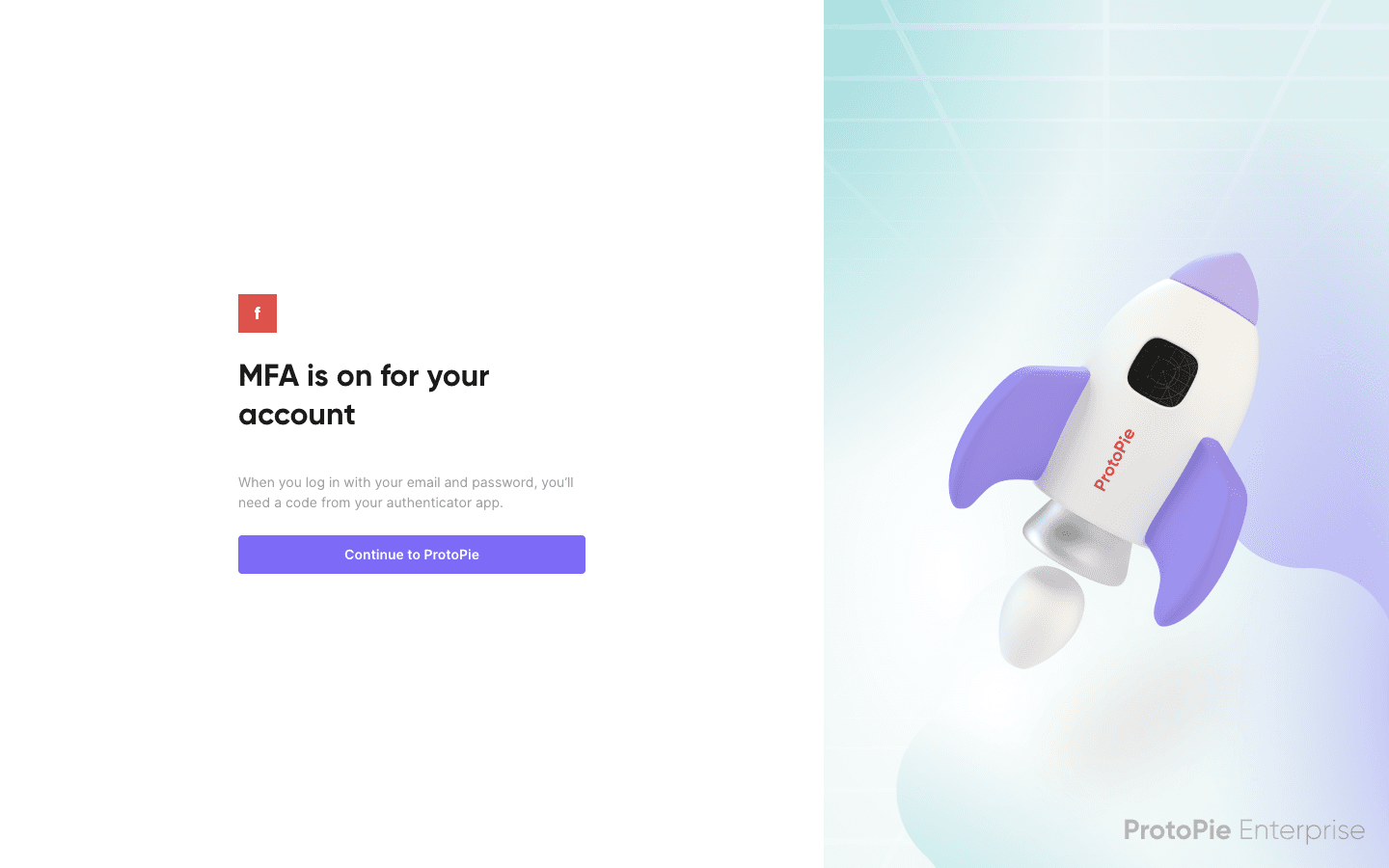
☝️認証は10分以内に完了する必要があります。登録、ログイン時のコード確認、バックアップコードの確認、新しいデバイスの設定にも、同じ10分の制限が適用されます。
ログイン時に6桁のコードを入力する
⭐ 対象:ProtoPieユーザー
メールアドレスとパスワードを入力すると、Enter the 6-digit code画面が表示されます。認証アプリに表示されている現在のコードを入力し、Verifyをクリックします。
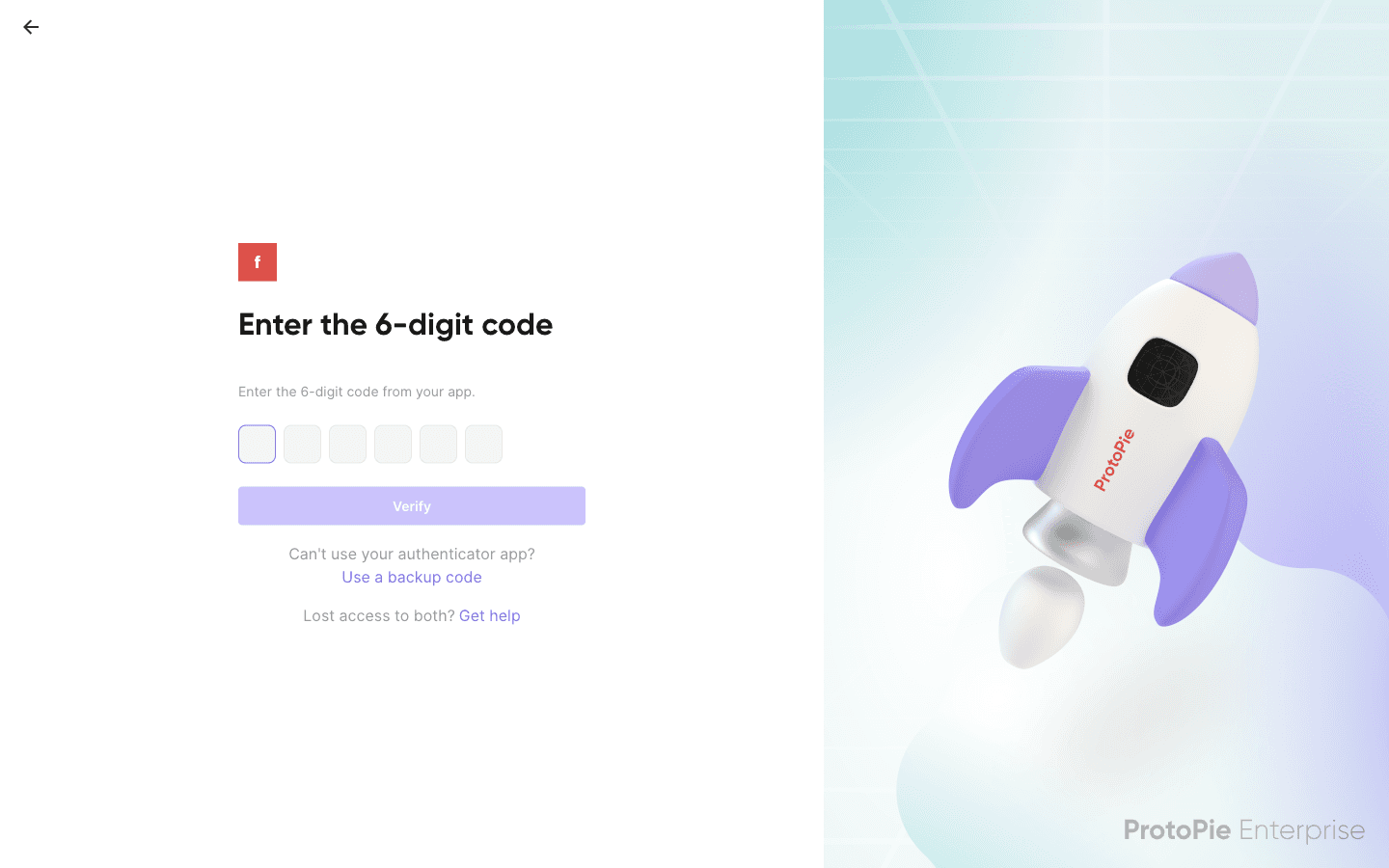
認証アプリにアクセスできない場合は、バックアップコードのいずれかを代わりに入力します。各バックアップコードは1回のみ使用できます。
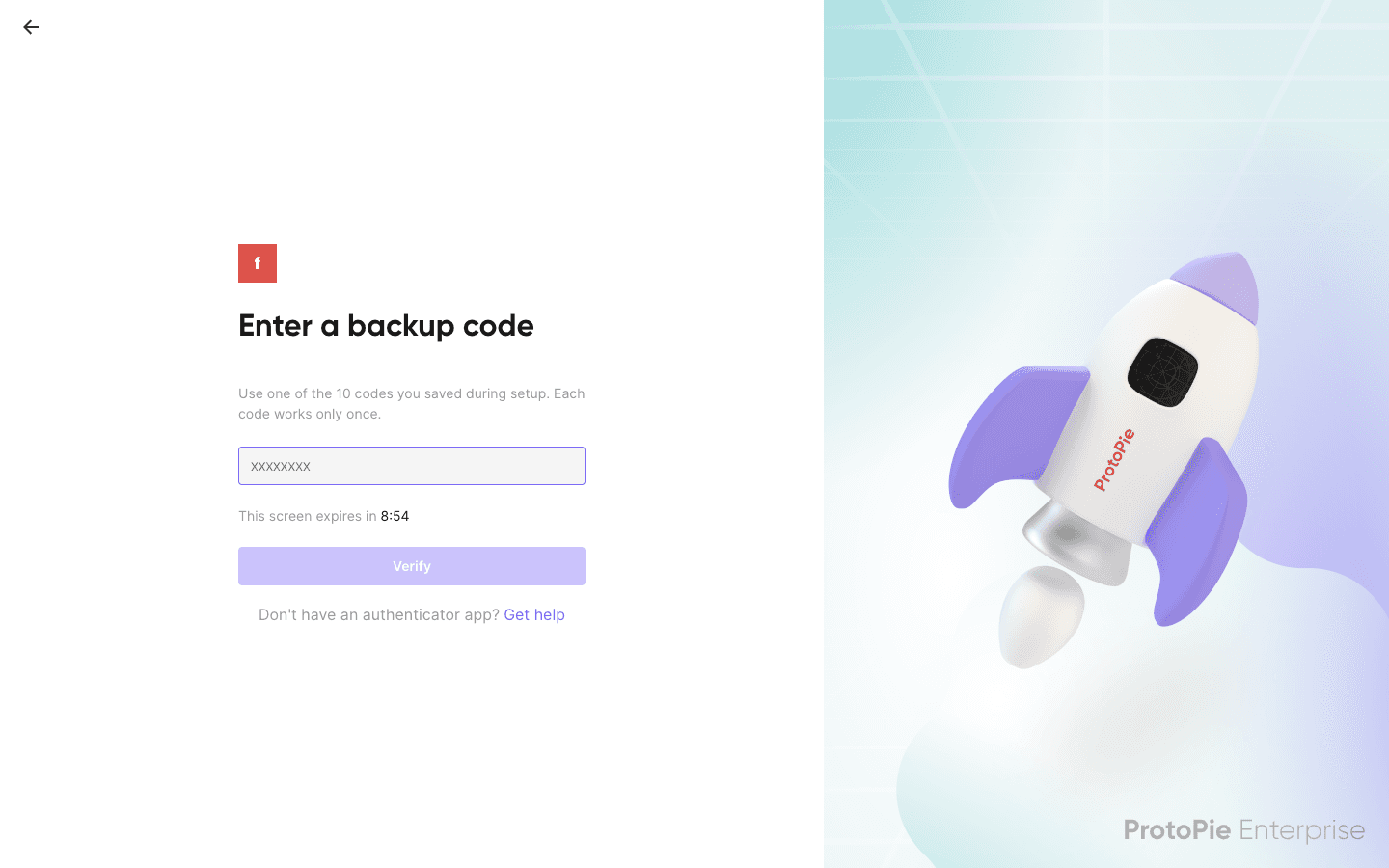
💡 連続で5回失敗すると、10分間ログインが制限されます。この制限は固定されており、サービス管理者が管理コンソールで変更することはできません。
デバイスの変更またはバックアップコードの再生成
⭐ 対象:ProtoPieユーザー
携帯電話を変更したり、認証アプリを削除したりした場合は、既存の設定をすぐに無効にすることなく、新しいデバイスを登録できます。
Account settings → Multi-factor authenticationに移動します。このページには、現在のMFAの状態と残りのバックアップコード数(例:7 of 10 remaining)が表示されます。
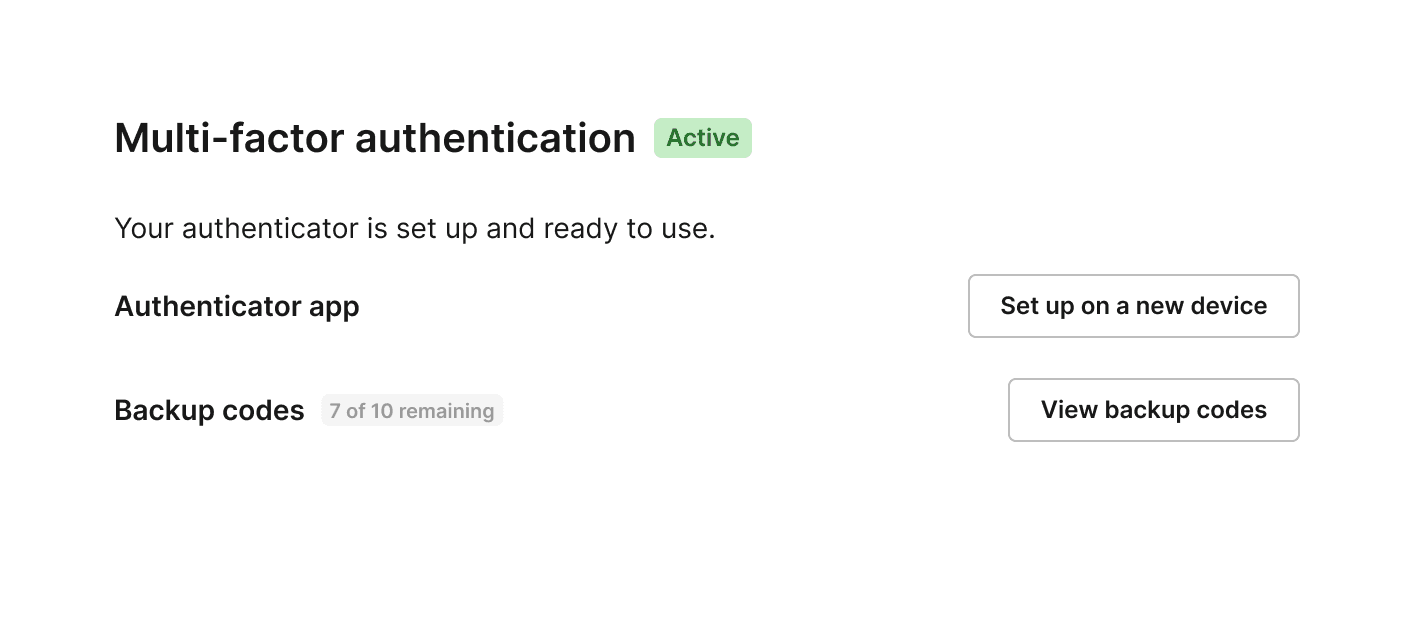
Set up a new deviceをクリックします。
新しいデバイスでQRコードをスキャンするか、設定キーを直接入力します。Nextをクリックした後、6桁のコードを入力し、Verifyをクリックします。新しい設定が確認されるまで、既存の認証アプリは引き続き有効です。QRコードは10分後に有効期限が切れます。
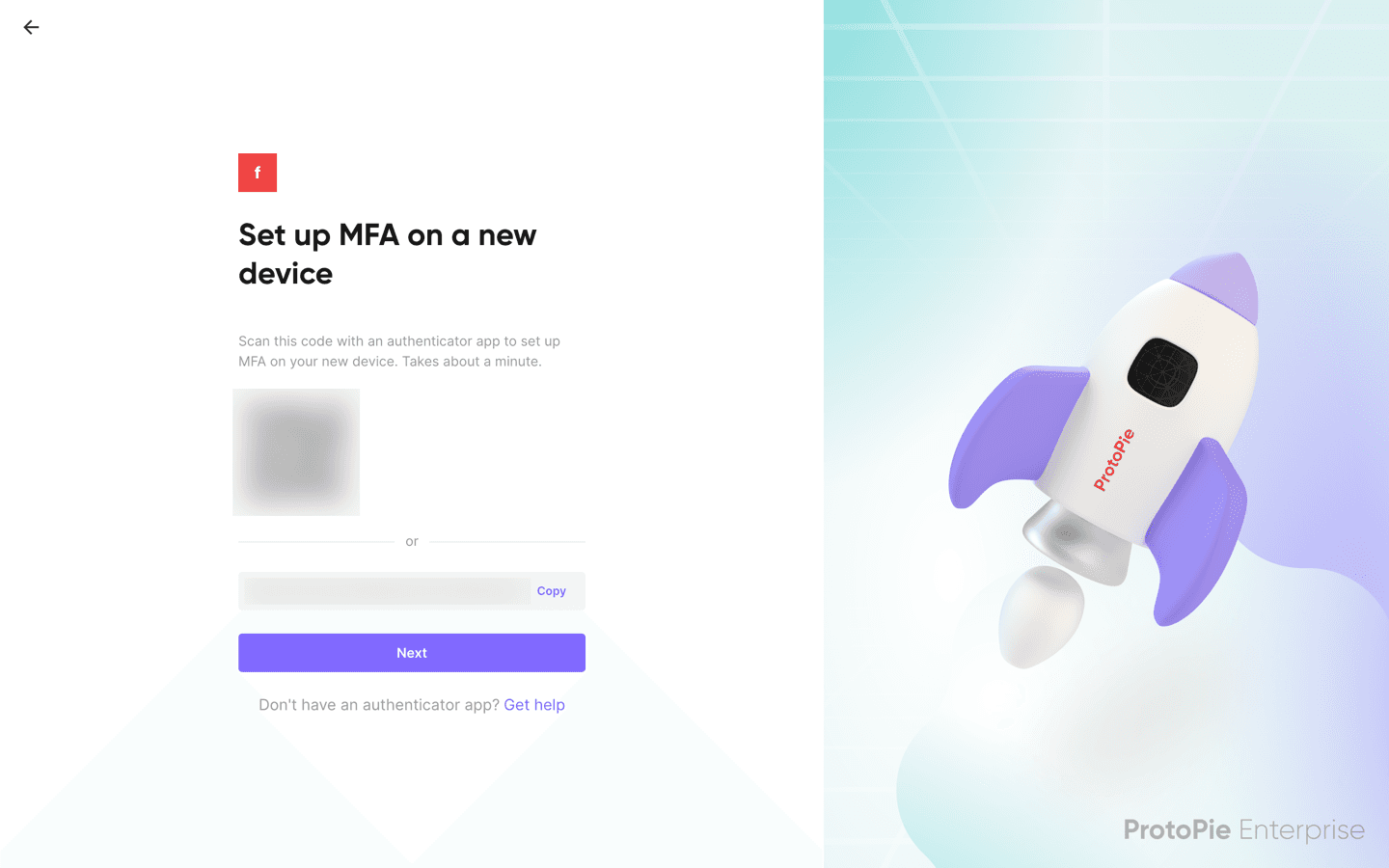
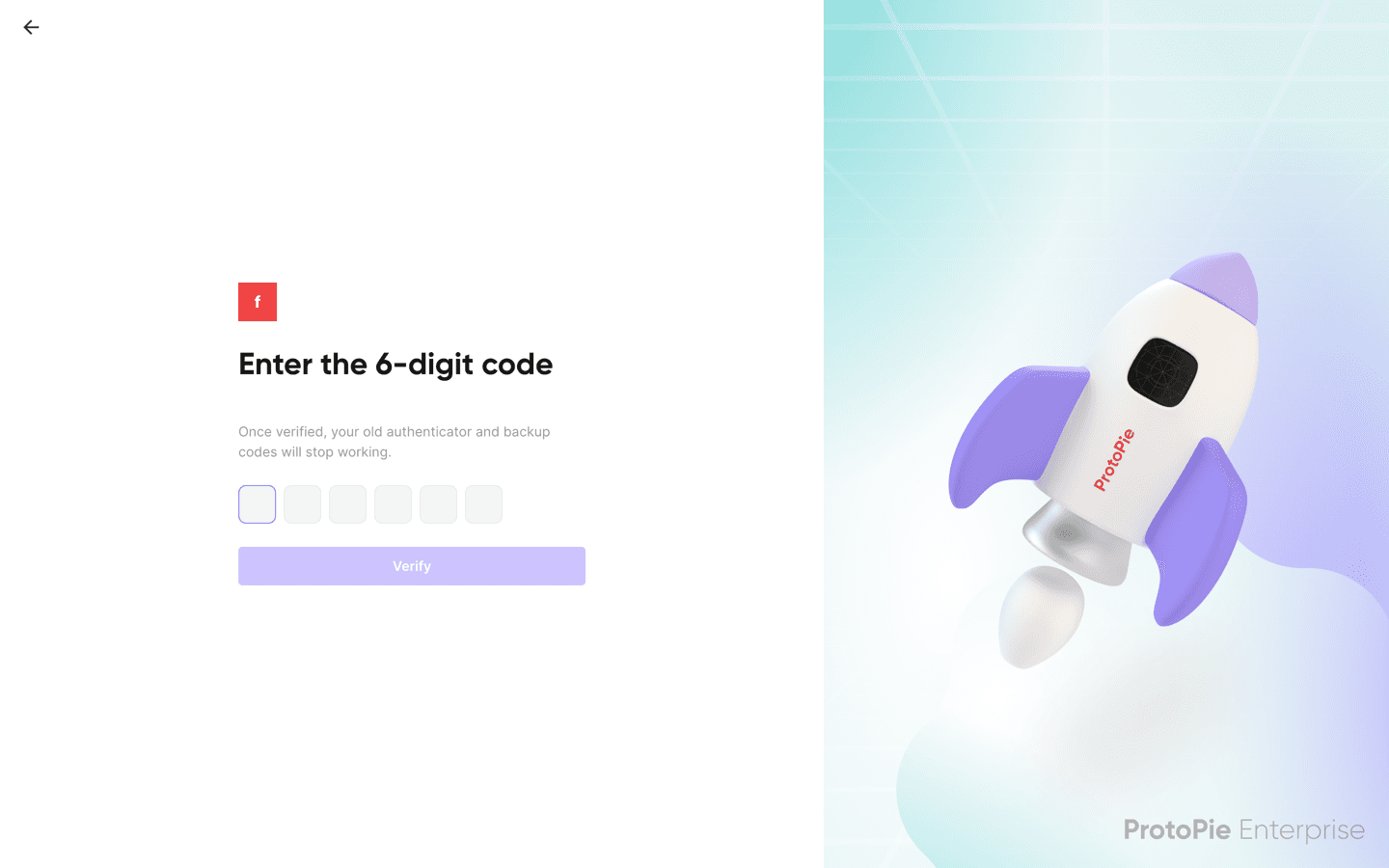
6桁のコードの確認が完了すると、ProtoPieから新しいバックアップコードのセットが発行されます。コードを安全に保存した後、Nextをクリックしてステータス画面に戻ります。以前のバックアップコードはすべて無効になります。新しいアプリを登録した後も、ログイン状態は維持されます。
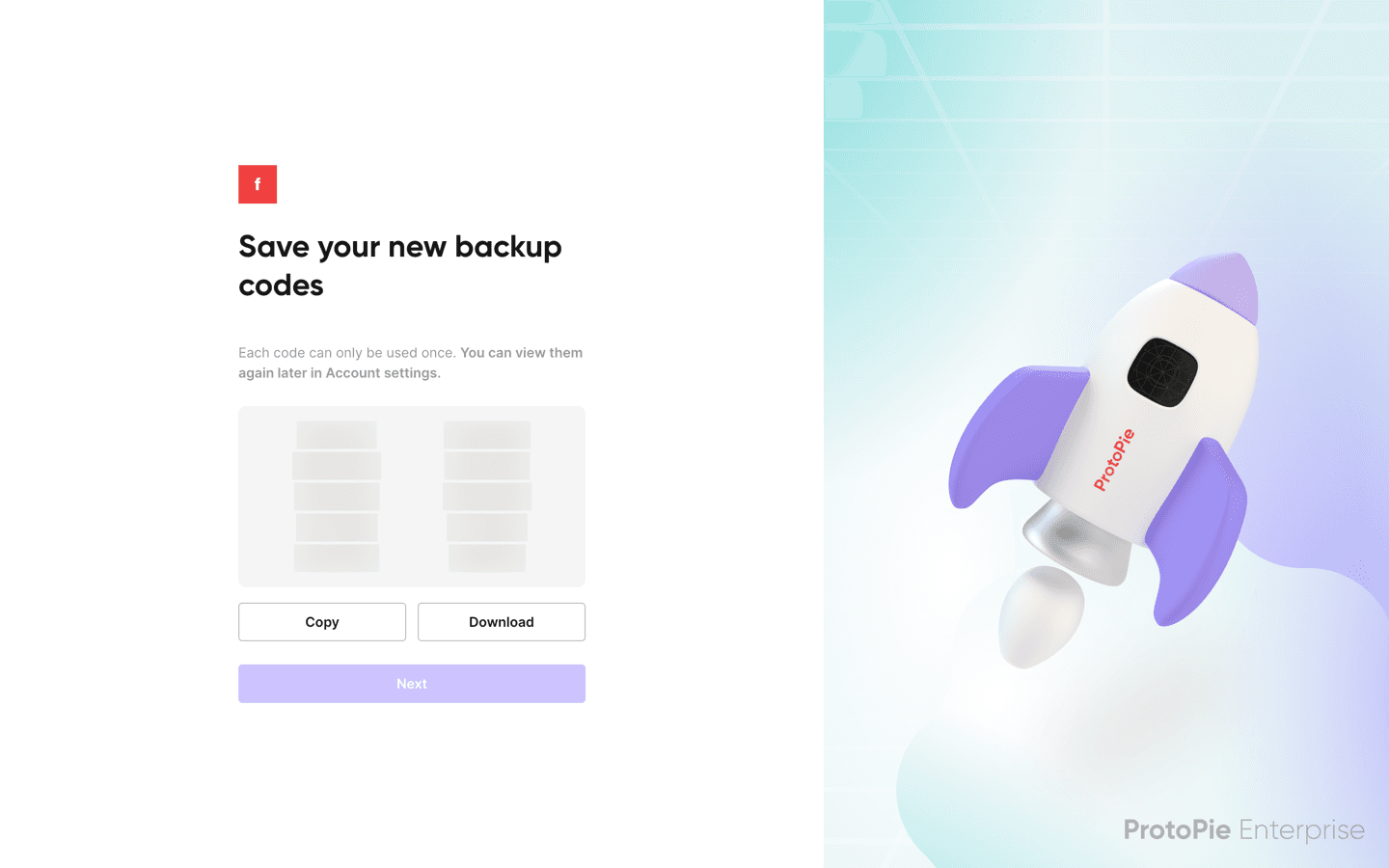
バックアップコードのみを確認または変更するには、Account settingsでView backup codesをクリックします。画面には10個のコードがすべて表示され、使用済みのコードは区別して表示されます。Regenerate codeをクリックすると、新しいコードが10個発行されます。以前のコードはすべて即座に有効期限が切れ、必要に応じて後から再度生成できます。組織でMFAが必須に設定されている場合も、コードを再生成できます。
MFAをリセットする
自分のMFAをリセットする
⭐ 対象:ProtoPieユーザー
認証アプリまたはバックアップコードでログインできる場合は、自分でMFAをリセットできます。
Account setting → Multi-factor authenticationに移動します。
Set up a new deviceをクリックし、新しい認証アプリを登録します。
認証アプリとバックアップコードのどちらにもアクセスできない場合は、自分でアカウントを復旧することはできません。コード入力画面の案内に従い、サービス管理者にMFAのリセットを依頼してください。すべてのサービス管理者が組織にアクセスできなくなった場合は、ProtoPieのサポートチームに復旧を依頼してください。
ユーザーのMFAをリセットする
⭐ 対象:サービス管理者
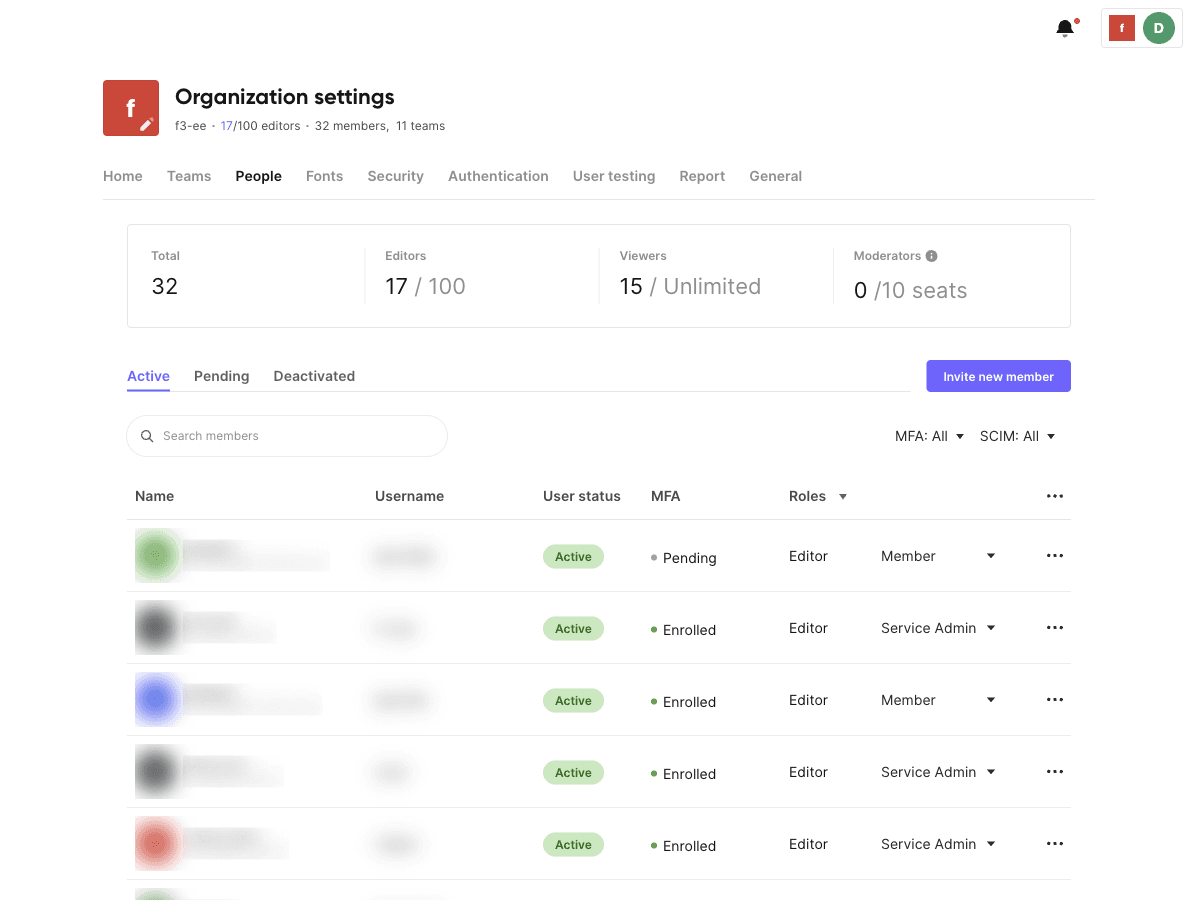
Organization settings → Peopleに移動して該当するユーザーを探し、ユーザー行の右端にある⋯メニューを開きます。

Reset MFAをクリックします。その後、ユーザーはパスワードでログインし、MFAの登録を再度完了する必要があります。
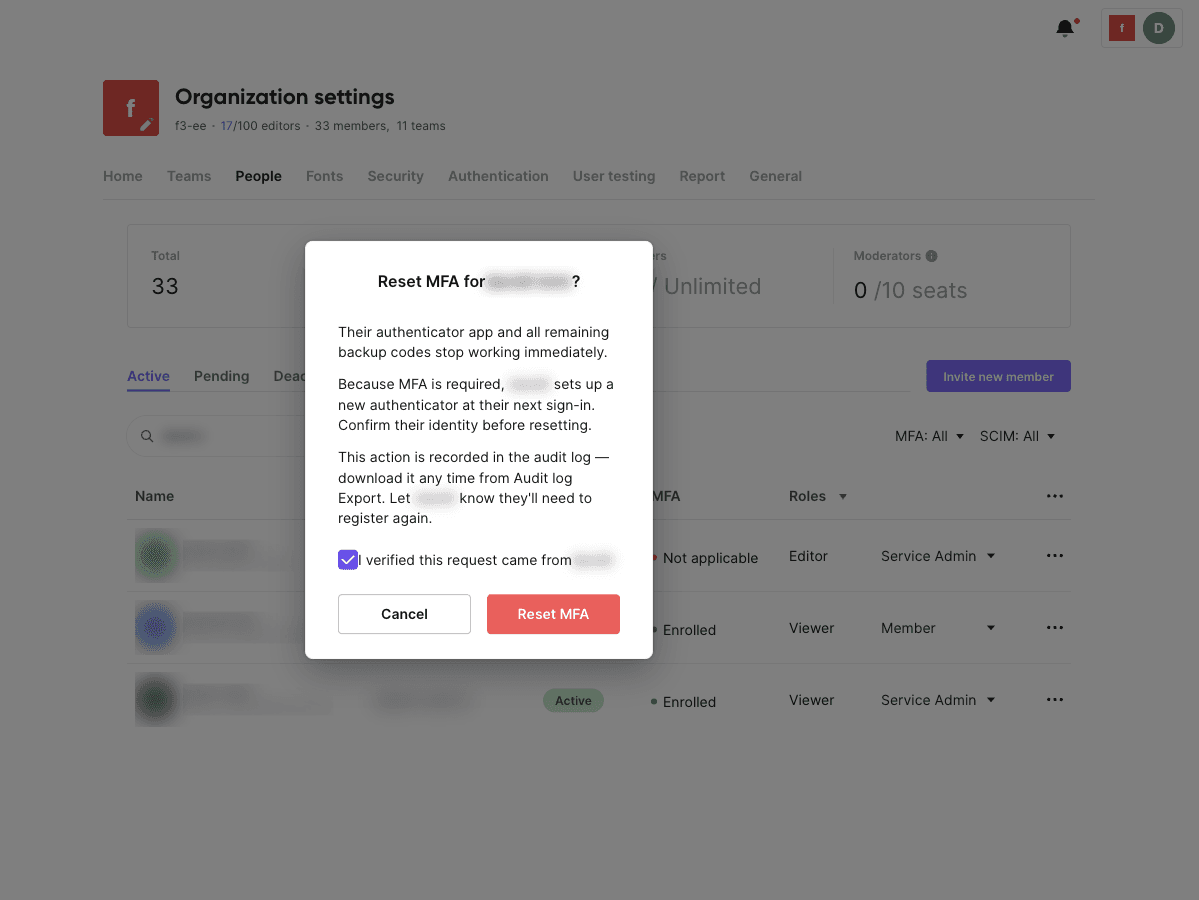
🔒 ユーザーの本人確認を行った後にのみ、MFAをリセットしてください。リセット直後は、アカウントのパスワードを知っている人であれば誰でも新しい認証デバイスを登録できます。登録状態を確認する
⭐ 対象:サービス管理者
Orgnization settings → Peopleに移動すると、MFA列で各ユーザーの状態を確認できます。上部のMFAフィルターを使うと、すべてのユーザー、登録済みのユーザー、登録待ちのユーザーを表示できます。各ユーザーのメンバー詳細情報でもMFAの情報を確認できます。
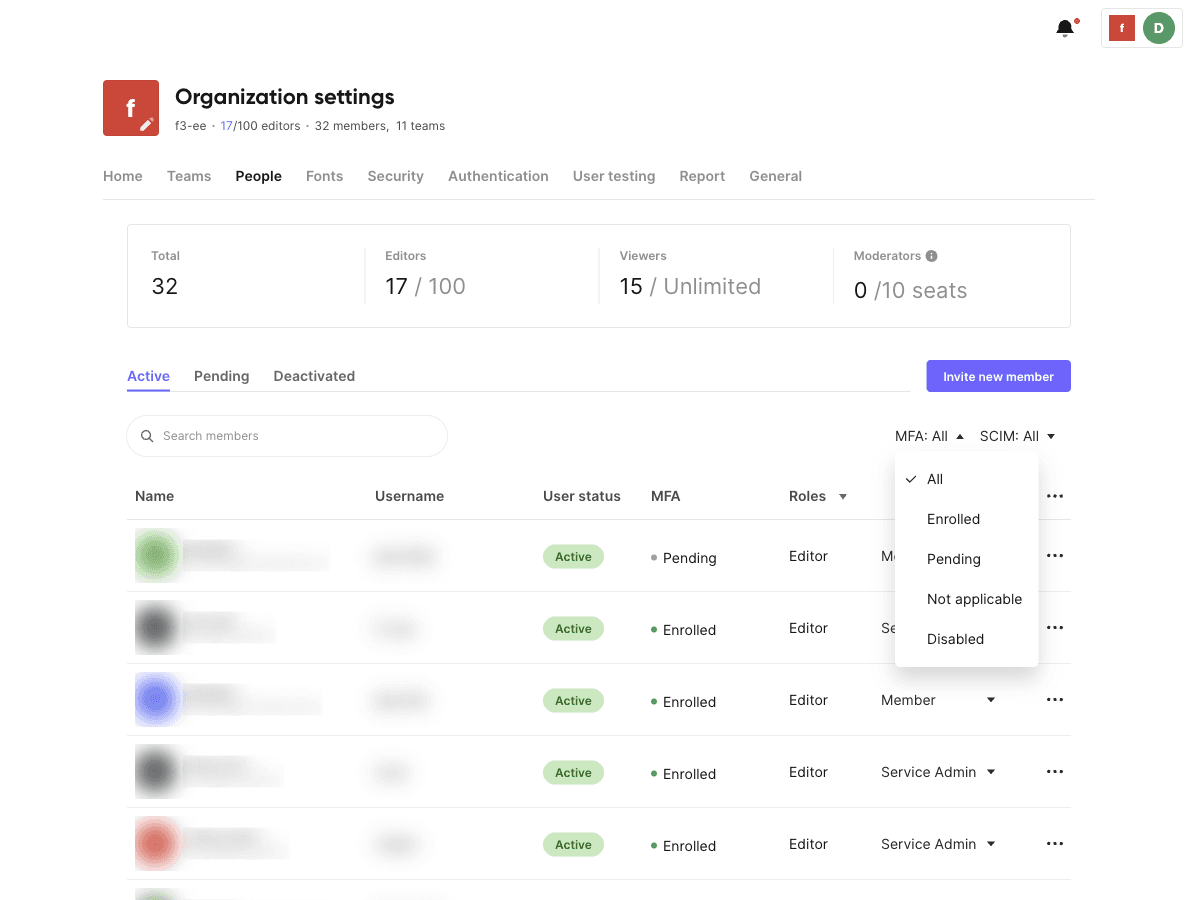
Enrolled: ユーザーがMFAの登録を完了しています。
Pending: MFAの適用対象ですが、まだ登録していないユーザーです。次回ログイン時に登録の案内が表示されます。
Not applicable: SSOまたはソーシャルログインのみを使用するユーザーのため、ProtoPie MFAは適用されません。
Disabled: 組織全体のMFAがオフになっています。
よくある質問
SSOでログインするユーザーもProtoPie MFAのコードを入力する必要がありますか?いいえ。これらのユーザーのMFA要件は、IDプロバイダーのポリシーに従って管理されます。
組織全体のMFAをオフにすると、登録情報はどうなりますか?既存の登録情報は保存されたまま維持されますが、ProtoPieはログイン時にコードを要求しません。MFAを再度オンにすると、既存の登録情報が即座に適用されます。
1つのアカウントを複数のデバイスに登録できますか?登録できるデバイスは1台のみです。
サービス管理者はログインの制限時間を変更できますか?いいえ。管理コンソールでは、このオプションは提供されていません。連続で5回失敗すると、固定の10分間のログイン制限が適用されます。
登録後にバックアップコードを再確認できますか?はい。Account settings → View backup codesに移動すると、10個のコードと各コードの使用状況を確認できます。コードを変更するには、Regenerate codeをクリックしてください。