Multi-Factor Authentication이란?
ProtoPie Cloud의 다중 인증(MFA)은 이메일 주소와 비밀번호로 로그인하는 사용자의 계정에 보안을 한 겹 더해줍니다. 사용자는 비밀번호 외에도 Google Authenticator, 1Password, Microsoft Authenticator와 같은 인증 앱에서 생성한 6자리 코드를 입력해야 합니다.
서비스 관리자는 조직 전체의 MFA를 활성화하거나 비활성화할 수 있습니다. 조직에서 MFA를 필수로 설정한 경우, 개별 사용자는 자신의 계정에서 MFA를 끌 수 없습니다.
SSO(SAML 또는 OIDC), Google 또는 Apple을 통해 로그인하는 사용자에게는 ProtoPie MFA가 적용되지 않습니다. 이러한 사용자의 MFA는 Okta, Microsoft Entra ID 또는 Google과 같은 ID 공급자가 관리합니다.
SCIM을 통해 프로비저닝된 계정은 SSO로 로그인하므로 ProtoPie MFA가 적용되지 않습니다. ProtoPie MFA는 이메일과 비밀번호를 사용하는 로그인 경로에서만 요구됩니다. 자세한 내용은 SCIM 문서를 참조하세요.
조직에서 MFA 활성화하기
☝️대상: 서비스 관리자
Organization Settings → Authentication → Login & Authentication으로 이동한 다음, Email & Password를 클릭합니다.

Multi-Factor Authentication 체크박스를 선택합니다.
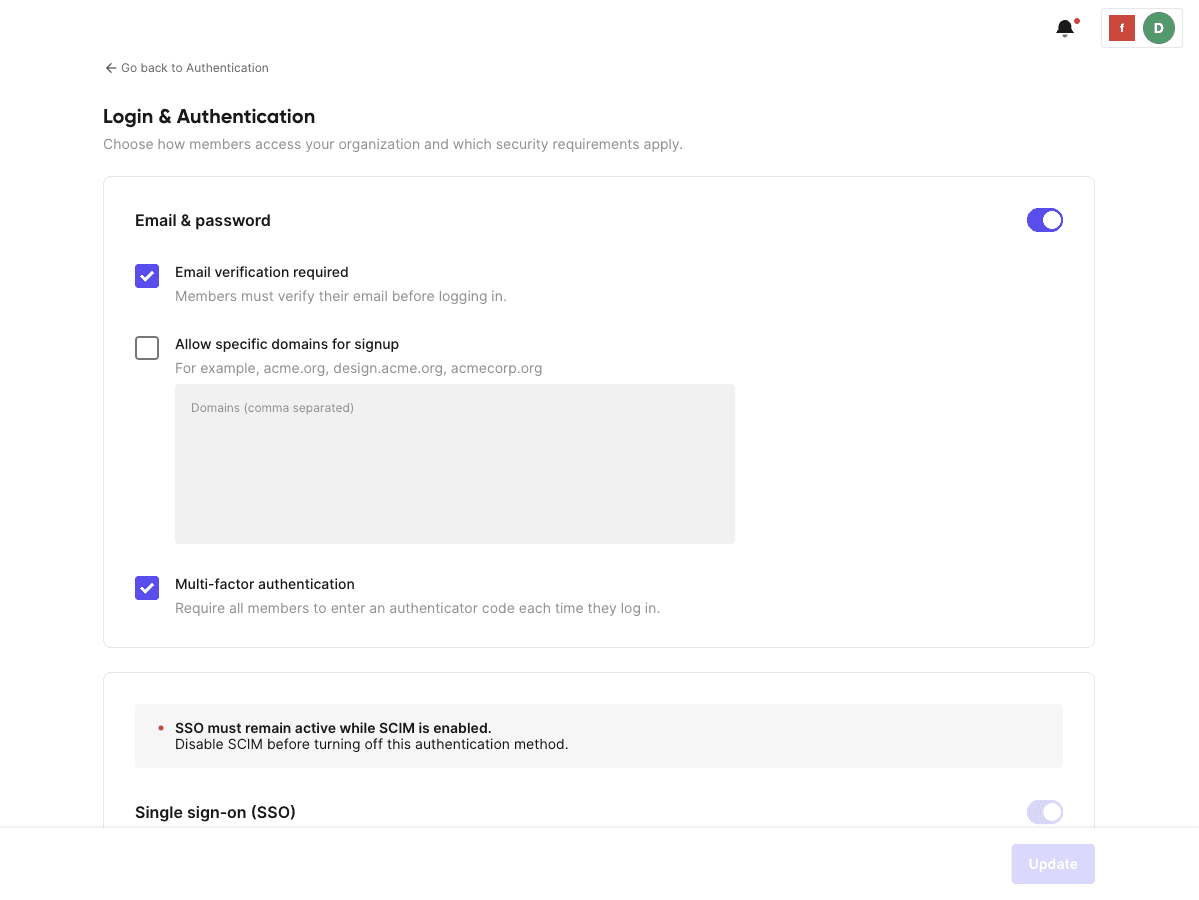
화면 아래쪽에서 Update를 클릭합니다. Warning: Update authentication settings 확인 창에서 안내 내용을 검토한 다음 Update를 클릭합니다.

💡MFA 활성화 직후 적용되는 사항
인증 앱을 등록하지 않은 사용자에게는 다음 로그인 시 인증 앱을 등록해야 한다는 안내 이메일이 한 번 발송됩니다. 확인 창의 “They all get an email…”은 이 이메일을 의미합니다. 같은 날 MFA를 껐다가 다시 켜더라도 이메일은 다시 발송되지 않습니다.
다음에 이메일 주소와 비밀번호로 로그인할 때, 아직 등록하지 않은 사용자에게는 등록 화면이, 이미 등록한 사용자에게는 코드 입력 화면이 표시됩니다. 기존 로그인 세션은 유지됩니다.
조직에서 MFA를 필수로 설정한 경우, 개별 사용자는 자신의 계정에서 MFA를 비활성화할 수 없습니다.
서비스 관리자에게도 이 정책이 적용됩니다. 조직에 서비스 관리자가 한 명뿐이라면, 조직에 접근할 수 없게 되는 상황을 방지하기 위해 MFA를 활성화하기 전에 두 번째 서비스 관리자를 지정하세요.
비활성화된 계정은 MFA 등록을 완료할 수 없습니다.
첫 로그인 시 인증 앱(Authentication App) 등록하기
☝️대상: ProtoPie 사용자
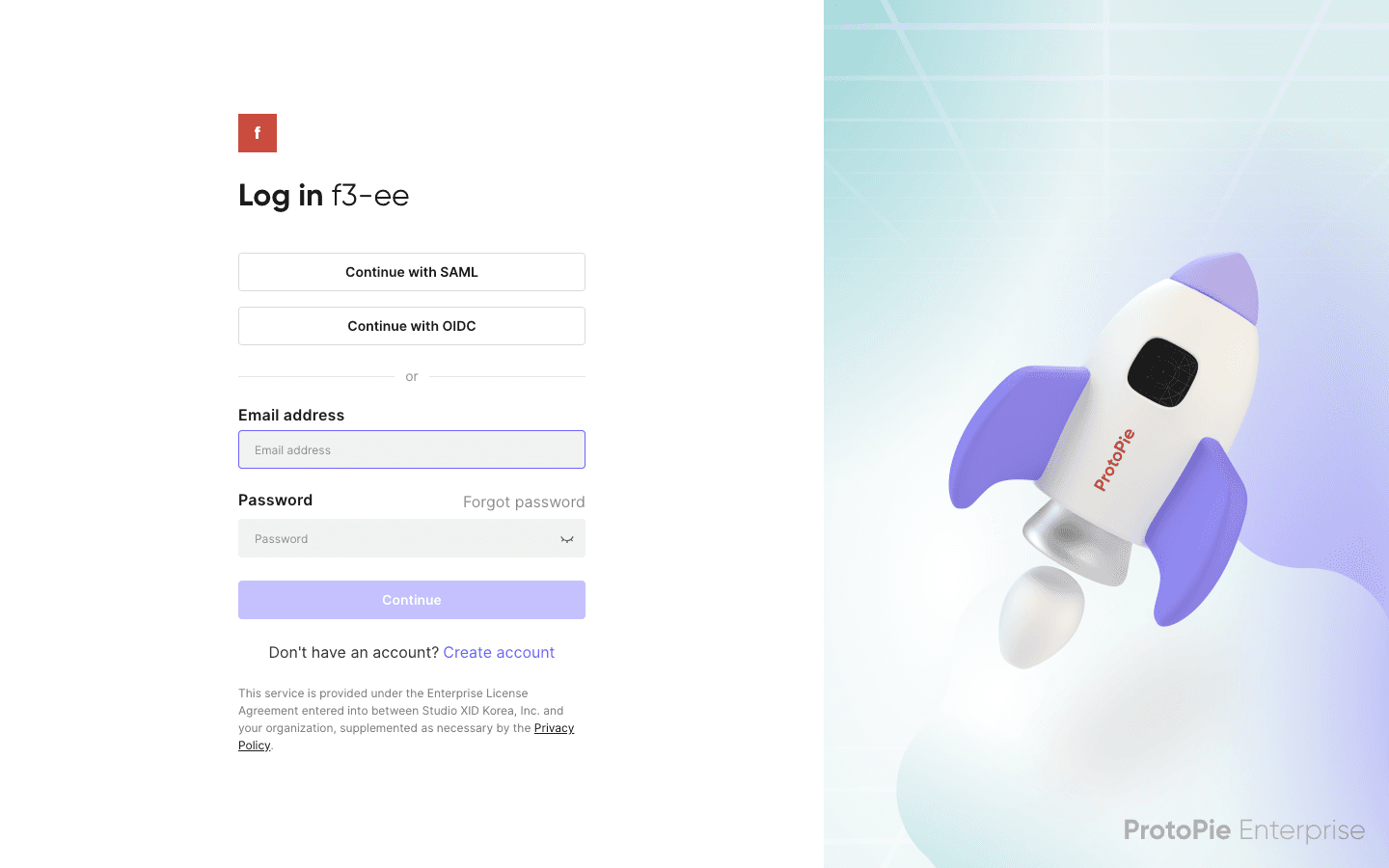
평소처럼 이메일 주소와 비밀번호로 로그인합니다.
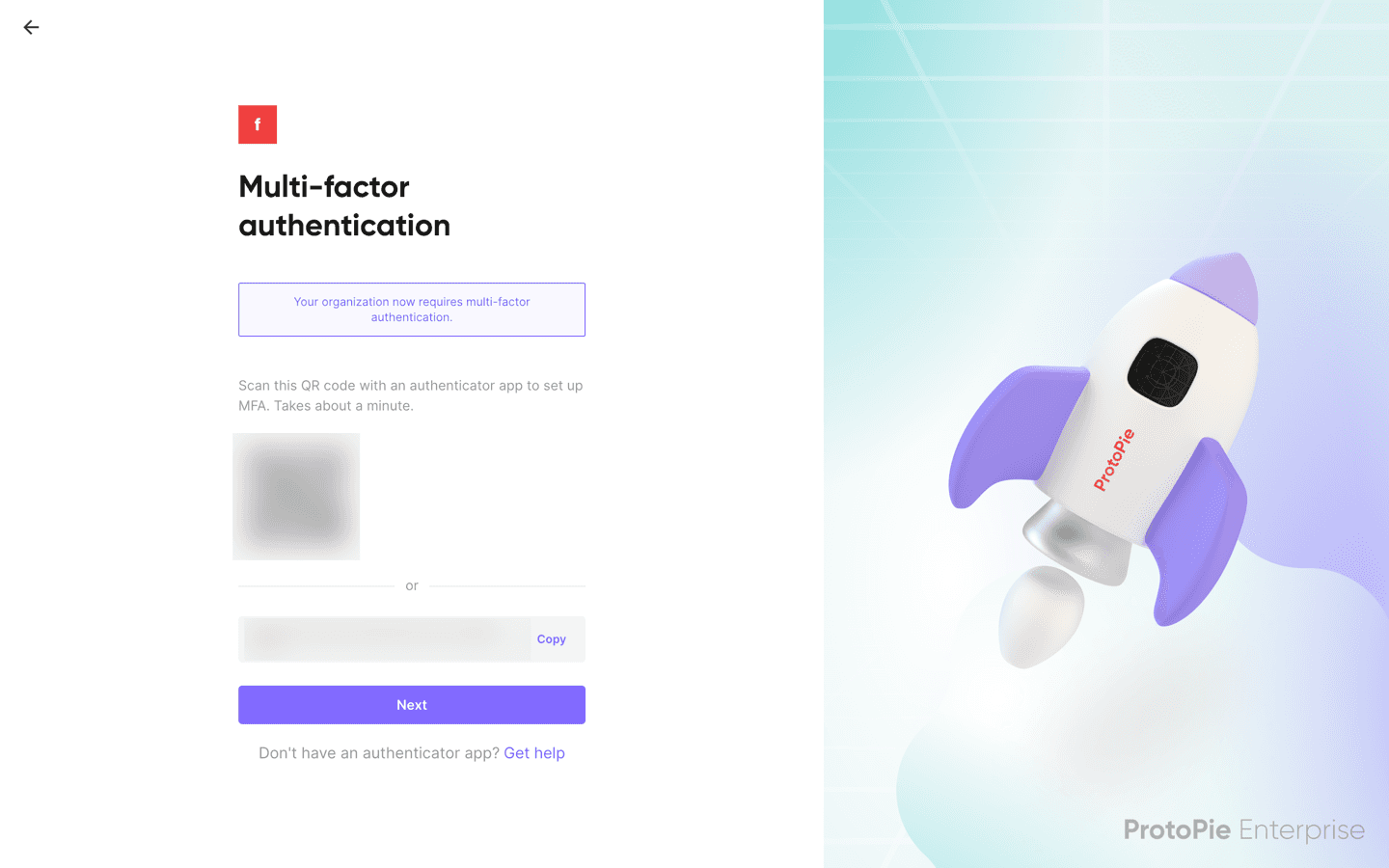
Multi-factor authentication 화면에서 인증 앱으로 QR 코드를 스캔합니다. 스캔할 수 없다면 Copy key를 클릭하고 설정 키를 앱에 직접 입력합니다. 그런 다음 Next를 클릭합니다.
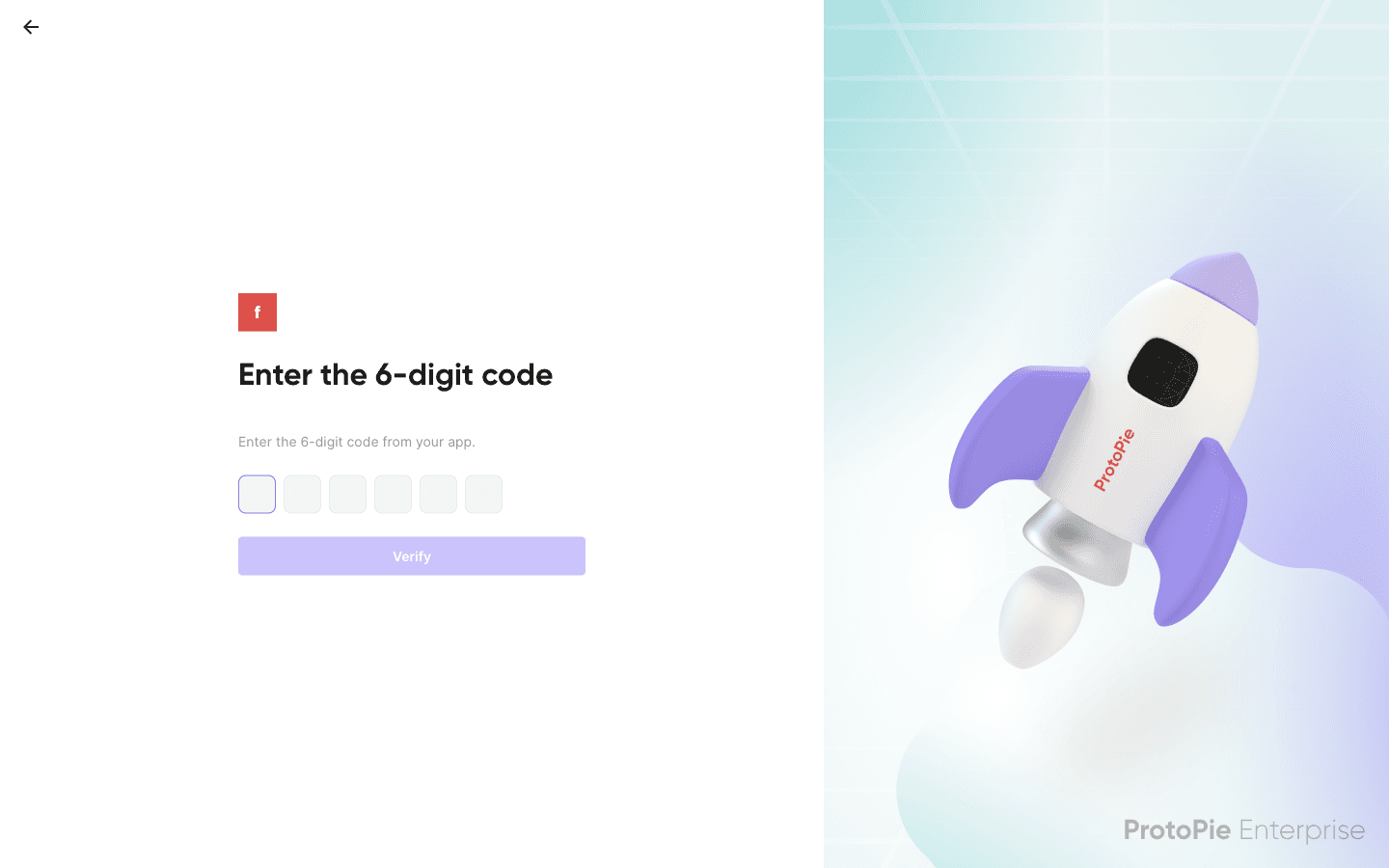
Enter the 6-digit code 입력 화면에서 인증 앱에 표시된 코드를 입력하고 Verify를 클릭합니다.
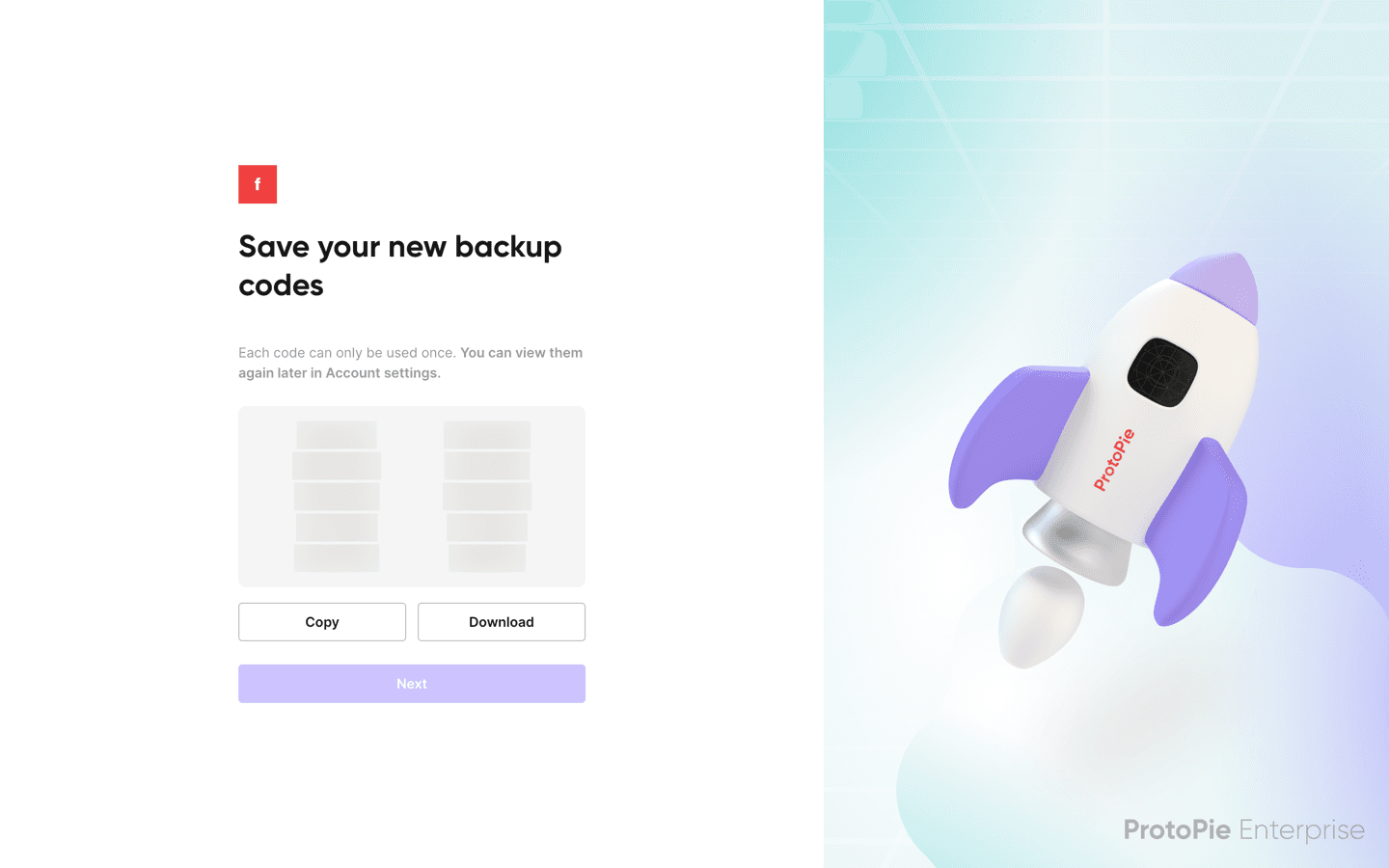
Save your backup codes 화면에서 Copy 또는 Download를 클릭해 백업 코드 10개를 모두 안전한 곳에 저장합니다. 그런 다음 Next를 클릭합니다.
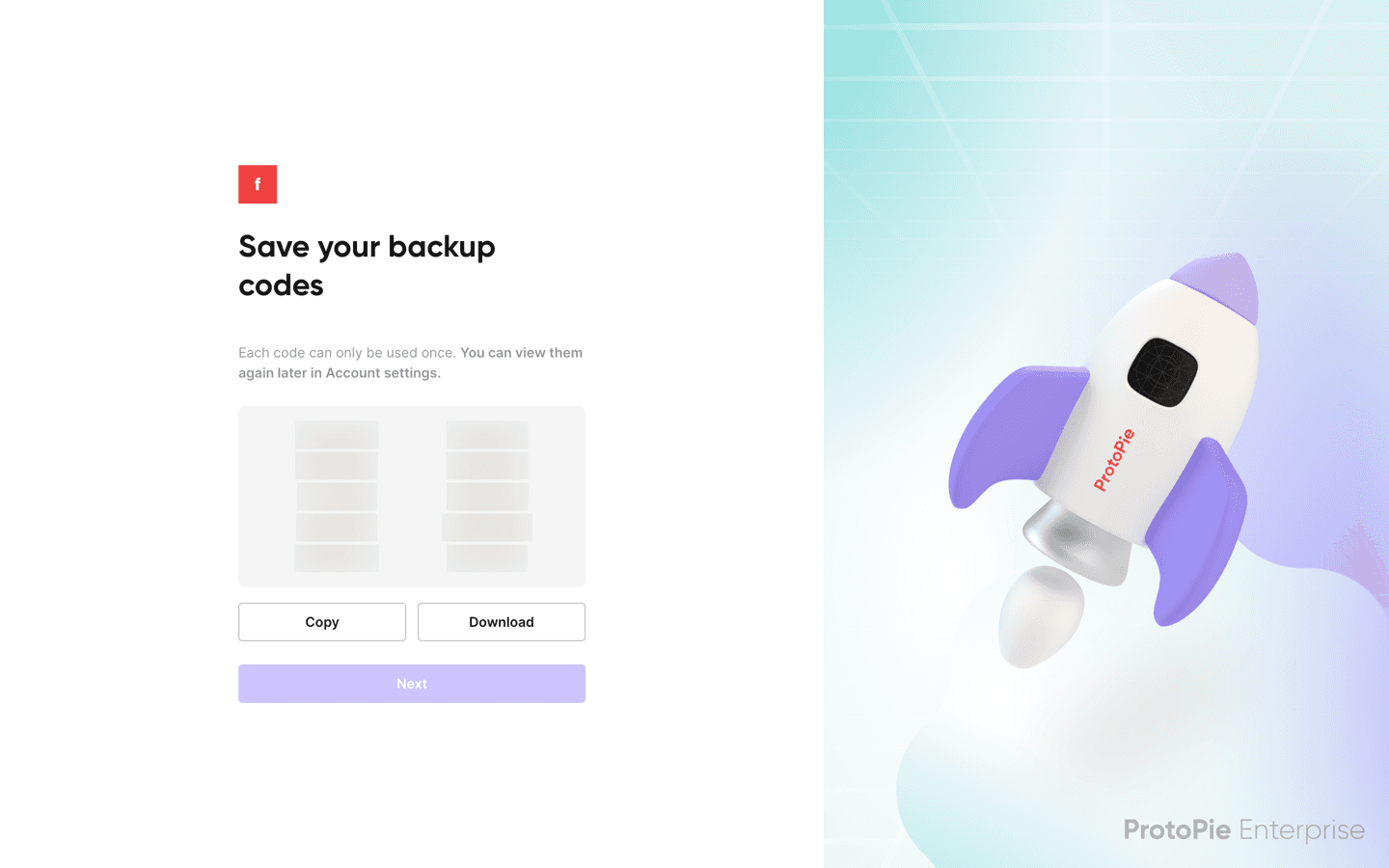
☝️이 코드는 언제든지 Account settings → View backup codes에서 다시 확인할 수 있으며, 각 코드의 사용 여부도 표시됩니다. 각 코드는 하이픈 없이 숫자와 영문 대문자의 조합으로 구성됩니다.
MFA is on for your account 화면에서 Continue to ProtoPie를 클릭해 로그인을 완료합니다.
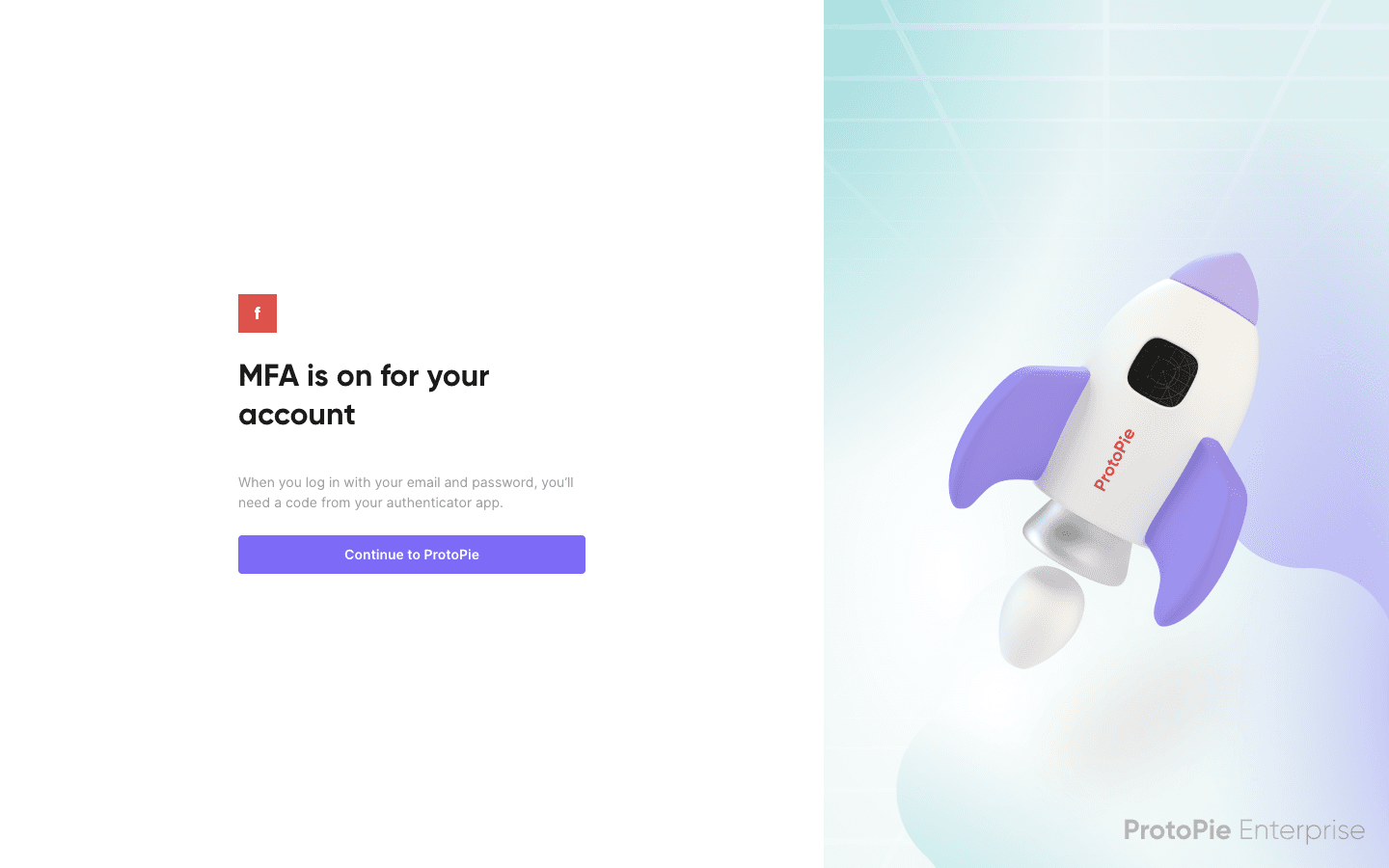
☝️인증은 10분 이내에 완료해야 합니다. 등록, 로그인 시 코드 확인, 백업 코드 확인, 새 기기 설정에도 동일한 10분 제한이 적용됩니다.
로그인할 때 6자리 코드 입력하기
☝️대상: ProtoPie 사용자
이메일 주소와 비밀번호를 입력하면 Enter the 6-digit code 화면이 표시됩니다. 인증 앱에 표시된 현재 코드를 입력하고 Verify를 클릭합니다.
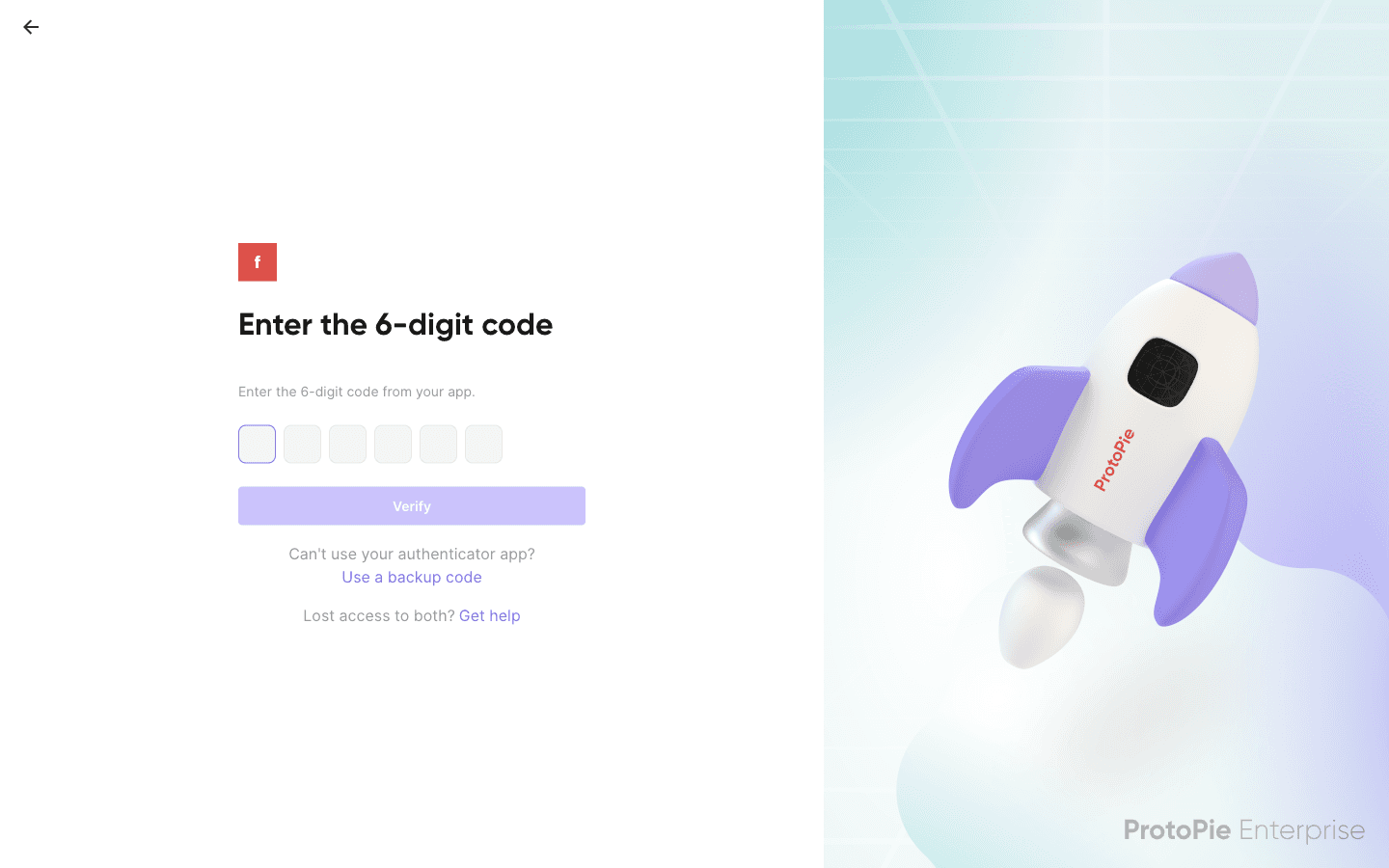
인증 앱에 접근할 수 없다면 백업 코드 중 하나를 대신 입력합니다. 각 백업 코드는 한 번만 사용할 수 있습니다.
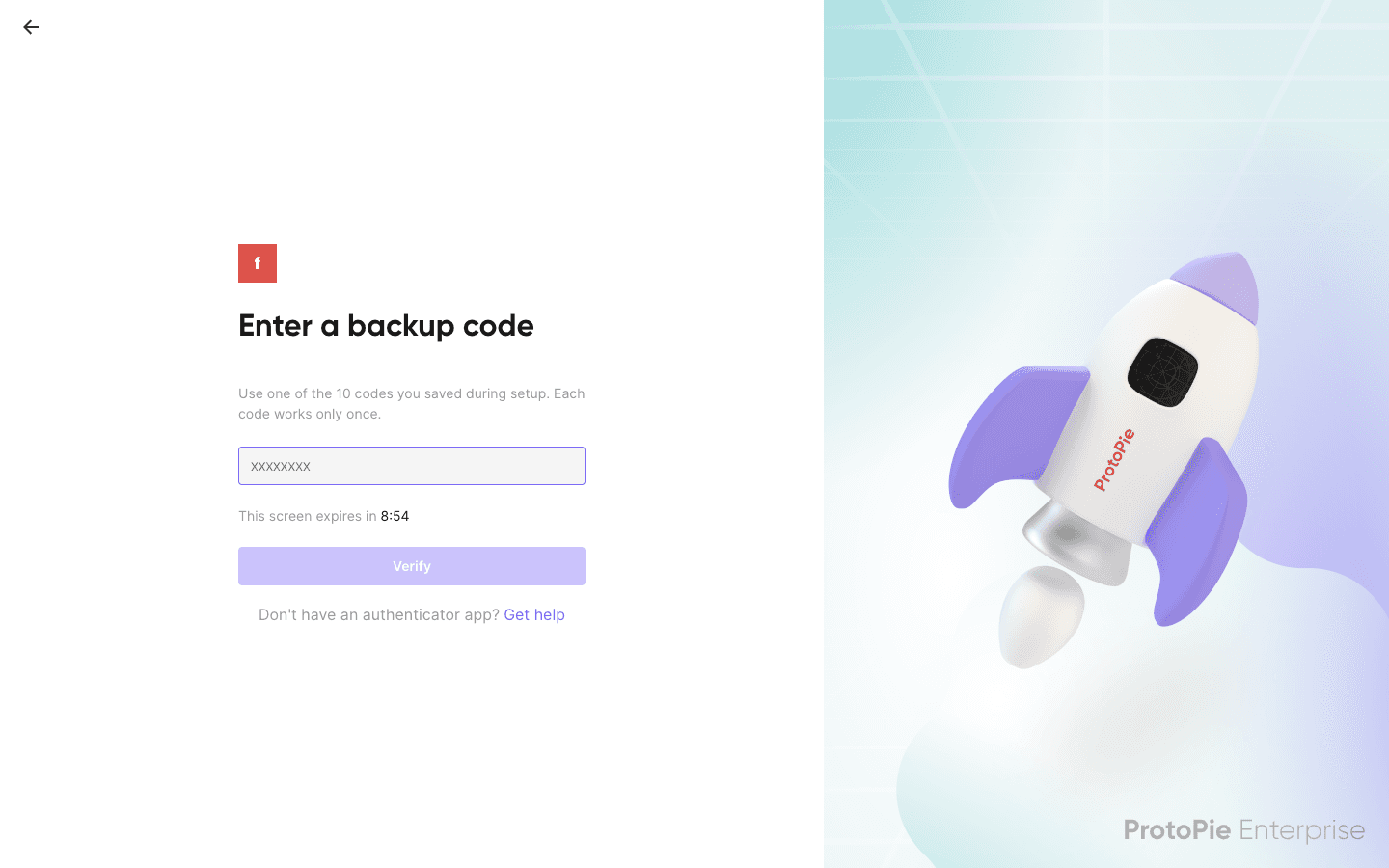
💡 연속으로 5회 실패하면 10분 동안 로그인이 제한됩니다. 이 제한은 고정되어 있으며, 서비스 관리자는 관리자 콘솔에서 변경할 수 없습니다.
기기 변경 또는 백업 코드 재생성하기
☝️대상: ProtoPie 사용자
휴대전화를 변경하거나 인증 앱을 삭제한 경우, 기존 설정을 즉시 무효화하지 않고 새 기기를 등록할 수 있습니다.
Account settings → Multi-factor authentication으로 이동합니다. 이 페이지에는 현재 MFA 상태와 남은 백업 코드 수(예: 7 of 10 remaining)가 표시됩니다.
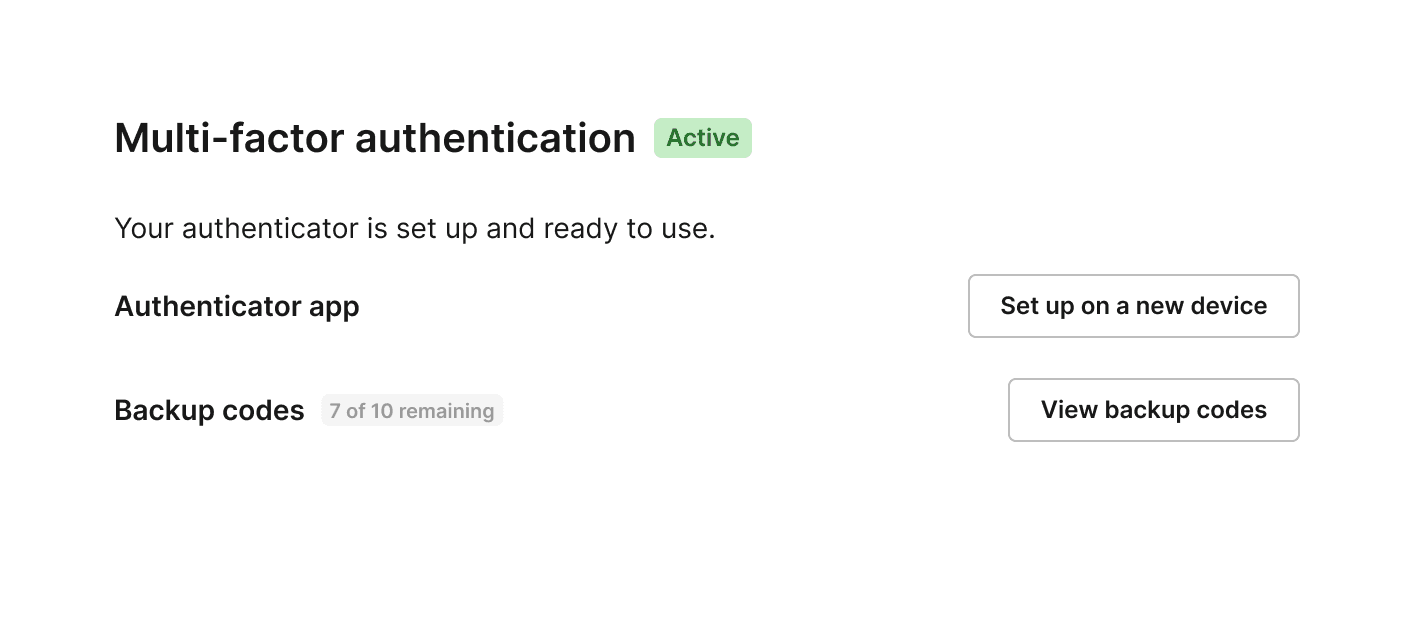
Set up a new device를 클릭합니다.
새 기기로 QR 코드를 스캔하거나 설정 키를 직접 입력합니다. Next를 클릭한 뒤 6자리 코드를 입력하고 Verify를 클릭합니다. 새 설정이 확인될 때까지 기존 인증 앱은 계속 유효합니다. QR 코드는 10분 후 만료됩니다.
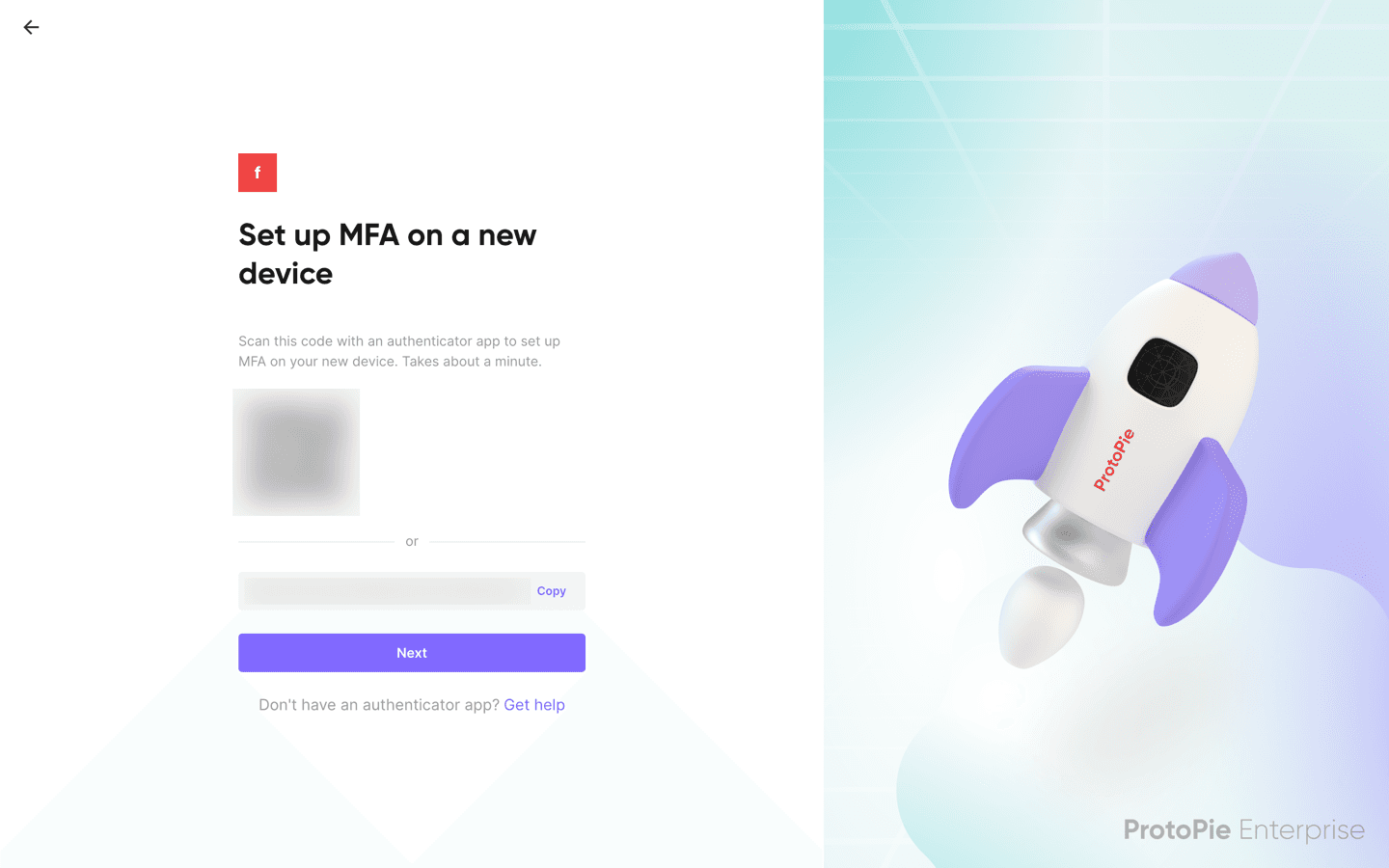
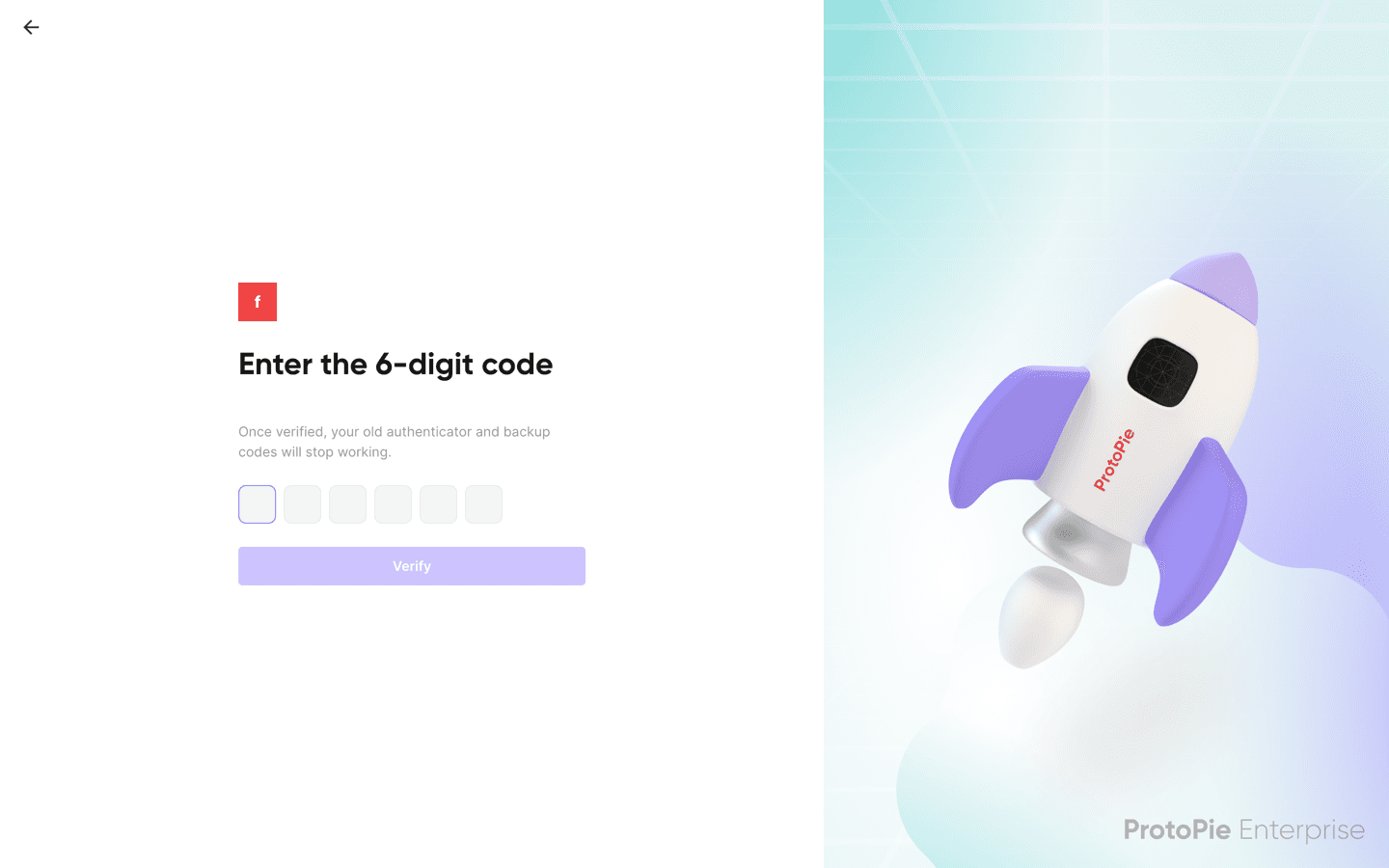
6자리 코드 확인이 완료되면 ProtoPie에서 새 백업 코드 세트를 발급합니다. 코드를 안전하게 저장한 다음 Next를 클릭해 상태 화면으로 돌아갑니다. 이전 백업 코드는 모두 무효화됩니다. 새 앱을 등록한 뒤에도 로그인 상태는 유지됩니다.
백업 코드만 확인하거나 교체하려면 Account settings에서 View backup codes를 클릭합니다. 화면에는 코드 10개가 모두 표시되며, 이미 사용한 코드는 별도로 표시됩니다. Regenerate code를 클릭하면 새 코드 10개가 발급됩니다. 이전 코드는 모두 즉시 만료되며, 필요하면 나중에 다시 재생성할 수 있습니다. 조직에서 MFA를 필수로 설정한 경우에도 코드를 재생성할 수 있습니다.
MFA 재설정하기
내 MFA 재설정하기
☝️ 대상: ProtoPie 사용자
인증 앱이나 백업 코드로 로그인할 수 있다면 직접 MFA를 재설정할 수 있습니다.
Account setting → Multi-factor authentication으로 이동합니다.
Set up a new device를 클릭하고 새 인증 앱을 등록합니다.
인증 앱과 백업 코드 모두에 접근할 수 없다면 직접 계정을 복구할 수 없습니다. 코드 입력 화면의 안내에 따라 서비스 관리자에게 MFA 재설정을 요청하세요. 모든 서비스 관리자가 조직에 접근할 수 없게 된 경우, ProtoPie 지원팀에 문의해 복구를 요청하세요.
사용자의 MFA 재설정하기
☝️ 대상: 서비스 관리자
Organization settings → People로 이동해 해당 사용자를 찾고, 사용자 행 오른쪽 끝의 ⋯ 메뉴를 엽니다.
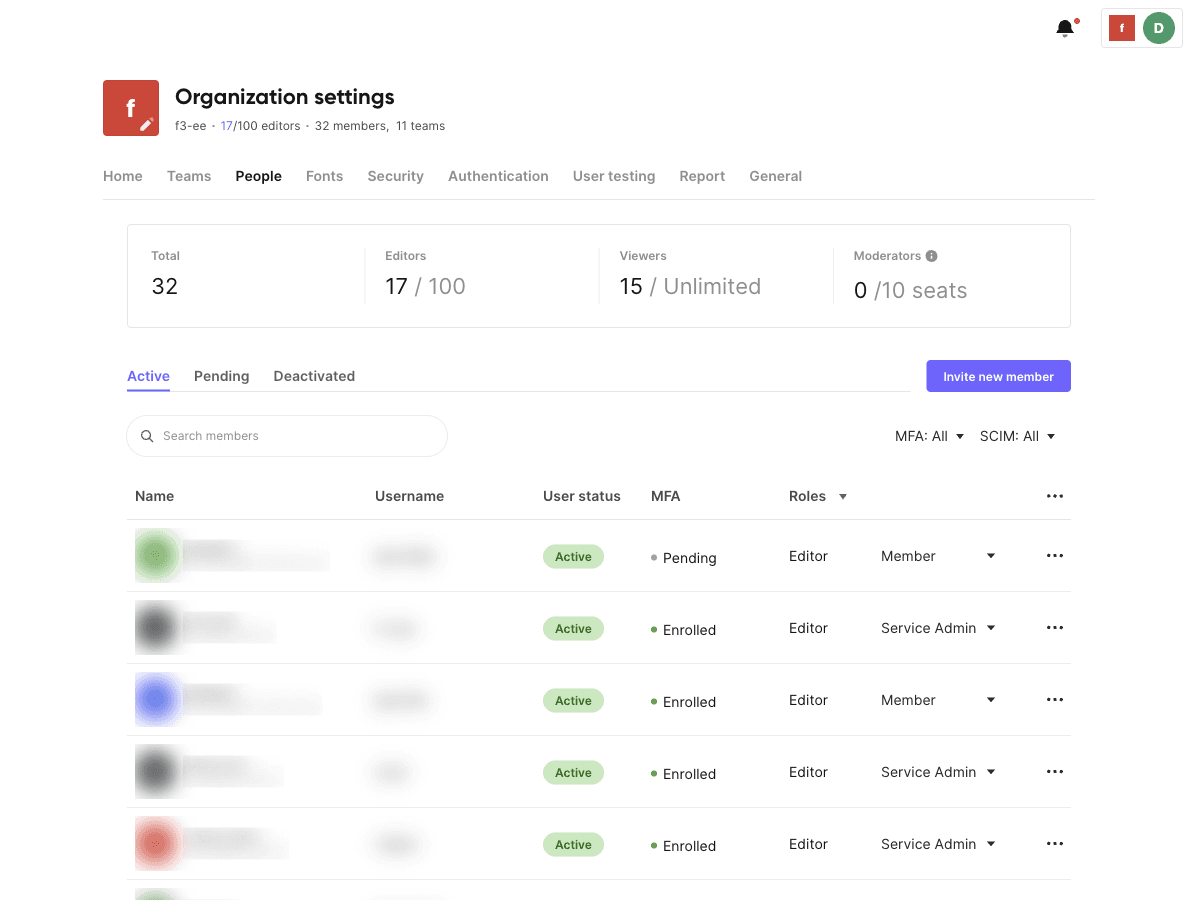

Reset MFA를 클릭합니다. 이후 사용자는 비밀번호로 로그인한 뒤 MFA 등록을 다시 완료해야 합니다.
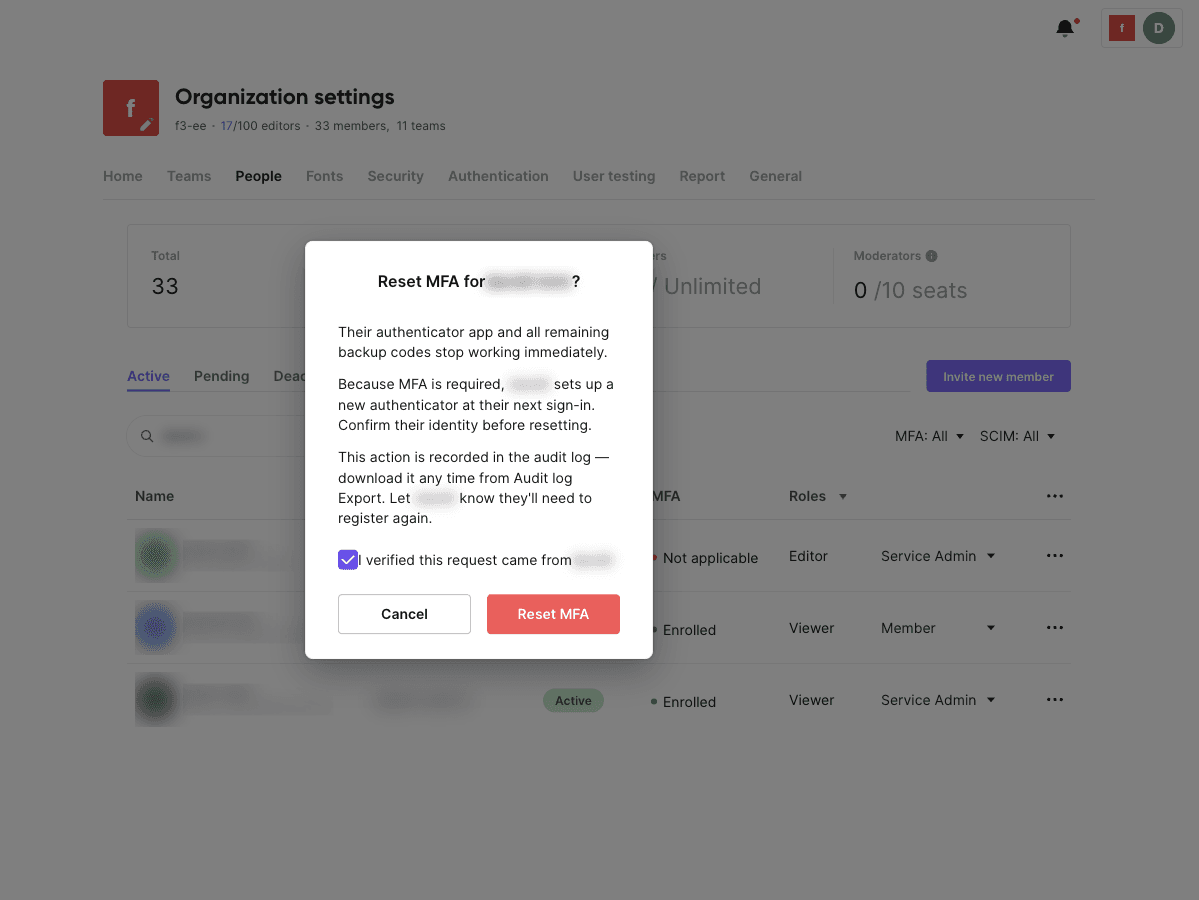
🔒 사용자의 신원을 확인한 뒤에만 MFA를 재설정하세요. 재설정 직후에는 계정 비밀번호를 알고 있는 사람이라면 누구나 새 인증 기기를 등록할 수 있습니다.
등록 상태 확인하기
☝️ 대상: 서비스 관리자
Orgnization settings → People로 이동하면 MFA 열에서 각 사용자의 상태를 확인할 수 있습니다. 상단의 MFA 필터를 사용해 전체 사용자, 등록 완료 사용자 또는 등록 대기 중인 사용자를 표시할 수 있습니다. 각 사용자의 멤버 상세 정보에서도 MFA 정보를 확인할 수 있습니다.
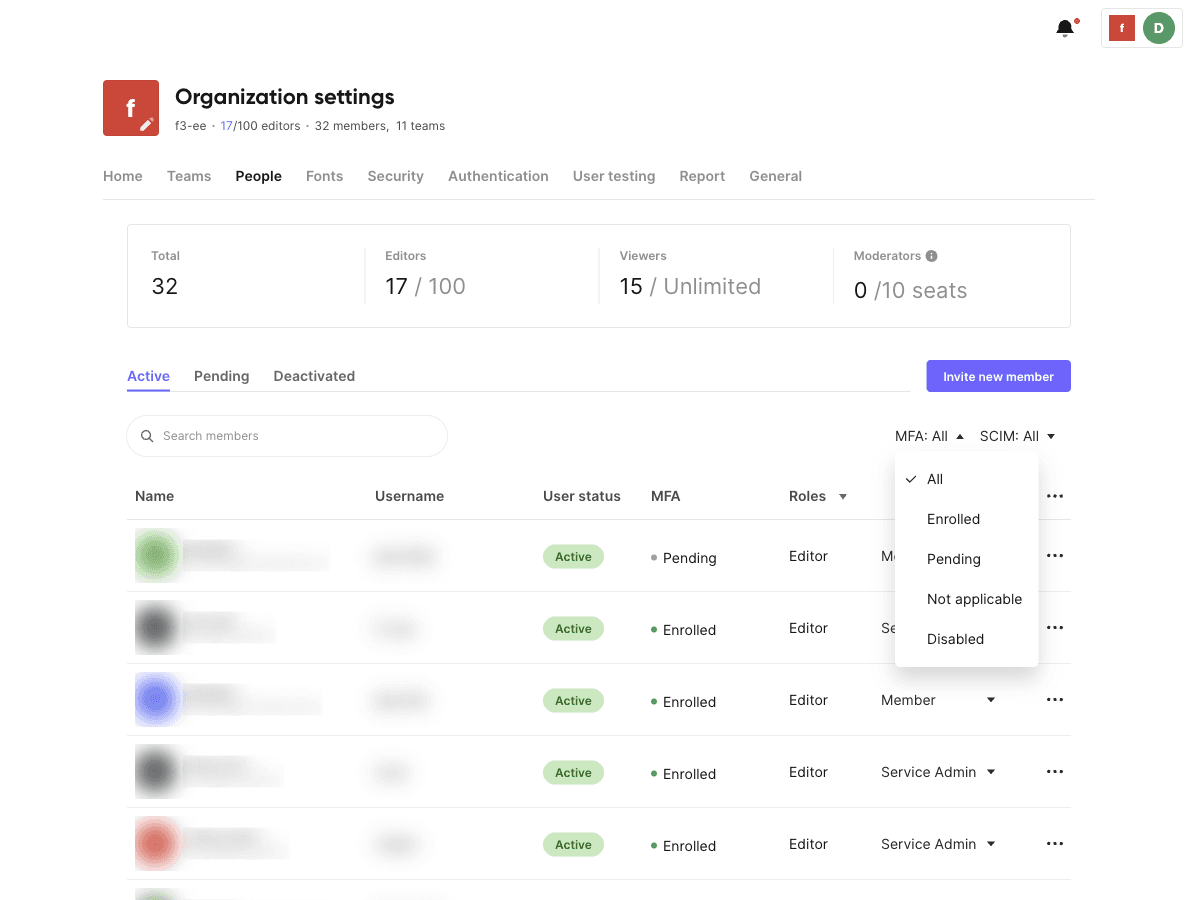
Enrolled: 사용자가 MFA 등록을 완료했습니다.
Pending: MFA 적용 대상이지만 아직 등록하지 않은 사용자입니다. 다음 로그인 시 등록 안내가 표시됩니다.
Not applicable: SSO 또는 소셜 로그인을 통해서만 로그인하는 사용자이므로 ProtoPie MFA가 적용되지 않습니다.
Disabled: 조직 전체 MFA가 꺼져 있습니다.
자주 묻는 질문
SSO로 로그인하는 사용자도 ProtoPie MFA 코드를 입력해야 하나요? 아니요. 해당 사용자의 MFA 요구 사항은 ID 공급자의 정책에 따라 관리됩니다.
조직 전체 MFA를 끄면 등록 정보는 어떻게 되나요? 기존 등록 정보는 저장된 상태로 유지되지만, ProtoPie는 로그인 시 코드를 요청하지 않습니다. MFA를 다시 켜면 기존 등록 정보가 즉시 적용됩니다.
한 계정을 여러 기기에 등록할 수 있나요? 하나의 기기 등록만 지원됩니다.
서비스 관리자가 로그인 제한 시간을 변경할 수 있나요? 아니요. 관리자 콘솔에서는 이 옵션을 제공하지 않습니다. 연속으로 5회 실패하면 고정된 10분간의 로그인 제한이 적용됩니다.
등록 후 백업 코드를 다시 확인할 수 있나요? 네. Account settings → View backup codes로 이동하면 코드 10개와 각 코드의 사용 여부를 확인할 수 있습니다. 코드를 교체하려면 Regenerate code를 클릭하세요.