[Beta] ProtoPie MCP 现已上线!了解更多

[Beta] ProtoPie MCP 现已上线!了解更多

介绍 ProtoPie

入门

制作你的第一个原型

ProtoPie 生态系统

ProtoPie Studio 界面

导入

入门

从 Adobe XD 导入

从 Figma 导入

从 Sketch 导入

ProtoPie 精灵

基本元素

容器

设备

图层

预览窗口

场景

滚动/分页

快捷键

系统状态栏

触发条件与响应

缓动

注释

回复

时间线

触发器

公式

入门

功能

图层属性

语法

公式使用场景

变量

入门

变量

预定义变量

变量使用案例

AI

入门

AI 交互创作

AI 文档问答

AI 面板界面

获得最佳效果的提示

ProtoPie MCP

Getting Started

Studio MCP 介绍

Studio MCP 安装与设置

Code MCP Introduction

Code MCP 安装与设置

Dev View 开发者视图

自动布局

入门

自动布局属性

组件

入门

组件指南

编辑组件

嵌套组件

发送和接收消息

交互库

入门

管理交互库

管理图书馆会员

语音原型设计

入门

收听回复

朗读回复

应用场景

语音命令触发

连接设备

连接 blokdots

连接移动设备

ProtoPie Cloud

入门

管理原型

管理存储

共享原型

ProtoPie Player

测试原型

管理字体

离线测试

适用于 Wear OS 的 ProtoPie Player

团队

入门

编辑者和查看者

让您的团队快速上手

项目

团队所有者和团队管理员

交接

入门

创建交互录制

管理交互录制

录制页面

用户测试

入门

概述

创建测试房间

外部集成

管理测试会话

测试结果与分析

ProtoPie Cloud 上的用户测试

ProtoPie Connec

入门

API 插件

Arduino 插件

blokdots 插件

嵌入式 Connect

自定义层集成

自定义插件

连接设备

游戏手柄插件

IFTTT 插件

罗技 G29 方向盘插件

测试原型

功能比较

Unity 插件

ProtoPie 企业版

入门

组织设置

服务管理员

单点登录(SSO)

安全

概述

访问控制

数据传输、存储与备份

事件响应

网络与 ProtoPie Player 应用的安全性

物理安全

风险管理

菜单

介绍 ProtoPie

入门

制作你的第一个原型

ProtoPie 生态系统

ProtoPie Studio 界面

导入

入门

从 Adobe XD 导入

从 Figma 导入

从 Sketch 导入

ProtoPie 精灵

基本元素

容器

设备

图层

预览窗口

场景

滚动/分页

快捷键

系统状态栏

触发条件与响应

缓动

注释

回复

时间线

触发器

公式

入门

功能

图层属性

语法

公式使用场景

变量

入门

变量

预定义变量

变量使用案例

AI

入门

AI 交互创作

AI 文档问答

AI 面板界面

获得最佳效果的提示

ProtoPie MCP

Getting Started

Studio MCP 介绍

Studio MCP 安装与设置

Code MCP Introduction

Code MCP 安装与设置

Dev View 开发者视图

自动布局

入门

自动布局属性

组件

入门

组件指南

编辑组件

嵌套组件

发送和接收消息

交互库

入门

管理交互库

管理图书馆会员

语音原型设计

入门

收听回复

朗读回复

应用场景

语音命令触发

连接设备

连接 blokdots

连接移动设备

ProtoPie Cloud

入门

管理原型

管理存储

共享原型

ProtoPie Player

测试原型

管理字体

离线测试

适用于 Wear OS 的 ProtoPie Player

团队

入门

编辑者和查看者

让您的团队快速上手

项目

团队所有者和团队管理员

交接

入门

创建交互录制

管理交互录制

录制页面

用户测试

入门

概述

创建测试房间

外部集成

管理测试会话

测试结果与分析

ProtoPie Cloud 上的用户测试

ProtoPie Connec

入门

API 插件

Arduino 插件

blokdots 插件

嵌入式 Connect

自定义层集成

自定义插件

连接设备

游戏手柄插件

IFTTT 插件

罗技 G29 方向盘插件

测试原型

功能比较

Unity 插件

ProtoPie 企业版

入门

组织设置

服务管理员

单点登录(SSO)

安全

概述

访问控制

数据传输、存储与备份

事件响应

网络与 ProtoPie Player 应用的安全性

物理安全

风险管理

ProtoPie Studio 界面

ProtoPie Studio 拥有直观的界面,您可以轻松上手。本页将更详细地介绍其关键组成部分。

您是否已经足够熟悉该界面?了解更多关于制作您的第一个原型的信息!

仪表板

{'_type': 'localeString', 'en': 'dashboard inside protopie studio'}

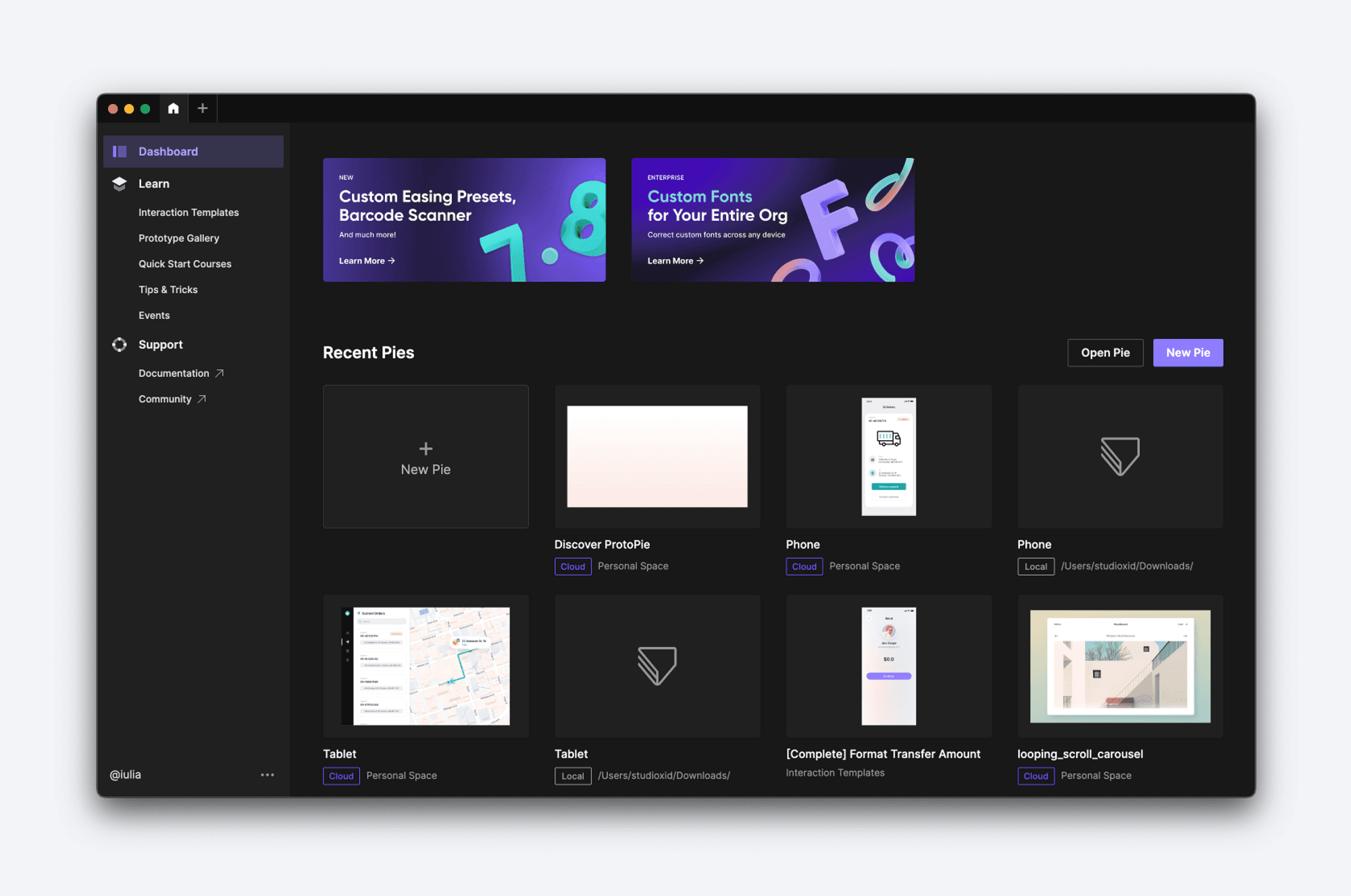
登录 ProtoPie Studio 后,您将看到仪表板。您可以查看最近的原型(Pies)、创建新原型,并访问本地或云端的 Pies。

  • 最近的 Pies:在“最近的 Pies”部分可轻松定位并打开您最近访问过的原型,从而快速访问正在进行的项目。

  • 删除:如果选择此选项,该 Pie 将从您的电脑或云端页面中被永久删除。

  • 从最近中移除:如果您希望将该 Pie 从最近查看的 Pies 列表中移除,请选择“从最近中移除”选项。

  • 打开 Pie:ProtoPie Studio 提供多种方式来打开您的原型。您可以直接从 ProtoPie Cloud 打开原型,或访问保存在电脑上的本地 .pie 文件。了解更多在 ProtoPie Studio 中打开Cloud Pies的信息。

  • 新建 Pie:要开始创建新的 Pie,请选择两个可用的“新建 Pie”按钮之一。您还可以查看更多关于如何制作您的第一个原型的信息。

学习

{'_type': 'localeString', 'en': 'learn tab inside protopie studio'}

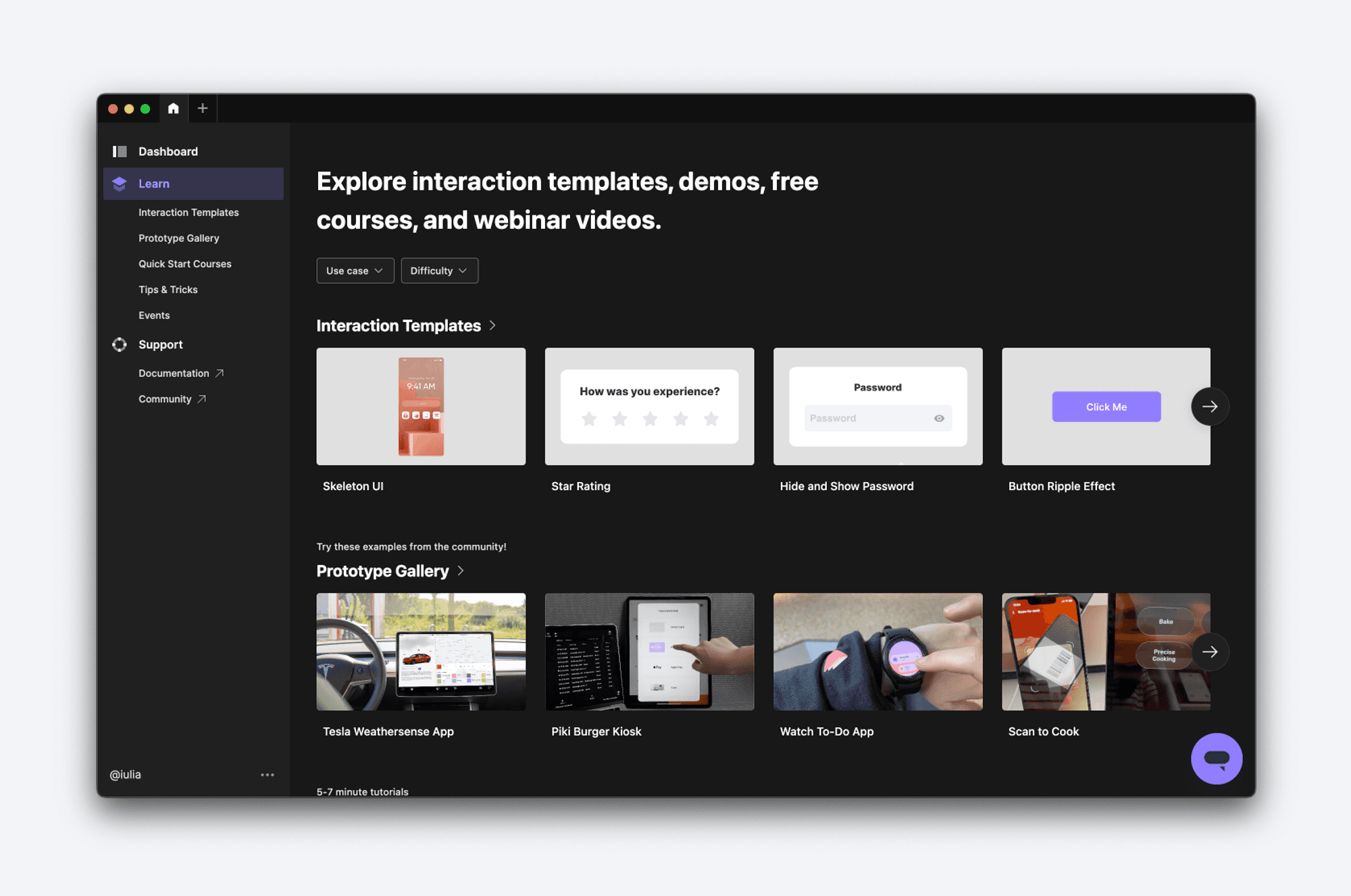
探索 ProtoPie Studio 中的** 学习**标签页,您可以在这里找到最优质的 ProtoPie 学习资料。登录后,您会看到许多有用资源,帮助您开启原型设计之旅,包括:

  • 交互模板:可直接在 ProtoPie 中打开交互模板。查看它们的交互是如何制作的,或直接复用它们。

  • 原型画廊:浏览并从其他 ProtoPie 用户创建的原型中获取灵感。

  • 快速入门课程:5-7 分钟的教程,讲解核心功能,帮助您成为高手。

  • 技巧与窍门:为您提供成为真正 ProtoPie 专家的所需帮助。

  • 活动:回看 ProtoPie 的线上活动。向 ProtoPie 专家和客户学习最佳实践与行业趋势。

支持

{'_type': 'localeString', 'en': 'support tab inside protopie studio'}

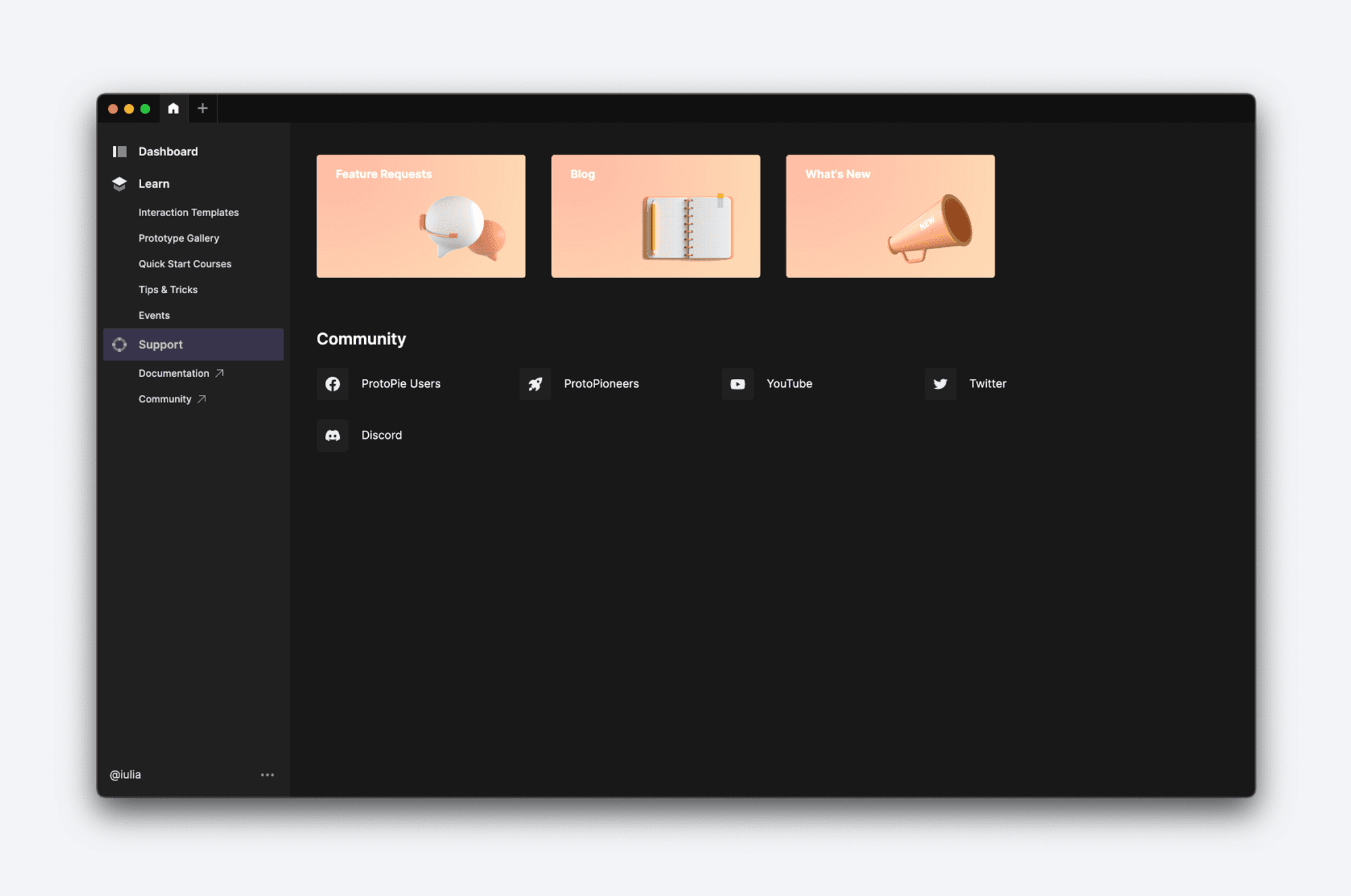
需要帮助或想给我们反馈?欢迎访问我们的博客,阅读专门的文档,提交或点赞功能请求,或加入我们的ProtoPioneers 社区,向其他 ProtoPie 用户学习。

在 ProtoPie Studio 中制作原型

{'_type': 'localeString', 'en': 'understanding-the-interface'}

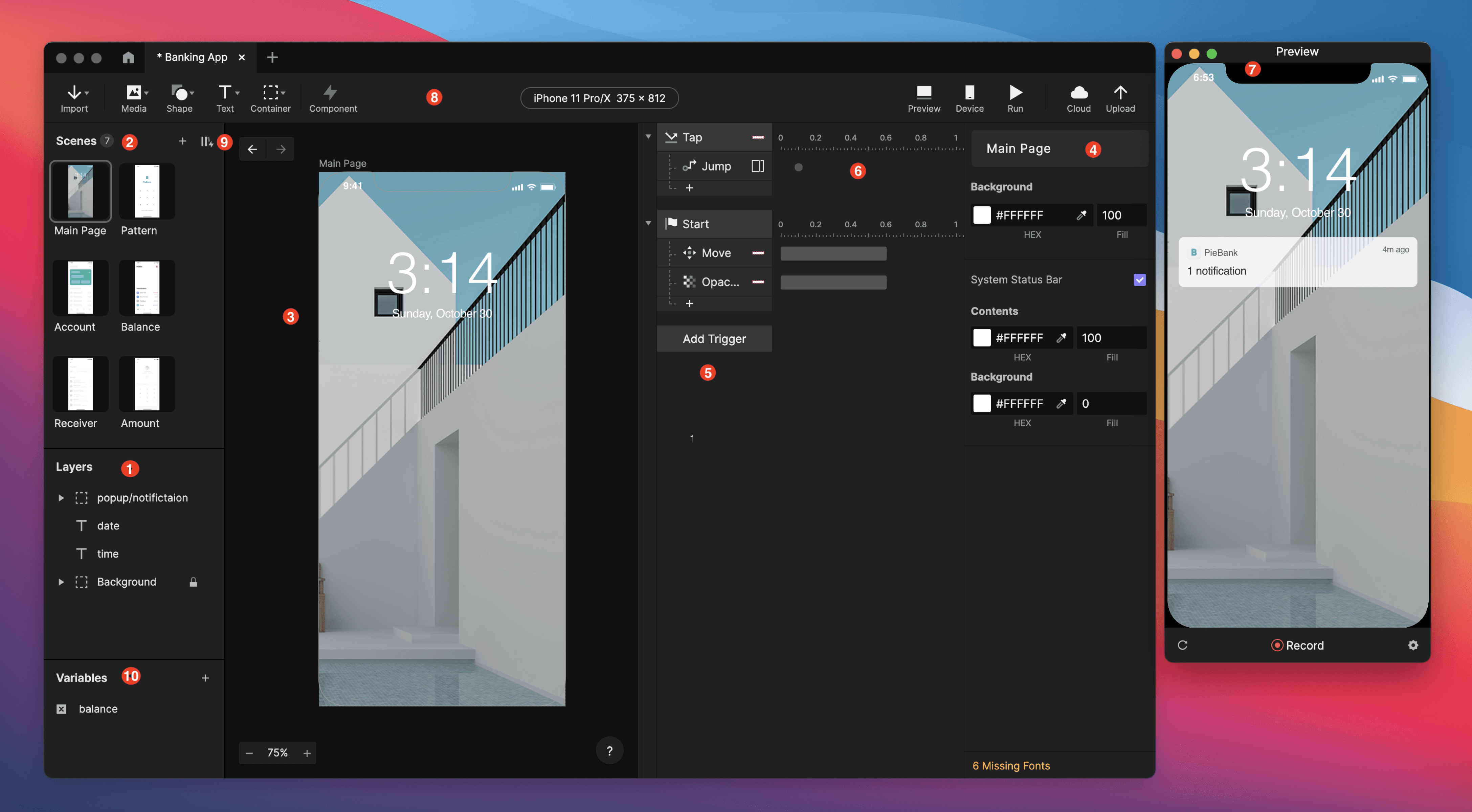
ProtoPie Studio 中的原型会以标签页形式打开,类似于网页浏览器中的页面。这使您可以在原型之间轻松切换,并同时处理多个项目。

1. 图层面板

图层面板按层级结构组织,概览当前活动场景中的所有图层。了解更多关于场景工作方式的信息。

与您喜爱的设计工具类似,您可以在图层面板中轻松对图层执行各种操作,包括重排、重命名、锁定、解锁、隐藏和显示图层。

从 Figma、Sketch 或 Adobe XD 导入设计时,图层层级会保持不变,保留原始设计文件的结构。了解更多关于导入设计的信息。

2. 场景面板

默认情况下,场景面板不可见。要访问它,请点击窗口左侧的场景面板图标。

场景面板会有序显示原型中创建的所有场景。在这里,您可以轻松在场景间导航并按需调整顺序。了解更多关于场景的信息。

3. 画布

画布是当前活动场景及其图层的容器。每个场景会单独显示,方便您一次专注于一个场景。

向画布添加图层有多种方式。您可以从设计工具导入图层、创建新图层,或手动添加图层。了解更多信息关于图层。

在画布中导航时,您可以按住空格键并在屏幕上点击拖动,以轻松平移视图。

4. 属性面板

在属性面板中,您可以查看并调整所选场景、图层、触发器或响应的属性和设置。

当同时选择多个图层时,属性面板会一次性显示它们的共有属性。

5. 交互面板

在交互面板中创建交互。先添加一个触发器,再将其与一个或多个响应配对。

交互面板以列表形式显示场景中的所有交互。与图层面板不同,交互面板不具有层级结构。

了解更多关于如何创建交互的信息。

6. 时间轴

它是对所选响应的时长、延迟和重复属性的可视化表示。当您在属性面板中编辑这些属性时,时间轴会同步反映。

了解更多关于使用时间轴的信息。

7. 预览窗口

使用预览窗口查看交互的实际效果。这有助于您在分享原型前发现交互中的任何错误。

默认情况下,当您更改图层或交互时,预览窗口会自动更新。

如果您希望在打开 ProtoPie Studio 或在原型间切换时默认隐藏预览窗口,请在“偏好设置”中将其关闭。

8. 工具栏

工具栏可让您快速访问常用操作:

9. 组件面板

与场景面板类似,组件面板默认也不可见。要访问组件面板,请点击窗口左侧的组件面板图标。它会显示您账户中所有本地组件和交互库。

了解更多关于组件和i交互库的信息。

10. 变量面板

与场景面板和组件面板类似,变量面板默认不可见。要访问变量面板,请点击变量。它存储当前活动场景或整个原型各场景中使用的所有变量。

了解更多关于变量的信息。

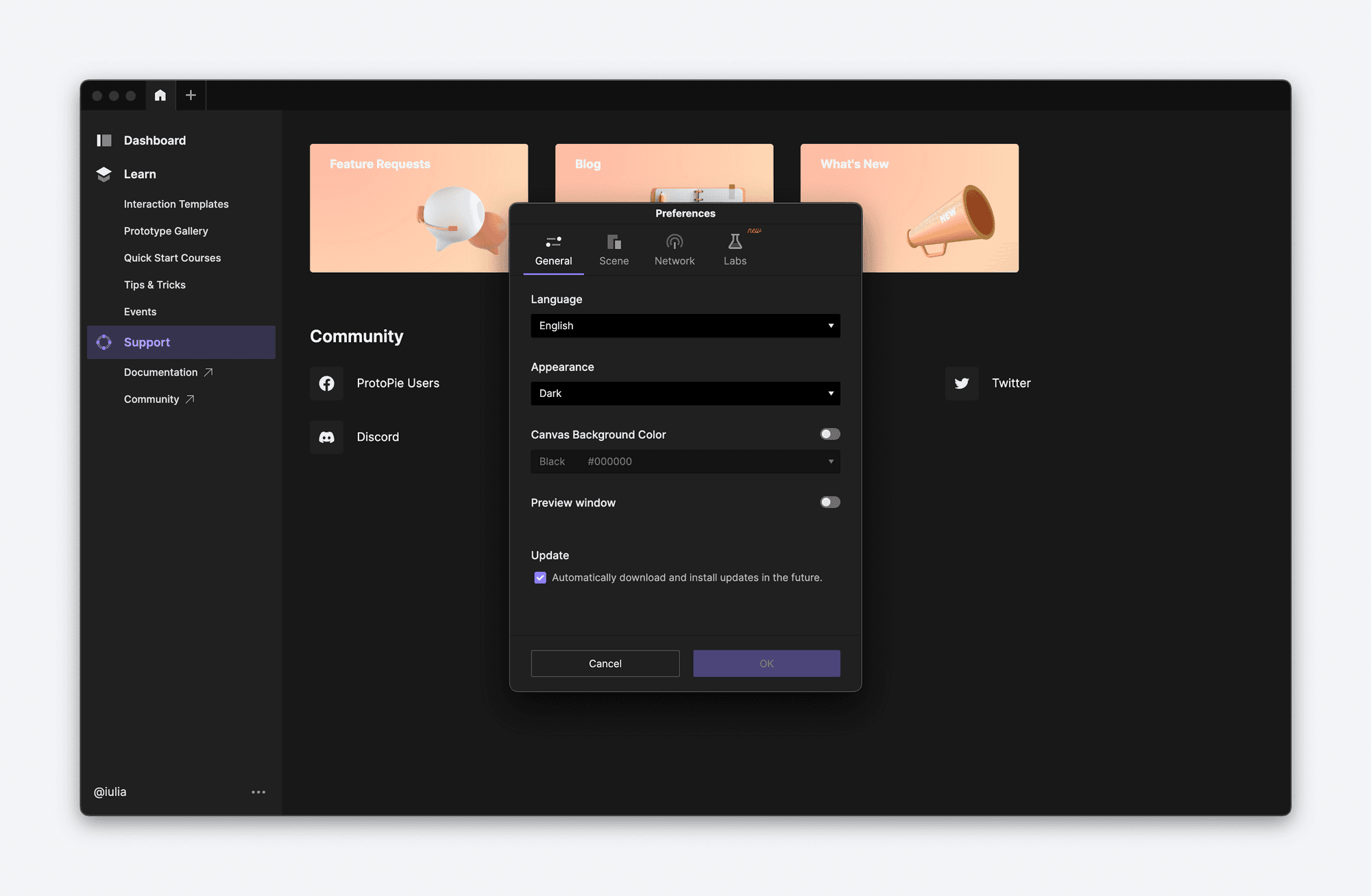
偏好设置

{'_type': 'localeString', 'en': 'preferences inside protopie studio'}

常规

在此部分,您可以调整 ProtoPie Studio 的常规设置,包括语言、外观和画布背景色。目前,ProtoPie Studio 支持英语、日语和中文。

场景

设置您开始创建 Pie 时使用的默认设备。您可以从预设列表中选择一个默认设备,或自定义您自己的设备。了解更多关于 ProtoPie Studio 内支持的设备的信息。

网络

ProtoPie Studio 中的代理设置初始为“无代理”。如果您的公司使用代理服务器,请参阅 这些指南 ,了解如何配置代理设置以配合 ProtoPie 使用。

实验室

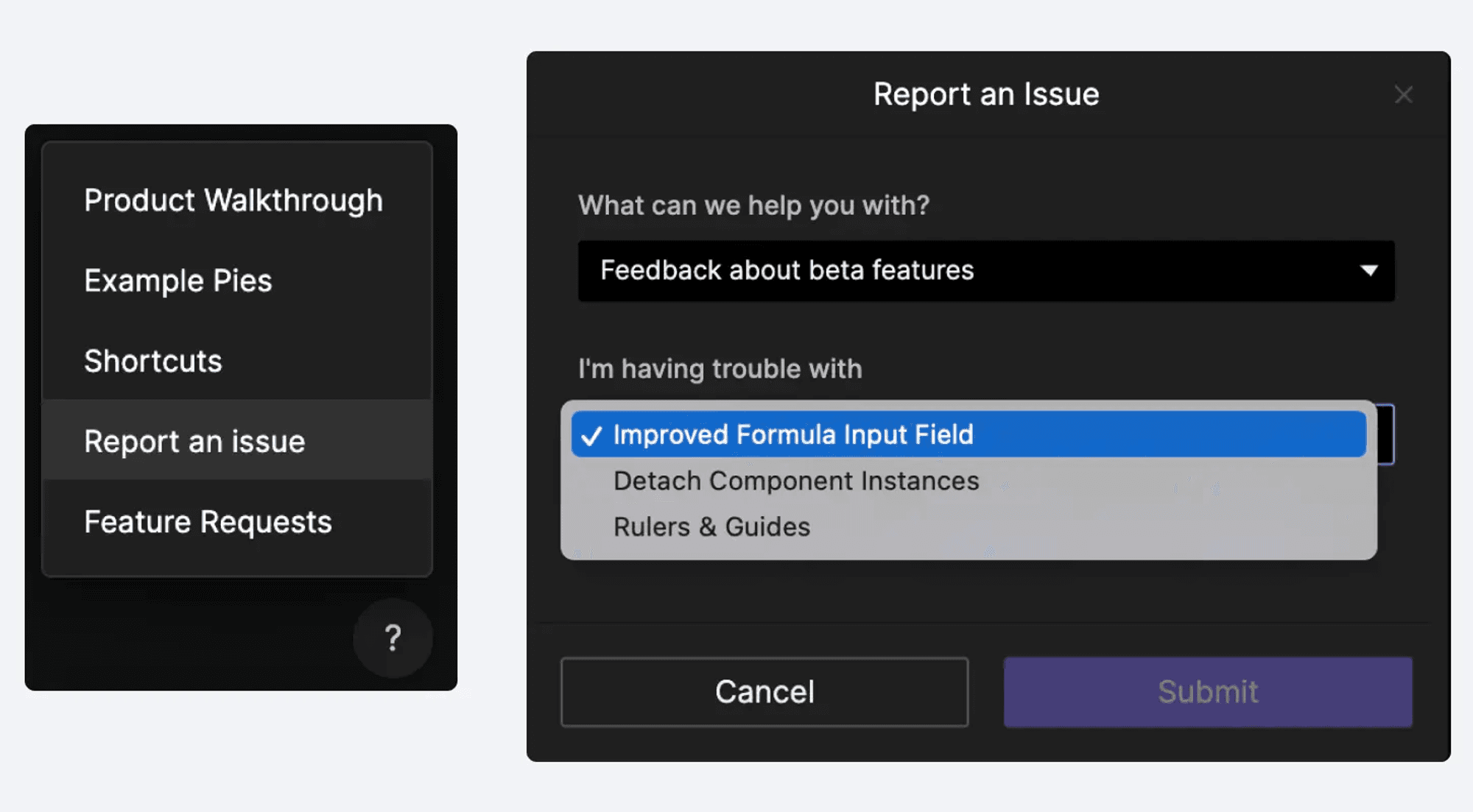
在 Labs 中启用我们的最新测试版功能进行体验。如果您对测试版功能有任何反馈,您可以在 ProtoPie Studio 内填写“报告问题”表单,轻松提交。

此外,您还可以加入我们的ProtoPioneers 社区并在其中分享您的想法。

{'_type': 'localeString', 'en': 'submit feedback'}