ProtoPie Player
ProtoPie Player 是一款为配合 ProtoPie Studio 而设计的免费应用。您可以在 iOS、iPadOS、Android 和鸿蒙系统设备上轻松查看、体验并测试原型。可访问存储在云端的原型、将其保存在本地等——全部可在您的手机或平板设备上完成!
获取适用于 iOS、iPadOS、Android 和鸿蒙系统设备的 ProtoPie Player.
ProtoPie Player 功能支持情况
功能 | iOS | 安卓系统 | 鸿蒙系统 |
|---|---|---|---|
从 Player Cloud 打开 Pie | ✅ 支持 | ✅ 支持 | ✅ 支持 |
打开本地保存的 Pie | ✅ 支持 | ✅ 支持 | ✅ 支持 |
在 Player 中打开 Pie 链接 | ✅ 支持 | ✅ 支持 | ✅ 支持 |
通过二维码打开 Pie(Cloud) | ✅ 支持 | ✅ 支持 | ✅ 支持(使用应用内扫码器) |
通过二维码打开 Pie(Studio) | ✅ 支持 | ✅ 支持 | ✅ 支持(使用应用内扫码器) |
通过二维码打开 Pie(Connect) | ✅ 支持 | ✅ 支持 | ✅ 支持 |
通过手机原生相机扫描二维码打开 Pie | ✅ 支持 | ✅ 支持 | ❌ 不支持(请使用应用内扫码器代替) |
通过 USB 数据线连接 Player | ✅ 支持 | ✅ 支持 | ❌ 不支持 |
通过 IP 地址连接 Player(Studio) | ✅ 支持 | ✅ 支持 | ✅ 支持 |
用户测试(UT)功能 | ✅ 支持 | ✅ 支持 | ❌ 不支持 |
SVG | ✅ 支持 | ✅ 支持 | ⚠️ 受限。请在导出前将 SVG 文字转换为矢量路径。 |
使用 ProtoPie Player 测试原型
如果您正在寻找一种可靠且高效的方法,在移动设备或平板上预览并测试原型,ProtoPie Player 就是理想选择。某些功能(如 输入图层、基于传感器的交互以及 语音原型)在 ProtoPie Player 上可无缝运行,但在网页浏览器中可能无法得到完整支持。
使用 ProtoPie Player 打开并测试原型(Pie)有多种方式:
通过 Player 应用内“Cloud”页面打开存储在云端的 Pie。
通过 Player 应用内“Saved”页面打开本地保存的 Pie。
从 ProtoPie Cloud,通过扫描 Pie 的二维码。
从 ProtoPie Studio,通过扫描 Pie 的二维码。
在已安装 ProtoPie Player 的设备上打开 Pie 链接。
继续阅读,了解更多关于使用 ProtoPie Player 测试原型的信息。
从 Player 应用测试原型
测试保存在 ProtoPie Cloud 中的原型
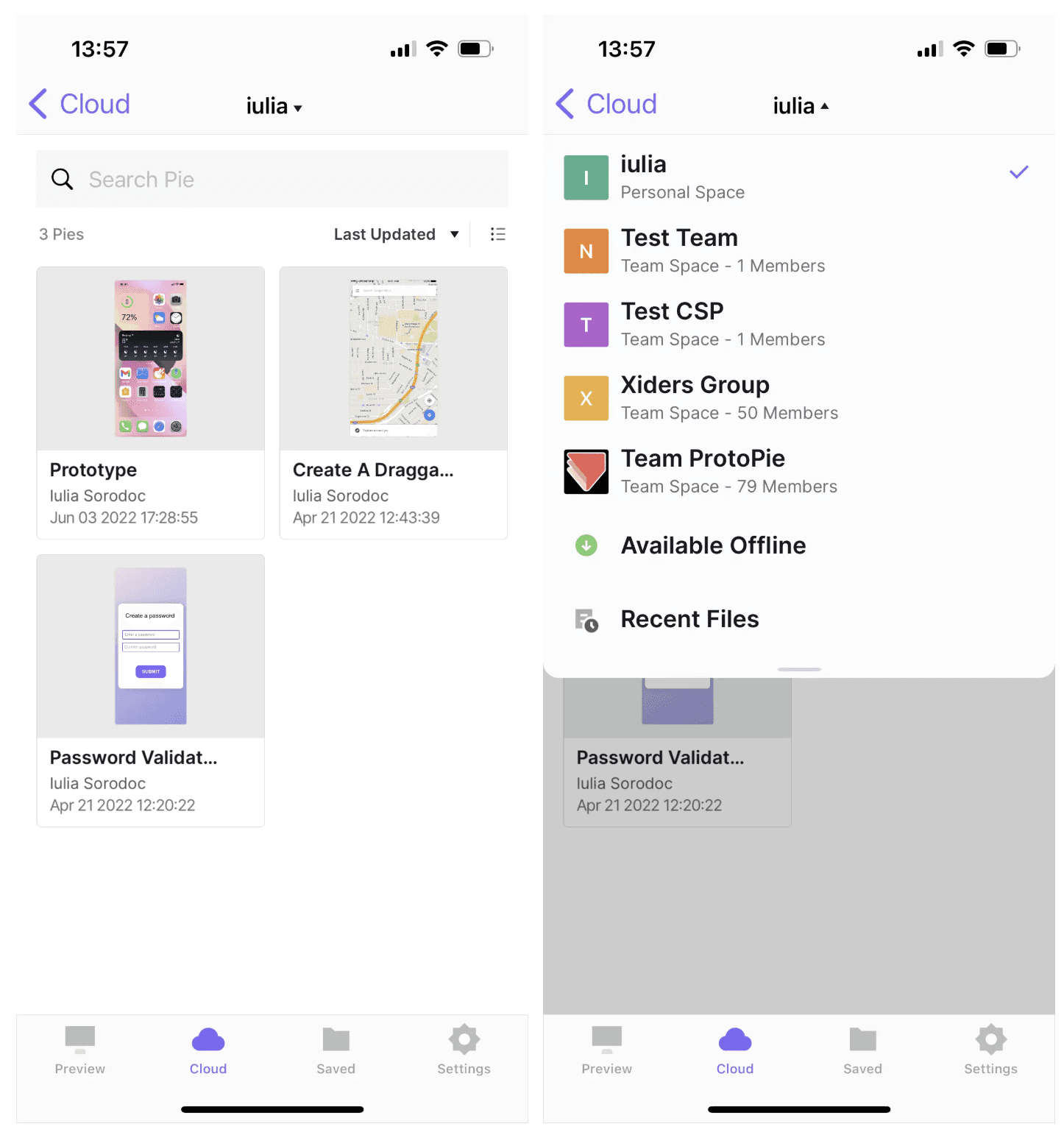
要查看保存在您云端中的所有 Pie(包括个人空间和团队空间中的内容),请在 ProtoPie Player 应用中打开“Cloud”部分。请确保您已登录,以访问这些 Pie。
详细了解 ProtoPie Cloud 和 团队。
测试本地保存的原型
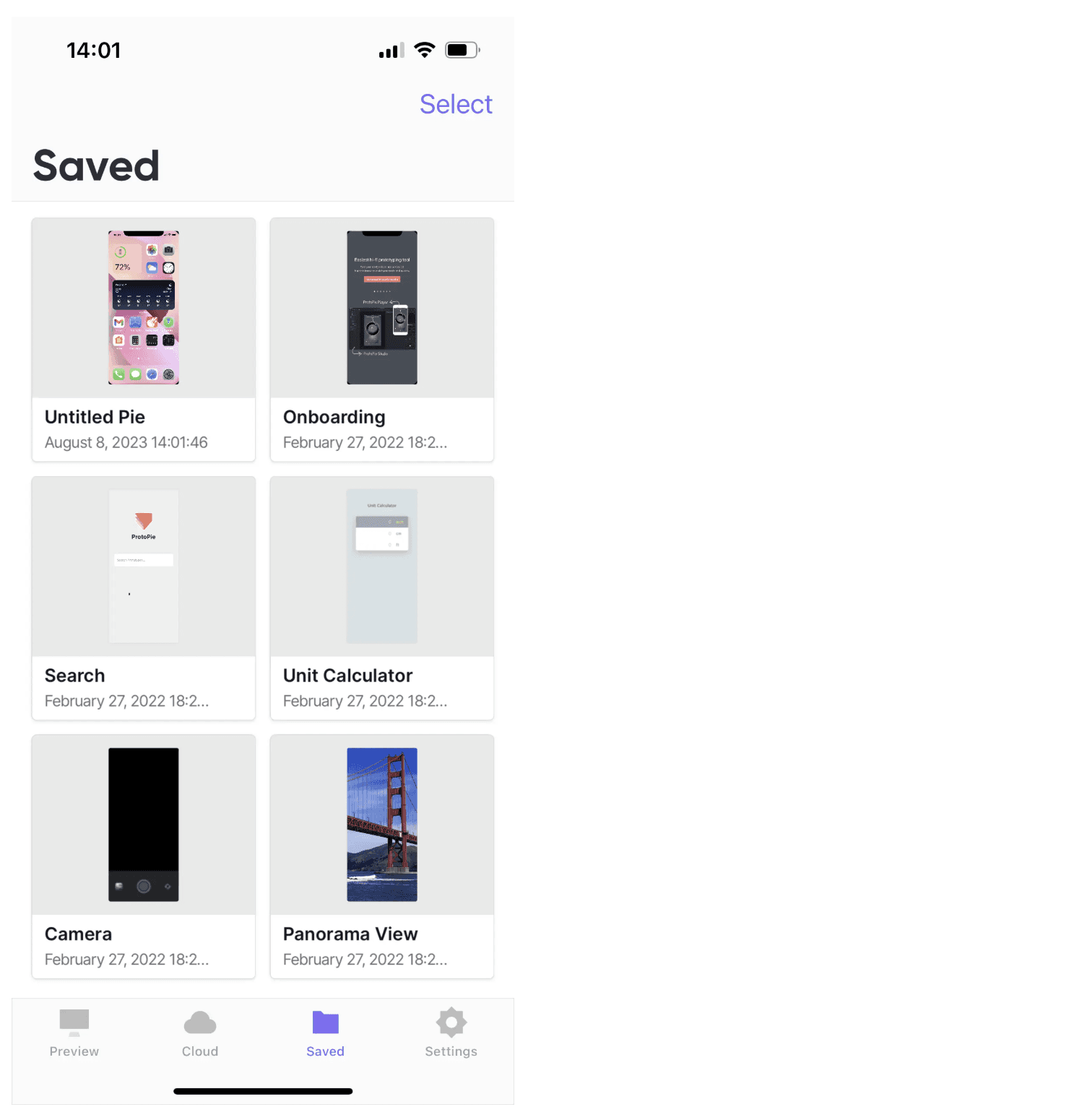
如果您希望使用 ProtoPie Player 离线测试原型,可以将原型保存在应用内。前往 ProtoPie Player 应用中的“Saved”部分即可访问本地保存的原型。了解更多关于如何将原型保存到本地的信息。
使用 ProtoPie Player 测试云端原型
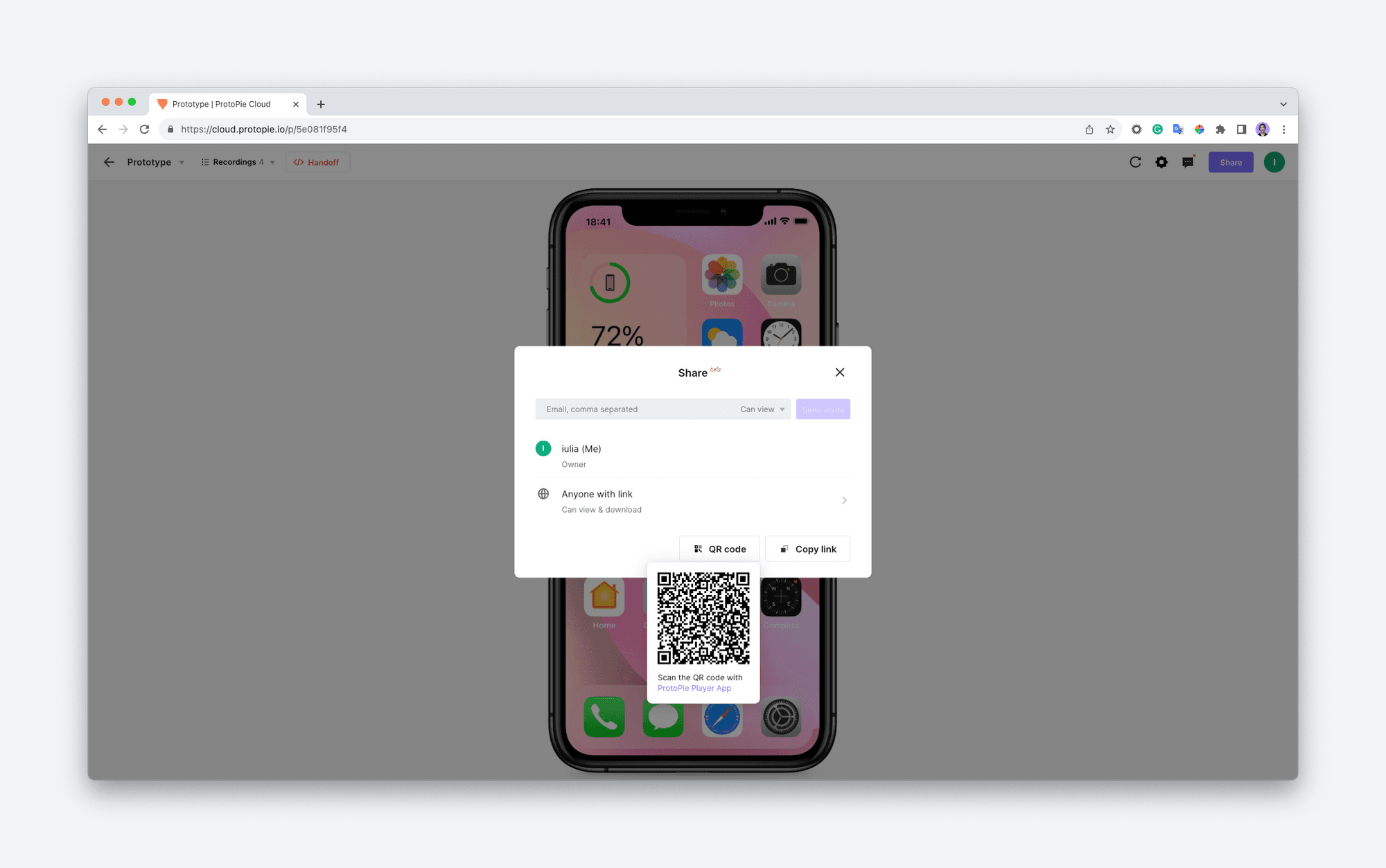
要使用 ProtoPie Player 应用打开并测试保存在云端页面上的原型,请按照以下简单步骤操作:
打开一个保存在您云端页面上的 Pie。
点击 Share 按钮
选择二维码选项。
使用 ProtoPie Player 应用扫描二维码。
从 ProtoPie Studio 配合 ProtoPie Player 测试原型
为确保测试过程顺畅,您可以在 ProtoPie Player 应用中预览来自 ProtoPie Studio 的 Pie。
将 ProtoPie Player 连接到 ProtoPie Studio
将 ProtoPie Player 连接到 ProtoPie Studio 有三种可用方法:
扫描二维码。
输入 IP 地址。
使用 USB 数据线。
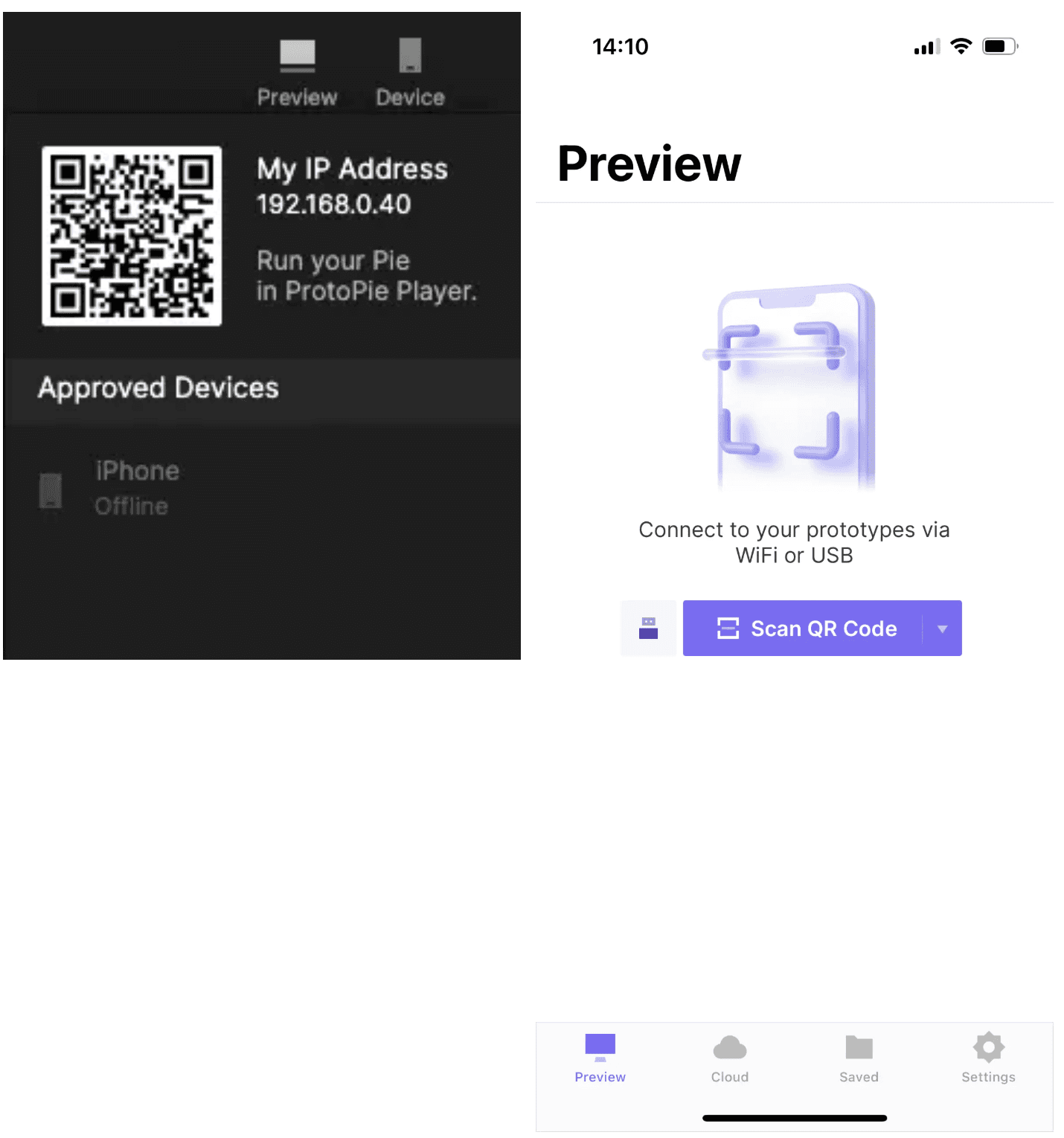
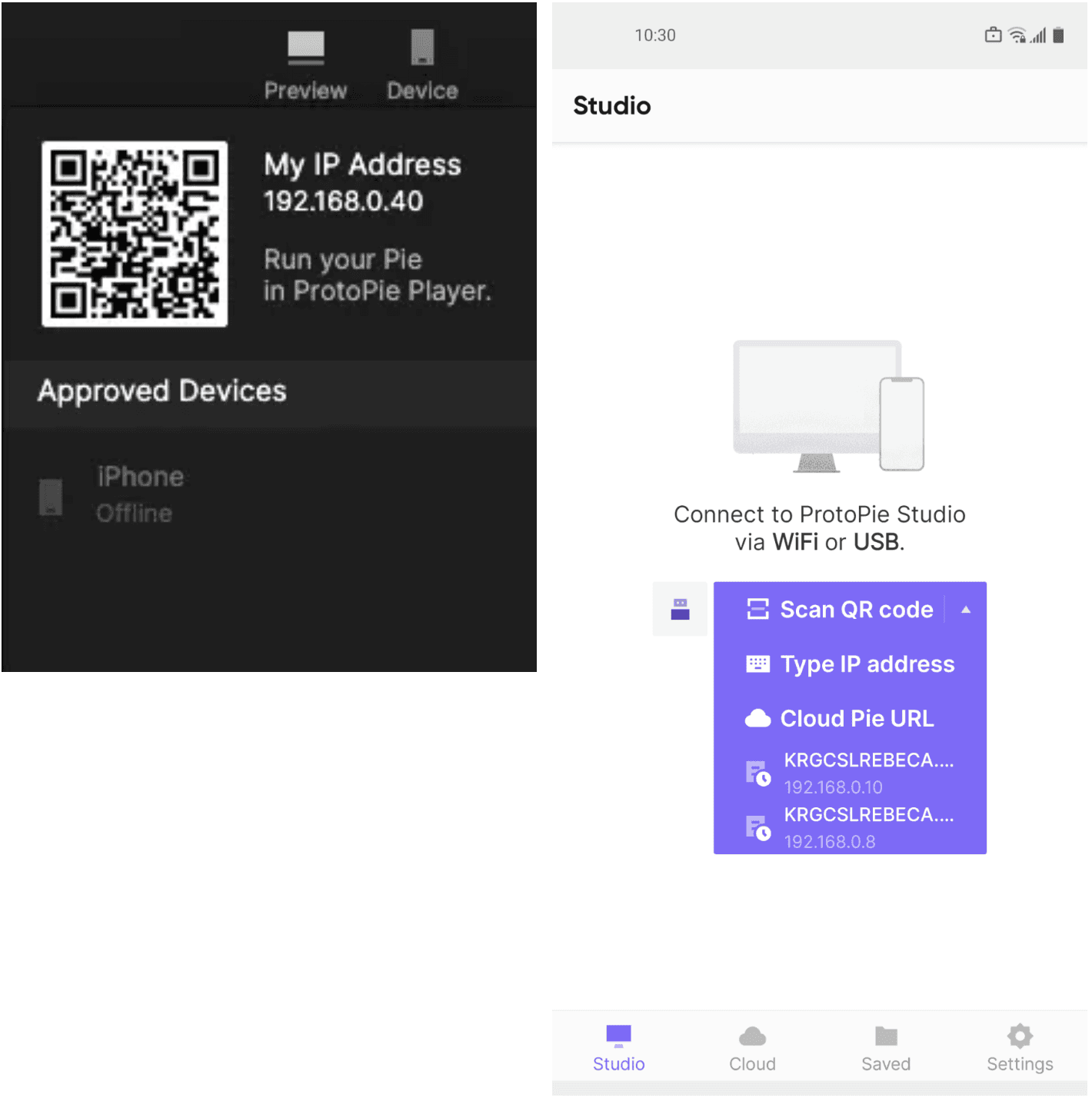
1. 通过扫描二维码连接 ProtoPie Player
确保您的电脑和智能设备连接到同一 WiFi 网络。
在 ProtoPie Studio 的工具栏中点击 Device 。将显示一个二维码。
在 ProtoPie Player 中点击 Scan QR Code 按钮。
扫描二维码。
连接后,在 ProtoPie Studio 工具栏中点击 Run ,或在 ProtoPie Player 中点击 Run。原型将在您的智能设备上运行。
您是否对原型做了任何更改?只需再次运行原型,更改会立即生效。
2. 通过输入 IP 地址连接 ProtoPie Player
确保您的电脑和智能设备连接到同一 WiFi 网络。
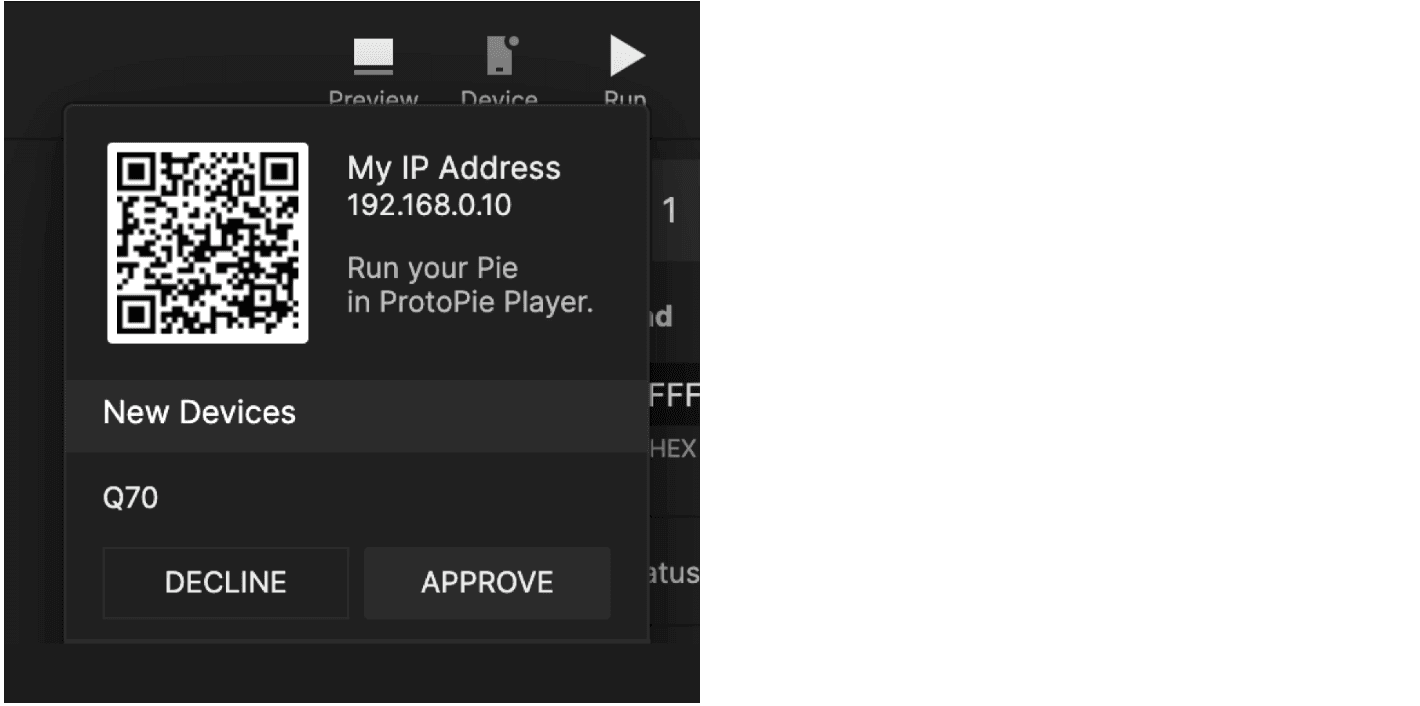
在 ProtoPie Studio 的工具栏中点击 Device 。将显示您的 IP 地址。
在 ProtoPie Player 的下拉菜单中点击 Type IP Address 。
输入您的 IP 地址。
您的设备将显示在 New Devices 下。点击 Approve 。
连接后,在 ProtoPie Studio 工具栏中点击 Run,或点击 ProtoPie Player 中的 Run 图标。原型将在您的智能设备上运行。
您是否对原型做了任何更改?只需再次运行原型,更改会立即生效。
3. 使用 USB 数据线连接 ProtoPie Player
请确保您的电脑和智能设备通过 USB 数据线连接。
对于 Android 设备,请启用 USB 调试。
对于搭配 Windows PC 的 Apple 设备,请使用 iTunes。
连接将自动建立。
连接后,在 ProtoPie Studio 工具栏中点击 Run,或点击 ProtoPie Player 的 Run 图标。原型将在您的智能设备上运行。
您是否对原型做了任何更改?只需再次运行原型,更改会立即生效。
在 Android 上启用 USB 调试
请按照以下步骤在 Android 上启用 USB 调试。
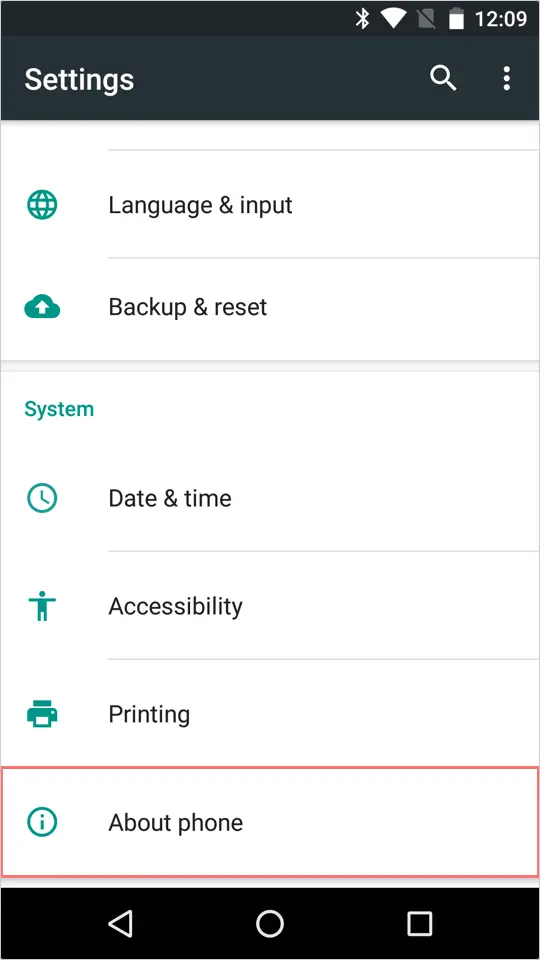
打开“设置”,然后点击“关于手机”。
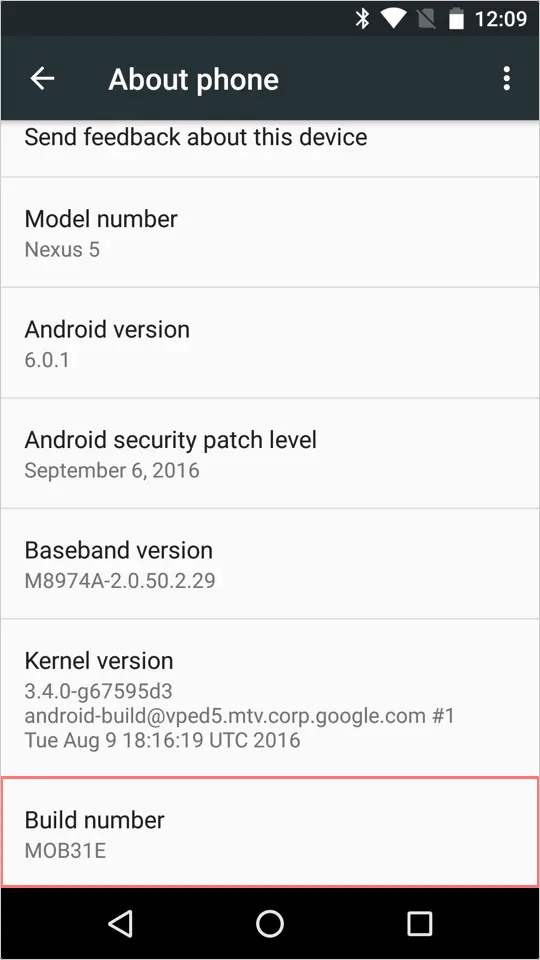
连续点击“版本号”7次,即可显示“开发者选项”。
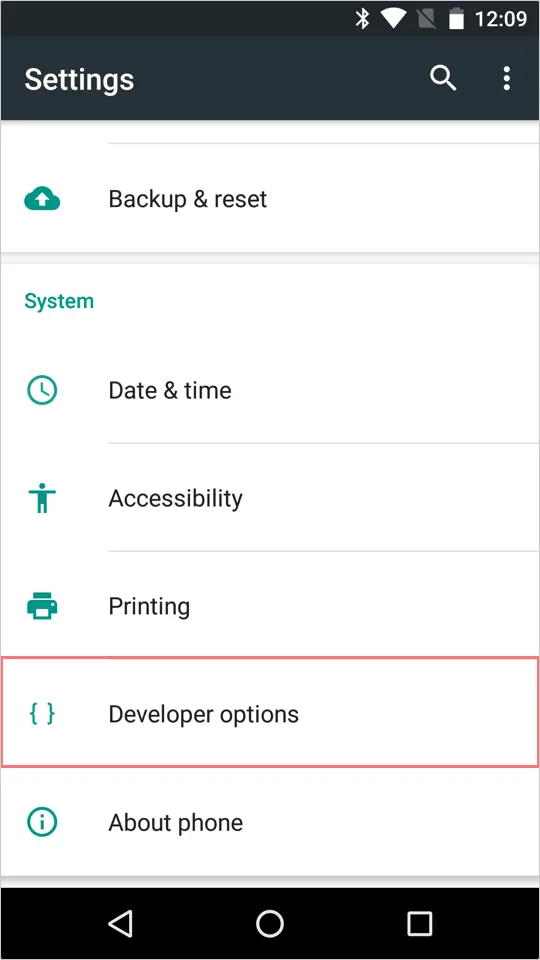
点击“开发者选项”。
启用 USB 调试。
允许 USB 调试。
在 ProtoPie Player 中打开原型链接
如果您的设备已安装 ProtoPie Player,并且您打开了原型链接,系统会提示您使用 ProtoPie Player 查看该原型。
详细了解如何通过 ProtoPie Cloud 上传和分享原型。