[Beta] ProtoPie MCP 现已上线!了解更多

[Beta] ProtoPie MCP 现已上线!了解更多

介绍 ProtoPie

入门

制作你的第一个原型

ProtoPie 生态系统

ProtoPie Studio 界面

导入

入门

从 Adobe XD 导入

从 Figma 导入

从 Sketch 导入

ProtoPie 精灵

基本元素

容器

设备

图层

预览窗口

场景

滚动/分页

快捷键

系统状态栏

触发条件与响应

缓动

注释

回复

时间线

触发器

公式

入门

功能

图层属性

语法

公式使用场景

变量

入门

变量

预定义变量

变量使用案例

AI

入门

AI 交互创作

AI 文档问答

AI 面板界面

获得最佳效果的提示

ProtoPie MCP

Getting Started

Studio MCP 介绍

Studio MCP 安装与设置

Code MCP Introduction

Code MCP 安装与设置

Dev View 开发者视图

自动布局

入门

自动布局属性

组件

入门

组件指南

编辑组件

嵌套组件

发送和接收消息

交互库

入门

管理交互库

管理图书馆会员

语音原型设计

入门

收听回复

朗读回复

应用场景

语音命令触发

连接设备

连接 blokdots

连接移动设备

ProtoPie Cloud

入门

管理原型

管理存储

共享原型

ProtoPie Player

测试原型

管理字体

离线测试

适用于 Wear OS 的 ProtoPie Player

团队

入门

编辑者和查看者

让您的团队快速上手

项目

团队所有者和团队管理员

交接

入门

创建交互录制

管理交互录制

录制页面

用户测试

入门

概述

创建测试房间

外部集成

管理测试会话

测试结果与分析

ProtoPie Cloud 上的用户测试

ProtoPie Connec

入门

API 插件

Arduino 插件

blokdots 插件

嵌入式 Connect

自定义层集成

自定义插件

连接设备

游戏手柄插件

IFTTT 插件

罗技 G29 方向盘插件

测试原型

功能比较

Unity 插件

ProtoPie 企业版

入门

组织设置

服务管理员

单点登录(SSO)

安全

概述

访问控制

数据传输、存储与备份

事件响应

网络与 ProtoPie Player 应用的安全性

物理安全

风险管理

菜单

介绍 ProtoPie

入门

制作你的第一个原型

ProtoPie 生态系统

ProtoPie Studio 界面

导入

入门

从 Adobe XD 导入

从 Figma 导入

从 Sketch 导入

ProtoPie 精灵

基本元素

容器

设备

图层

预览窗口

场景

滚动/分页

快捷键

系统状态栏

触发条件与响应

缓动

注释

回复

时间线

触发器

公式

入门

功能

图层属性

语法

公式使用场景

变量

入门

变量

预定义变量

变量使用案例

AI

入门

AI 交互创作

AI 文档问答

AI 面板界面

获得最佳效果的提示

ProtoPie MCP

Getting Started

Studio MCP 介绍

Studio MCP 安装与设置

Code MCP Introduction

Code MCP 安装与设置

Dev View 开发者视图

自动布局

入门

自动布局属性

组件

入门

组件指南

编辑组件

嵌套组件

发送和接收消息

交互库

入门

管理交互库

管理图书馆会员

语音原型设计

入门

收听回复

朗读回复

应用场景

语音命令触发

连接设备

连接 blokdots

连接移动设备

ProtoPie Cloud

入门

管理原型

管理存储

共享原型

ProtoPie Player

测试原型

管理字体

离线测试

适用于 Wear OS 的 ProtoPie Player

团队

入门

编辑者和查看者

让您的团队快速上手

项目

团队所有者和团队管理员

交接

入门

创建交互录制

管理交互录制

录制页面

用户测试

入门

概述

创建测试房间

外部集成

管理测试会话

测试结果与分析

ProtoPie Cloud 上的用户测试

ProtoPie Connec

入门

API 插件

Arduino 插件

blokdots 插件

嵌入式 Connect

自定义层集成

自定义插件

连接设备

游戏手柄插件

IFTTT 插件

罗技 G29 方向盘插件

测试原型

功能比较

Unity 插件

ProtoPie 企业版

入门

组织设置

服务管理员

单点登录(SSO)

安全

概述

访问控制

数据传输、存储与备份

事件响应

网络与 ProtoPie Player 应用的安全性

物理安全

风险管理

从 Sketch 导入

有两种方式可将你的设计从 Sketch 导入到 ProtoPie。

适用于 Sketch 的 ProtoPie 插件

下载并安装 适用于 Sketch 的 ProtoPie 插件,该插件要求 ProtoPie 7.0 或更高版本。了解更多关于如何为 Sketch 安装插件的信息。

借助适用于 Sketch 的 ProtoPie 插件,你可以获得闪电般的速度和灵活性。将你的设计从 Sketch 导入 ProtoPie,全程本地完成——无任何延迟。

控制你要导入的内容。将画板作为场景导入,并保留与 Sketch 中相同的图层层级、位置和约束。

为获得最佳性能,在将设计导入 ProtoPie 时,请保持 Sketch 在桌面上打开且可见。

第一次使用?可通过这个示例文件试用适用于 Sketch 的 ProtoPie 插件。

支持的属性

  • 可见性

  • 锁定

  • 位置

  • 尺寸

  • 旋转

  • 不透明度

  • 约束

  • 填充(纯色 & 图像)

  • 边框

  • 阴影

了解更多关于 ProtoPie 中图层属性的信息。

插件导入与传统导入的区别

适用于 Sketch 的 ProtoPie 插件可让你:

  • 导入一个或多个画板和对象。

  • 将画板作为场景导入。

  • 导入你所选中的内容。

  • 将矢量图层导入为 SVG。

  • 将文本图层导入为 SVG,并可转换为文本图层。

  • 将约束按约束导入。


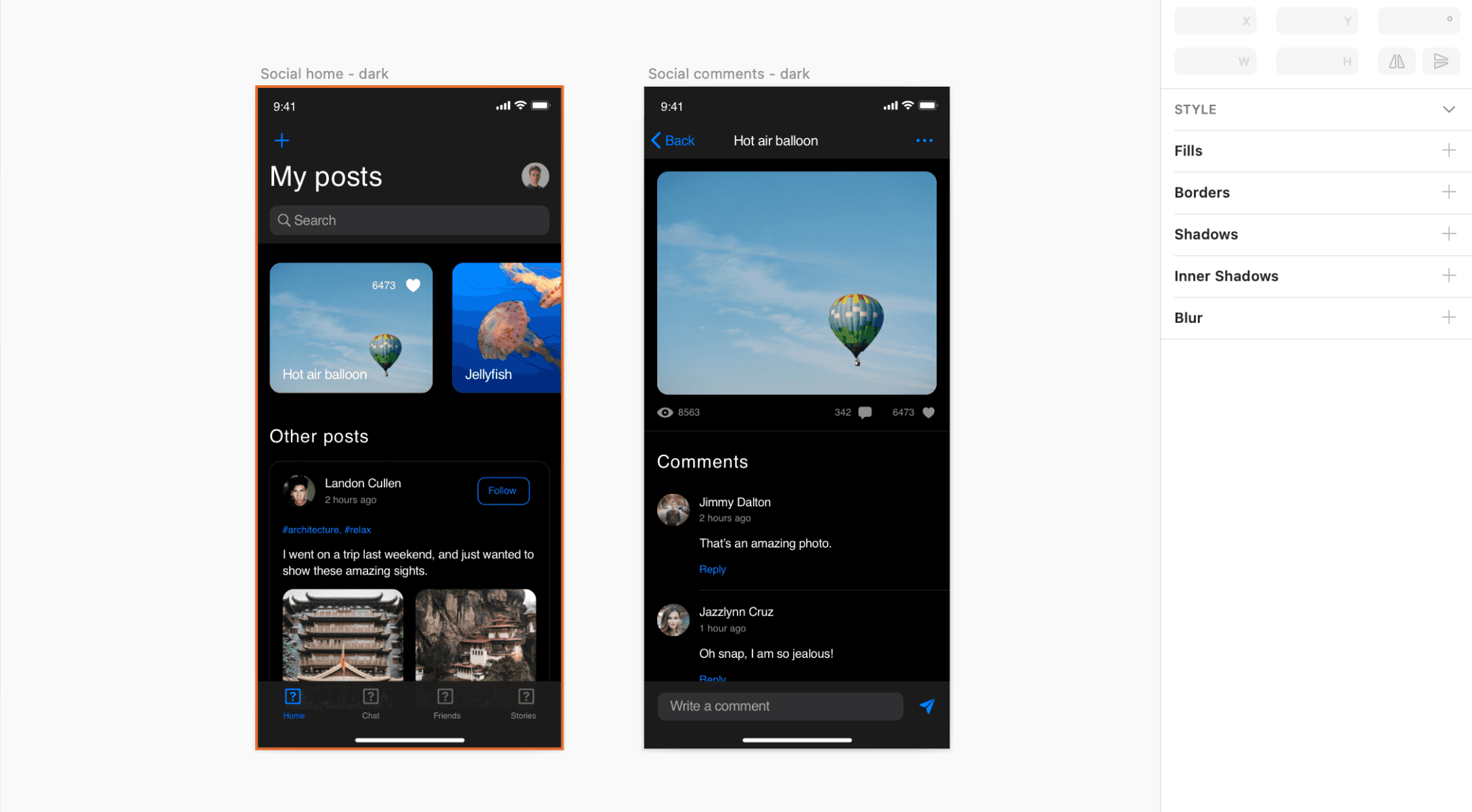
导入为场景

在 ProtoPie 中将 Sketch 里的画板导入为场景,并保持相同名称。你可以一次将一个或多个画板导入为场景。将画板导入为场景是基于 Sketch 的图层层级结构。


{'_type': 'localeString', 'en': 'sketch import plugin import as scenes'}
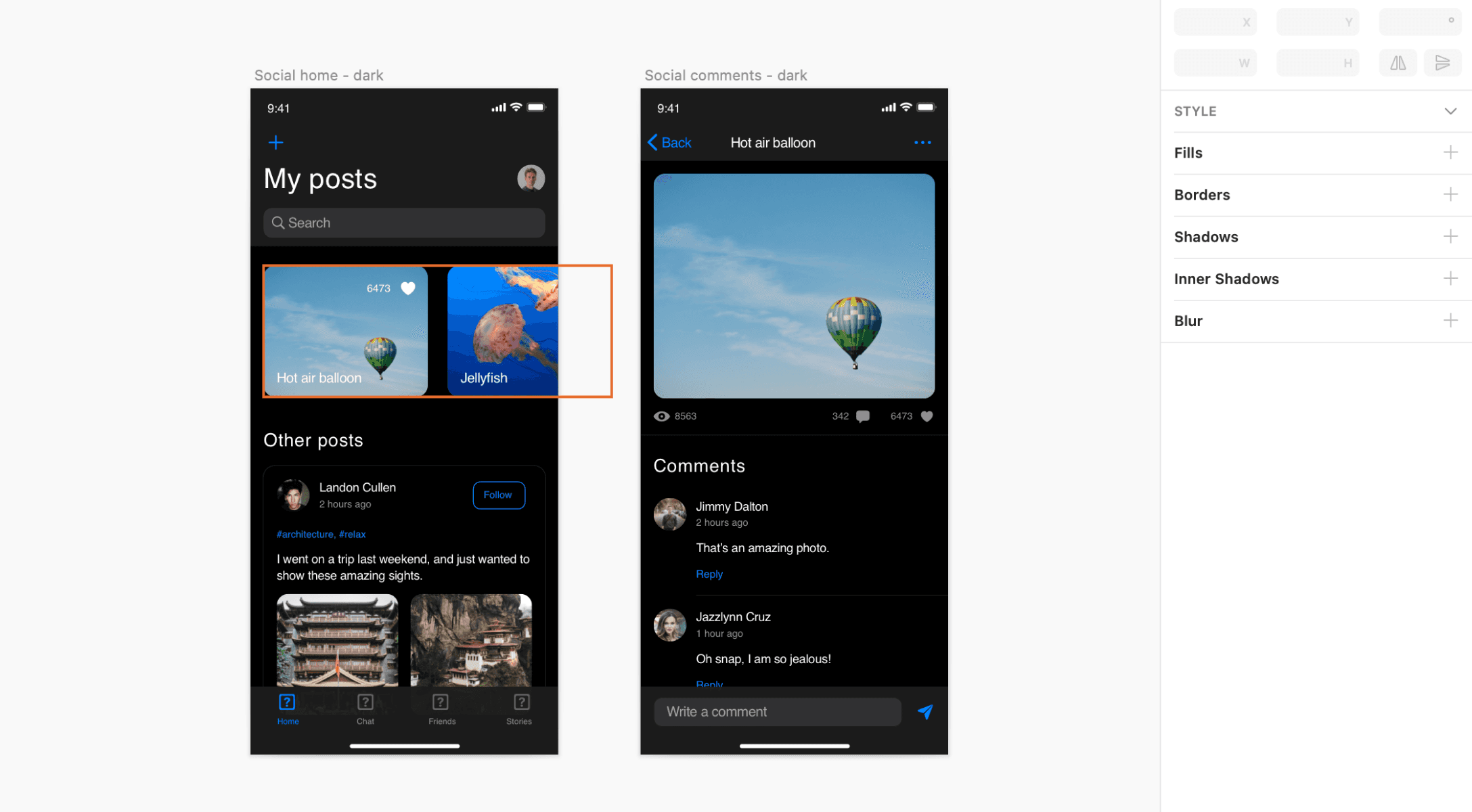
导入对象

按与 Sketch 中相同的图层层级、位置和约束导入对象。你可以一次导入一个或多个对象。

Sketch 中的组件和组件实例会被导入为容器。将它们转换为组件,即可在 ProtoPie 中保留为组件。 了解更多 关于组件的信息。


{'_type': 'localeString', 'en': 'sketch import plugin import objects'}
导入为 SVG

在 ProtoPie 中将 Sketch 的矢量图层导入为 SVG(可缩放矢量图形)。要使其属性可编辑,只需在导入后将其转换为形状。ProtoPie 尚未支持所有 SVG 属性。 了解更多 关于 SVG 图层的信息。

导入文本图层

在 ProtoPie 中将 Sketch 的文本图层导入为 SVG。要使其属性可编辑,请在导入后将其转换为文本图层。 了解更多 关于文本图层的信息。

重新导入

通常,从 Sketch 重新导入的画板和对象会替换之前导入的内容。不过,也有一些例外情况需要注意。

  • 如果你在 ProtoPie 中更改了某个已导入对象的部分属性,重新导入不会影响该特定对象。

  • 如果你在导入后更改了图层层级结构,重新导入不会影响这个调整后的图层层级。例如,你将一个已导入图层添加到了新建的滚动容器中。

  • 已删除的导入图层不会被重新导入,除非你只在 Sketch 中选择该特定图层并将其导入到 ProtoPie。

  • 如果你想要场景或对象的副本,只需导入一次并复制即可。例如,你希望将 Sketch 中的一个画板作为 ProtoPie 中的 2 个场景。导入一次后,复制该场景以创建第二个。

导入为场景

在 ProtoPie 中将 Sketch 里的画板导入为场景,并保持相同名称。你可以一次将一个或多个画板导入为场景。将画板导入为场景是基于 Sketch 的图层层级结构。


{'_type': 'localeString', 'en': 'sketch import plugin import as scenes'}
导入对象

按与 Sketch 中相同的图层层级、位置和约束导入对象。你可以一次导入一个或多个对象。

Sketch 中的组件和组件实例会被导入为容器。将它们转换为组件,即可在 ProtoPie 中保留为组件。 了解更多 关于组件的信息。


{'_type': 'localeString', 'en': 'sketch import plugin import objects'}
导入为 SVG

在 ProtoPie 中将 Sketch 的矢量图层导入为 SVG(可缩放矢量图形)。要使其属性可编辑,只需在导入后将其转换为形状。ProtoPie 尚未支持所有 SVG 属性。 了解更多 关于 SVG 图层的信息。

导入文本图层

在 ProtoPie 中将 Sketch 的文本图层导入为 SVG。要使其属性可编辑,请在导入后将其转换为文本图层。 了解更多 关于文本图层的信息。

重新导入

通常,从 Sketch 重新导入的画板和对象会替换之前导入的内容。不过,也有一些例外情况需要注意。

  • 如果你在 ProtoPie 中更改了某个已导入对象的部分属性,重新导入不会影响该特定对象。

  • 如果你在导入后更改了图层层级结构,重新导入不会影响这个调整后的图层层级。例如,你将一个已导入图层添加到了新建的滚动容器中。

  • 已删除的导入图层不会被重新导入,除非你只在 Sketch 中选择该特定图层并将其导入到 ProtoPie。

  • 如果你想要场景或对象的副本,只需导入一次并复制即可。例如,你希望将 Sketch 中的一个画板作为 ProtoPie 中的 2 个场景。导入一次后,复制该场景以创建第二个。

传统 Sketch 导入

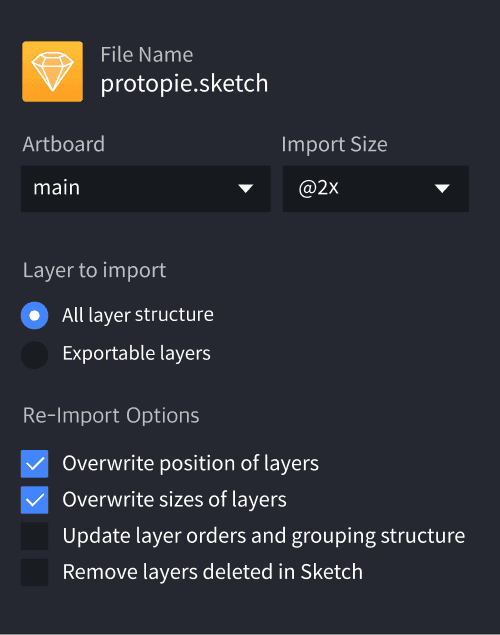
传统 Sketch 导入允许你从 Sketch 文件中导入所有图层,或仅导入已标记为可导出的图层。
画板

选择将从 Sketch 导入的画板

导入尺寸

设置图层的缩放倍数。可根据 Sketch 中所选画板的大小进行调整

所有图层结构

画板中的所有图层将按文件夹结构导入

可导出图层

仅导入已设置为“可导出”的图层

覆盖图层位置

从 Sketch 重新导入画板时覆盖图层的位置值

覆盖图层尺寸

从 Sketch 重新导入画板时覆盖图层的尺寸值

更新图层顺序和分组结构

从 Sketch 重新导入画板时更新图层顺序和分组结构

移除在 Sketch 中删除的图层

从 Sketch 重新导入画板时,移除在 Sketch 中已删除的图层

画板

选择将从 Sketch 导入的画板

导入尺寸

设置图层的缩放倍数。可根据 Sketch 中所选画板的大小进行调整

所有图层结构

画板中的所有图层将按文件夹结构导入

可导出图层

仅导入已设置为“可导出”的图层

覆盖图层位置

从 Sketch 重新导入画板时覆盖图层的位置值

覆盖图层尺寸

从 Sketch 重新导入画板时覆盖图层的尺寸值

更新图层顺序和分组结构

从 Sketch 重新导入画板时更新图层顺序和分组结构

移除在 Sketch 中删除的图层

从 Sketch 重新导入画板时,移除在 Sketch 中已删除的图层