在 ProtoPie Connect 中测试原型
ProtoPie Connect 允许你在各种智能设备和桌面浏览器上测试原型。你可以通过以下方式使用 ProtoPie Connect:
使用 ProtoPie Connect 和 ProtoPie Player 测试原型
使用 ProtoPie Connect 和 ProtoPie Player for Wear OS 测试原型
在网页浏览器上测试原型
在 Stage View 中测试原型。
点击此处下载 ProtoPie Connect。
将原型添加到 ProtoPie Connect
在开始测试前,请按照以下简单步骤将你的原型加载到 ProtoPie Connect 中:
点击 + New 按钮并选择你要添加的原型。或者将原型拖放到 ProtoPie Connect 界面中。
企业用户可通过选择 Cloud Pie 直接从 ProtoPie Cloud 打开原型。要获取 Cloud Pie 的最新版本,请点击圆形箭头图标(Reload)。
选择 Pie 文件并点击垃圾桶图标,可将原型从列表中移除。
要替换原型,将光标移到该原型上并点击双向箭头图标。
技术说明:添加新的 Pie 文件会创建新的 pieid。替换 Pie 文件会复用之前原型的同一个 pieId。

将 Pies 整理为分组
为了让你的 Pies 更有条理且易于管理,你可以将它们分组。要创建新的Pie 分组,点击 Group 图标。要将 Pie 添加到分组中,将其拖放到该分组里。操作前请先展开该分组。
要将 Pie 从一个分组移动到另一个分组,请将其拖放到另一个分组中。
只有至少包含一个 Pie 的分组才能展开/折叠。
只有至少包含一个 Pie 的分组才能被选中/取消选中。
要重命名分组,双击分组名称并输入新名称。
要删除分组,将光标悬停在其上并点击 Trash 图标。

使用 ProtoPie Connect 和 ProtoPie Player 测试原型
ProtoPie Player 是 ProtoPie Studio 和 ProtoPie Connect 的免费配套应用。你可以在 iOS、iPadOS 和 Android 设备上查看、体验并测试任何已添加到 ProtoPie Connect 的原型。
将 ProtoPie Player 连接到 ProtoPie Connect 有三种方式:
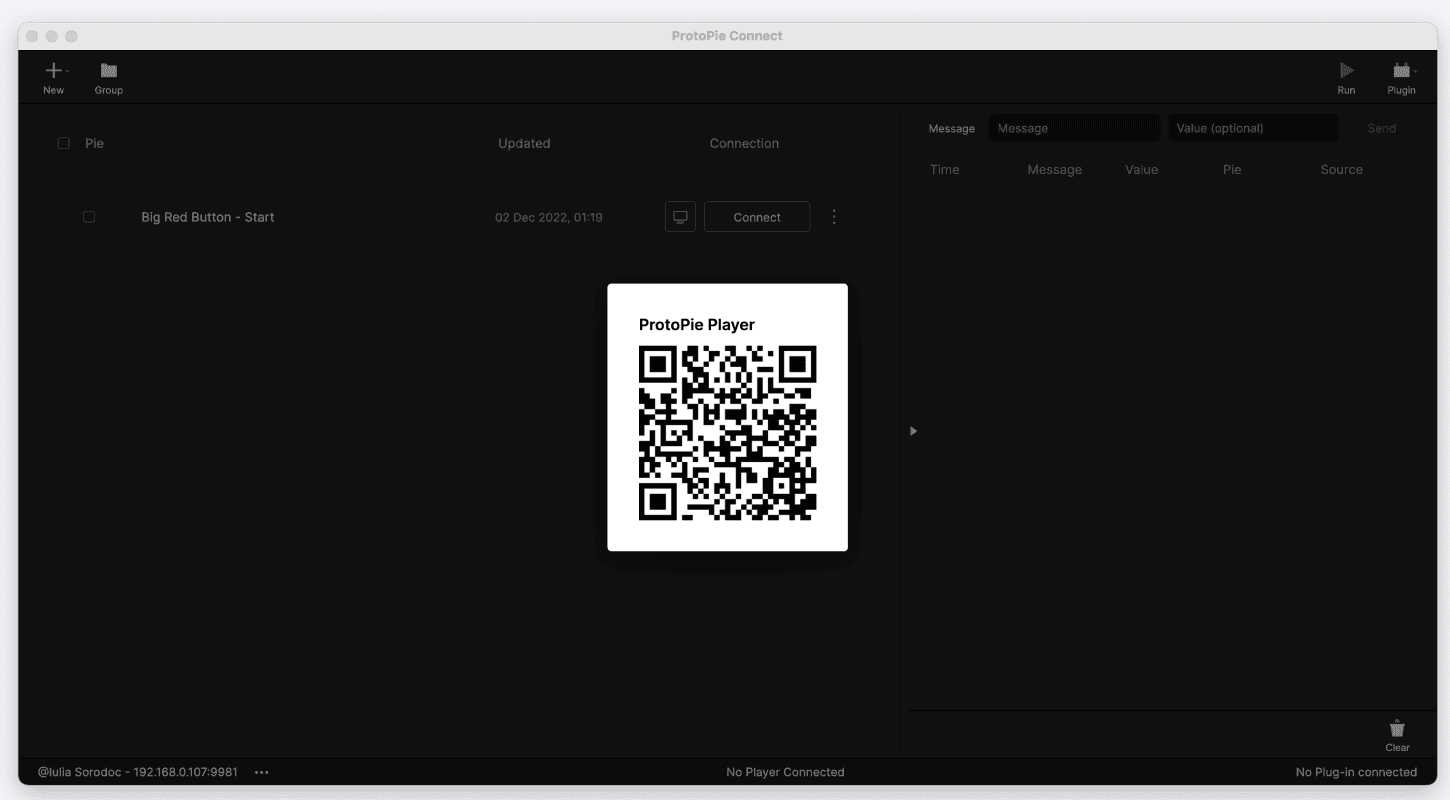
扫描二维码
输入 IP 地址
使用 USB 数据线
通过扫描二维码将 ProtoPie Player 连接到 ProtoPie Connect
确保你的电脑和智能设备连接到同一 WiFi 网络。
在 ProtoPie Connect 中,点击你想打开的原型对应的 Connect。
从列表中选择 QR Code。
在 ProtoPie Player 中点击 Scan QR Code 按钮。
扫描二维码以在 Player 中运行该原型。
通过输入 IP 地址将 ProtoPie Player 连接到 ProtoPie Connect
确保你的电脑和智能设备连接到同一 WiFi 网络。
在 ProtoPie Player 的下拉菜单中点击 Type IP Address 。
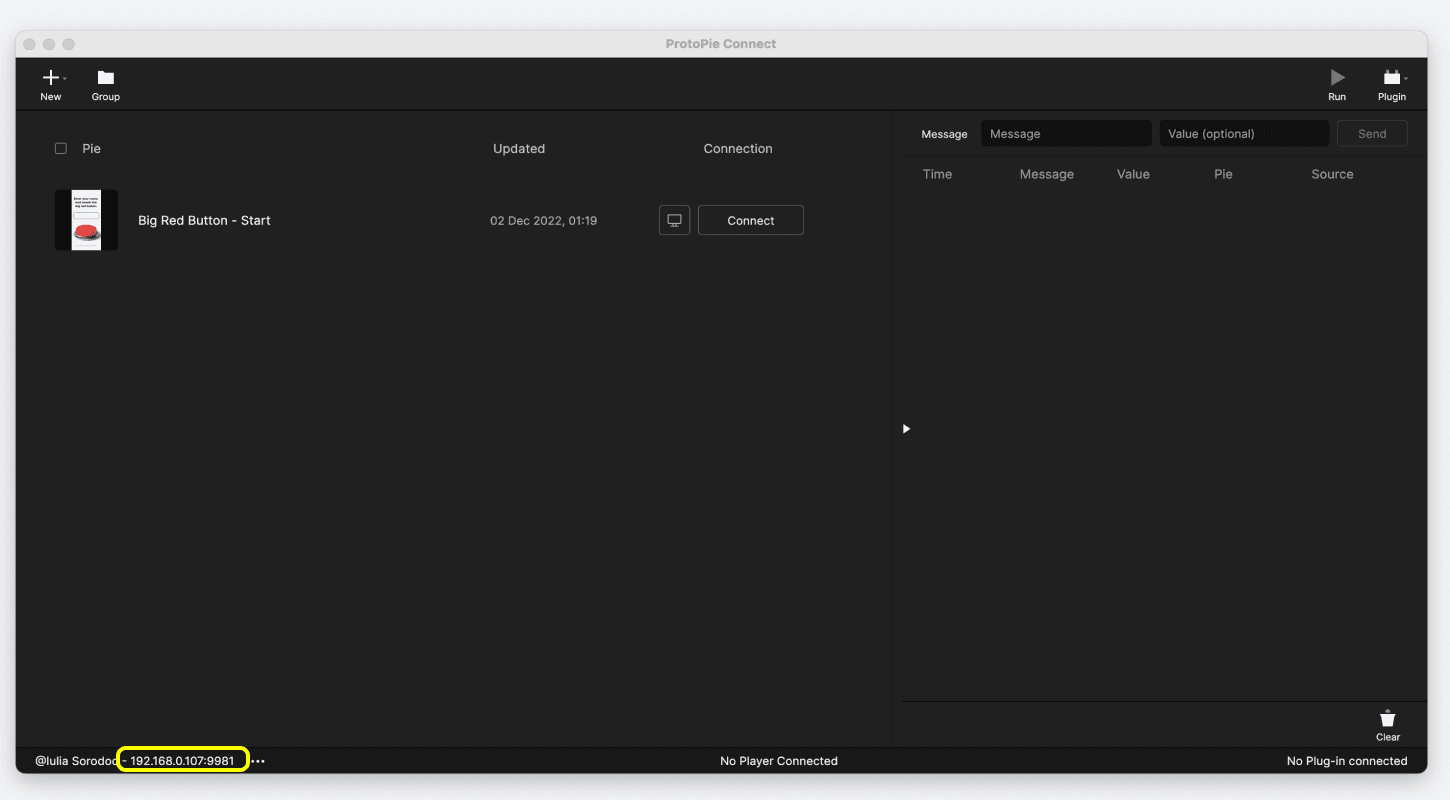
输入 ProtoPie Connect 中显示的 IP 地址。
点击 Connect 按钮,在你的智能设备上运行该原型。
使用 ProtoPie Connect 和 ProtoPie Player for Wear OS 测试原型
ProtoPie Player for Wear OS 与常规 ProtoPie Player 不同,它仅可与 Connect Enterprise 配合使用。
确保 ProtoPie Player for Wear OS 和 ProtoPie Connect 都连接到同一互联网网络。
打开它们——ProtoPie Player for Wear OS 和 ProtoPie Connect 会自动互相检测
在 ProtoPie Player for Wear OS 中点击 Tap to connect,与 ProtoPie Connect 配对。
向 ProtoPie Connect 添加一个智能手表原型。
点击 ProtoPie Connect 界面顶部的 Run 按钮,在 Player for Wear OS 中打开该原型。
要重启或退出原型,请双击智能手表屏幕。
在网页浏览器上测试原型
要在浏览器中查看原型,建议使用 Chromium 浏览器以获得最佳性能。你可以通过两种方式从 ProtoPie Connect 在桌面网页浏览器中打开原型。
在运行 ProtoPie Connect 的同一台机器上
在另一台机器上
在同一台机器上测试原型
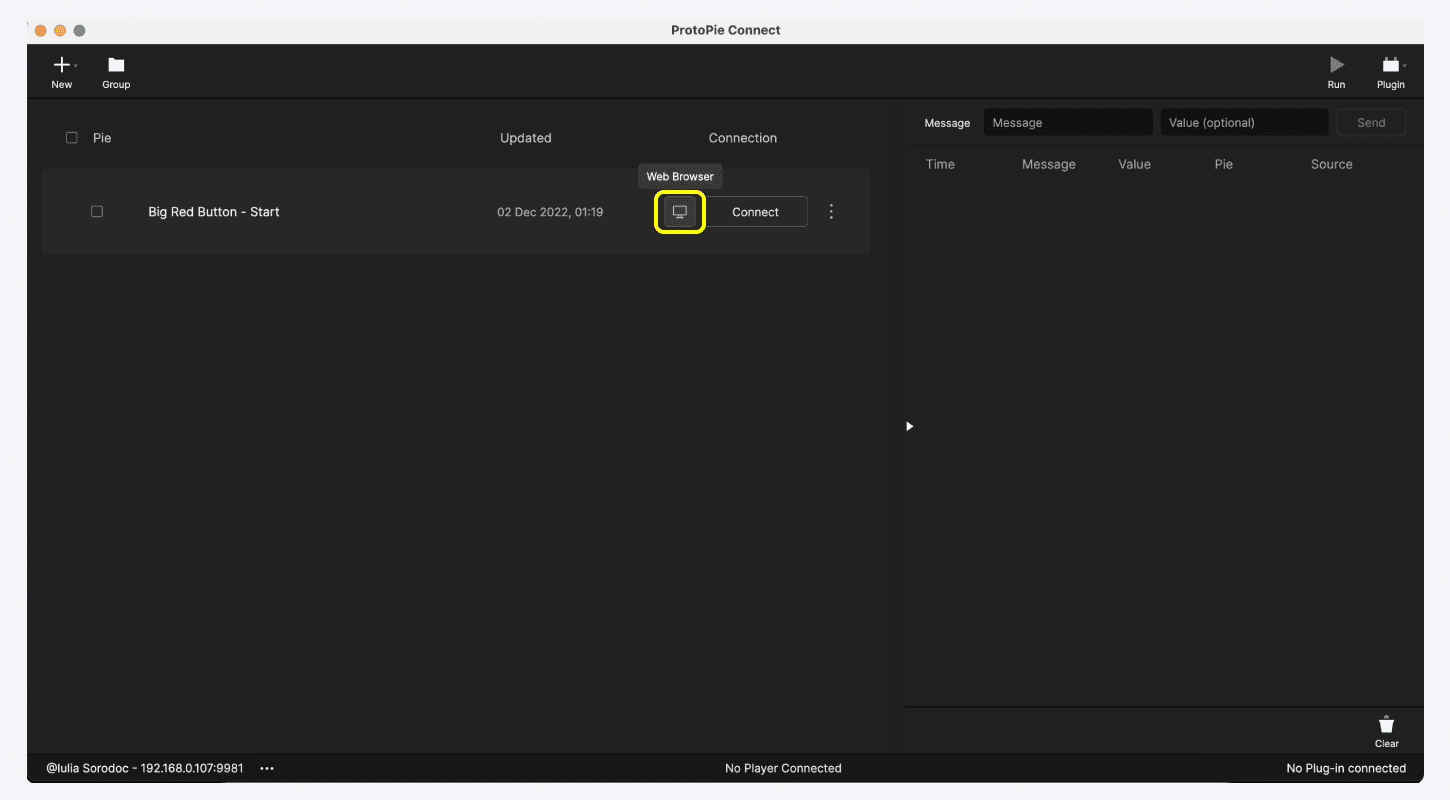
点击你想打开的原型旁边的 Web Browser 图标。
在浏览器中,URL 格式如下:http://localhost:9981/。
在另一台机器上测试原型
确保你的电脑与另一台机器连接到与 ProtoPie Connect 相同的 WiFi 网络。
在另一台机器上打开任意网页浏览器。
在地址栏中输入你的 ProtoPie Connect IP 地址。将显示 ProtoPie Connect 界面。
点击你想打开的原型旁边的 Web Browser 图标。
在浏览器中,URL 格式如下:http://protopie.connect.ip.address:9981/。
在网页浏览器中使用语音原型功能
从 ProtoPie Connect 1.8.0 开始,Web Player 已支持语音原型功能,和 iOS/Android 的 ProtoPie Player 应用以及 ProtoPie Studio 的 Preview 窗口一样。目前支持的功能有:
兼容的网页浏览器
各浏览器在处理麦克风权限时的行为不同。要使用 Voice Command Trigger 和 Listen Response,浏览器需要用户授予麦克风权限。当原型中需要启用麦克风时(如下图所示),浏览器会请求麦克风权限。要启用麦克风访问,请点击 Allow。
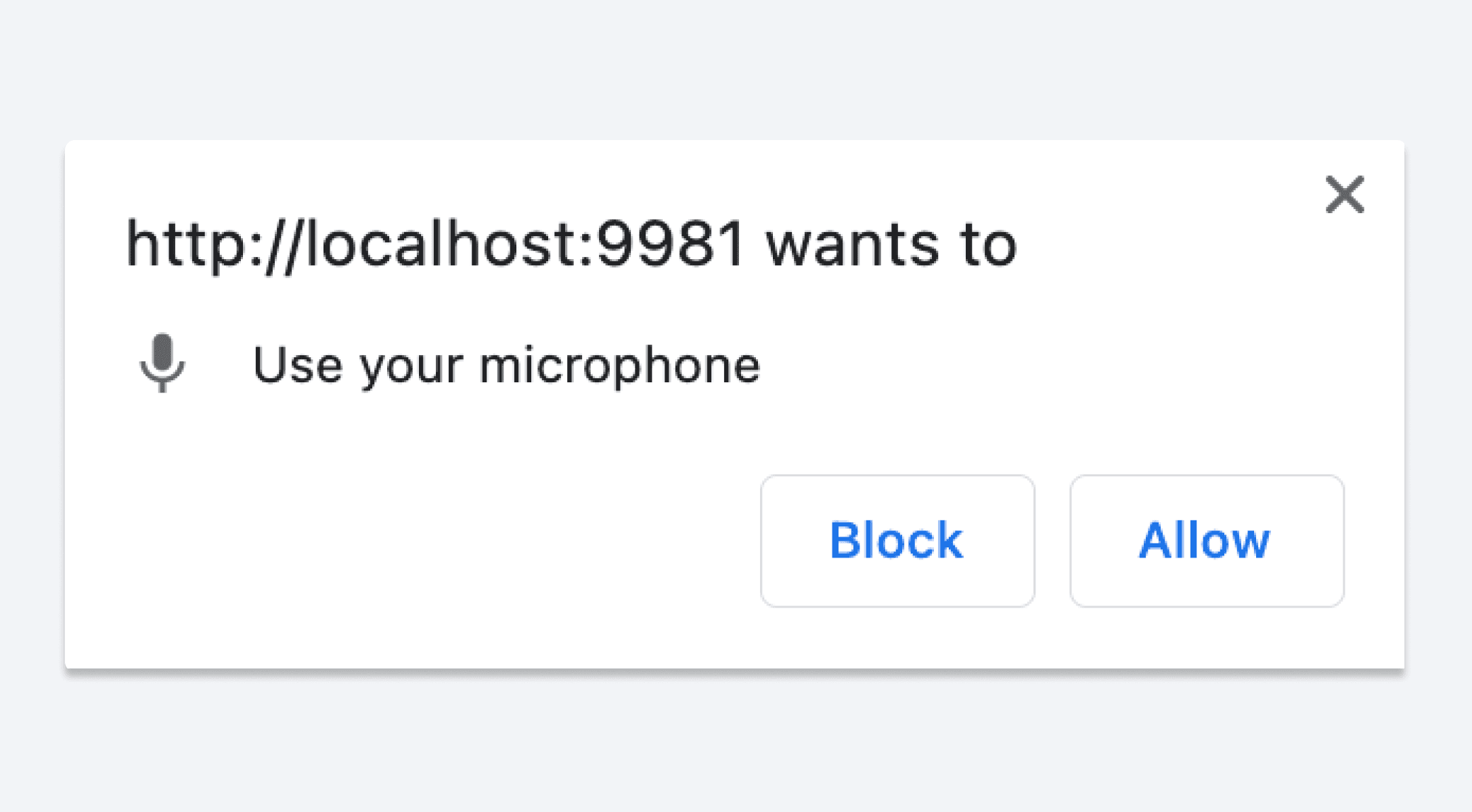
ProtoPie Connect 的 Web Player 语音原型功能在 Chromium 浏览器(如 Google Chrome 和 Microsoft Edge)中效果最佳。根据所使用的浏览器以及原型加载方式,为了正确播放语音交互,可能需要在浏览器侧进行一些设置。
网页浏览器设置
在网页浏览器中播放原型有两种方式:
通过 IP 地址
通过 http://localhost:9981/
在 http://localhost:9981/ 上播放原型无需设置,并且可跨浏览器工作。
通过 IP 地址(例如 http://192.168.0.40:9981/)播放原型,需要进行一次性浏览器设置以启用麦克风使用,并且仅支持 Google Chrome 和 Microsoft Edge。
Chromium 浏览器仅在站点具有安全来源时允许设备麦克风权限——即通过 https 或 localhost 提供服务。
要在 ProtoPie Connect 的 Web Player 中使用麦克风,需要进行以下一次性设置。
在 Chrome/Edge 浏览器中,访问
flags。
chrome://flags/#unsafely-treat-insecure-origin-as-secure
edge://flags/#unsafely-treat-insecure-origin-as-secure
启用
Insecure origins treated as secure。
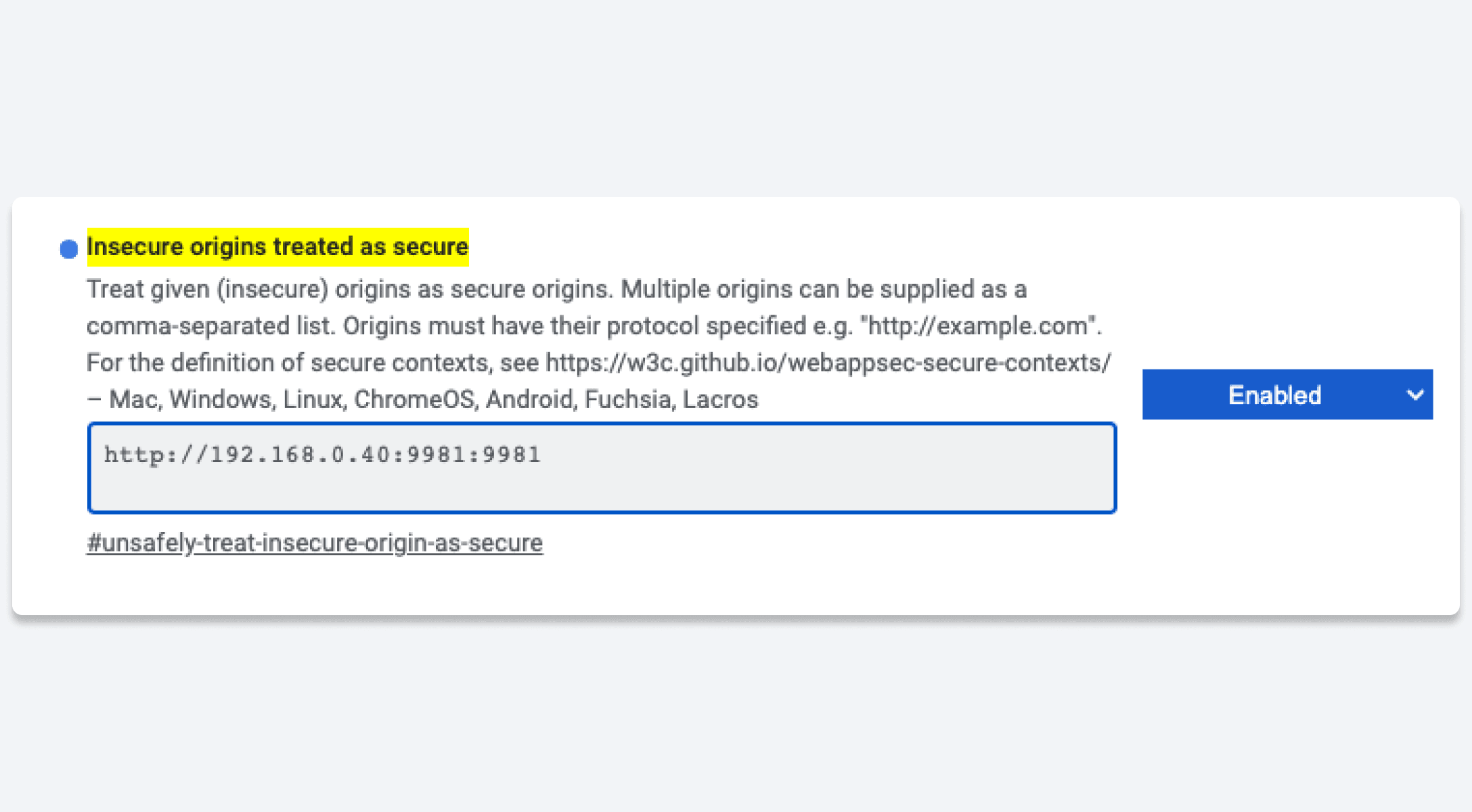
添加 ProtoPie Connect 服务器地址和端口号 9981。
注意:服务器地址可在 ProtoPie Connect 左下角找到。
重新启动(Restart)Chrome/Edge 浏览器。
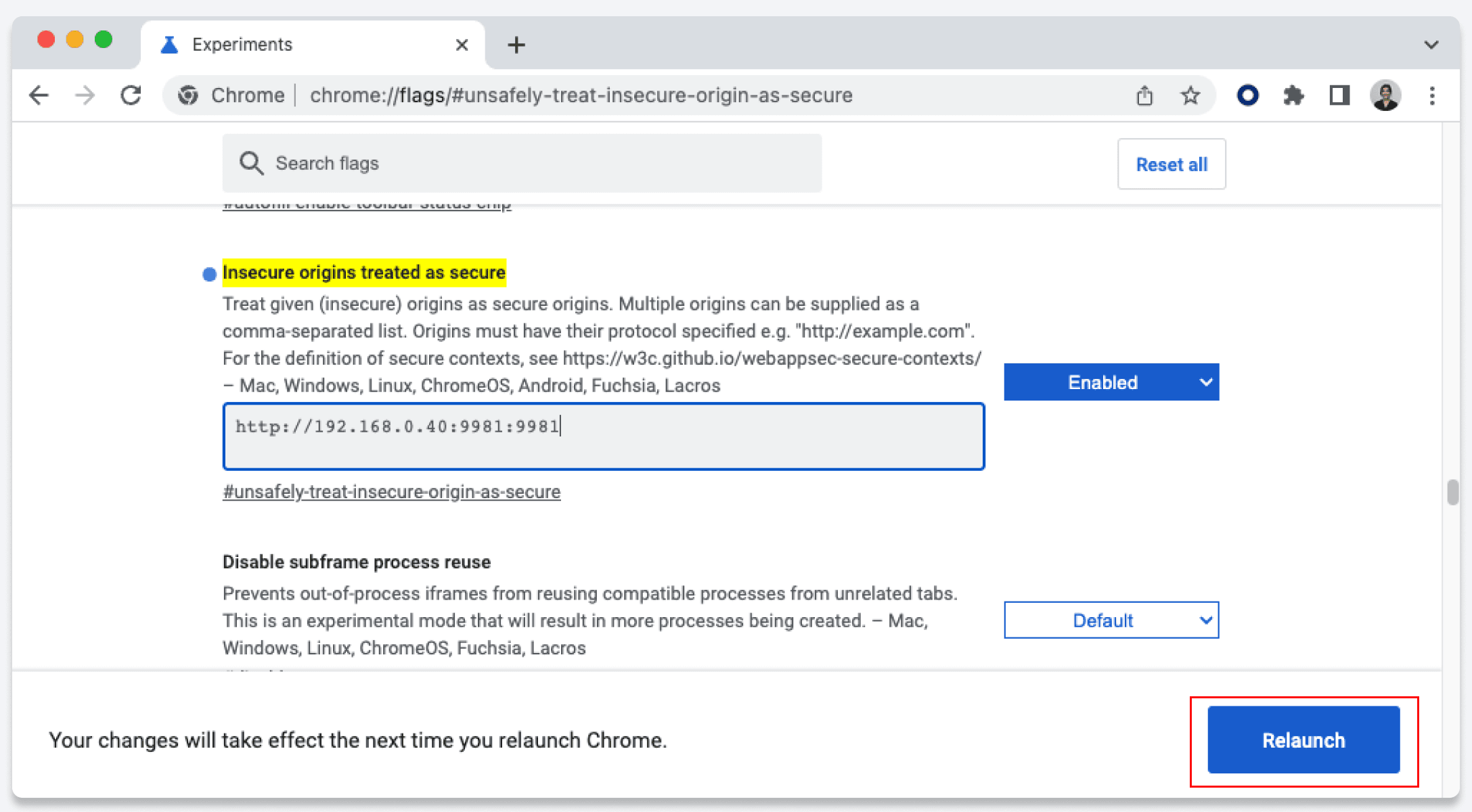
自定义视图选项
与ProtoPie Cloud上一样,你可以使用URL 参数自定义原型在网页浏览器中的显示方式。
带有此类参数的 URL 格式如下:http://localhost:9981/pie?pieid=[ number]&name=[pie name]…
使用“&”符号分隔 URL 中的参数。
如果你在另一台机器上使用浏览器,请将 localhost 替换为 ProtoPie Connect 中显示的 IP 地址。例如:http://192.168.123.101:9981/pie?pieid=23。
pieid:Pie ID
|
bg:背景颜色
|
hotspotHints:在原型中显示热点提示
|
cursorHide:在原型中隐藏光标
|
scaleToFit:将原型缩放以适配屏幕
|
带参数 URL 的一些示例:
将背景颜色改为白色,显示热点提示,并将原型缩放以适配屏幕。
http://localhost:9981/pie?pieid=1&bg=white&touchHint=true&scaleToFit=true
将背景颜色改为黄色,并隐藏光标
http://localhost:9981/pie?pieid=1&bg=yellow&cursorHide=true
常见问题
debug-messages-protopie-connect
如何在 ProtoPie Connect 中调试消息?
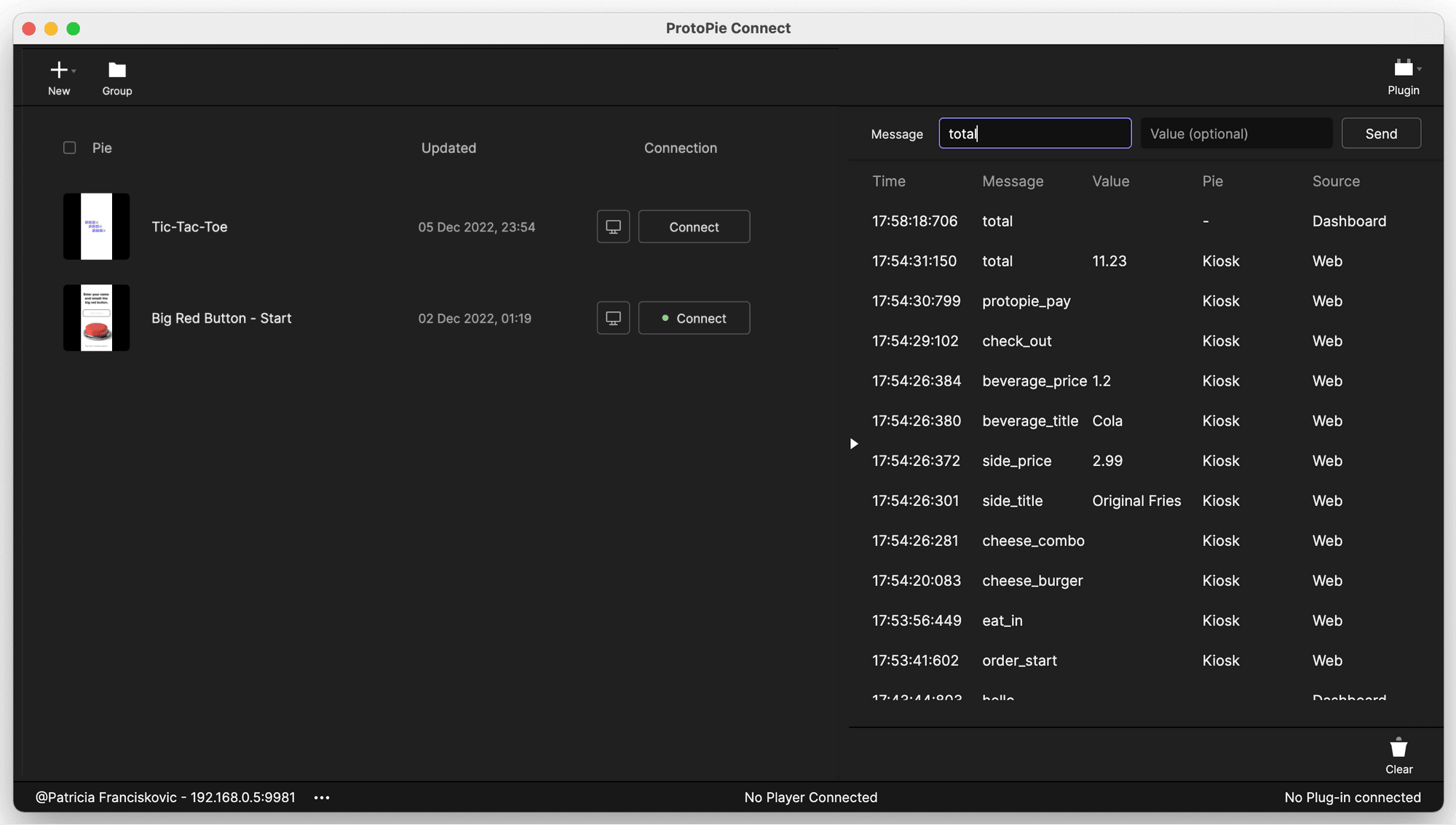
你可以在 ProtoPie Connect 界面右侧查看所有已连接的原型、自定义插件和硬件设备发送与接收的全部消息。出于调试目的,你可以尝试从仪表板发送一条消息,并检查原型是否正确接收到该消息。