ProtoPie AI 已上线——现已进入 Beta 版。了解更多

ProtoPie AI 已上线——现已进入 Beta 版。了解更多

介绍 ProtoPie

入门

制作你的第一个原型

ProtoPie 生态系统

ProtoPie Studio 界面

导入

入门

从 Adobe XD 导入

从 Figma 导入

从 Sketch 导入

ProtoPie 精灵

基本元素

容器

设备

图层

预览窗口

场景

滚动/分页

快捷键

系统状态栏

触发条件与响应

缓动

注释

回复

时间线

触发器

公式

入门

功能

图层属性

语法

公式使用场景

变量

入门

变量

预定义变量

变量使用案例

AI

入门

AI 交互创作

AI 文档问答

AI 面板界面

获得最佳效果的提示

自动布局

入门

自动布局属性

组件

入门

组件指南

编辑组件

嵌套组件

发送和接收消息

交互库

入门

管理交互库

管理图书馆会员

语音原型设计

入门

收听回复

朗读回复

应用场景

语音命令触发

连接设备

连接 blokdots

连接移动设备

ProtoPie Cloud

入门

管理原型

管理存储

共享原型

ProtoPie Player

测试原型

管理字体

离线测试

适用于 Wear OS 的 ProtoPie Player

团队

入门

编辑者和查看者

让您的团队快速上手

项目

团队所有者和团队管理员

交接

入门

创建交互录制

管理交互录制

录制页面

用户测试

入门

概述

创建测试房间

外部集成

管理测试会话

测试结果与分析

ProtoPie Cloud 上的用户测试

ProtoPie Connec

入门

API 插件

Arduino 插件

blokdots 插件

连接嵌入式

自定义层集成

自定义插件

连接设备

游戏手柄插件

IFTTT 插件

罗技 G29 方向盘插件

测试原型

功能比较

Unity 插件

ProtoPie 企业版

入门

组织设置

服务管理员

单点登录(SSO)

安全

概述

访问控制

数据传输、存储与备份

事件响应

网络与 ProtoPie Player 应用的安全性

物理安全

风险管理

菜单

介绍 ProtoPie

入门

制作你的第一个原型

ProtoPie 生态系统

ProtoPie Studio 界面

导入

入门

从 Adobe XD 导入

从 Figma 导入

从 Sketch 导入

ProtoPie 精灵

基本元素

容器

设备

图层

预览窗口

场景

滚动/分页

快捷键

系统状态栏

触发条件与响应

缓动

注释

回复

时间线

触发器

公式

入门

功能

图层属性

语法

公式使用场景

变量

入门

变量

预定义变量

变量使用案例

AI

入门

AI 交互创作

AI 文档问答

AI 面板界面

获得最佳效果的提示

自动布局

入门

自动布局属性

组件

入门

组件指南

编辑组件

嵌套组件

发送和接收消息

交互库

入门

管理交互库

管理图书馆会员

语音原型设计

入门

收听回复

朗读回复

应用场景

语音命令触发

连接设备

连接 blokdots

连接移动设备

ProtoPie Cloud

入门

管理原型

管理存储

共享原型

ProtoPie Player

测试原型

管理字体

离线测试

适用于 Wear OS 的 ProtoPie Player

团队

入门

编辑者和查看者

让您的团队快速上手

项目

团队所有者和团队管理员

交接

入门

创建交互录制

管理交互录制

录制页面

用户测试

入门

概述

创建测试房间

外部集成

管理测试会话

测试结果与分析

ProtoPie Cloud 上的用户测试

ProtoPie Connec

入门

API 插件

Arduino 插件

blokdots 插件

连接嵌入式

自定义层集成

自定义插件

连接设备

游戏手柄插件

IFTTT 插件

罗技 G29 方向盘插件

测试原型

功能比较

Unity 插件

ProtoPie 企业版

入门

组织设置

服务管理员

单点登录(SSO)

安全

概述

访问控制

数据传输、存储与备份

事件响应

网络与 ProtoPie Player 应用的安全性

物理安全

风险管理

变量

变量可以被描述为装有宝贵信息的“篮子”。你可以将姓名、密码或账户余额等各种数据存放在这些篮子里,以便后续使用。通过修改变量中的值并检测其变化,你可以灵活地创建动态交互。

完全不了解变量?查看本页示例,充分利用这一强大功能。

  • 预定义变量 — 一组在你的原型中始终可访问的变量。它们存储的值会自动更新。

  • 使用场景 — 一系列涉及变量的实用场景。

变量与公式的区别

公式和变量可以无缝协作,以增强你的原型。以下是它们关系的简要说明:

  • 变量:可将变量看作方便的“篮子”,用于保存数值。它们允许你存储和检索数据,使你更容易在整个原型中复用信息。变量既可以独立使用,也可以与公式结合使用。例如,你可以使用公式来获取存储在变量中的值。

  • 公式:公式是用于计算并“返回”结果的表达式。它们是创建动态交互的强大工具。你可以使用公式进行计算、处理文本并完成各种任务。公式也可以包含变量,以访问已存储的值。

公式与变量之间的协同作用可以让你的原型更上一层楼。变量存储可供公式使用的值,而公式甚至也可以存储在变量中,以便在多个场景中复用。

总之,公式和变量相辅相成,在你的原型开发过程中提供灵活性与效率。

了解更多 关于公式。

选择变量作用域

你可以在两种变量类型中进行选择。
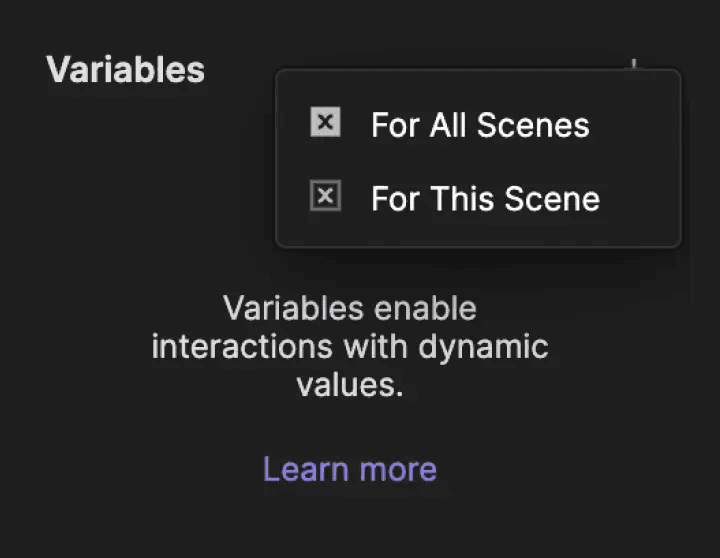
用于所有场景

用于所有场景的变量可在原型中的每个场景中访问。它非常适合在场景之间传递数据。例如,如果你在场景 A 中修改了一个用于所有场景的变量值,那么该变化会影响整个原型中所有使用该变量的地方。

用于此场景

用于此场景的变量仅适用于你创建它的那个场景。如果它是在场景 A 中创建的,就不能在场景 B 中使用。此外,这类变量也可以保存公式。

使用数据类型

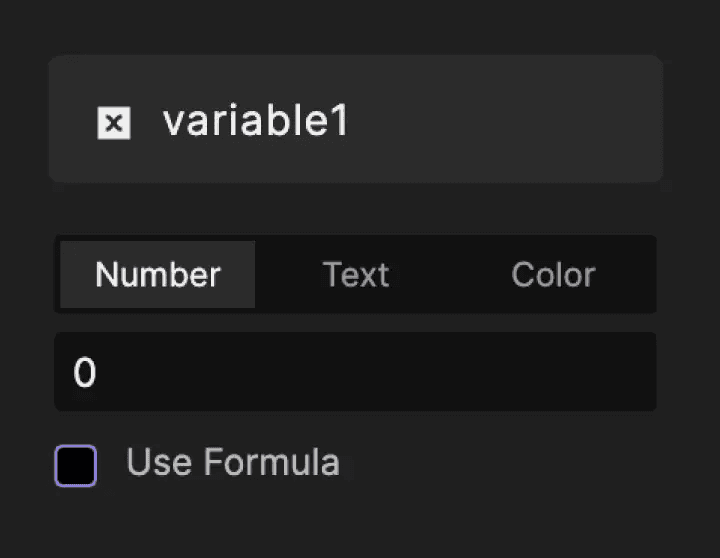
一个变量可以存储三种数据类型:文本数字颜色

文本

文本变量用于存储文本值。如果你使用数字作为值,文本变量会将其作为文本处理。

数字

数字变量用于存储数字。它们不能保存非数字数据。

颜色

颜色变量用于存储十六进制颜色代码值。它们不能保存非十六进制颜色代码数据。

使用 Assign 与 Detect

变量通常通过 Detect 触发器和 Assign 响应来操作。

Assign 响应

它用于为变量分配新值。值可以是文本、数字或颜色数据类型。此外,这些值既可直接输入,也可通过公式动态生成。

了解更多 关于 Assign。

Detect 触发器

它用于跟踪变量中的变化。它允许你根据特定变量中发生的任何变化来触发响应。

了解更多 关于 Detect。

显示变量

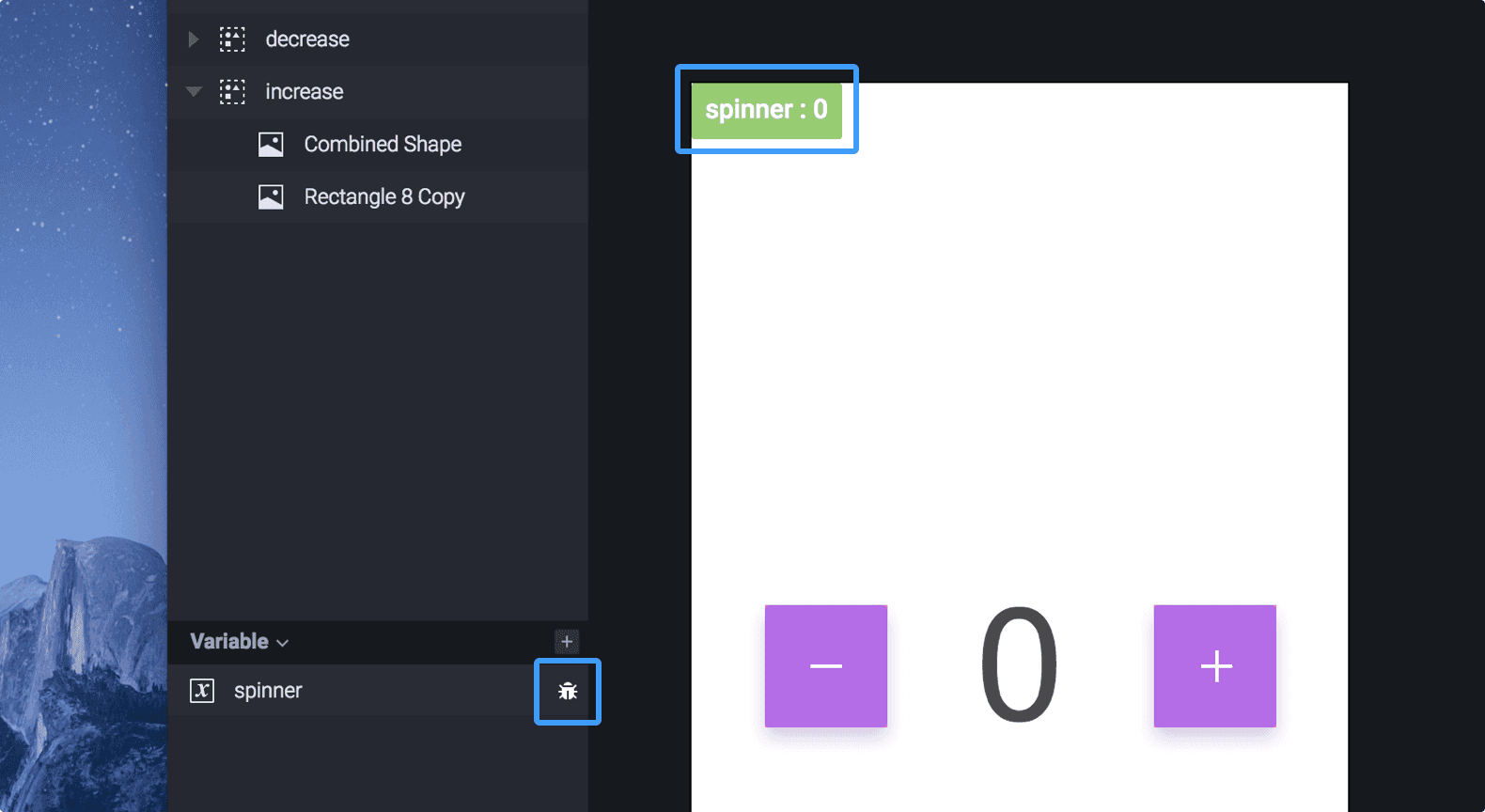
通过使用专用调试器,变量中的值可以显示在 ProtoPie Studio 的画布和预览窗口中。你可以点击变量面板中变量名称旁的 bug 图标来启用它们。这样,你就能随时检查变量存储的值是否被正确更新。

{'_type': 'localeString', 'en': 'displaying-variables', 'ja': 'displaying-variables', 'ko': 'displaying-variables', 'zh': 'displaying-variables'}

学习基础

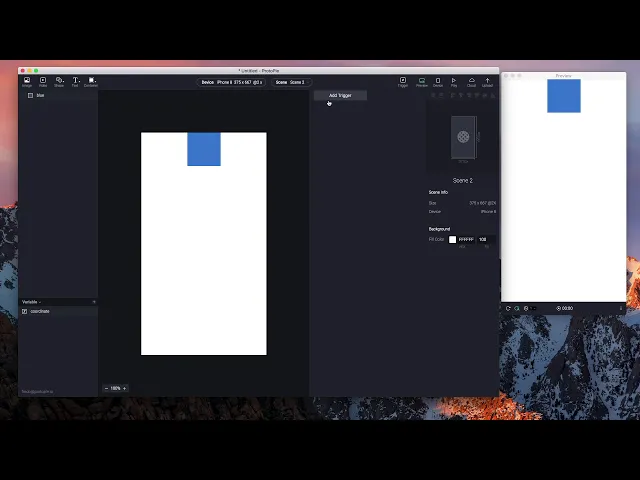
在 ProtoPie 中使用变量创建交互比你想象的更简单。本视频将向你展示如何使用变量快速创建动态动画。
通过示例练习

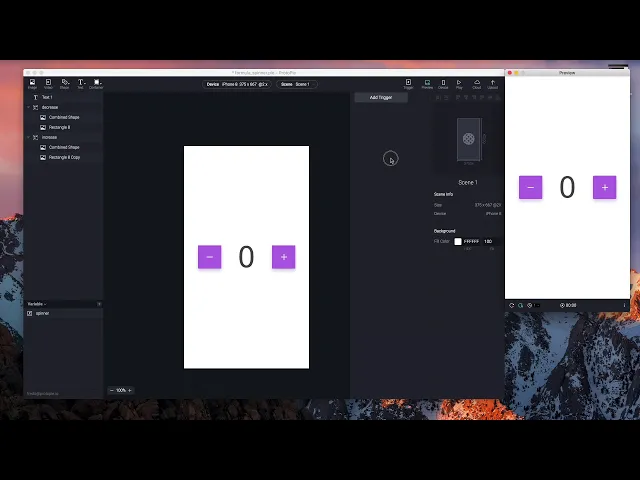
制作一个 Spinner

你可以使用变量为一个简单的 spinner 制作动画。该示例将向你展示如何将变量的值增加或减少 1。随后,文本图层会显示该变量的值——每次变化都会更新。


{'_type': 'localeString', 'en': 'making a spinner'}

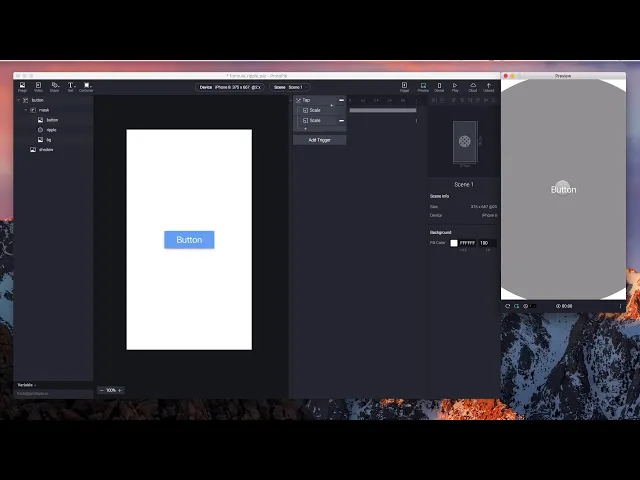
制作涟漪效果

使用预定义变量制作快速的涟漪效果动画。该示例将向你展示如何基于触摸事件发生的位置创建涟漪效果。

了解更多关于预定义变量的信息。


{'_type': 'localeString', 'en': 'ripple effect'}

在寻找实用使用场景?通过一些涉及变量的实用场景,了解更多

准备好让你的技能更上一层楼了吗?加入 ProtoPie Masterclass,释放变量在原型中的强大能力。学习如何使用文本、数字、颜色和预定义变量创建动态交互。

加入 ProtoPie Masterclass 后,你将快速提升技能,并轻松创建高级原型。不要错过这个升级机会!