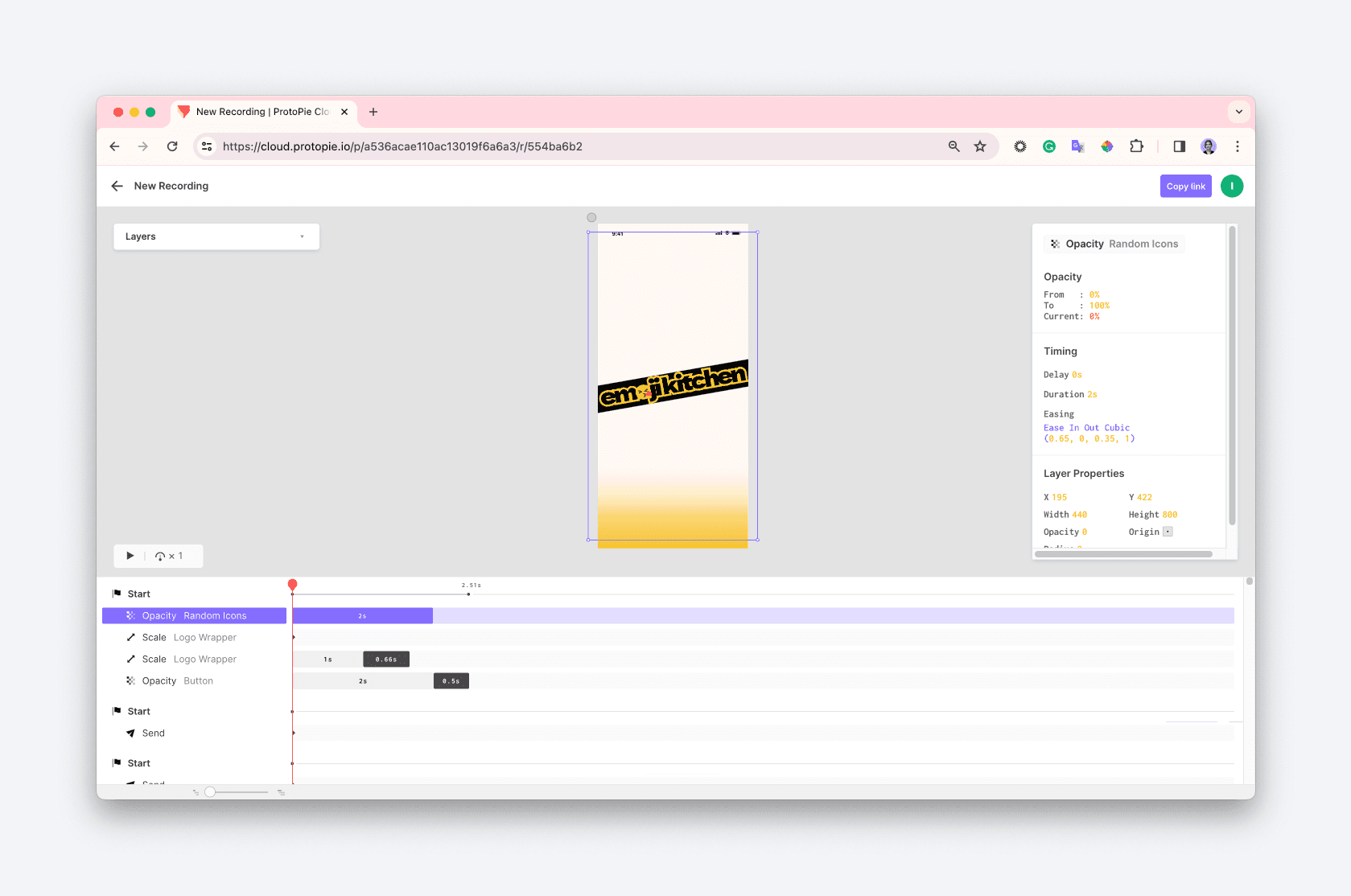
分享原型
在 ProtoPie 中,与他人分享你的原型是一个无缝的过程。你可以完全控制谁可以访问你的原型,以及分享时它们的显示方式。
此外,你还可以将原型与交互录制配对,为工程师提供开发所需的全部交互规范。
管理原型访问权限
当你准备好分享原型时,点击页面右上区域的** 分享**按钮。你可以选择谁可以查看和下载该原型,从而完全控制其可访问性。
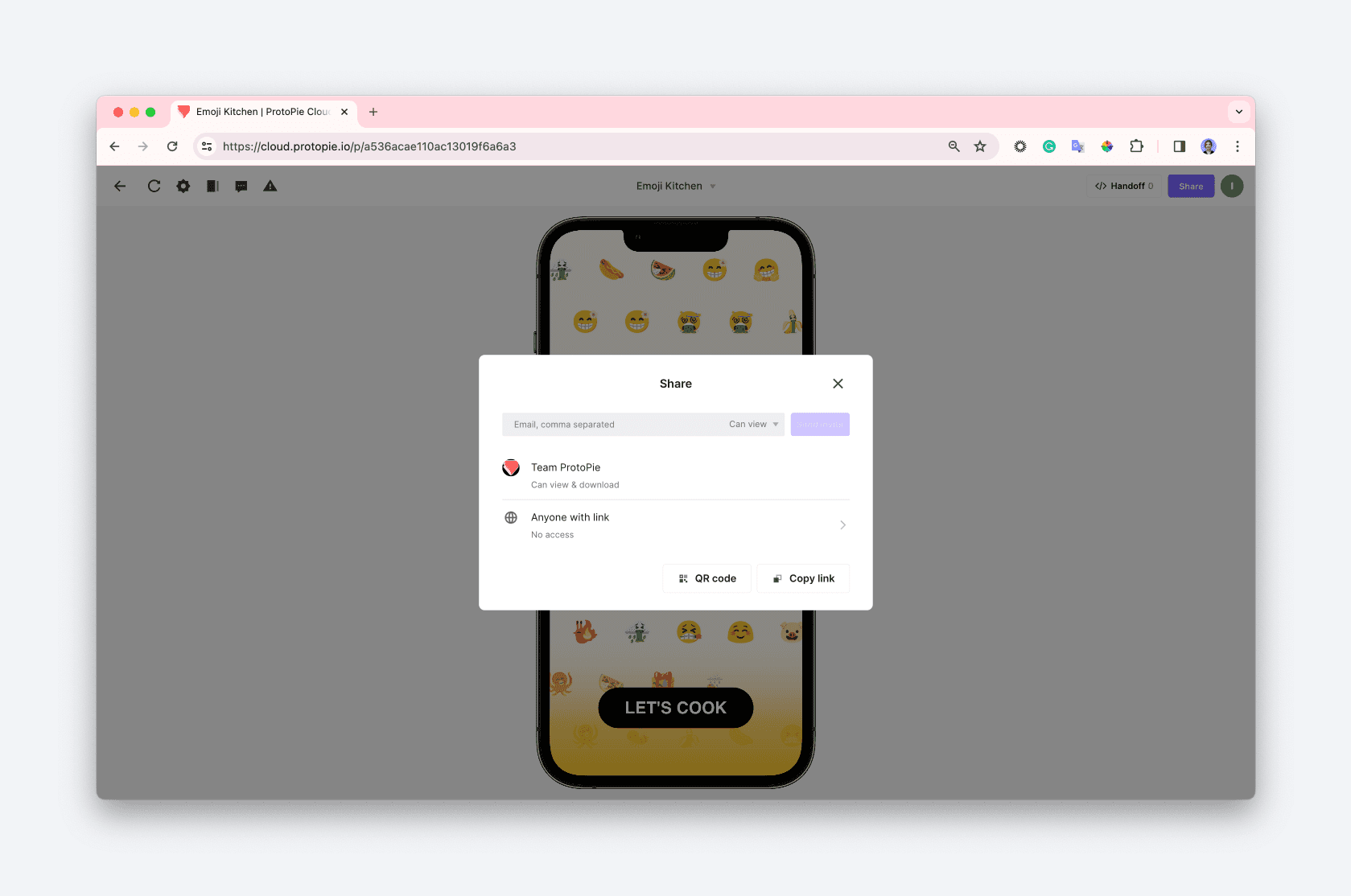
允许任何人
选择此选项后,任何收到原型链接的人都可以查看和/或下载该原型。
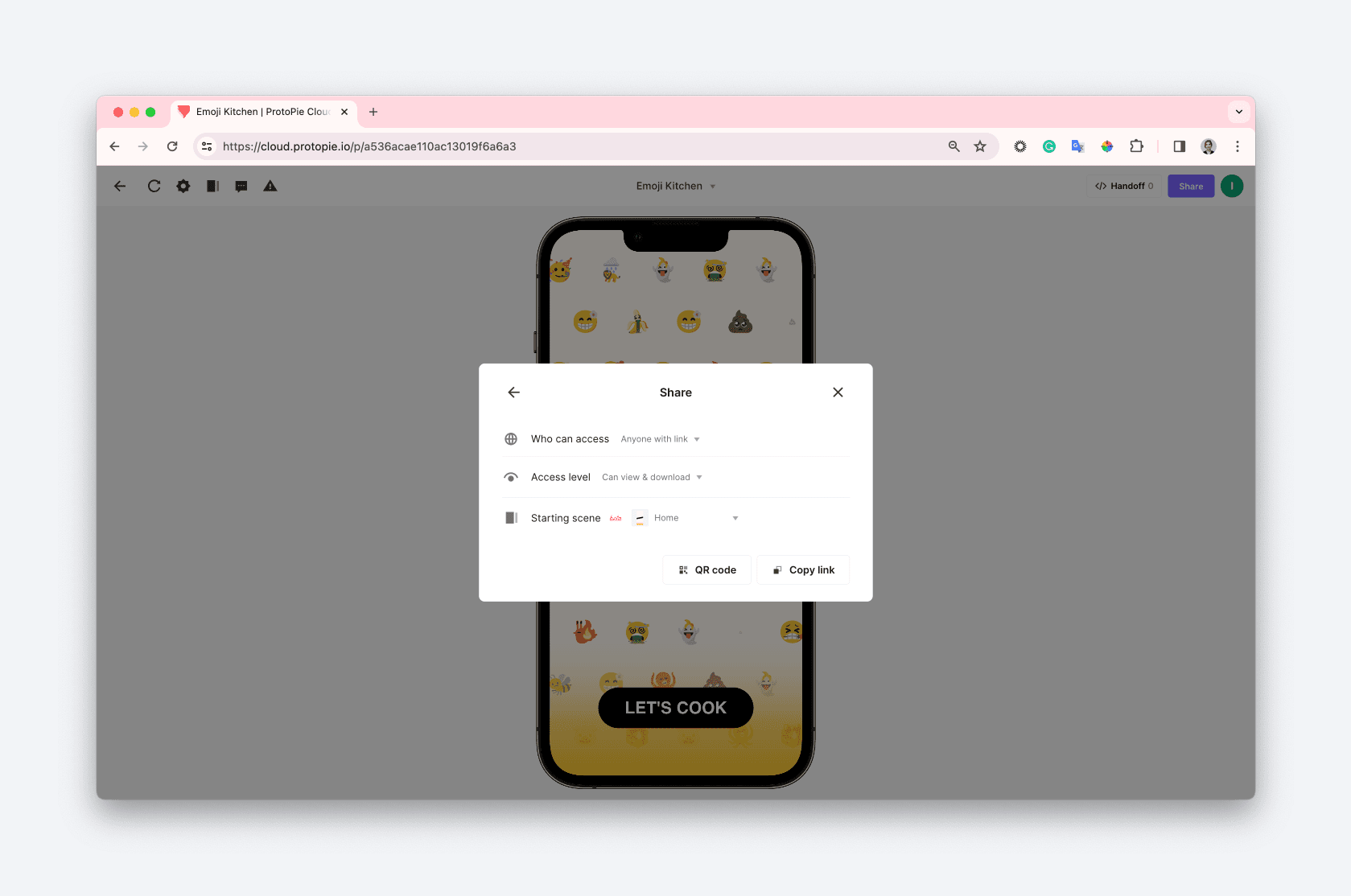
访问级别
向利益相关者分享原型链接时,你可以使用“访问级别”菜单自定义权限级别。可用选项如下:
可查看并下载:任何收到原型链接的人都可以查看并下载该原型。
可查看:任何收到原型链接的人只能查看该原型,无法下载。
仅可查看原型:此选项非常适合用户测试,因为它简化了分享和访问原型链接的流程。但是,它不允许你自定义原型在网页浏览器中的显示方式。如需更多自定义,请使用上述选项。
无访问权限:原型对团队空间之外的任何人都不可访问。
允许团队成员
仅适用于 Pro 和 Enterprise 套餐。
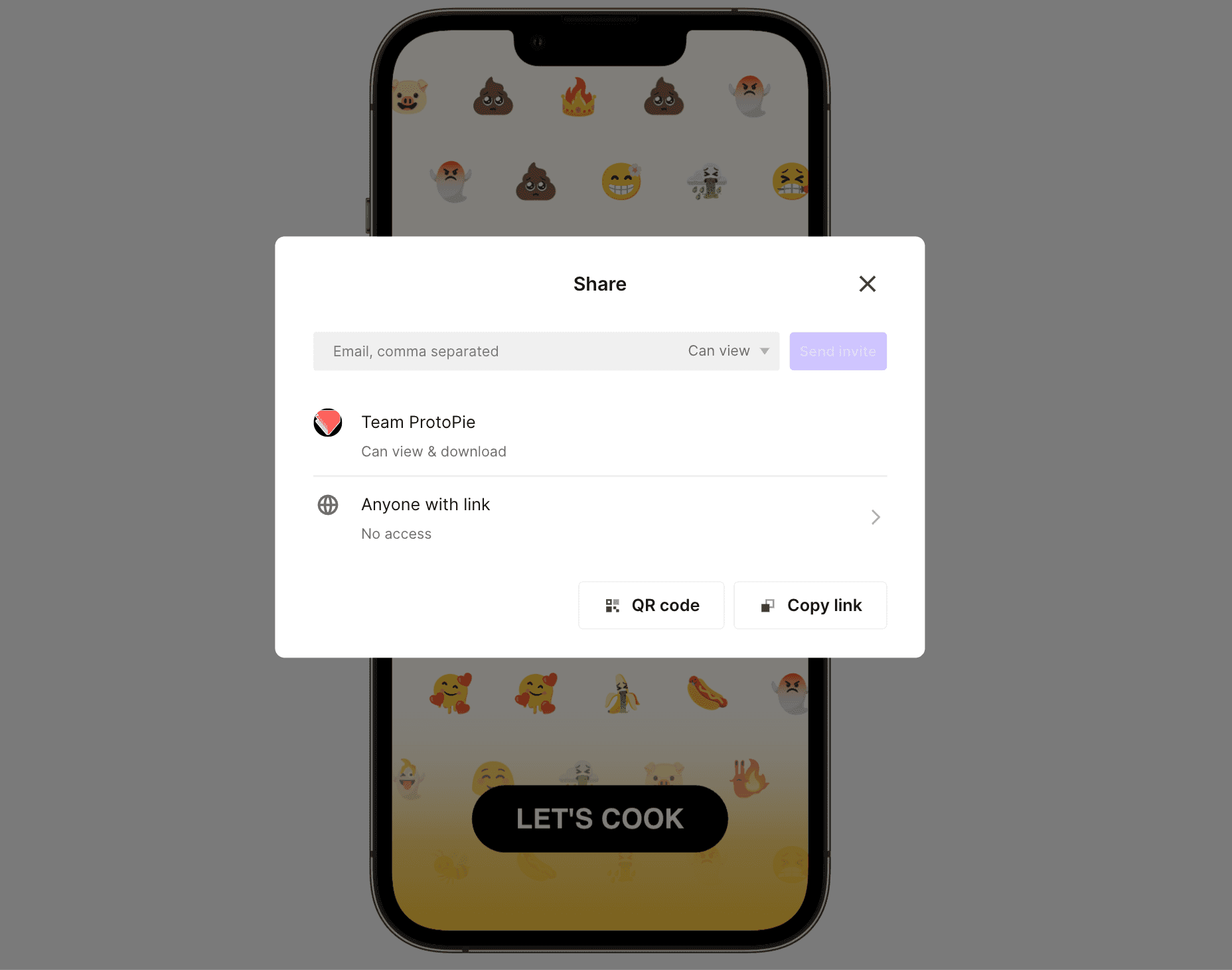
你可以将原型访问权限仅限于团队空间成员。启用此设置后,只有团队成员可以访问该原型。
密码保护
对外分享原型可能会引发未经授权访问的担忧。为此,我们提供了密码保护,为你共享的原型增加一层额外安全性。
启用密码保护后,你可以确保只有拥有正确密码的人才能访问你的原型。
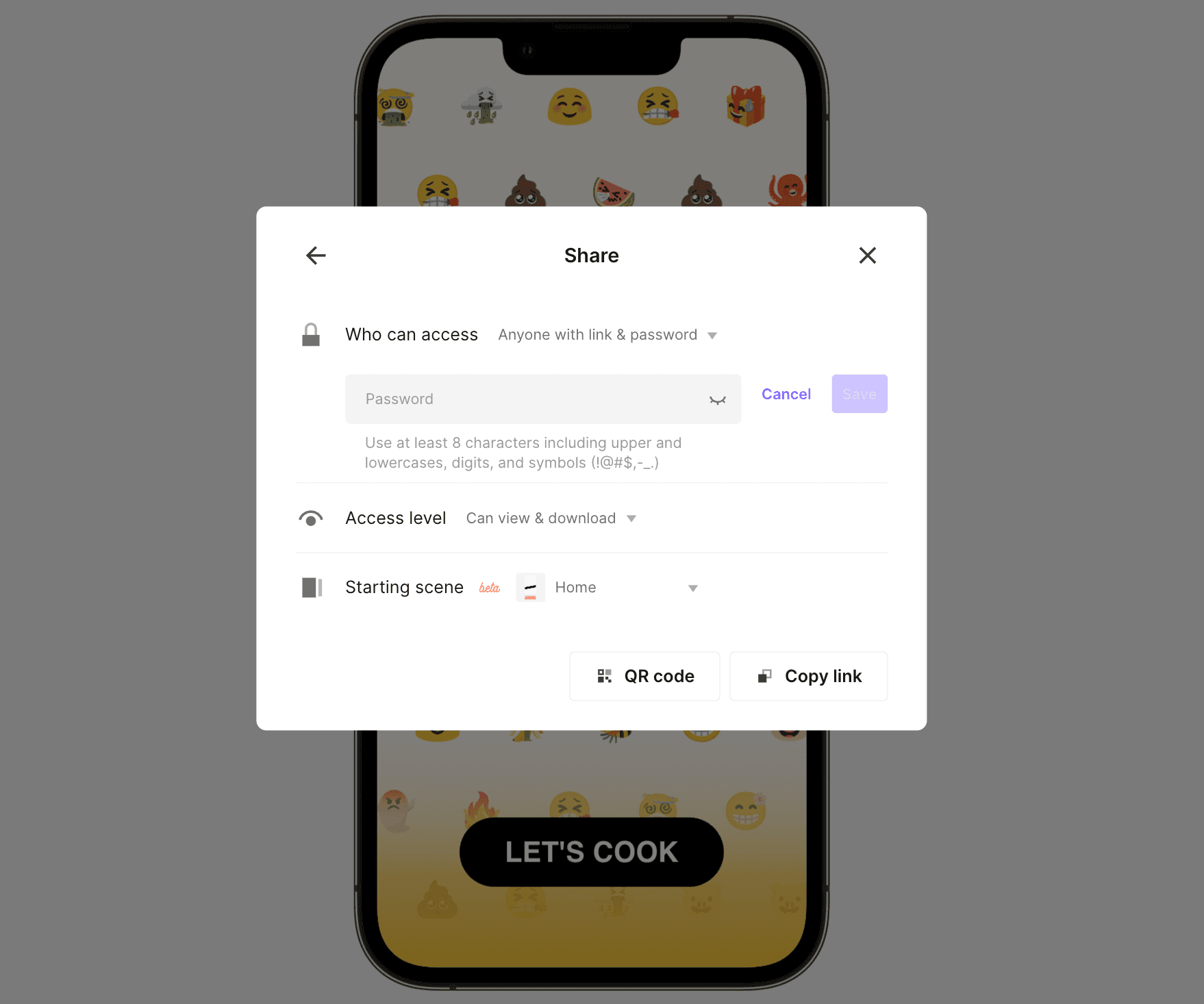
点击 Pie 页面右上区域的Share。
点击空间所有者姓名下方的区域。
选择Anyone with the link & password。
输入你的密码。
点击Save。
可分享链接到期时间
仅适用于 Enterprise 套餐
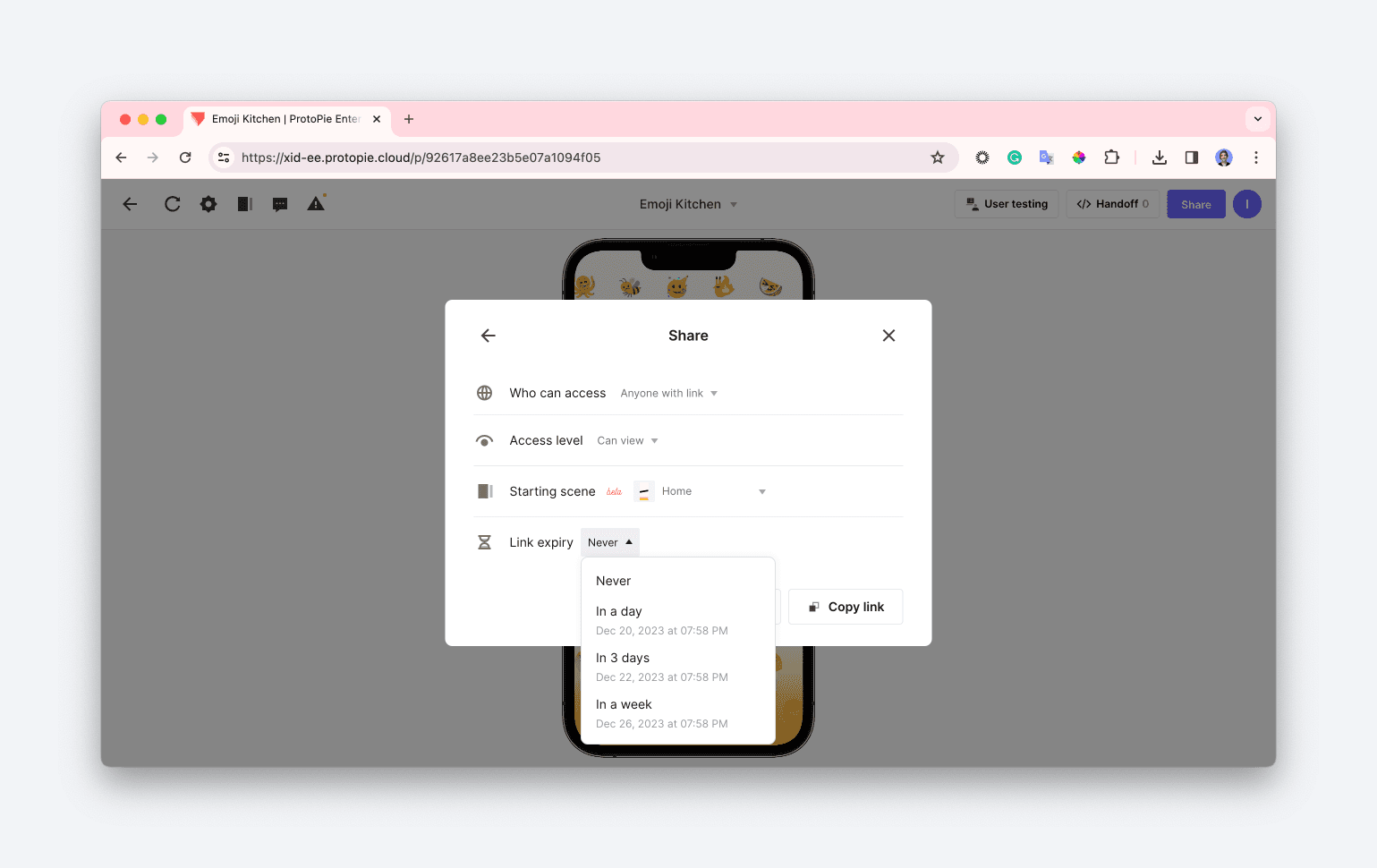
Enterprise 套餐允许你为原型的共享链接设置到期时间。这可确保在指定时间过后,链接将失效且无法访问,从而为你的敏感设计提供额外保护。
允许“任何拥有链接的人”访问你的原型后,此功能将可用。
你可以为可分享链接选择到期时长,范围包括 1 天、3 天到 1 周。
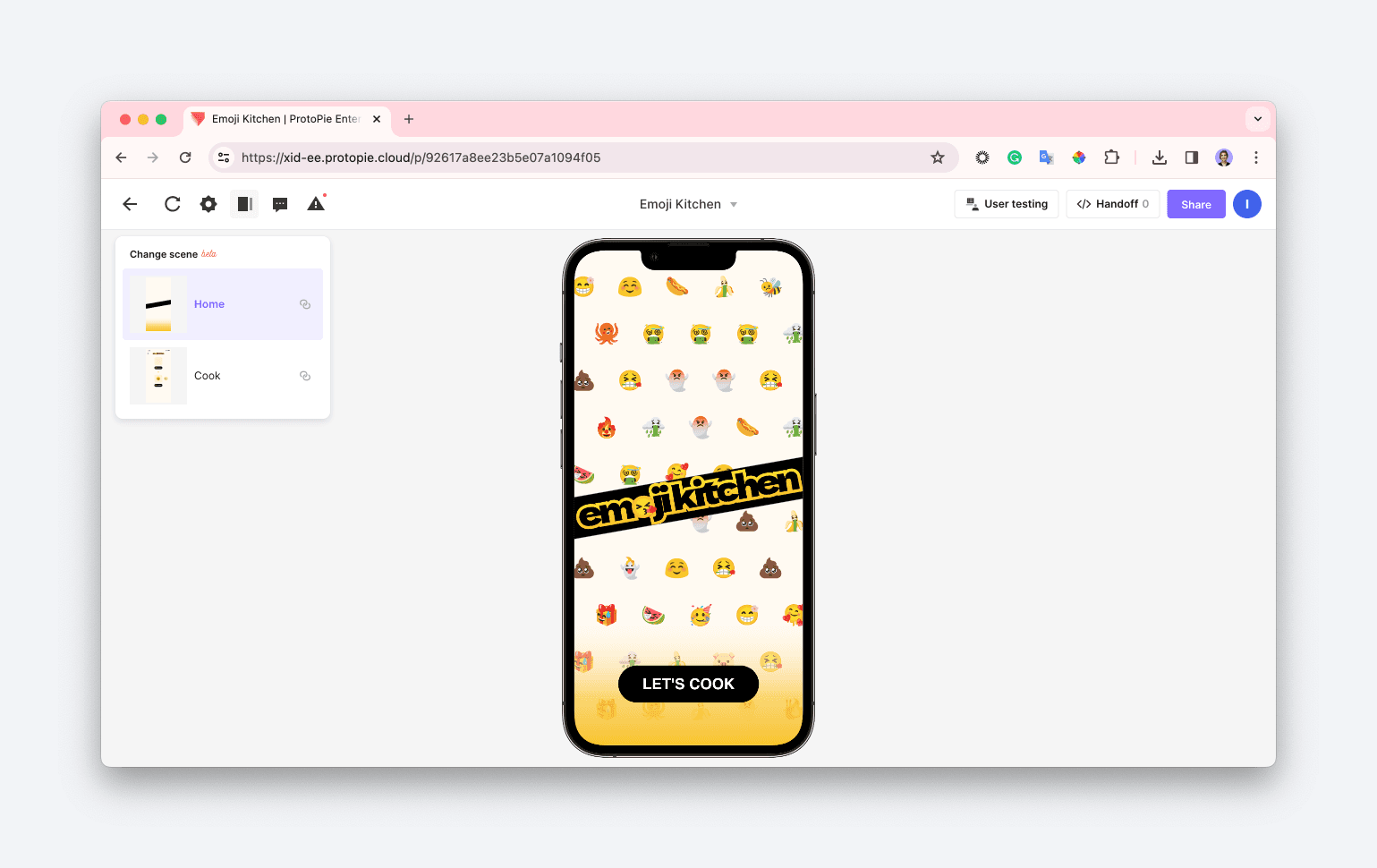
切换场景
使用“切换场景”选项轻松浏览你的原型场景。为每个场景生成专用链接,精确控制你的分享体验。此功能对在 Maze 等平台上进行原型测试的设计师和研究人员尤其有价值。
查看选项
为确保利益相关者获得最佳查看体验,ProtoPie 允许你在分享原型之前自定义显示选项。
点击Gear图标以访问显示选项。你可以选择多种显示选项,例如设备边框可见性、光标类型、热点提示等。
选择显示选项后,可通过 Share 下的“Copy Link”选项将原型分享给测试人员,或直接从地址栏复制链接。当测试人员打开链接时,他们将按你的预期查看原型,并包含你启用的所有显示设置。
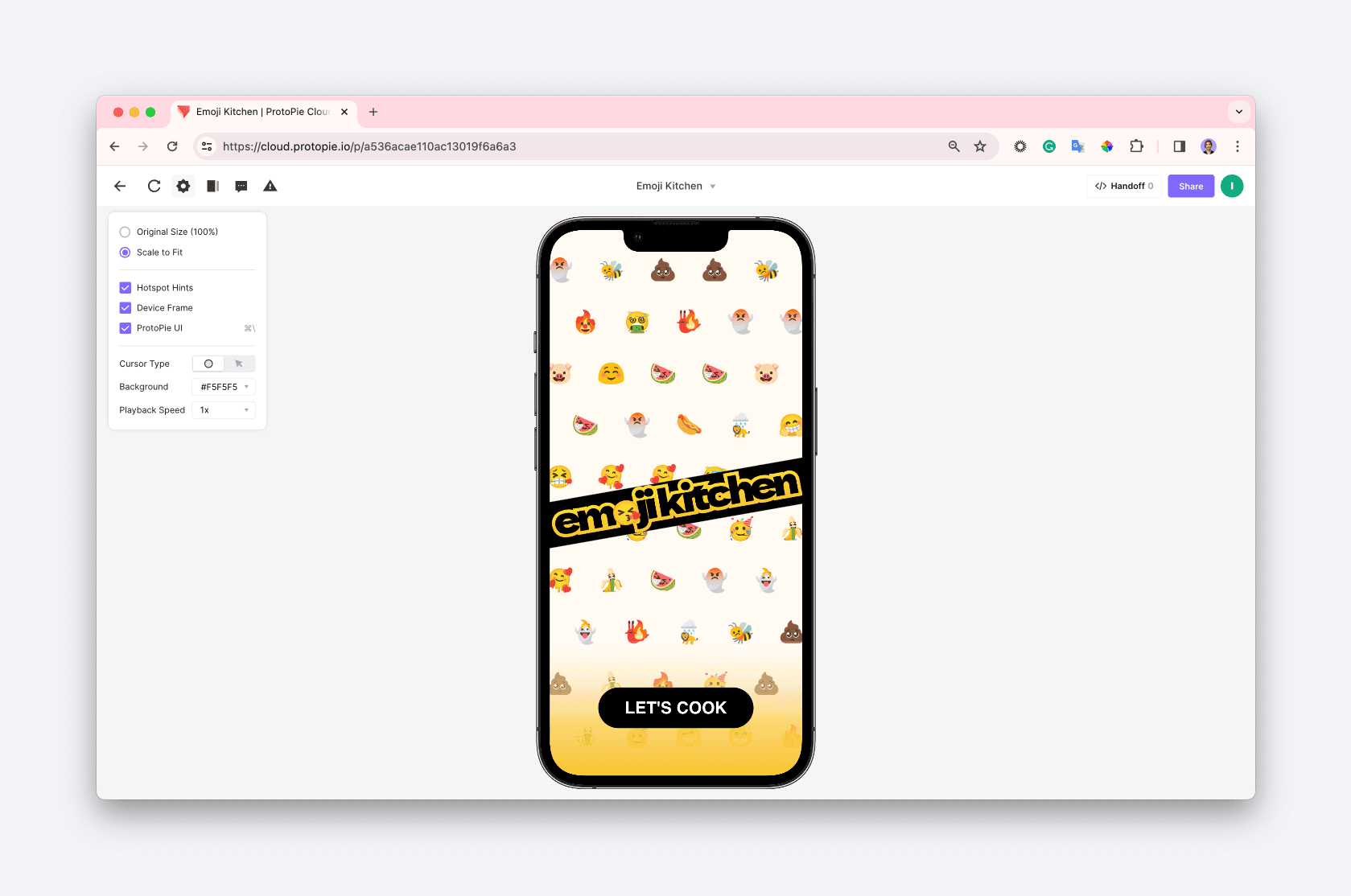
原始大小 (100%):按原型原始尺寸显示。
缩放以适应:将原型缩放以适配浏览器窗口。
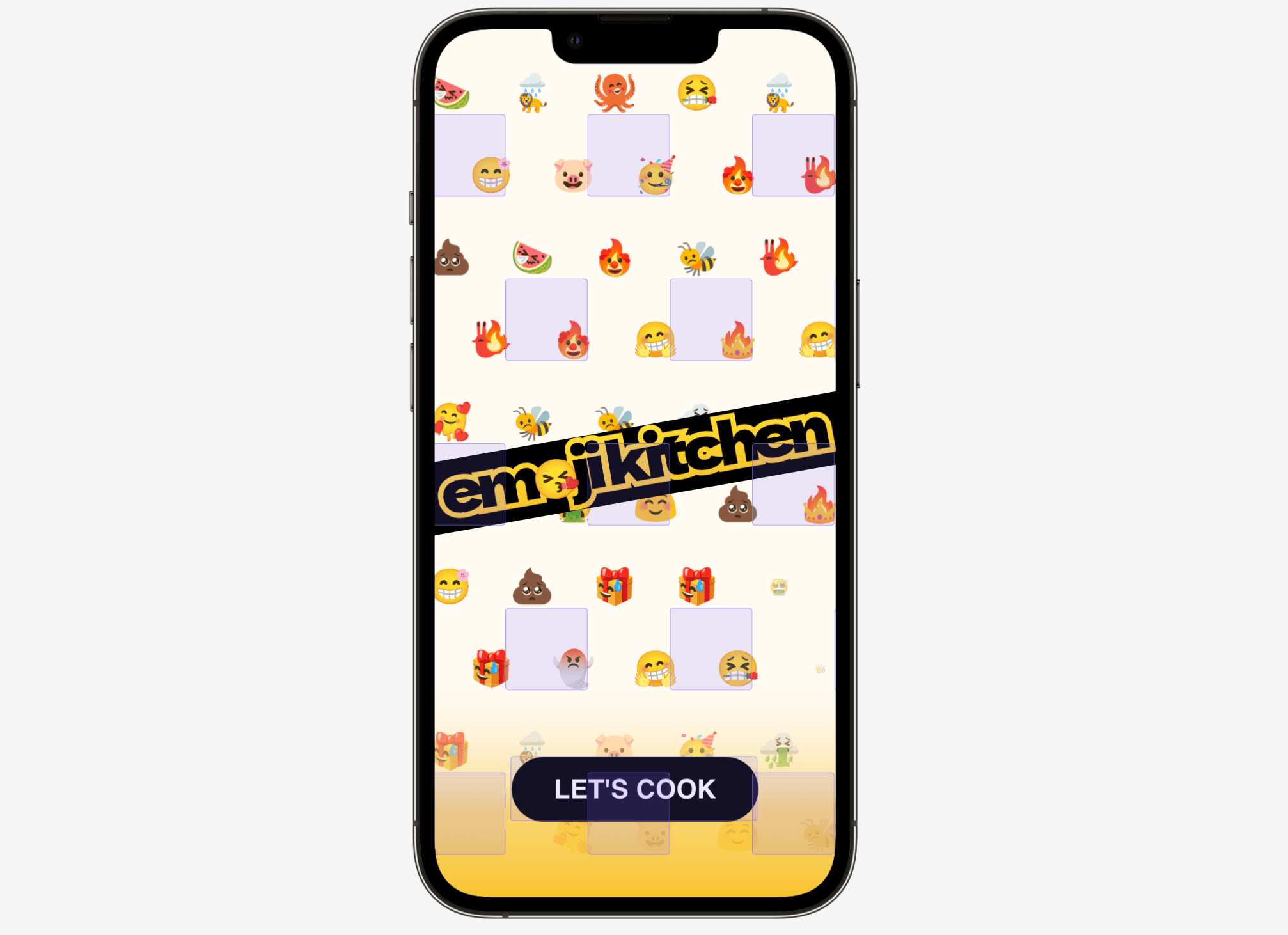
热点提示:高亮可触摸区域,便于导航。
设备边框:在设备边框中展示原型。
ProtoPie UI:包含 ProtoPie Cloud 的界面,例如工具栏。
光标类型:在触点光标或箭头光标之间选择。
背景:为原型设置自定义背景颜色。
播放速度:调整原型播放速度。
无干扰分享
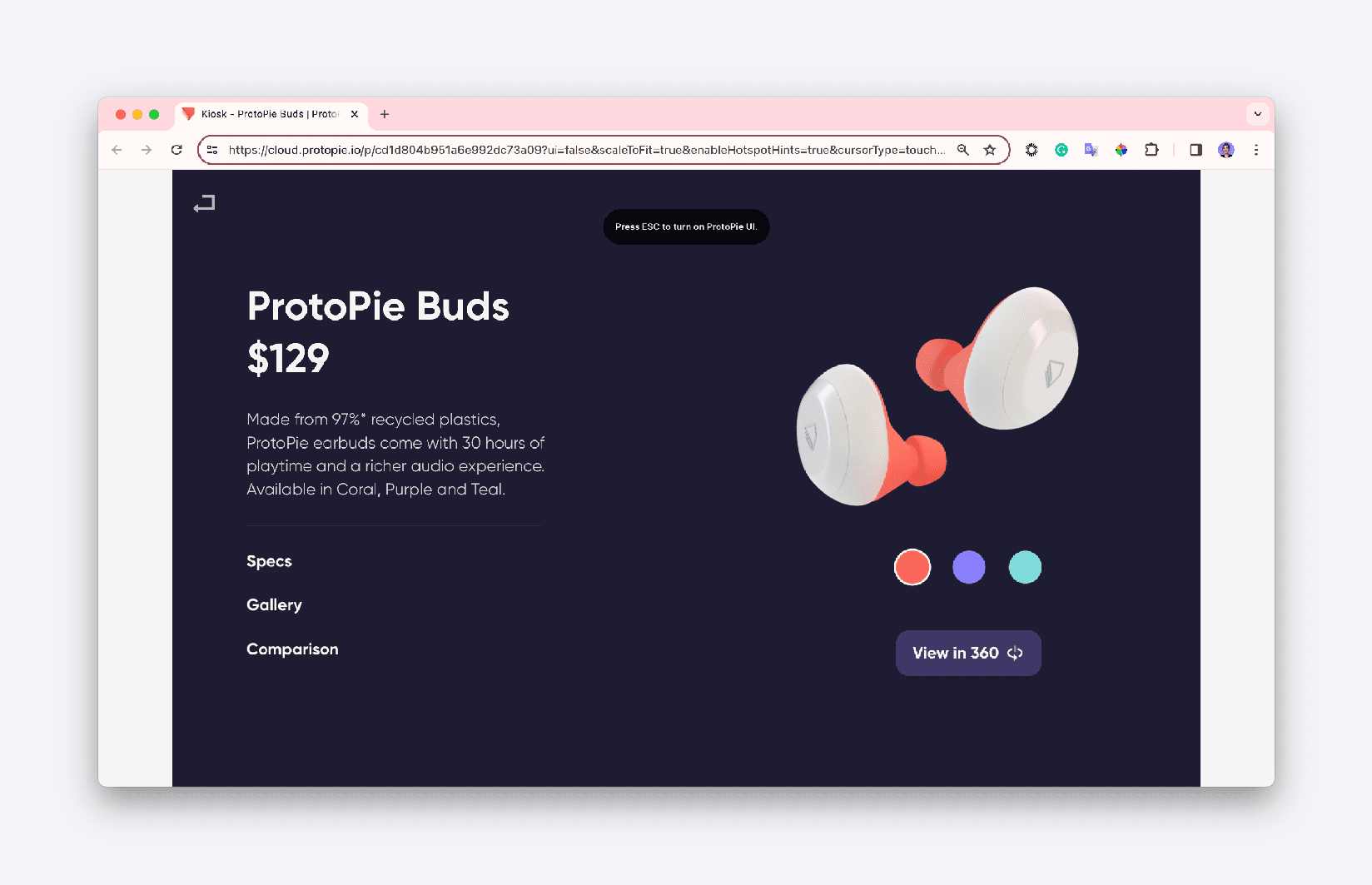
通过消除视觉干扰,为利益相关者创建专注体验。分享原型时,启用缩放以适应并禁用** ProtoPie UI**(以及可选地禁用设备边框)。
使用热点提示分享
启用 热点提示 并高亮原型中的可触摸区域,从而简化利益相关者的导航。
用于可用性测试的分享
如果你在桌面端进行可用性测试,可能希望在分享原型时去除不必要的视觉干扰。 进一步了解 如何实现这一点。
如果你在手机或平板上进行可用性测试,我们建议使用 ProtoPie Player 以获得更真实的体验。
与工程师分享
通过将原型与面向工程师的交互录制配对,提升开发流程。分享原型和一个或多个交互录制,可确保工程师获取开发所需的全部交互规格。
点击Handoff按钮创建交互录制,工程师可以在工作中轻松跟随并参考。这使工程师能够准确地将你的设计转化为可运行产品。
进一步了解 交接功能。