什么是多重身份验证?
ProtoPie Cloud 的多重身份验证(MFA)为使用邮箱地址和密码登录的用户增加了一层额外的安全保护。除了密码之外,用户还需要输入身份验证应用(例如 Google Authenticator、1Password 或 Microsoft Authenticator)生成的 6 位验证码。
服务管理员可以为整个组织启用或关闭 MFA。只要组织要求启用 MFA,用户个人就无法为自己的账户单独关闭它。
通过 SSO(SAML 或 OIDC)、Google 或 Apple 登录的用户不受 ProtoPie MFA 的影响。这些用户的 MFA 由其身份提供商(例如 Okta、Microsoft Entra ID 或 Google)控制。
通过 SCIM 配置的账户使用 SSO 登录,因此同样不适用 ProtoPie MFA。ProtoPie MFA 仅在邮箱加密码的登录方式下才会要求验证。更多详情请参阅 SCIM 相关文档。
如何为你的组织启用 MFA
☝️适用对象:服务管理员
依次进入组织设置 → 身份验证 → 登录与身份验证,然后点击邮箱与密码。

勾选多重身份验证复选框。
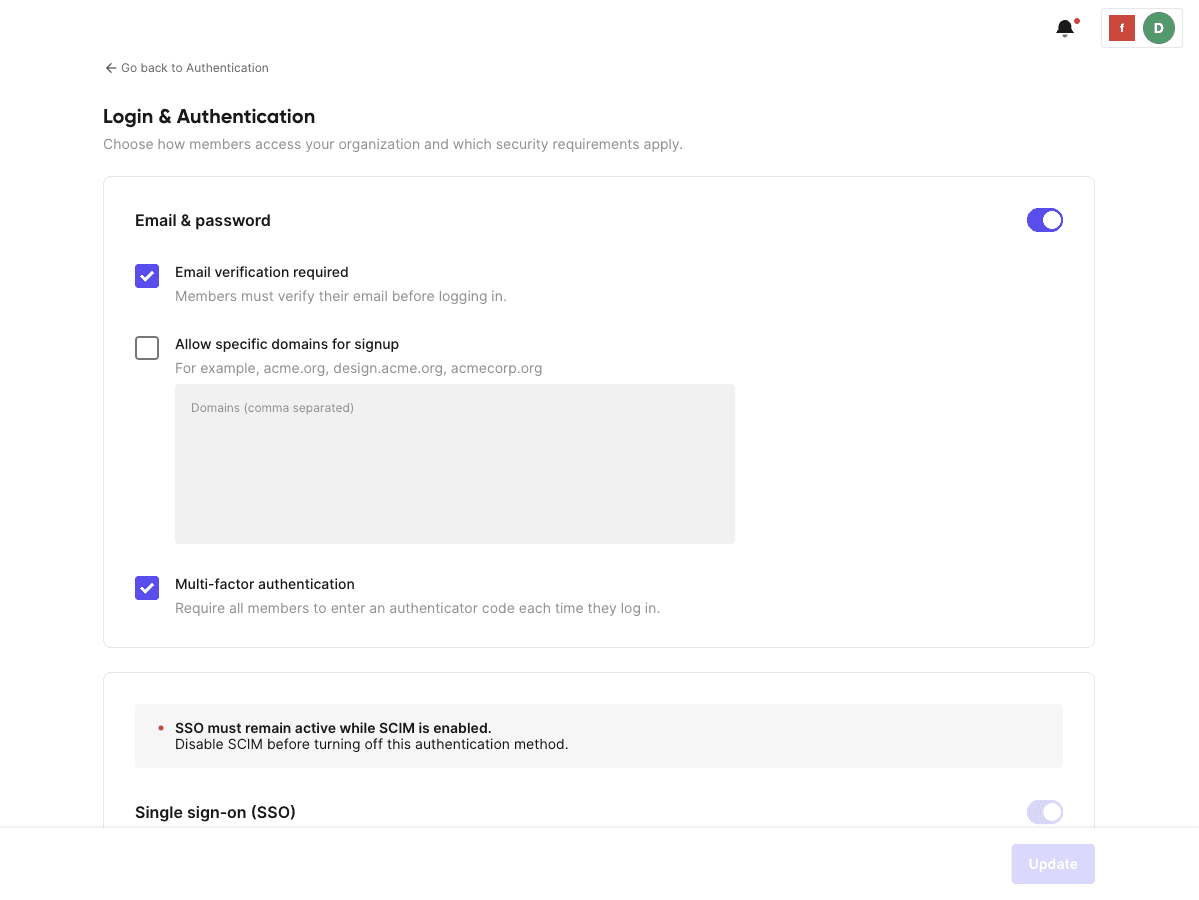
点击页面底部的更新。在弹出的警告:更新身份验证设置确认窗口中,确认信息无误后点击更新。

💡启用 MFA 后会立即发生什么
尚未注册身份验证应用的用户会收到一封一次性邮件,说明他们下次登录时必须完成注册。这封邮件就是确认窗口中提到的"他们都会收到一封邮件……"。如果当天把 MFA 关闭后又重新开启,系统不会再次发送这封邮件。
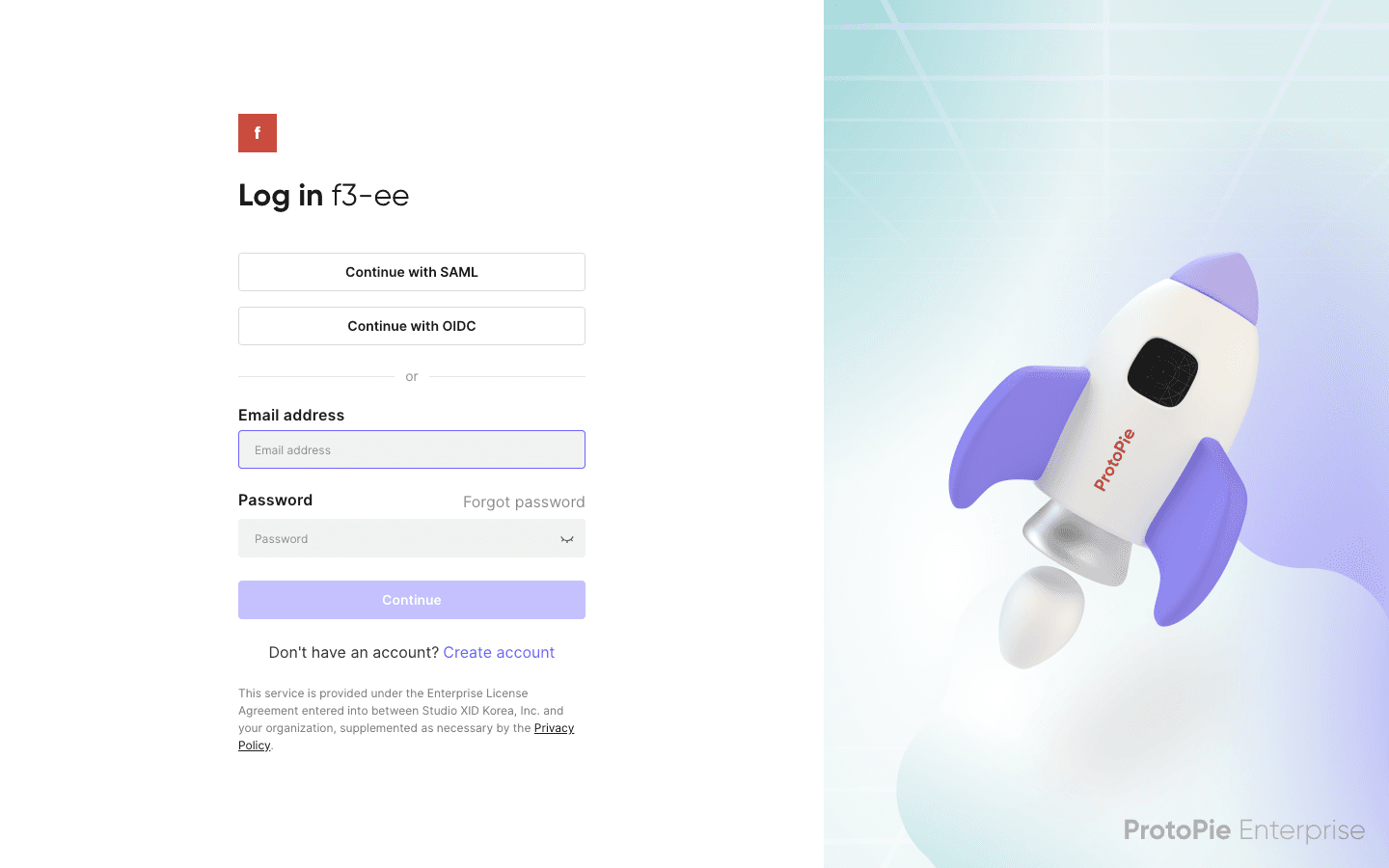
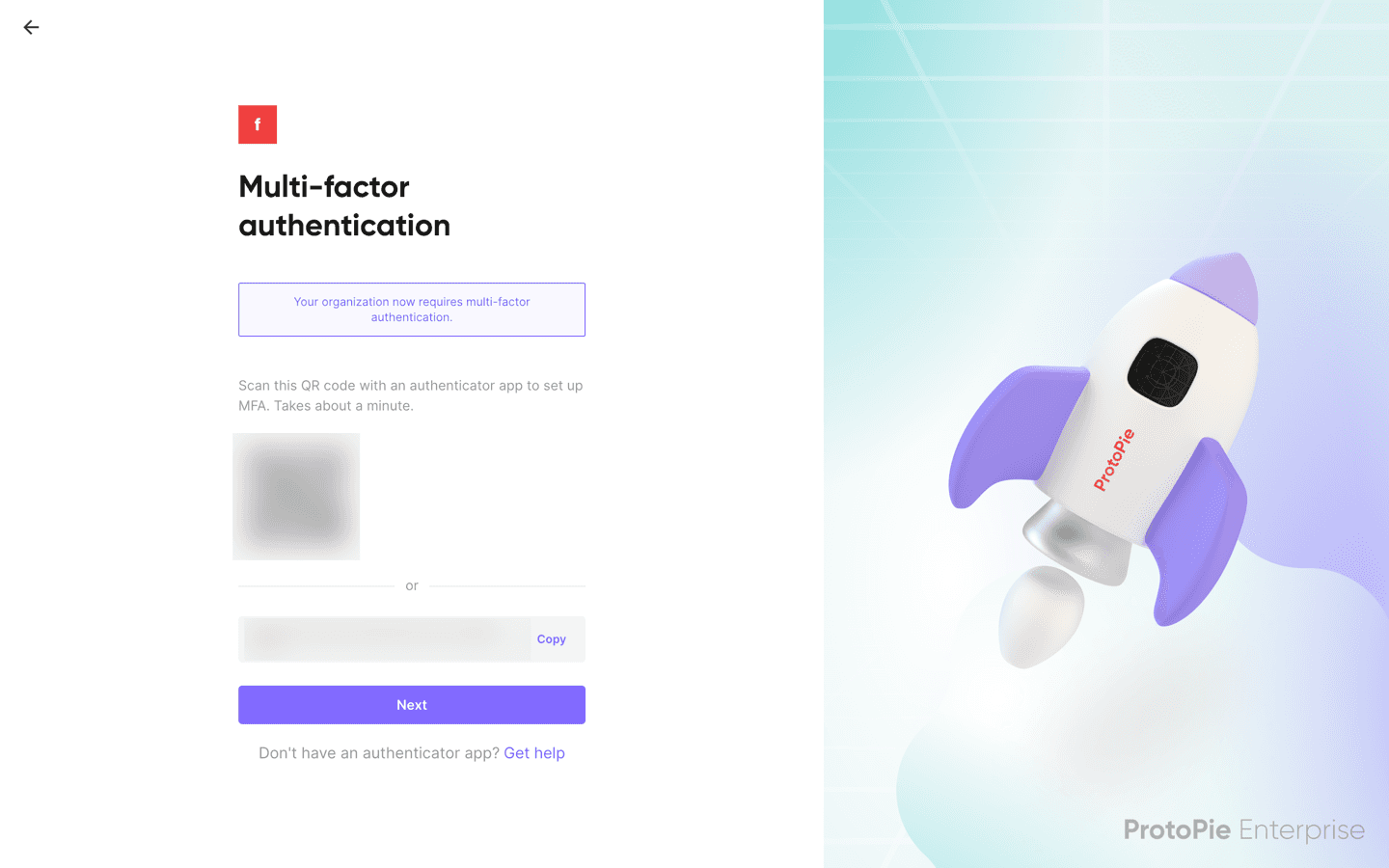
用户下次使用邮箱和密码登录时,尚未完成注册的用户会看到注册界面,已完成注册的用户则会看到验证码输入界面。已有的登录会话不受影响,仍然保持有效。
只要组织要求启用 MFA,用户个人就无法为自己的账户关闭它。
服务管理员本身也要遵守这一策略。如果你的组织只有一位服务管理员,请在启用 MFA 之前先指定第二位管理员,以免组织账户无法访问。
已停用的账户无法完成 MFA 注册。
首次登录时如何注册身份验证应用
☝️适用对象:ProtoPie 用户
像往常一样使用邮箱地址和密码登录。
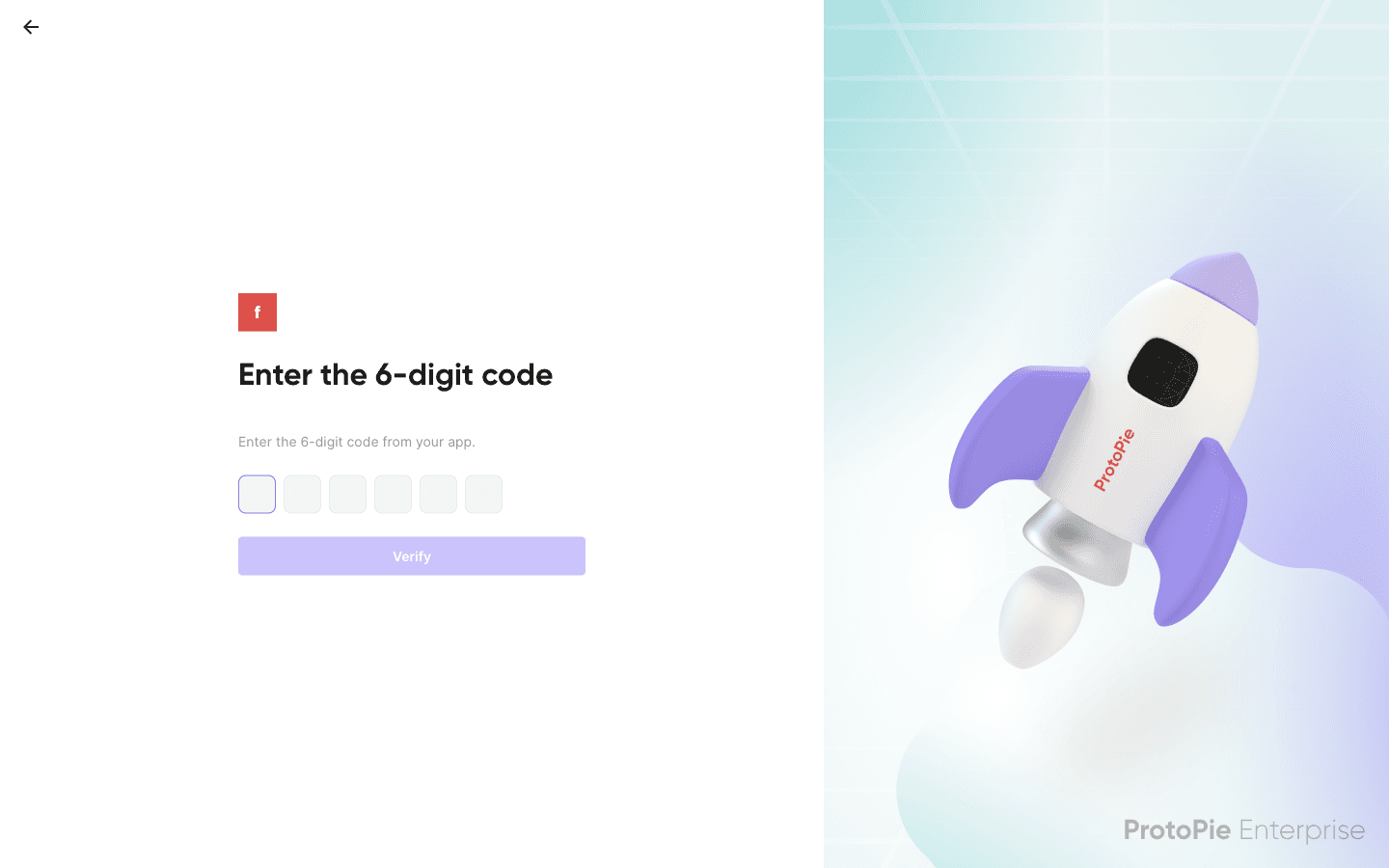
在输入 6 位验证码界面,输入身份验证应用生成的验证码,然后点击验证。
在保存备用代码界面,点击复制或下载,将全部 10 个备用代码保存到安全的地方。然后点击下一步。
在账户已开启 MFA界面,点击继续前往 ProtoPie以完成登录。
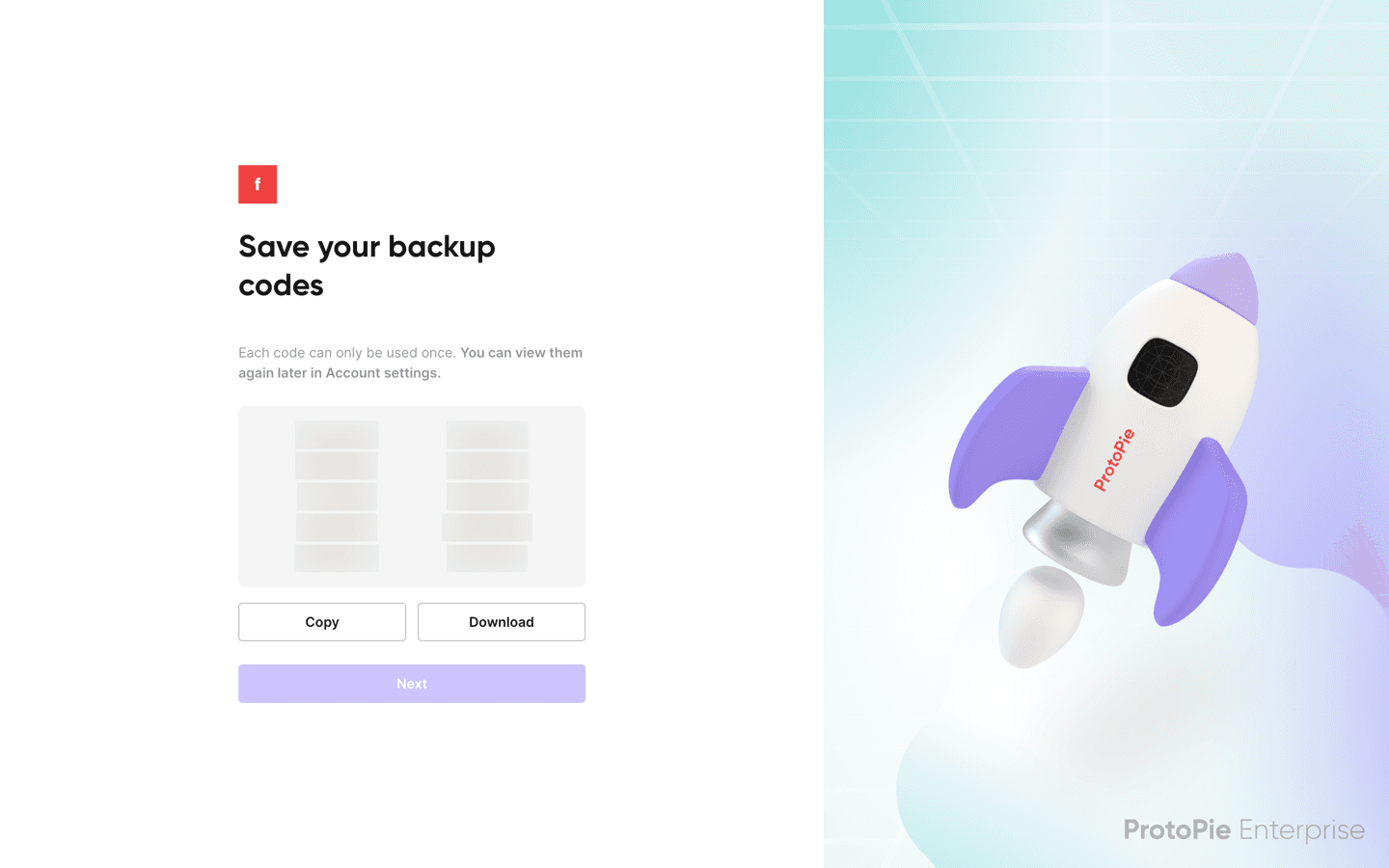
☝️你可以随时在账户设置 → 查看备用代码中再次查看这些代码,每个代码都会显示是否已被使用过。每个代码由数字和大写字母组成,不含连字符。
在账户已开启 MFA界面,点击继续前往 ProtoPie以完成登录。
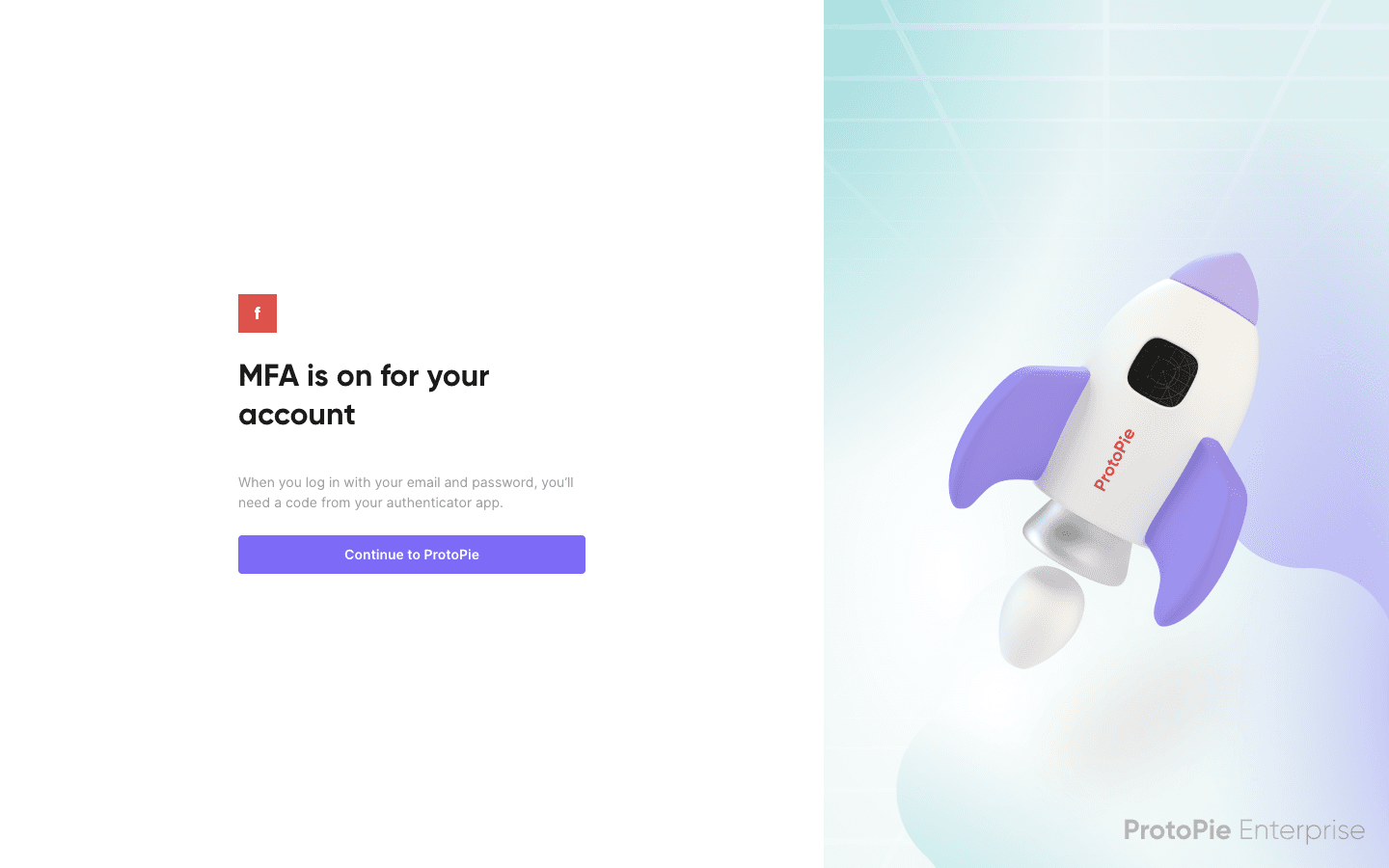
☝️你必须在 10 分钟内完成验证。这一 10 分钟的时限同样适用于注册、登录时的验证码验证、备用代码验证,以及新设备设置。
登录时如何输入 6 位验证码
☝️适用对象:ProtoPie 用户
输入邮箱地址和密码后,会出现输入 6 位验证码界面。输入身份验证应用当前显示的验证码,然后点击验证。
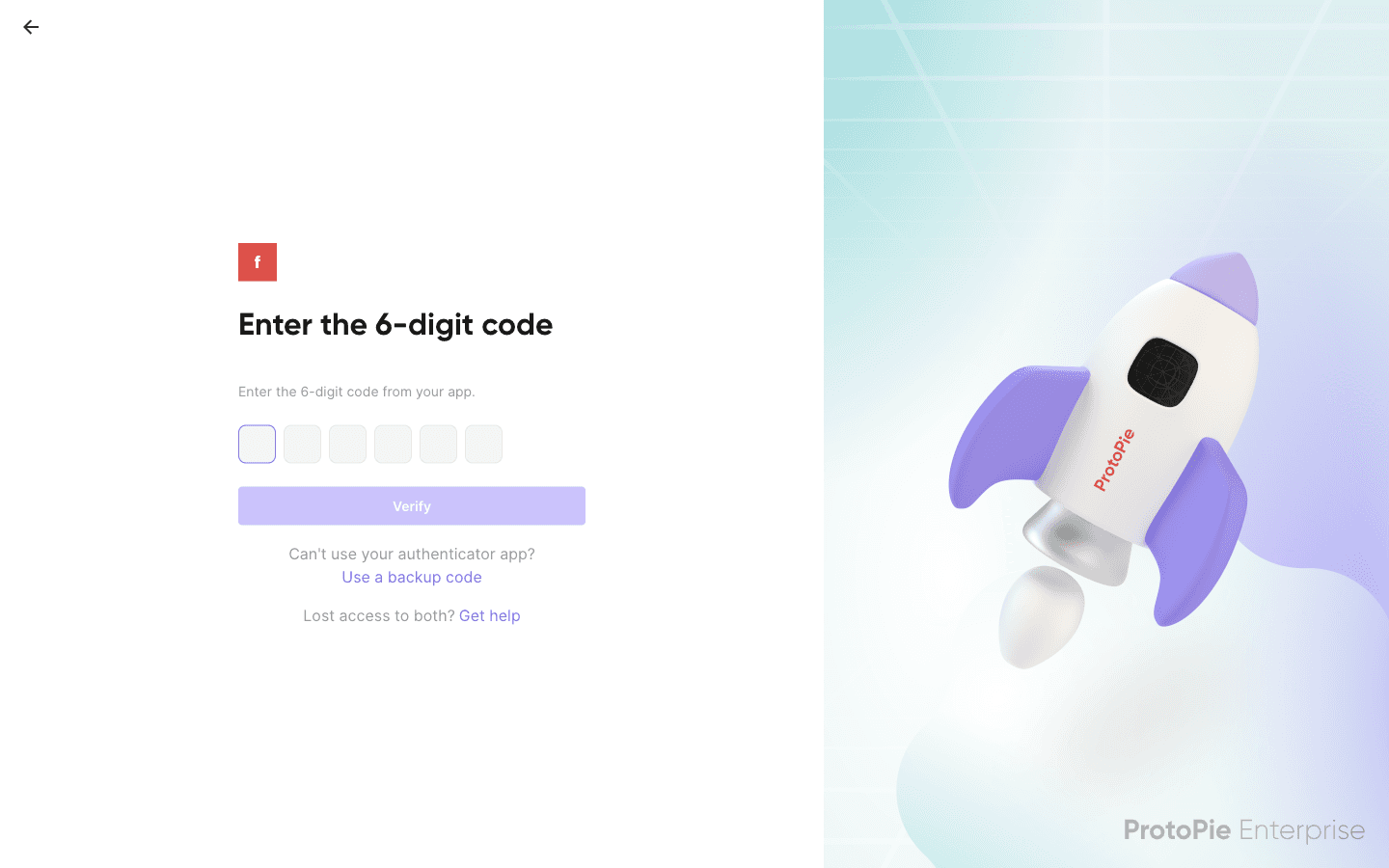
如果无法使用身份验证应用,可以改用备用代码。每个备用代码只能使用一次。
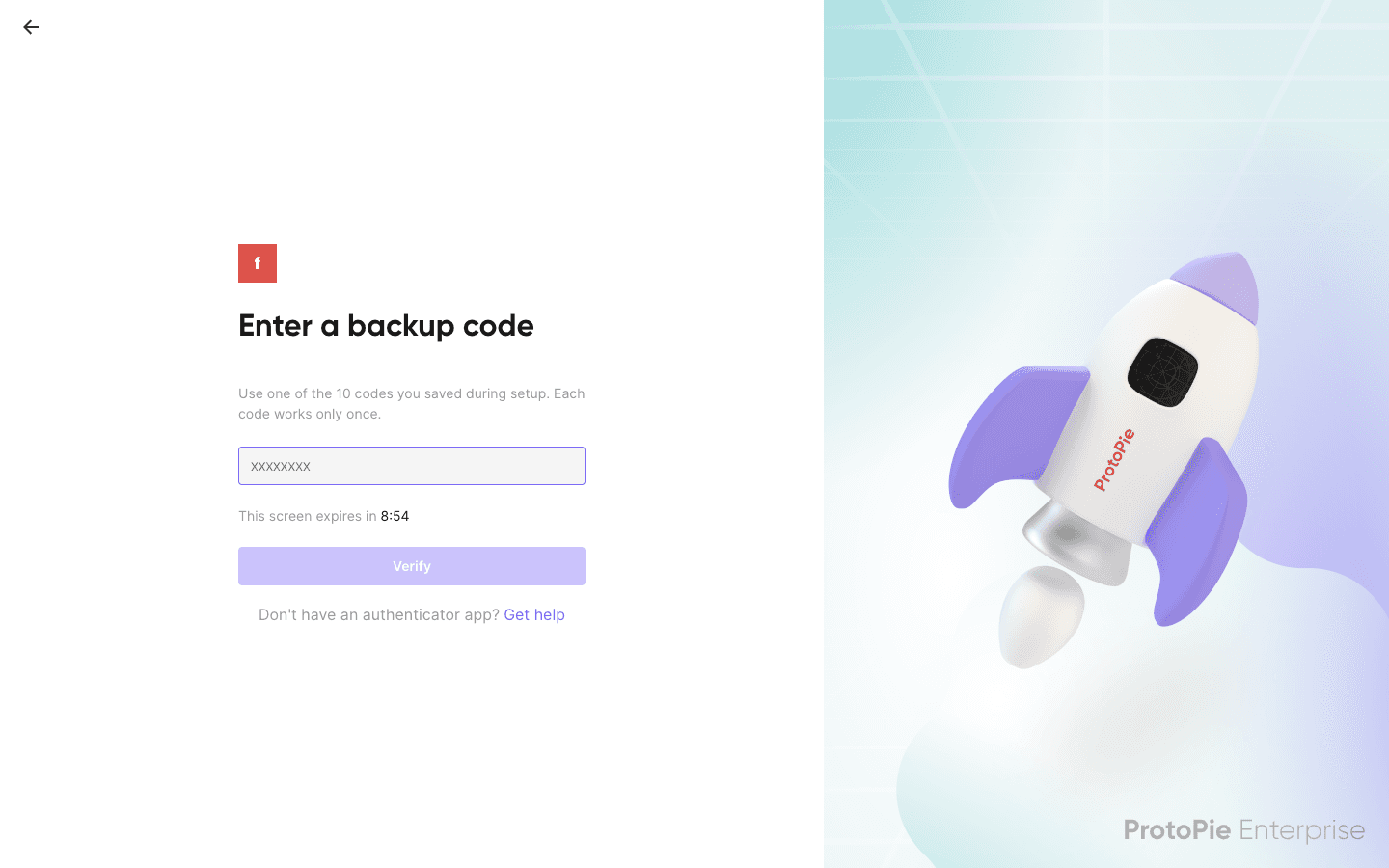
💡连续输入错误达到 5 次后会被锁定 10 分钟,这一限制是固定的,服务管理员无法在管理控制台中修改。
如何更换设备或重新生成备用代码
☝️适用对象:ProtoPie 用户
如果你更换了手机或卸载了身份验证应用,可以注册新设备,而不会立即使现有设置失效。
进入账户设置 → 多重身份验证。该页面会显示你当前的 MFA 状态,以及剩余的备用代码数量,例如剩余 7/10 个。
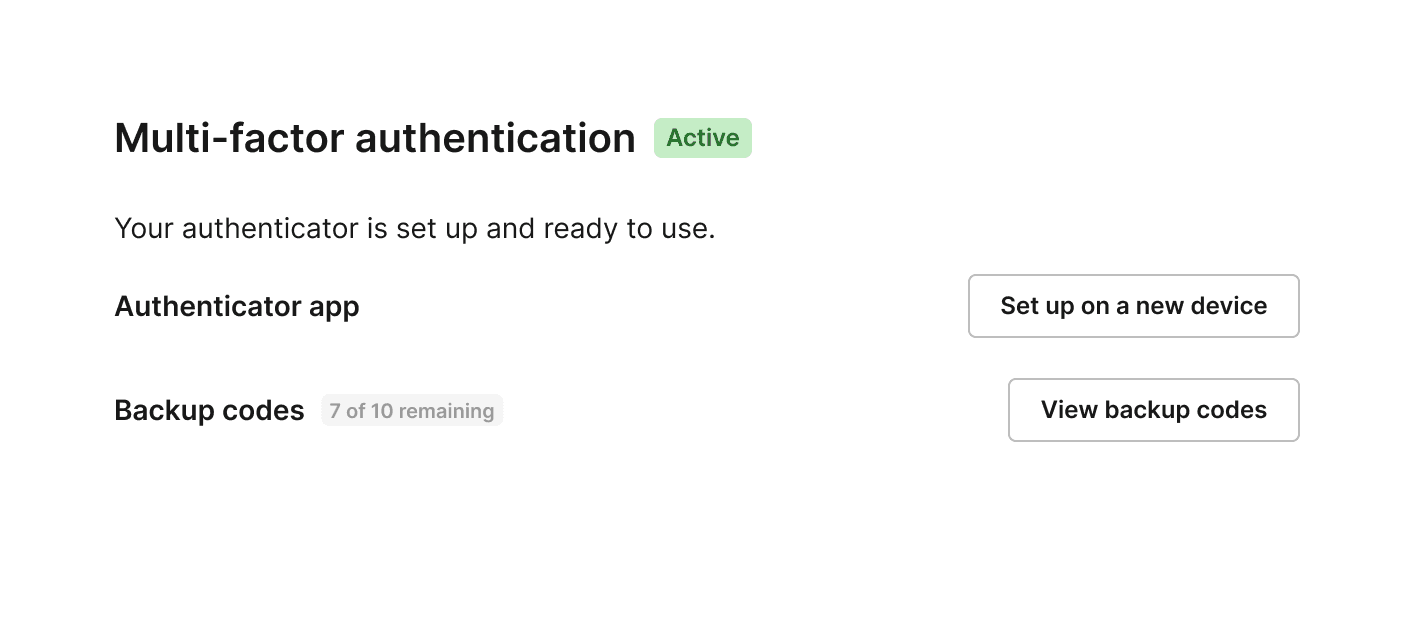
点击设置新设备。
用新设备扫描二维码,或手动输入设置密钥。点击下一步,输入 6 位验证码,然后点击验证。在新设置确认完成之前,你现有的身份验证应用仍然有效。二维码会在 10 分钟后失效。
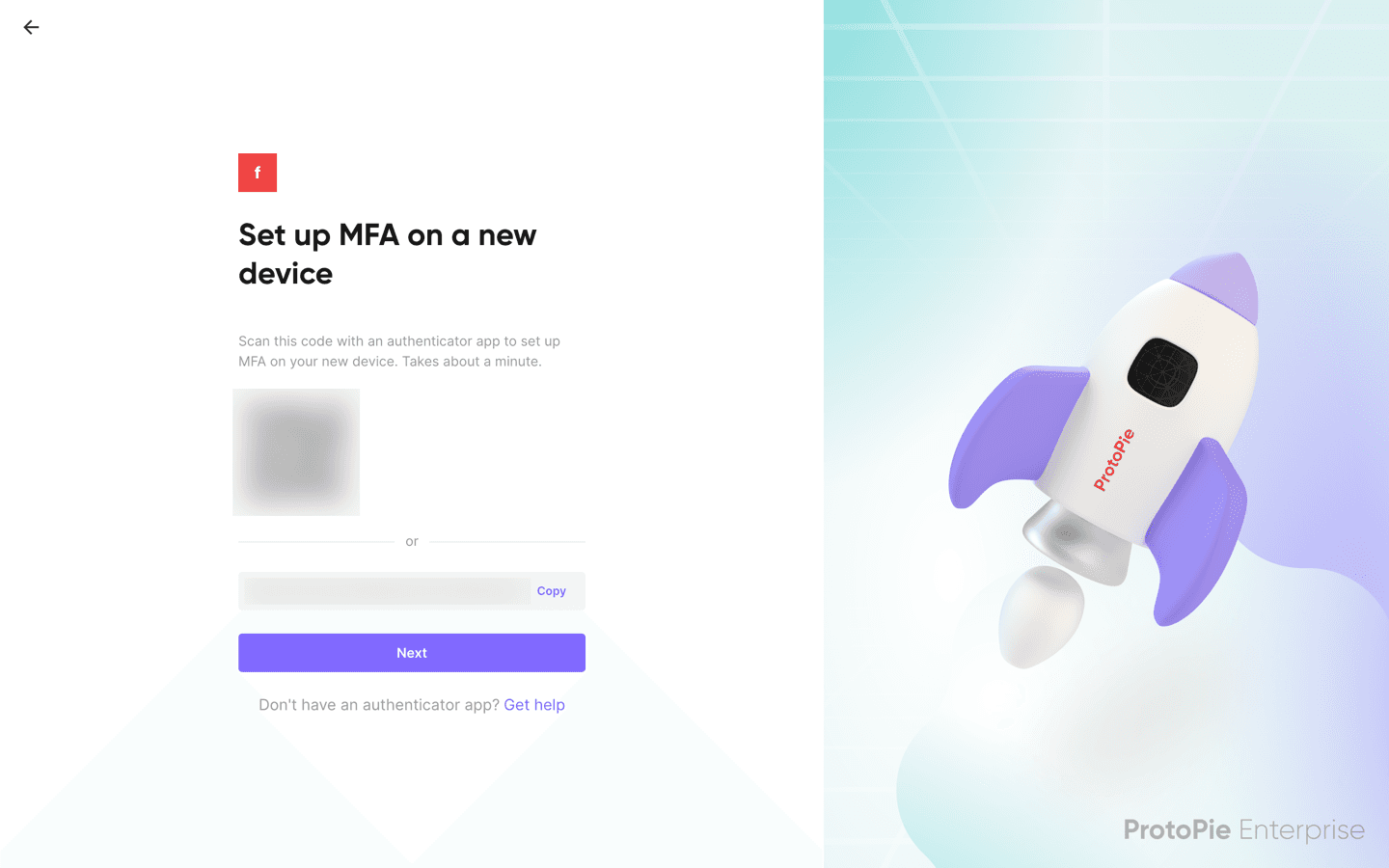
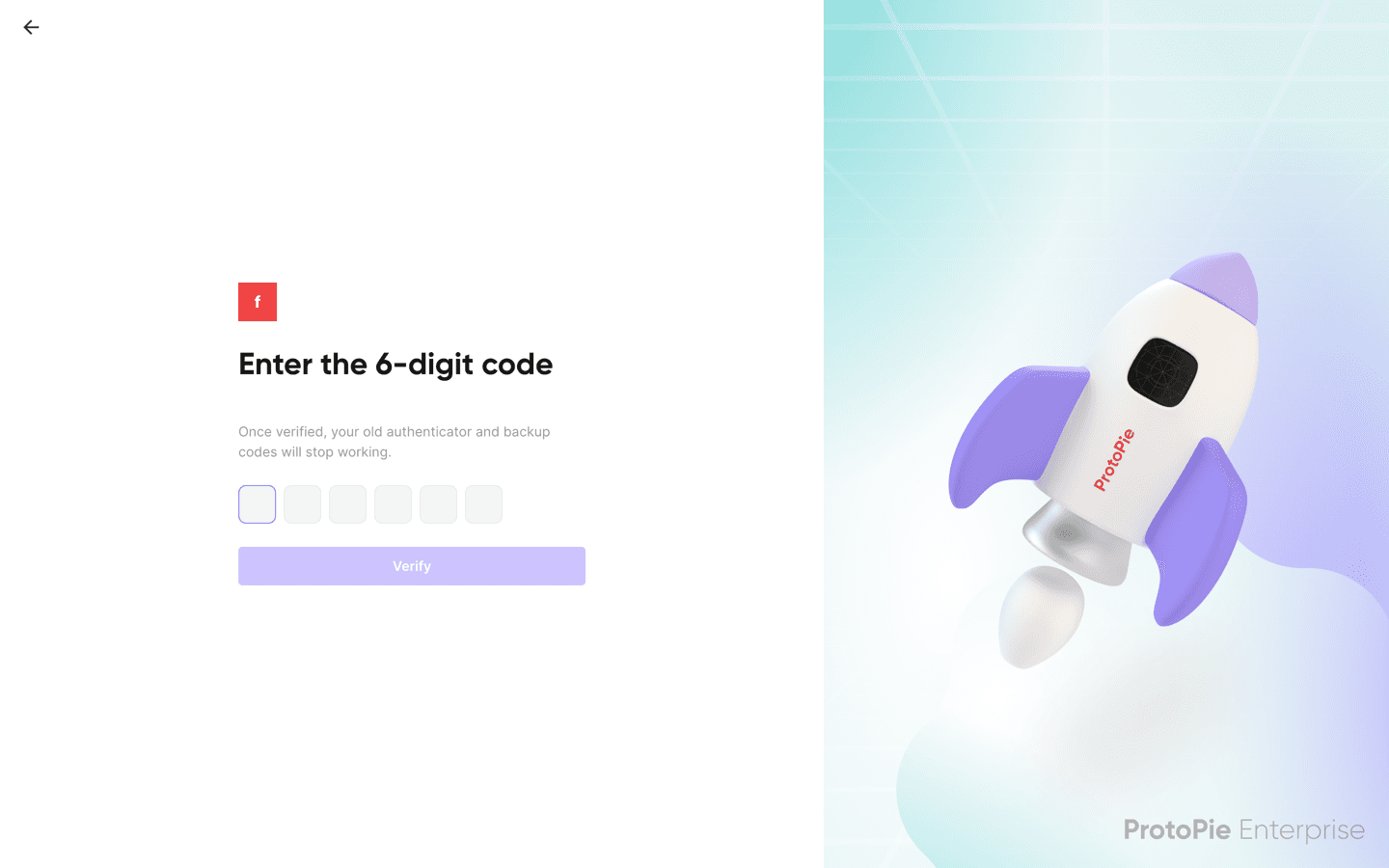
完成 6 位验证码验证后,ProtoPie 会生成一组新的备用代码。请妥善保存,然后点击下一步返回状态页面。之前的所有备用代码都会失效。注册新应用后,你仍会保持登录状态。
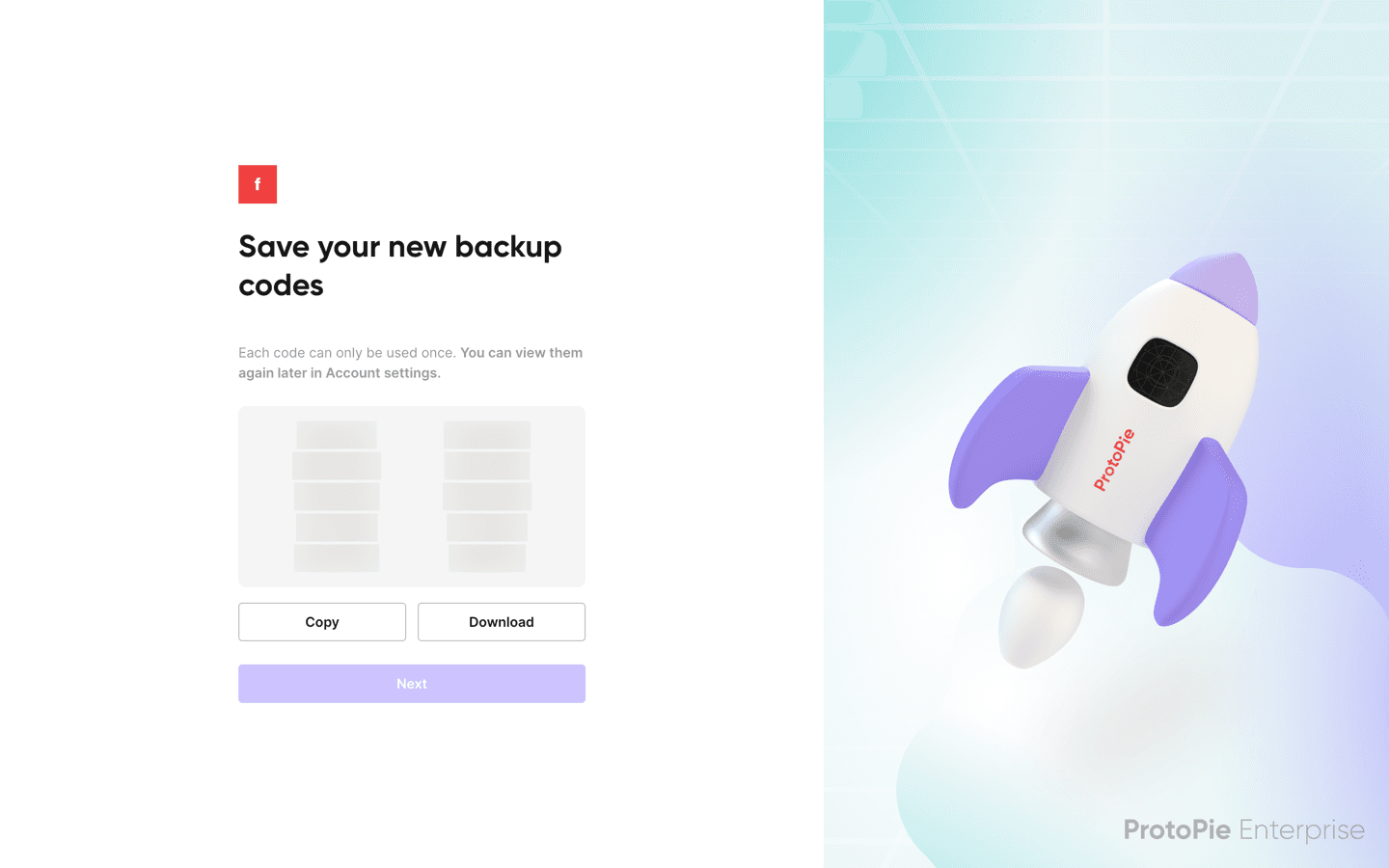
如果只想查看或更换备用代码,可以在账户设置中点击查看备用代码。该界面会列出全部 10 个代码,并标记出已使用过的代码。点击重新生成代码即可生成 10 个新代码,之前的代码会立即失效,之后你也可以再次重新生成。即使组织要求启用 MFA,你也可以重新生成备用代码。
如何重置 MFA
重置自己的 MFA
☝️适用对象:ProtoPie 用户
如果你仍然可以用身份验证应用或备用代码登录,就可以自行重置 MFA。
进入账户设置 → 多重身份验证。
点击设置新设备,注册你的新身份验证应用。
如果你的身份验证应用和备用代码都无法使用,就无法自行恢复账户。请按照验证码输入界面上的提示操作,并请服务管理员为你重置 MFA。如果所有服务管理员都无法访问该组织,请联系 ProtoPie 支持团队进行账户恢复。
重置某位用户的 MFA
☝️适用对象:服务管理员
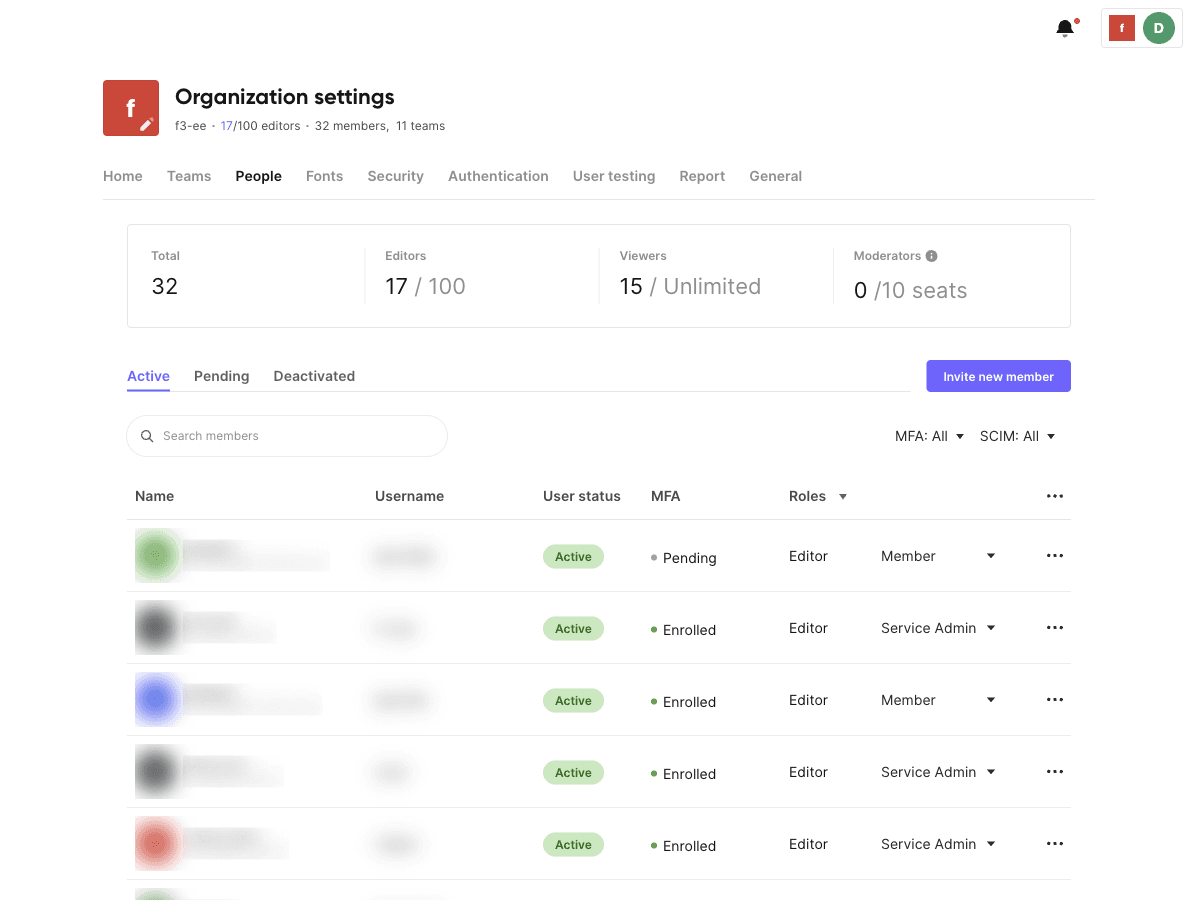
进入组织设置 → 成员,找到对应用户,然后打开该行最右侧的 ⋯ 菜单。

点击重置 MFA。此后该用户必须使用密码登录,并重新完成 MFA 注册。
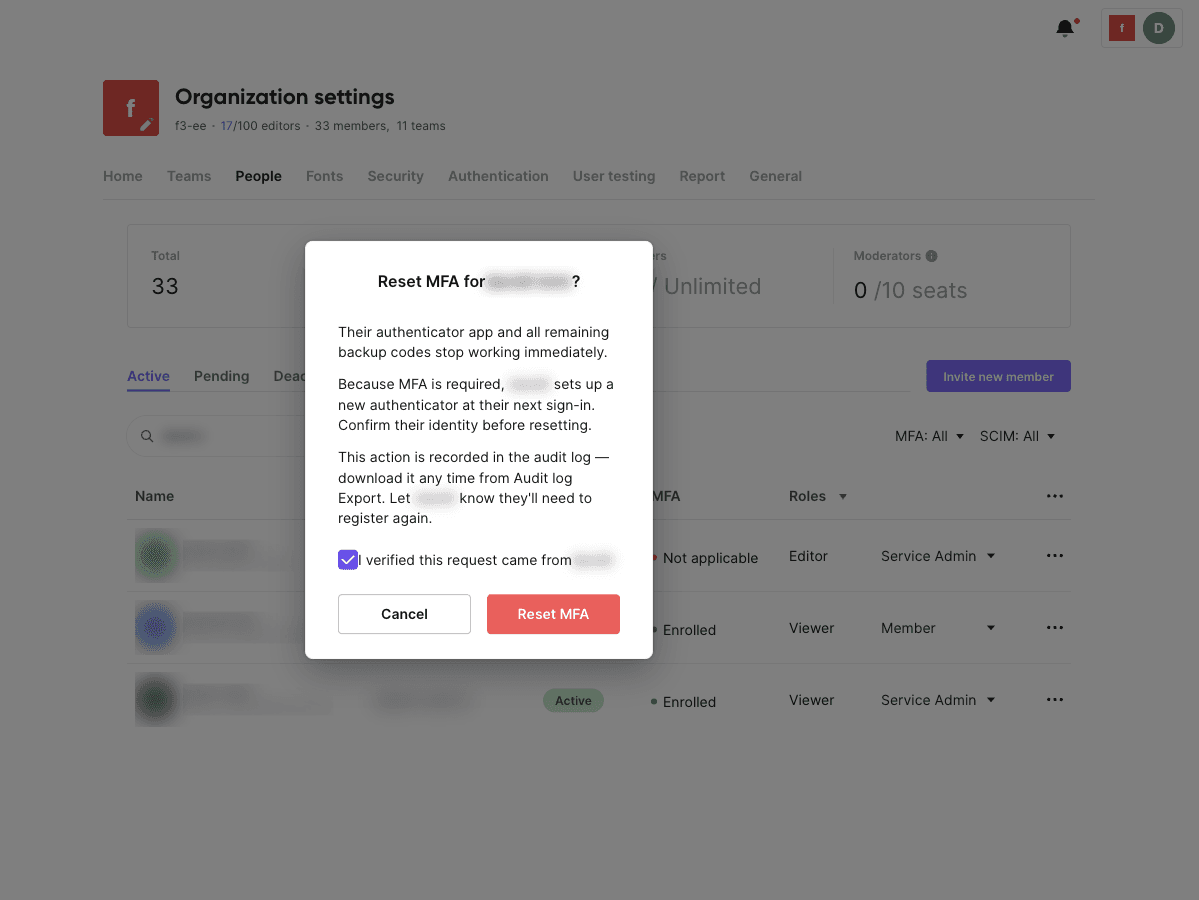
🔒请务必在核实用户身份后再重置 MFA。重置后,任何知道该账户密码的人都可以立即注册新的身份验证设备。
如何查看注册状态
☝️适用对象:服务管理员
进入组织设置 → 成员,在 MFA 列中查看每位用户的状态。使用页面顶部的 MFA 筛选器,可以显示全部用户、已注册用户或待注册用户。你也可以在每位用户的成员详情中查看 MFA 信息。
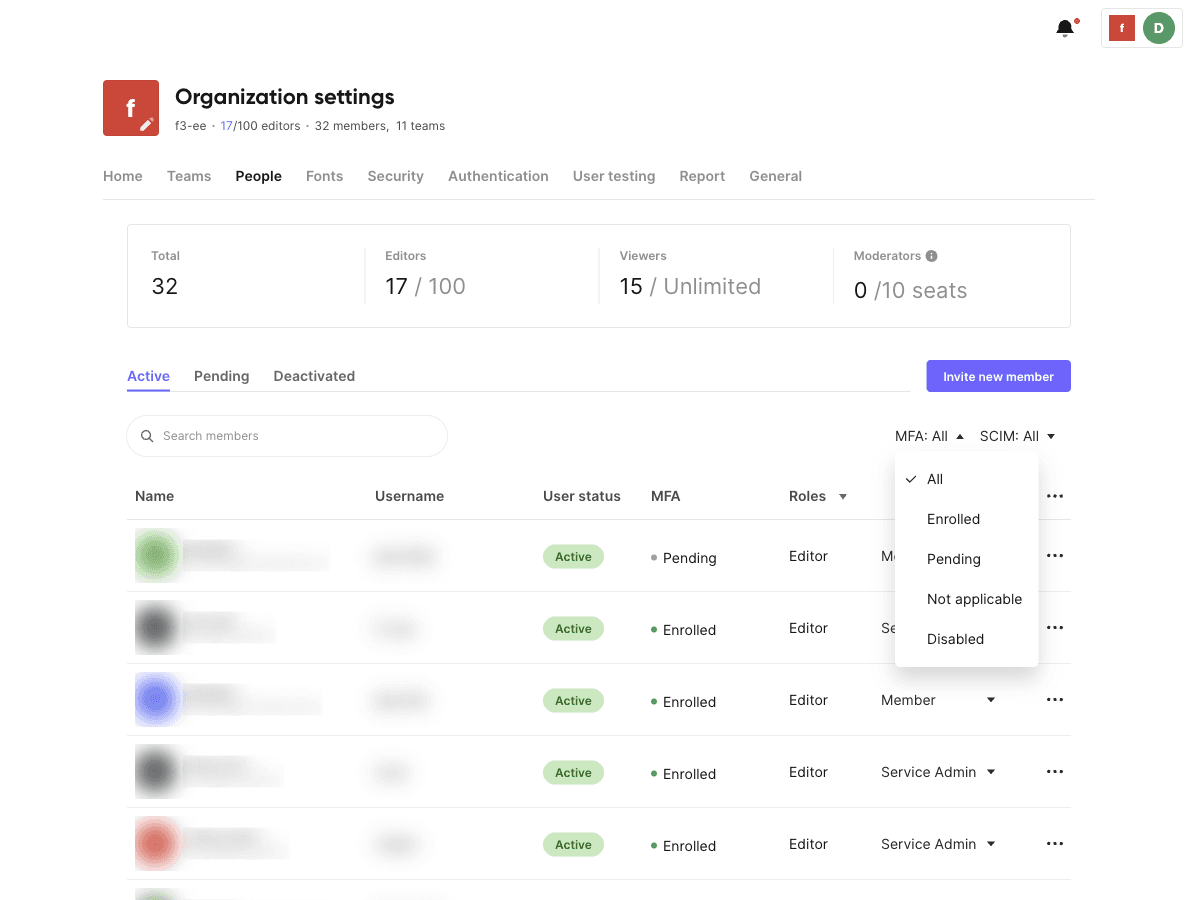
已注册:用户已完成 MFA 注册。
待注册:用户符合 MFA 条件,但尚未完成注册,下次登录时会收到注册提示。
不适用:用户仅通过 SSO 或第三方账号登录,因此不受 ProtoPie MFA 影响。
已关闭:组织范围内的 MFA 已被关闭。
常见问题
通过 SSO 登录的用户需要输入 ProtoPie 的 MFA 验证码吗? 不需要。他们的 MFA 要求由身份提供商的策略决定。
如果关闭了组织范围内的 MFA,已有的注册信息会怎样? 已有的注册信息会继续保留,只是 ProtoPie 在登录时不会再要求输入验证码。如果之后重新开启 MFA,原有的注册信息会立即生效。
一个账户可以在多台设备上注册吗? 目前只支持一次注册。
服务管理员可以修改锁定时长吗? 不可以。管理控制台不提供这一选项。连续 5 次验证失败会触发固定的 10 分钟锁定。
注册完成后还能再次查看备用代码吗? 可以。进入账户设置 → 查看备用代码,即可查看全部 10 个代码及其使用情况,也可以点击重新生成代码来替换它们。