INSIGHTS & INSPIRATION
PRODUCT LEARNING & SUPPORT
INSIGHTS & INSPIRATION
PRODUCT LEARNING & SUPPORT
Account & Login
Plans & Pricing
Billing & payments
Troubleshoooting
Menu
Account & Login
Plans & Pricing
Billing & payments
Troubleshoooting
ProtoPie Studio
i-cannot-log-into-protopie-studio
ProtoPie Studioにログインできません。どうすればよいですか?
ProtoPie Studioへのログインに問題がありますか?以下の点を確認してください。
インターネット接続: 安定したインターネット接続があることを確認してください。
適切なアカウント: 正しいProtoPieアカウントでログインしていることを確認してください。
デバイス数の上限: ProtoPie Studioは、1つのアカウントにつき同時に最大2台のデバイスで使用できます。上限に達した場合は、アカウント設定でデバイスを管理できます。
プロキシ設定: プロキシサーバーを使用している場合、ログインに干渉する可能性があります。ProtoPieのプロキシ設定を確認し、正しく設定されているか確かめてください。
ログインボタンが反応しない、またはログインできない場合は、ネットワークの問題である可能性があります。ファイアウォールやセキュリティプログラムがProtoPieのクラウドサービスへのアクセスをブロックしている可能性があります。これを解決するには、以下のURLをホワイトリストに登録することをお勧めします。
これにより、ログインを妨げている可能性のあるネットワーク制限を回避できます。
i-cannot-log-into-protopie-studio
ProtoPie Studioにログインできません。どうすればよいですか?
ProtoPie Studioへのログインに問題がありますか?以下の点を確認してください。
インターネット接続: 安定したインターネット接続があることを確認してください。
適切なアカウント: 正しいProtoPieアカウントでログインしていることを確認してください。
デバイス数の上限: ProtoPie Studioは、1つのアカウントにつき同時に最大2台のデバイスで使用できます。上限に達した場合は、アカウント設定でデバイスを管理できます。
プロキシ設定: プロキシサーバーを使用している場合、ログインに干渉する可能性があります。ProtoPieのプロキシ設定を確認し、正しく設定されているか確かめてください。
ログインボタンが反応しない、またはログインできない場合は、ネットワークの問題である可能性があります。ファイアウォールやセキュリティプログラムがProtoPieのクラウドサービスへのアクセスをブロックしている可能性があります。これを解決するには、以下のURLをホワイトリストに登録することをお勧めします。
これにより、ログインを妨げている可能性のあるネットワーク制限を回避できます。
i-cant-start-protopie-any-longer-what-should-i-do
ProtoPieを起動できません。どうすればよいですか?
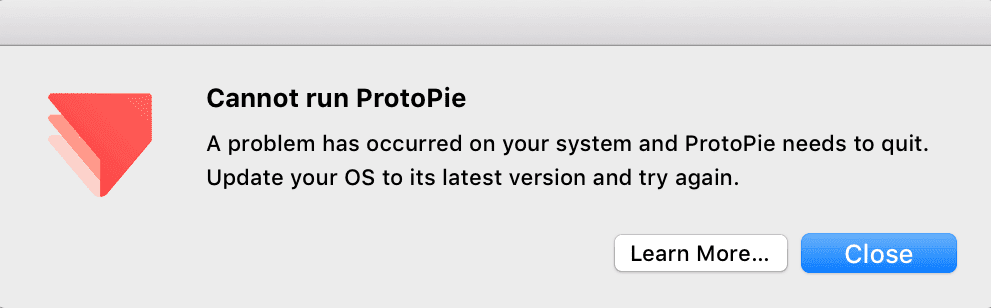
次のエラーメッセージが表示された場合は、お使いのオペレーティングシステムに応じて、以下の手順に従ってください。
Windows
Windowsを最新バージョンにアップデートします。
ProtoPieを再起動します。
MacOS
「~/Library/Application Support/ProtoPie」に移動します。
「preference.json」ファイルを削除します。
ProtoPieを再起動します。
i-cant-start-protopie-any-longer-what-should-i-do
ProtoPieを起動できません。どうすればよいですか?
次のエラーメッセージが表示された場合は、お使いのオペレーティングシステムに応じて、以下の手順に従ってください。
Windows
Windowsを最新バージョンにアップデートします。
ProtoPieを再起動します。
MacOS
「~/Library/Application Support/ProtoPie」に移動します。
「preference.json」ファイルを削除します。
ProtoPieを再起動します。
what-formats-does-protopie-support-exporting-prototypes
ProtoPieでは、プロトタイプをどのようなフォーマットでエクスポートできますか?
ProtoPieプロトタイプは、.pieファイル形式でのみエクスポートされます。
ProtoPieは、PDF、JPEG、またはHTMLコード形式でのプロトタイプ(Pie)のエクスポートをサポートしていません。
ハンドオフ機能を使用して、開発者とインタラクションを共有するためのインタラクション記録を作成できます。
what-formats-does-protopie-support-exporting-prototypes
ProtoPieでは、プロトタイプをどのようなフォーマットでエクスポートできますか?
ProtoPieプロトタイプは、.pieファイル形式でのみエクスポートされます。
ProtoPieは、PDF、JPEG、またはHTMLコード形式でのプロトタイプ(Pie)のエクスポートをサポートしていません。
ハンドオフ機能を使用して、開発者とインタラクションを共有するためのインタラクション記録を作成できます。
the-preview-window-in-protopie-studio-keeps-lagging-what-should-i-do
ProtoPie Studioのプレビューウィンドウがラグり続けます。
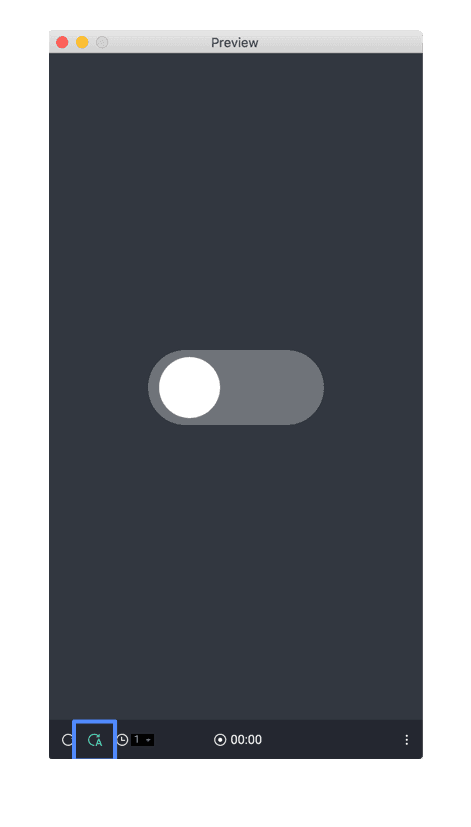
プレビューモードで遅延(ラグ)が発生する場合は、プレビューウィンドウの自動再読み込みオプションをオフにしてみてください。このオプションは、プレビューウィンドウの左下にあります。
the-preview-window-in-protopie-studio-keeps-lagging-what-should-i-do
ProtoPie Studioのプレビューウィンドウがラグり続けます。
プレビューモードで遅延(ラグ)が発生する場合は、プレビューウィンドウの自動再読み込みオプションをオフにしてみてください。このオプションは、プレビューウィンドウの左下にあります。
why-is-my-prototype-behaving-differently-in-the-preview-window-compared-to-protopie-player-or-cloud
プレビューウィンドウでのプロトタイプの表示が、ProtoPie PlayerやCloudでの表示と異なるのはなぜですか?
ProtoPie Studio、Cloud、Connect、およびPlayerの間で動作に違いが生じる場合は、各アプリおよびウェブブラウザが最新バージョンであることを確認してください。
さらに、一部の特定の機能は、ProtoPie Playerアプリを使用してテストされた場合にのみ完全にサポートされます。これには、センサトリガーやネイティブの入力フィールドなどが含まれます。
why-is-my-prototype-behaving-differently-in-the-preview-window-compared-to-protopie-player-or-cloud
プレビューウィンドウでのプロトタイプの表示が、ProtoPie PlayerやCloudでの表示と異なるのはなぜですか?
ProtoPie Studio、Cloud、Connect、およびPlayerの間で動作に違いが生じる場合は、各アプリおよびウェブブラウザが最新バージョンであることを確認してください。
さらに、一部の特定の機能は、ProtoPie Playerアプリを使用してテストされた場合にのみ完全にサポートされます。これには、センサトリガーやネイティブの入力フィールドなどが含まれます。
i-cannot-find-a-font-that-i-installed-on-my-computer-in-protopie-what-should
ProtoPieにインストールしたフォントが見つからない場合は、どうすればよいですか?
ProtoPie Studioで新しいフォントを使用するには、まずお使いのデスクトップにそのフォントをインストールする必要があります。macOSでは「Font Book」アプリケーションを使用してフォントをインストールし、Windowsでは「フォント」コントロールパネルを使用します。
フォントのインストール後は、変更を反映させるためにProtoPie Studioを必ず再起動してください。ProtoPie Studioを再起動すると、新しくインストールしたフォントにアクセスしてプロトタイプで使用できるようになります。
エンタープライズプランをご契約の場合は、カスタムフォントをご利用いただけます。詳細については、カスタムフォントをご覧ください。
i-cannot-find-a-font-that-i-installed-on-my-computer-in-protopie-what-should
ProtoPieにインストールしたフォントが見つからない場合は、どうすればよいですか?
ProtoPie Studioで新しいフォントを使用するには、まずお使いのデスクトップにそのフォントをインストールする必要があります。macOSでは「Font Book」アプリケーションを使用してフォントをインストールし、Windowsでは「フォント」コントロールパネルを使用します。
フォントのインストール後は、変更を反映させるためにProtoPie Studioを必ず再起動してください。ProtoPie Studioを再起動すると、新しくインストールしたフォントにアクセスしてプロトタイプで使用できるようになります。
エンタープライズプランをご契約の場合は、カスタムフォントをご利用いただけます。詳細については、カスタムフォントをご覧ください。
i-cant-record-my-prototype-in-the-preview-window-any-longer-what-should-i-do
プレビューウィンドウでプロトタイプを録画できません。
ProtoPieの録画機能に関する問題を解決するには、ProtoPie Studioデスクトップアプリケーションを再起動してください。
これによりプログラムが更新され、反応しない原因となっている一時的な不具合や競合が解消されるはずです。さらに、お使いのコンピューターの「セキュリティとプライバシー」設定で、ProtoPieによる画面録画が許可されていることを確認してください。
i-cant-record-my-prototype-in-the-preview-window-any-longer-what-should-i-do
プレビューウィンドウでプロトタイプを録画できません。
ProtoPieの録画機能に関する問題を解決するには、ProtoPie Studioデスクトップアプリケーションを再起動してください。
これによりプログラムが更新され、反応しない原因となっている一時的な不具合や競合が解消されるはずです。さらに、お使いのコンピューターの「セキュリティとプライバシー」設定で、ProtoPieによる画面録画が許可されていることを確認してください。
voice-prototyping-does-not-work-in-my-prototype-what-should-i-do
プロトタイプで音声プロトタイピングが機能しません。どのように対処すればよいですか?
ProtoPieの音声プロトタイピング機能には、音声テキスト変換(STT)とテキスト読み上げ(TTS)が含まれます。
1. 音声テキスト変換(Speech-to-Text)
デフォルトでは、プロトタイプ内で音声コマンドは検出されません。音声テキスト変換インタラクションを有効にするには、Listenレスポンスを使用します。
音声インタラクションの最高のパフォーマンスと正確性を確保するために、いくつかの役立つヒントを以下に示します。
マイクに近づく:マイクの近くに位置することで、音声をクリアかつ正確にキャプチャできます。
周囲のノイズを最小限に抑える:静かな環境を見つけるか、バックグラウンドノイズを減らして、音声コマンドの認識精度を向上させます。
はっきりと話す:言葉を明瞭に発音して話すことで、音声認識の正確性を高めます。
音声テキスト変換インタラクションは、当社のエコシステムの以下の部分で完全にサポートされています。
ProtoPie Studioのプレビューウィンドウ
ProtoPie Player
ProtoPie Cloud
デスクトップのGoogle Chrome
AndroidのGoogle Chrome
2. テキスト読み上げ(Text-to-Speech)
Speakレスポンスを使用すると、テキストをそのまま、または式を介して音読させることで、プロトタイプに「話させる」ことができます。Speakレスポンスを使用して読み上げる必要のあるテキスト(直接または式経由)を正しく入力してください。
テキスト読み上げインタラクションは、当社のエコシステムの以下の部分で完全にサポートされています。
ProtoPie Studioのプレビューウィンドウ
ProtoPie Player
ProtoPieの音声プロトタイピングについて詳しくご覧ください。
voice-prototyping-does-not-work-in-my-prototype-what-should-i-do
プロトタイプで音声プロトタイピングが機能しません。どのように対処すればよいですか?
ProtoPieの音声プロトタイピング機能には、音声テキスト変換(STT)とテキスト読み上げ(TTS)が含まれます。
1. 音声テキスト変換(Speech-to-Text)
デフォルトでは、プロトタイプ内で音声コマンドは検出されません。音声テキスト変換インタラクションを有効にするには、Listenレスポンスを使用します。
音声インタラクションの最高のパフォーマンスと正確性を確保するために、いくつかの役立つヒントを以下に示します。
マイクに近づく:マイクの近くに位置することで、音声をクリアかつ正確にキャプチャできます。
周囲のノイズを最小限に抑える:静かな環境を見つけるか、バックグラウンドノイズを減らして、音声コマンドの認識精度を向上させます。
はっきりと話す:言葉を明瞭に発音して話すことで、音声認識の正確性を高めます。
音声テキスト変換インタラクションは、当社のエコシステムの以下の部分で完全にサポートされています。
ProtoPie Studioのプレビューウィンドウ
ProtoPie Player
ProtoPie Cloud
デスクトップのGoogle Chrome
AndroidのGoogle Chrome
2. テキスト読み上げ(Text-to-Speech)
Speakレスポンスを使用すると、テキストをそのまま、または式を介して音読させることで、プロトタイプに「話させる」ことができます。Speakレスポンスを使用して読み上げる必要のあるテキスト(直接または式経由)を正しく入力してください。
テキスト読み上げインタラクションは、当社のエコシステムの以下の部分で完全にサポートされています。
ProtoPie Studioのプレビューウィンドウ
ProtoPie Player
ProtoPieの音声プロトタイピングについて詳しくご覧ください。