Account & Login
Plans & Pricing
Billing & payments
Troubleshoooting
Menu
Account & Login
Plans & Pricing
Billing & payments
Troubleshoooting
프로토파이 스튜디오 (ProtoPie Studio)
i-cannot-log-into-protopie-studio
ProtoPie Studio에 로그인할 수 없습니다. 어떻게 해야 하나요?
ProtoPie Studio 로그인에 문제가 있으신가요? 다음 사항을 확인해 보세요:
인터넷 연결: 안정적인 인터넷 연결 상태인지 확인하세요.
올바른 계정: 올바른 ProtoPie 계정으로 로그인하고 있는지 확인하세요.
기기 제한: ProtoPie Studio는 계정당 최대 2대의 기기에서 동시에 사용할 수 있습니다. 제한 기기에 도달한 경우 계정 설정에서 기기를 관리할 수 있습니다.
프록시 설정: 프록시 서버를 사용하는 경우 로그인에 방해가 될 수 있습니다. ProtoPie의 프록시 설정을 확인하여 올바르게 구성되어 있는지 확인하세요.
로그인 버튼이 반응하지 않거나 로그인할 수 없는 경우 네트워크 문제일 수 있습니다. 방화벽이나 보안 프로그램이 ProtoPie의 클라우드 서비스 액세스를 차단하고 있을 수 있습니다. 이 문제를 해결하려면 다음 URL을 화이트리스트에 추가하는 것을 권장합니다:
이렇게 하면 로그인을 방해할 수 있는 네트워크 제한을 우회하는 데 도움이 될 수 있습니다.
i-cannot-log-into-protopie-studio
ProtoPie Studio에 로그인할 수 없습니다. 어떻게 해야 하나요?
ProtoPie Studio 로그인에 문제가 있으신가요? 다음 사항을 확인해 보세요:
인터넷 연결: 안정적인 인터넷 연결 상태인지 확인하세요.
올바른 계정: 올바른 ProtoPie 계정으로 로그인하고 있는지 확인하세요.
기기 제한: ProtoPie Studio는 계정당 최대 2대의 기기에서 동시에 사용할 수 있습니다. 제한 기기에 도달한 경우 계정 설정에서 기기를 관리할 수 있습니다.
프록시 설정: 프록시 서버를 사용하는 경우 로그인에 방해가 될 수 있습니다. ProtoPie의 프록시 설정을 확인하여 올바르게 구성되어 있는지 확인하세요.
로그인 버튼이 반응하지 않거나 로그인할 수 없는 경우 네트워크 문제일 수 있습니다. 방화벽이나 보안 프로그램이 ProtoPie의 클라우드 서비스 액세스를 차단하고 있을 수 있습니다. 이 문제를 해결하려면 다음 URL을 화이트리스트에 추가하는 것을 권장합니다:
이렇게 하면 로그인을 방해할 수 있는 네트워크 제한을 우회하는 데 도움이 될 수 있습니다.
i-cant-start-protopie-any-longer-what-should-i-do
ProtoPie를 시작할 수 없습니다. 어떻게 해야 하나요?
다음과 같은 오류 메시지가 발생하는 경우, 사용 중인 운영 체제에 따라 아래 단계를 수행해 주세요.
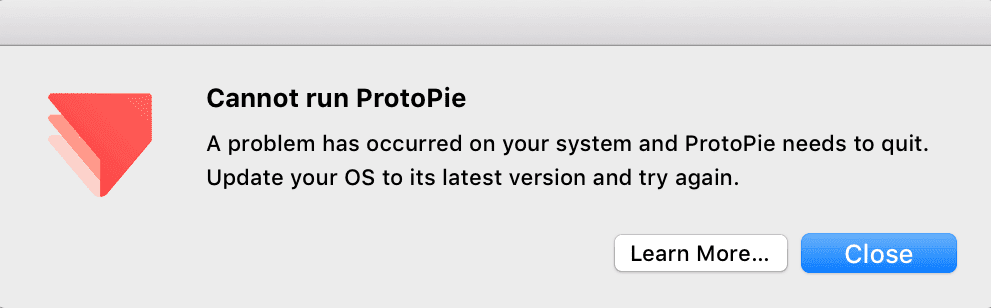
Windows
Windows를 최신 버전으로 업데이트합니다.
ProtoPie를 재시작합니다.
MacOS
"~/Library/Application Support/ProtoPie" 경로로 이동합니다.
"preference.json" 파일을 삭제합니다.
ProtoPie를 재시작합니다.
i-cant-start-protopie-any-longer-what-should-i-do
ProtoPie를 시작할 수 없습니다. 어떻게 해야 하나요?
다음과 같은 오류 메시지가 발생하는 경우, 사용 중인 운영 체제에 따라 아래 단계를 수행해 주세요.
Windows
Windows를 최신 버전으로 업데이트합니다.
ProtoPie를 재시작합니다.
MacOS
"~/Library/Application Support/ProtoPie" 경로로 이동합니다.
"preference.json" 파일을 삭제합니다.
ProtoPie를 재시작합니다.
what-formats-does-protopie-support-exporting-prototypes
ProtoPie는 프로토타입 내보내기에 어떤 포맷을 지원하나요?
ProtoPie 프로토타입은 .pie 파일 형식으로만 내보낼 수 있습니다.
ProtoPie는 PDF, JPEG 또는 HTML 코드 형식으로 프로토타입(Pie)을 내보내는 것을 지원하지 않습니다.
개발자들과 인터랙션을 공유하기 위해 핸드오프(handoff) 기능을 사용하여 인터랙션 녹화를 생성할 수 있습니다.
what-formats-does-protopie-support-exporting-prototypes
ProtoPie는 프로토타입 내보내기에 어떤 포맷을 지원하나요?
ProtoPie 프로토타입은 .pie 파일 형식으로만 내보낼 수 있습니다.
ProtoPie는 PDF, JPEG 또는 HTML 코드 형식으로 프로토타입(Pie)을 내보내는 것을 지원하지 않습니다.
개발자들과 인터랙션을 공유하기 위해 핸드오프(handoff) 기능을 사용하여 인터랙션 녹화를 생성할 수 있습니다.
the-preview-window-in-protopie-studio-keeps-lagging-what-should-i-do
ProtoPie Studio의 미리보기 창이 계속 지연됩니다.
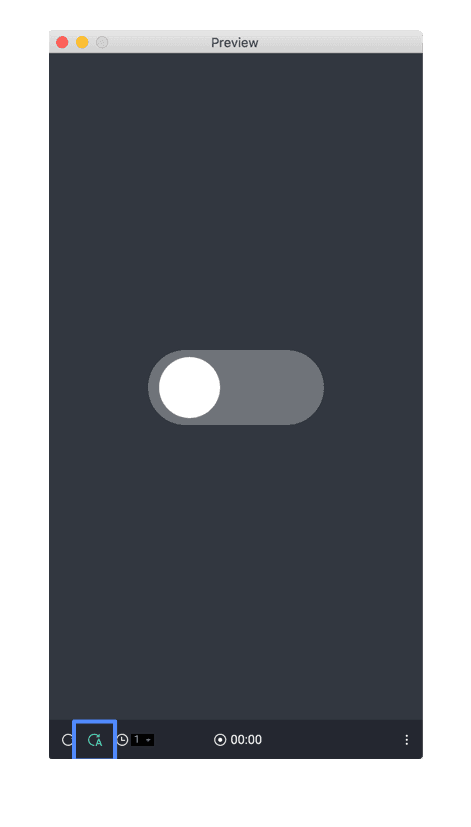
미리보기 모드에서 지연 현상이 발생하는 경우, 미리보기 창에서 자동 새로고침 옵션을 꺼볼 수 있습니다. 이 옵션은 미리보기 창의 왼쪽 하단 모서리에 있습니다.
the-preview-window-in-protopie-studio-keeps-lagging-what-should-i-do
ProtoPie Studio의 미리보기 창이 계속 지연됩니다.
미리보기 모드에서 지연 현상이 발생하는 경우, 미리보기 창에서 자동 새로고침 옵션을 꺼볼 수 있습니다. 이 옵션은 미리보기 창의 왼쪽 하단 모서리에 있습니다.
why-is-my-prototype-behaving-differently-in-the-preview-window-compared-to-protopie-player-or-cloud
내 프로토타입이 ProtoPie Player나 Cloud에서와는 달리 왜 미리보기 창에서 다르게 보일까요?
ProtoPie Studio, Cloud, Connect, Player 간에 동작 차이가 발생하는 경우, 각 앱과 웹 브라우저가 최신 버전인지 확인해 주시기 바랍니다.
또한, ProtoPie Player 앱을 사용하여 테스트할 때만 완전히 지원되는 특정 기능들이 있습니다. 예를 들어 센서 트리거 및 네이티브 입력 필드 등이 이에 해당합니다.
why-is-my-prototype-behaving-differently-in-the-preview-window-compared-to-protopie-player-or-cloud
내 프로토타입이 ProtoPie Player나 Cloud에서와는 달리 왜 미리보기 창에서 다르게 보일까요?
ProtoPie Studio, Cloud, Connect, Player 간에 동작 차이가 발생하는 경우, 각 앱과 웹 브라우저가 최신 버전인지 확인해 주시기 바랍니다.
또한, ProtoPie Player 앱을 사용하여 테스트할 때만 완전히 지원되는 특정 기능들이 있습니다. 예를 들어 센서 트리거 및 네이티브 입력 필드 등이 이에 해당합니다.
i-cannot-find-a-font-that-i-installed-on-my-computer-in-protopie-what-should
ProtoPie에서 설치한 글꼴을 찾을 수 없는 경우 어떻게 해야 하나요?
ProtoPie Studio에서 새 글꼴을 사용하려면 먼저 데스크톱에 설치해야 합니다. macOS에서는 서체 관리자 애플리케이션을 사용하여 글꼴을 설치하고, Windows에서는 글꼴 제어판을 사용하세요.
글꼴을 설치한 후 변경 사항을 적용하려면 ProtoPie Studio를 다시 시작해야 합니다. ProtoPie Studio를 다시 시작하면 프로토타입에서 새로 설치된 글꼴에 액세스하고 사용할 수 있습니다.
Enterprise 요금제를 구독 중인 경우 맞춤형 글꼴을 활용할 수 있습니다. 맞춤형 글꼴에 대해 자세히 알아보세요.
i-cannot-find-a-font-that-i-installed-on-my-computer-in-protopie-what-should
ProtoPie에서 설치한 글꼴을 찾을 수 없는 경우 어떻게 해야 하나요?
ProtoPie Studio에서 새 글꼴을 사용하려면 먼저 데스크톱에 설치해야 합니다. macOS에서는 서체 관리자 애플리케이션을 사용하여 글꼴을 설치하고, Windows에서는 글꼴 제어판을 사용하세요.
글꼴을 설치한 후 변경 사항을 적용하려면 ProtoPie Studio를 다시 시작해야 합니다. ProtoPie Studio를 다시 시작하면 프로토타입에서 새로 설치된 글꼴에 액세스하고 사용할 수 있습니다.
Enterprise 요금제를 구독 중인 경우 맞춤형 글꼴을 활용할 수 있습니다. 맞춤형 글꼴에 대해 자세히 알아보세요.
i-cant-record-my-prototype-in-the-preview-window-any-longer-what-should-i-do
미리보기 창에서 프로토타입을 녹화할 수 없습니다.
ProtoPie의 녹화 버튼 문제를 해결하려면 ProtoPie Studio 데스크톱 애플리케이션을 다시 시작하세요.
이렇게 하면 프로그램이 새로 고쳐지고 응답하지 않는 원인이 될 수 있는 일시적인 결함이나 충돌이 해결됩니다. 또한, 컴퓨터의 보안 및 개인정보 보호 설정에서 ProtoPie가 화면을 녹화할 수 있도록 승인되어 있는지 확인하세요.
i-cant-record-my-prototype-in-the-preview-window-any-longer-what-should-i-do
미리보기 창에서 프로토타입을 녹화할 수 없습니다.
ProtoPie의 녹화 버튼 문제를 해결하려면 ProtoPie Studio 데스크톱 애플리케이션을 다시 시작하세요.
이렇게 하면 프로그램이 새로 고쳐지고 응답하지 않는 원인이 될 수 있는 일시적인 결함이나 충돌이 해결됩니다. 또한, 컴퓨터의 보안 및 개인정보 보호 설정에서 ProtoPie가 화면을 녹화할 수 있도록 승인되어 있는지 확인하세요.
voice-prototyping-does-not-work-in-my-prototype-what-should-i-do
내 프로토타입에서 음성 프로토타이핑이 작동하지 않습니다. 어떻게 해야 하나요?
ProtoPie의 음성 프로토타이핑 기능에는 음성 인식(STT) 및 음성 합성(TTS)이 포함됩니다.
1. 음성 인식 (Speech-to-Text)
기본적으로 프로토타입에서는 음성 명령이 감지되지 않습니다. 음성 인식 상호작용을 활성화하려면 Listen 반응을 사용하세요.
음성 상호작용의 최고의 성능과 정확도를 보장하기 위한 몇 가지 유용한 팁은 다음과 같습니다.
마이크 가까이에 있기: 목소리가 명확하고 정확하게 캡처될 수 있도록 마이크 가까이에 위치하세요.
주변 소음 최소화하기: 음성 명령의 인식률을 높이려면 조용한 환경을 찾거나 주변 소음을 줄이세요.
또박또박 말하기: 음성 인식 정확도를 높이기 위해 말을 명확하고 또렷하게 발음하세요.
음성 인식 상호작용은 당사 에코시스템의 다음 부분에서 완벽히 지원됩니다.
ProtoPie Studio의 미리보기 창
ProtoPie Player
ProtoPie Cloud
데스크톱의 Google Chrome
Android의 Google Chrome
2. 음성 합성 (Text-to-Speech)
Speak 반응을 사용하면 프로토타입이 텍스트를 있는 그대로 읽거나 수식을 통해 소리 내어 "말하게" 할 수 있습니다. Speak 반응을 사용하여 소리 내어 읽어야 할 텍스트를 (직접 또는 수식을 통해) 정확하게 입력했는지 확인하세요.
음성 합성 상호작용은 당사 에코시스템의 다음 부분에서 완벽히 지원됩니다.
ProtoPie Studio의 미리보기 창
ProtoPie Player
ProtoPie의 음성 프로토타이핑에 대해 자세히 알아보세요.
voice-prototyping-does-not-work-in-my-prototype-what-should-i-do
내 프로토타입에서 음성 프로토타이핑이 작동하지 않습니다. 어떻게 해야 하나요?
ProtoPie의 음성 프로토타이핑 기능에는 음성 인식(STT) 및 음성 합성(TTS)이 포함됩니다.
1. 음성 인식 (Speech-to-Text)
기본적으로 프로토타입에서는 음성 명령이 감지되지 않습니다. 음성 인식 상호작용을 활성화하려면 Listen 반응을 사용하세요.
음성 상호작용의 최고의 성능과 정확도를 보장하기 위한 몇 가지 유용한 팁은 다음과 같습니다.
마이크 가까이에 있기: 목소리가 명확하고 정확하게 캡처될 수 있도록 마이크 가까이에 위치하세요.
주변 소음 최소화하기: 음성 명령의 인식률을 높이려면 조용한 환경을 찾거나 주변 소음을 줄이세요.
또박또박 말하기: 음성 인식 정확도를 높이기 위해 말을 명확하고 또렷하게 발음하세요.
음성 인식 상호작용은 당사 에코시스템의 다음 부분에서 완벽히 지원됩니다.
ProtoPie Studio의 미리보기 창
ProtoPie Player
ProtoPie Cloud
데스크톱의 Google Chrome
Android의 Google Chrome
2. 음성 합성 (Text-to-Speech)
Speak 반응을 사용하면 프로토타입이 텍스트를 있는 그대로 읽거나 수식을 통해 소리 내어 "말하게" 할 수 있습니다. Speak 반응을 사용하여 소리 내어 읽어야 할 텍스트를 (직접 또는 수식을 통해) 정확하게 입력했는지 확인하세요.
음성 합성 상호작용은 당사 에코시스템의 다음 부분에서 완벽히 지원됩니다.
ProtoPie Studio의 미리보기 창
ProtoPie Player
ProtoPie의 음성 프로토타이핑에 대해 자세히 알아보세요.