デザインから開発へのスムーズな移行を実現するには、適切なプロトタイピングツールが不可欠です。しかし、世の中には選択肢があふれているため、どれがあなたの特定のプロジェクトに最適なのかを判断するのは難しいかもしれません。
ご安心ください。このガイドは、あなたに合ったプロトタイピングツールを選ぶ手助けをするために作られています。各ツールの強み、弱み、価格、デバイス互換性を紹介し、それぞれどのようなプロジェクトに最も適しているかも提案します。
プロジェクトによっては、1つ以上のツールが必要になることがあります。ですから、いくつかのツールを組み合わせて使えるのはうれしいことです。
TL;DR - 最適なプロトタイピングツール
ProtoPie
Figma
Sketch
Adobe XD
Proto.io
Principle
Flinto
Axure
プロトタイピングツールとは?
プロトタイピングツールは、開発が始まる前に最終製品の見た目や使い心地をシミュレートするインタラクティブなプロトタイプを作成できるアプリケーションです。
プロダクトデザイナー、プロダクトマネージャー、あるいは職種名に「product」という言葉が含まれる人なら、プロトタイプとプロトタイピングツールの利点はよくご存じでしょう。これらはテックスタックに欠かせない要素であり、あなたのアイデアを開発者やその他のステークホルダーに明確に可視化するのに役立ちます。
それだけではありません。プロトタイピングツールを使えば、開発者がコードを1行も書く前にユーザーテストを通じてアイデアを検証できるため、失敗する運命にある製品を世に出してしまうのを防ぐこともできます。
もちろん、理想を言えば、自分でコードを1行も書かずに済むのがベストです。
ハイフィデリティとローフィデリティのプロトタイピング
必要なツールを選ぶ際には、「フィデリティ」という概念と、次の2つのカテゴリの違いを考慮する必要があります。
低フィデリティのプロトタイピング: 低フィデリティのプロトタイピングは、製品の初期アイデアやコンセプトの使いやすさや有用性を、素早く手頃なコストでテストする方法です。これらのプロトタイプはデジタルでも紙でも作成でき、変更や反復が容易です。低フィデリティのプロトタイプは、インタラクティブ性やリアリティの面では制限がありますが、開発が始まる前にコンセプトをテストし、改善するのに役立ちます。
高フィデリティのプロトタイピング: 高フィデリティのプロトタイプは、最終製品に近い見た目や使い心地を備えた、製品アイデアの発展版です。通常、ユーザビリティテストやステークホルダー向けのデザイン検証に使用されます。高フィデリティのプロトタイプは、開発を始めるため、ローフィデリティのプロトタイプを次の段階へ進めるため、そして非技術系の相手にアイデアを提案するために役立ちます。
ハイフィデリティとローフィデリティのプロトタイプの違いについて詳しく知るには、こちらをご覧ください。
おすすめのプロトタイピングツール
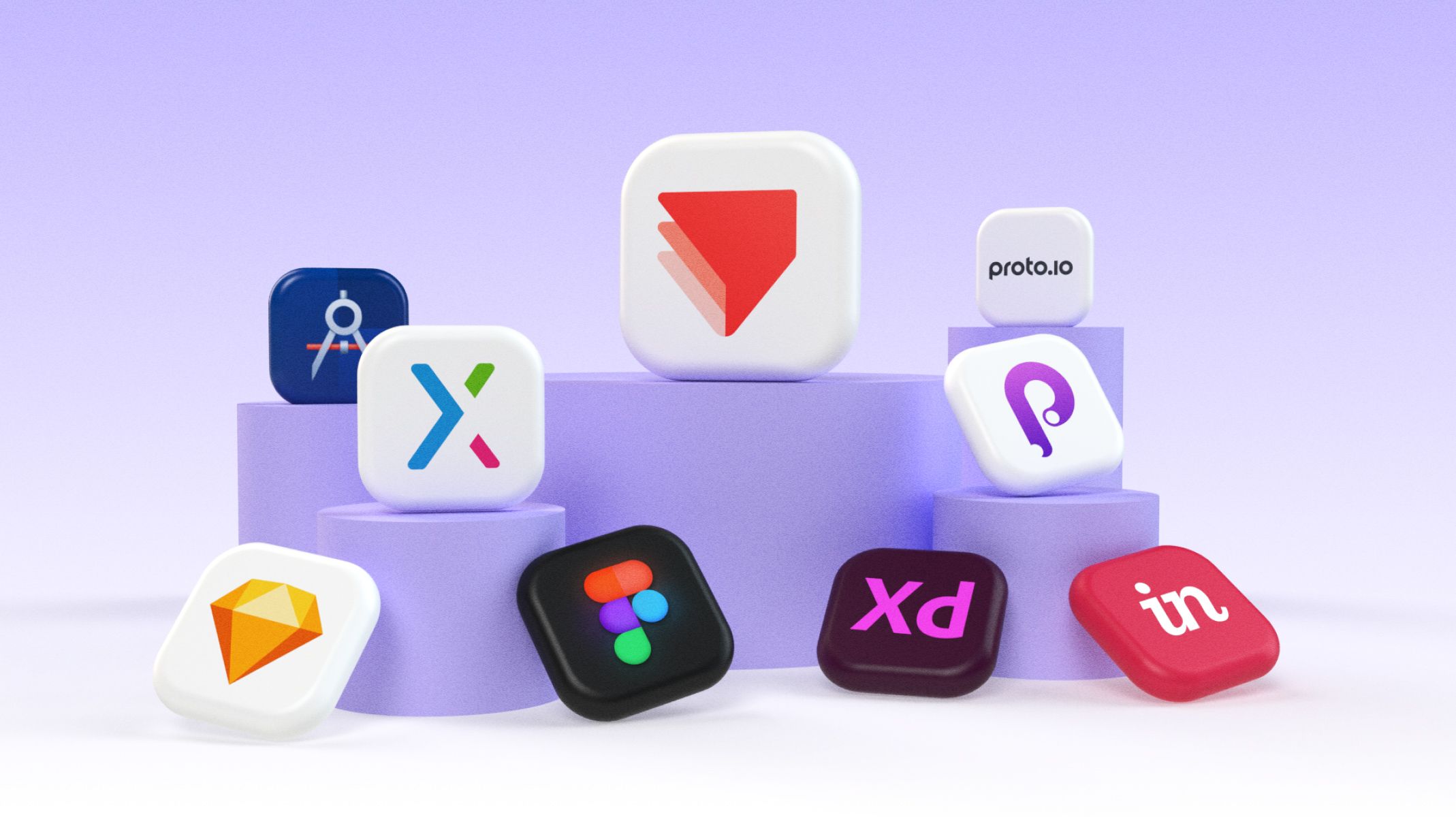
ここでは、あなたのデザインプロセスを支援するための、最も優れたプロトタイピングツール10選をご紹介します。順位は特に付けていません。どのツールにも強みがあり、どれが「最適」かは何に使うかによって変わるからです。
ProtoPie
ProtoPie は、高フィデリティのプロトタイピングツールで、スマートフォン、デスクトップ、タブレット、スマートウォッチ、さらには車まで、あらゆる種類のデジタル製品のインタラクティブなプロトタイプを簡単に作成できます。
プロトタイプをクラウドに保存して、社内外のステークホルダーと共有し、想定デバイス上でテストできます。Handoff機能による開発者への引き継ぎもあるため、企業やチーム横断の共同作業にも最適です。
ProtoPieに少し肩入れしているかもしれませんが、その熱意は私たちだけではありません。実際、ProtoPieは2022年のUX Design Tools Surveyで、高度なプロトタイピング向けの第1位のツールに選ばれました。
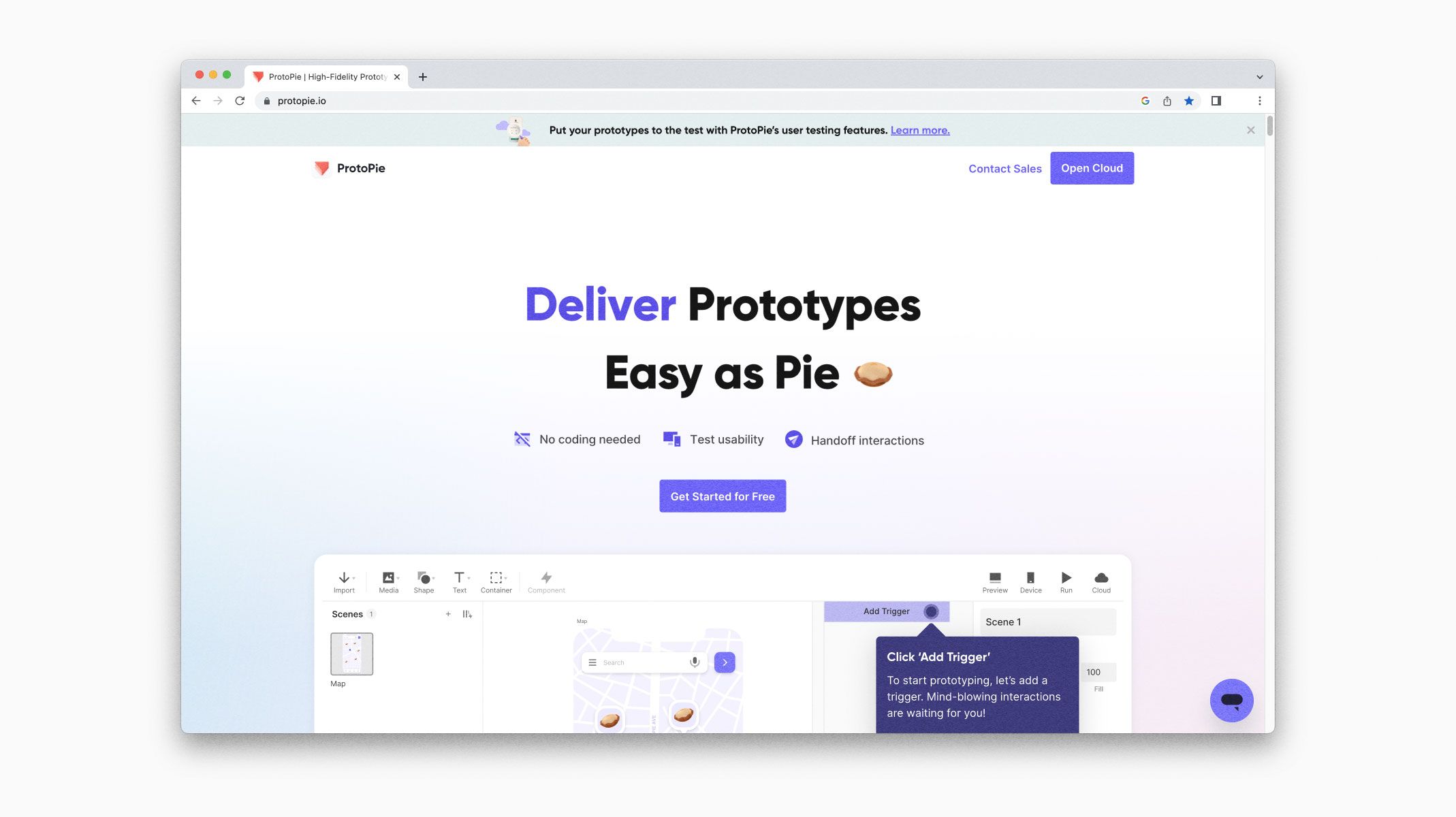
ProtoPie - プロトタイピングツール
強み:
高度なインタラクションとUIアニメーション。
使いやすく、学習曲線がなだらかです。
プロトタイプをクラウドで共有できます。
さまざまなデバイスでプロトタイプをテストできます。
ツール内でユーザーテストをサポートします。
インタラクションの引き継ぎにより、簡単に引き継ぎできます。
Figma、Adobe XD、Sketch 用のプラグインで、カスタムデザインを取り込めます。
弱み:
UIデザインをゼロから作成する用途には向いていません(ただし、他のツールと連携してデザインを取り込めます)
リアルタイム共同作業はできません。
料金(月額):
無料版
$79/エディター(Pro)
Enterprise向けのカスタム価格(年間)
ProtoPieの最新価格はこちらをご覧ください。
ProtoPieのデモをご希望なら、こちらからProtoPieがチームにもたらすメリットをご確認ください。
対応環境:
ProtoPie StudioはMacとWindowsの両方で動作します。
Figma
Figmaは、クリック可能なプロトタイプ、静的デザイン、ユーザーインターフェース向けのウェブサイトモックアップを作成するための、最も優れたツールの1つです。リアルタイム共同作業機能があるため、多くのステークホルダーが関わる大規模チームにとって優れたツールです。
ただし、各画面をつないでフローやシーケンスを可視化する必要があるため、高フィデリティのプロトタイピングではFigmaはやや物足りません。
幸い、ProtoPieプラグイン のようなプラグインを使えば、Figmaデザインでよりインタラクティブなプロトタイプ(高フィデリティのプロトタイプ)を作成できます。
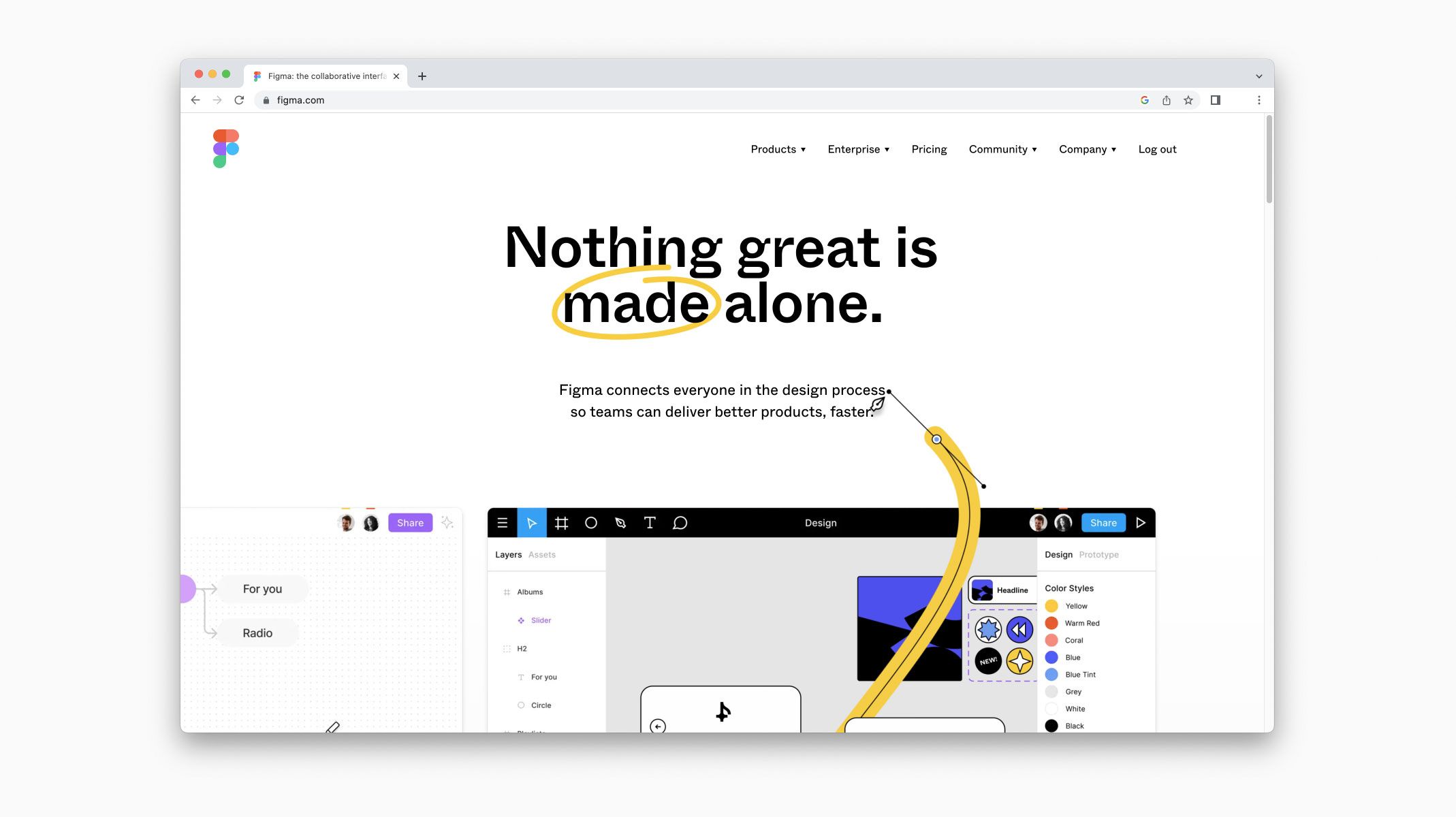
Figma
強み:
豊富なベクターデザイン機能。
ブラウザで利用可能。
リアルタイム共同作業をサポート。
Figmaデザインで高度なプロトタイプを作成するための [ProtoPieプラグイン](https://help.figma.com/hc/en-us/articles/360039829254-ProtoPie-and-Figma プラグイン) を提供しています。
弱み:
状態がいくつか増えると発生する「麺のようなカオス」。
要素間には単純なインタラクションしか追加できません。
料金(月額):
無料版
$15/エディター(Professional)
$45/エディター(Organization、年額請求のみ)
$75/エディター(Enterprise、年額請求のみ)
Figmaの最新価格はこちらをご覧ください。
対応環境:
FigmaはWebベースのツールで、MacとWindowsの両方で動作します。
Sketch
SketchはMac向けの人気UIデザインツールで、直感的なインターフェースと豊富なスタイルおよびコンポーネントのライブラリを備えています。
このツールはWindowsをサポートしていませんが、任意のブラウザやOSからWebアプリ上でステークホルダーとプロトタイプを共有できます。
Sketchには、デザインをProtoPieへ書き出して高フィデリティのプロトタイピングを行うためのプラグインもあります。
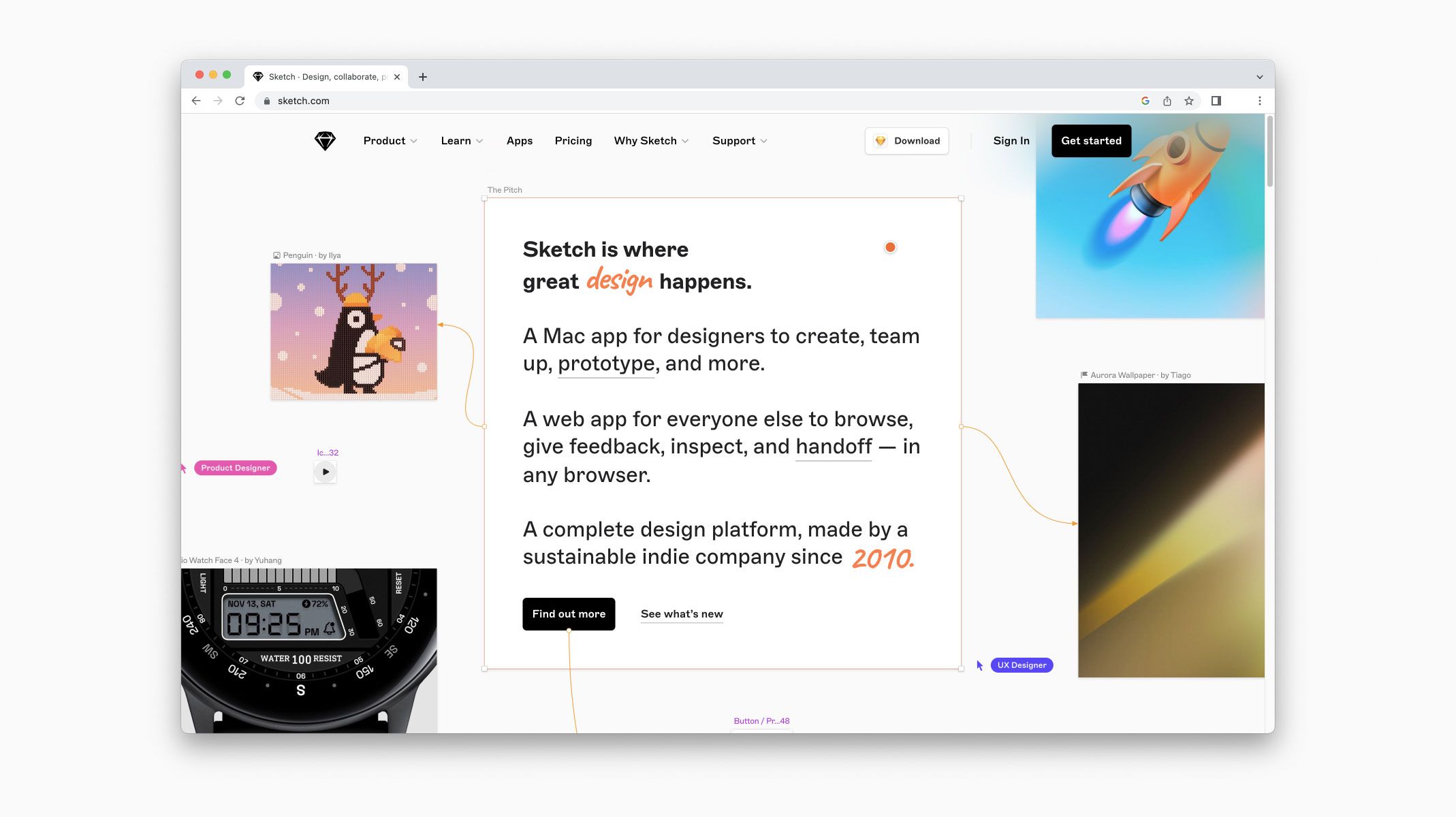
Sketch
強み:
ネイティブMacアプリでのリアルタイム共同作業とオフライン対応。
Webアプリでステークホルダーとプロトタイプを共有できます。
Macデバイス向けの、使いやすく直感的なインターフェース。
SketchデザインをProtoPieに書き出せるプラグインを提供しています。
弱み:
マイクロインタラクションには対応していません。
Mac以外のオペレーティングシステムには対応していません。
料金(月額):
30日間の無料トライアル
$9/エディター(Standard)
$20/エディター(Business)
Sketchの最新価格はこちらをご覧ください。
対応環境:
SketchはMacのみで動作します。
Adobe XD
Adobe XDは、汎用性の高いデザインおよびプロトタイピング機能で、デザイナーがユーザー体験を作成するのを支援するプロトタイピングツールです。
他のAdobe Creative CloudアプリケーションやProtoPieのような外部ツールと連携でき、ユーザーインターフェースの設計とテストをスムーズに進められます。
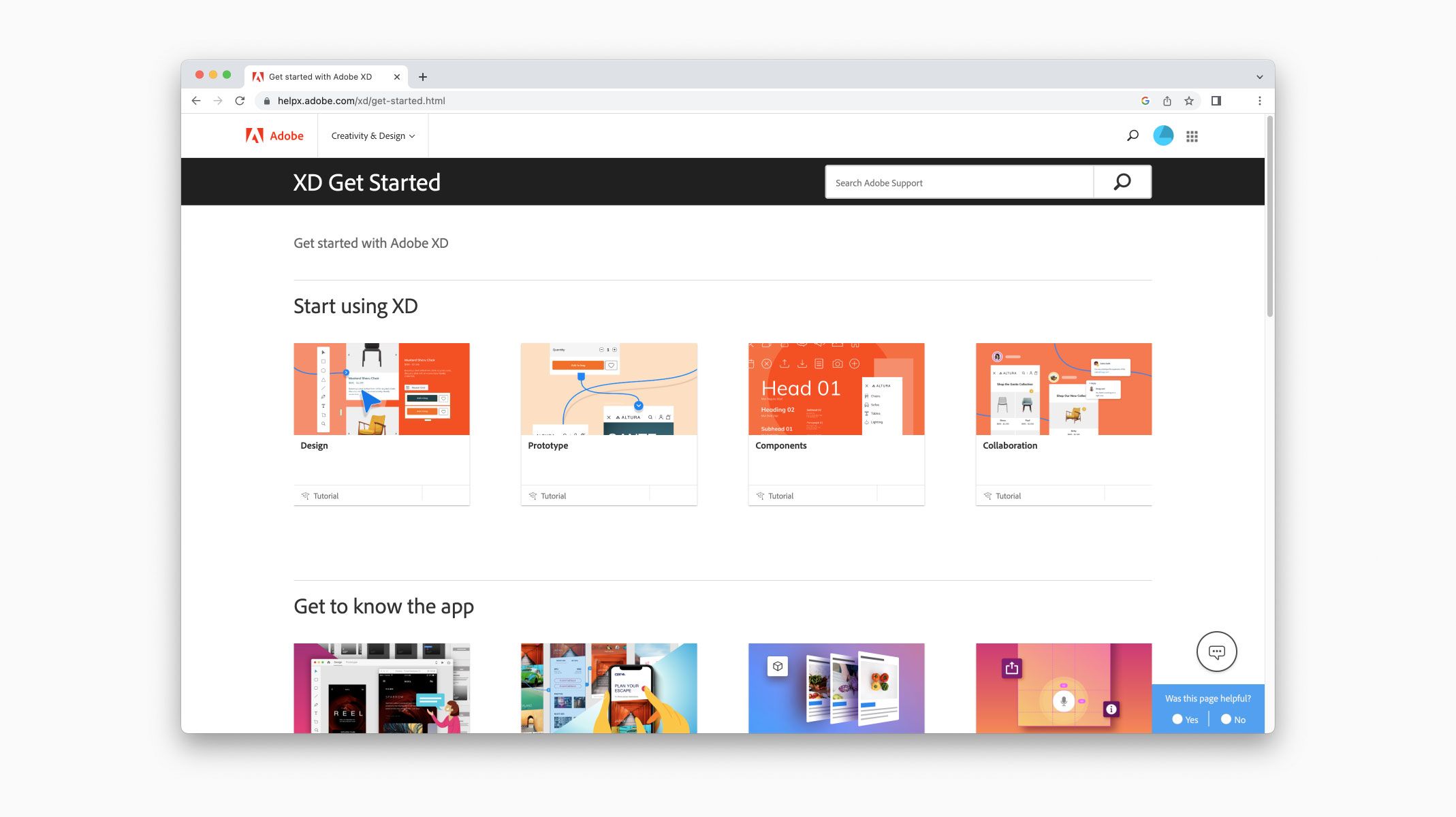
Adobe XD
強み:
デジタルユーザーインターフェースを設計するためのベクターベースのUI/UX機能。
最小限で直感的、使いやすいインターフェース。
再利用可能なコンポーネントとステート。
Adobe XDのデザインをProtoPieに書き出せるプラグインを提供しています。
弱み:
インタラクティブなプロトタイピング機能が限られています。
共有および共同作業機能が不足しています。
Adobeによるツールへの投資が縮小しています。
料金(月額):
現在、Adobe XDはCreative Cloudサブスクリプションの一部として、全アプリで月額54.99ドルで利用できます(7日間の無料トライアルあり)。
以前はAdobe XD単体の個人プランが月額9.99ドルで利用できましたが、現在は廃止されつつあるようです。
対応環境:
Adobe XDはMacとWindowsの両方で動作します。
Proto.io
Proto.ioは、豊富なUI要素とアニメーションのライブラリを使ってプロトタイプを作成できるプロトタイピングツールです。
使いやすく初心者にも向いていますが、インタラクティブで高度なプロトタイピングに必要な堅牢なインタラクション機能が不足しています。またライブプレビューもないため、プレビューウィンドウで確認する前に、毎回変更を保存する必要があります。
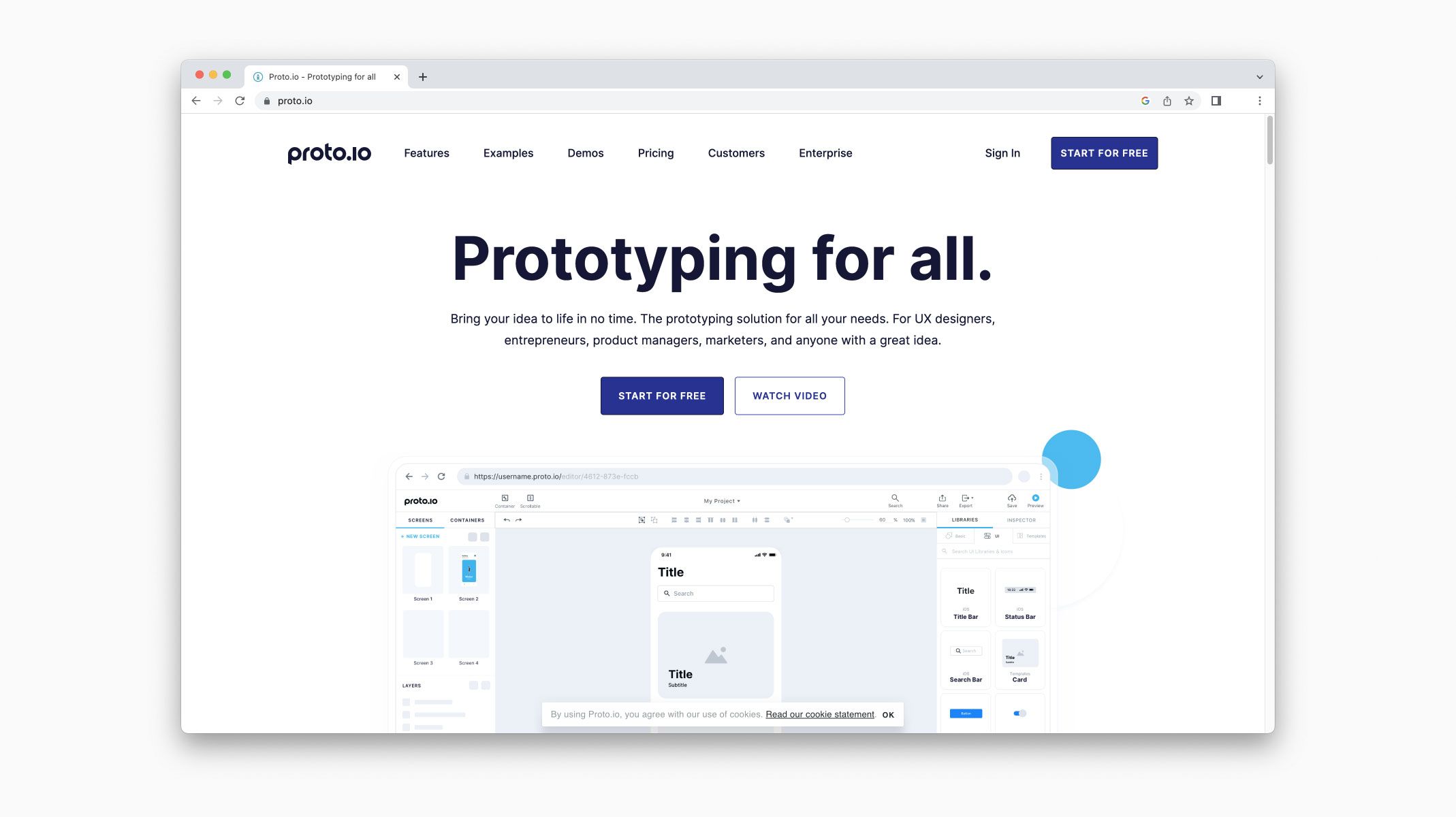
Proto.io
強み:
ドラッグ&ドロップのユーザーインターフェースにより、初心者でも簡単にシンプルなプロトタイプ作成を始められます。
豊富なテンプレートと、イベントおよびインタラクションの候補一覧があります。
あらゆる種類の画面のプロトタイピングをサポートします。
クラウドベースです。
弱み:
堅牢なインタラクション機能が不足しています。
このツールは操作が難しいことがあり、レビューでは動作が遅いと指摘されることもあります。
ライブプレビューはありません。
料金(月額):
無料版
$29/ユーザー(Freelancer)
$49/2ユーザー(Startup)
$99/5ユーザー(Agency)
$199/10ユーザー(Corporate)
Proto.ioの最新価格はこちらをご覧ください。
対応環境:
Proto.ioはWebベースのツールで、MacとWindowsの両方で動作します。
Principle
Principleは、アニメーションのプロトタイピング向けに特化して設計されたMac用UXプロトタイピングツールで、アニメーション付きのインタラクティブなユーザーインターフェースを作成するのに最適です。
ただし、Macでしか動作せず、他のデバイスへの共有もサポートしていないため、チーム横断の共同作業には最適とは言えないかもしれません。
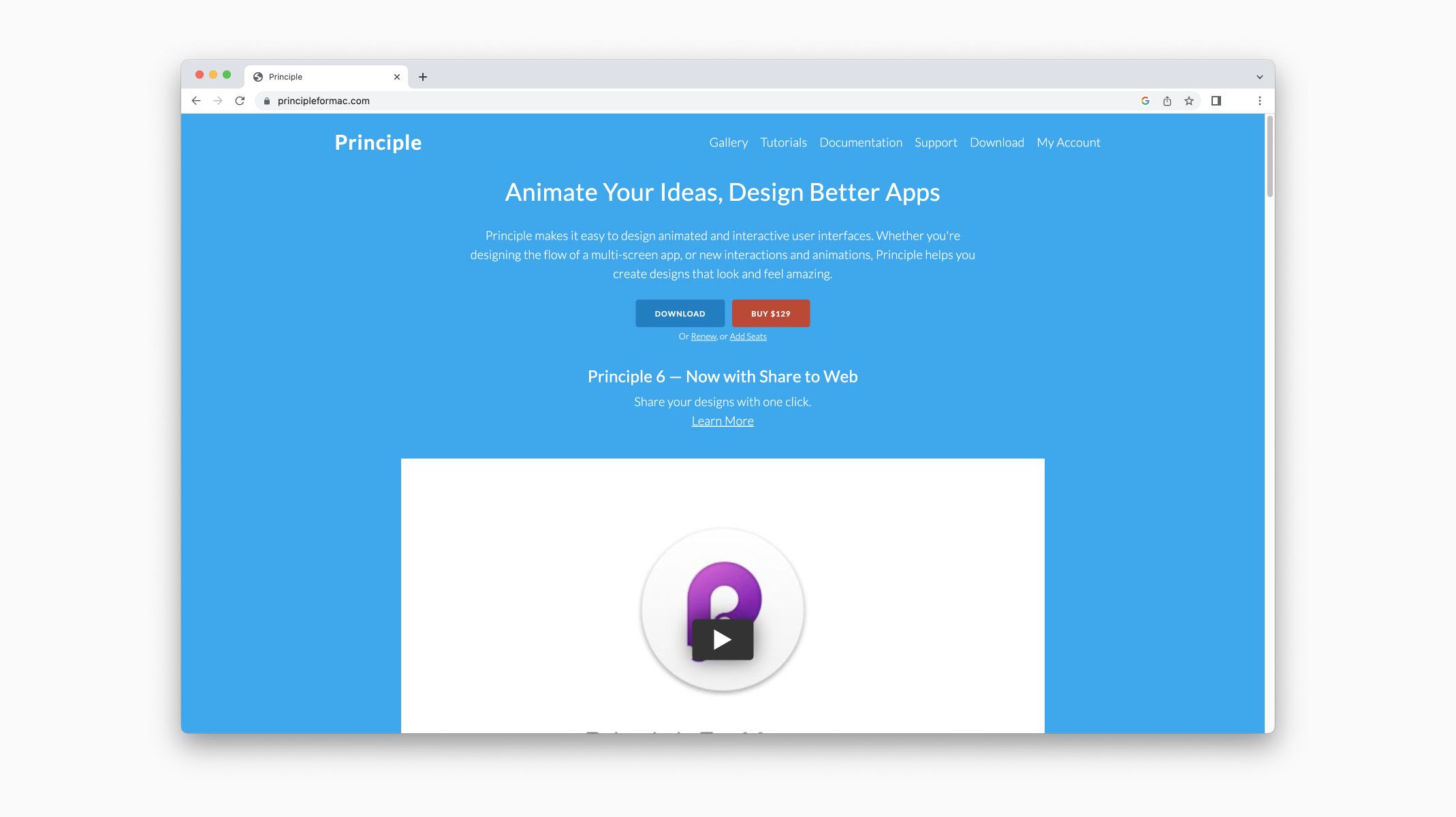
Principle
強み:
学習コストの低い、使いやすいインターフェース。
付属アプリのPrinciple Mirrorを使えば、モバイルデバイスでプロトタイプをプレビューしてテストできます。
SketchとFigmaからのデザイン取り込みに対応しています。
弱み:
Macでのみ利用可能。
条件付きインタラクションはありません。
実テキスト入力やアニメーション値の書き出しには対応していません。
料金:
14日間の無料トライアル
ライセンスは1台のコンピューターごとに129ドルで、1年間の無料アップデートが含まれます。
1年後に新しいアップデートを受けるには、コンピューターごとに99ドルでライセンスを更新します。
Principleの最新価格はこちらをご覧ください。
対応環境:
PrincipleはMacのみで動作します。
Flinto
Flintoは、モバイル、デスクトップ、Web向けにアニメーション付きのシンプルでインタラクティブなプロトタイプを作成するのに役立つラピッドプロトタイピングツールです。
ページベースのツールであるため、デザイナーはFlintoを使って複数の画面を連結できますが、完全なユーザーフローでは操作しにくいことがあります。
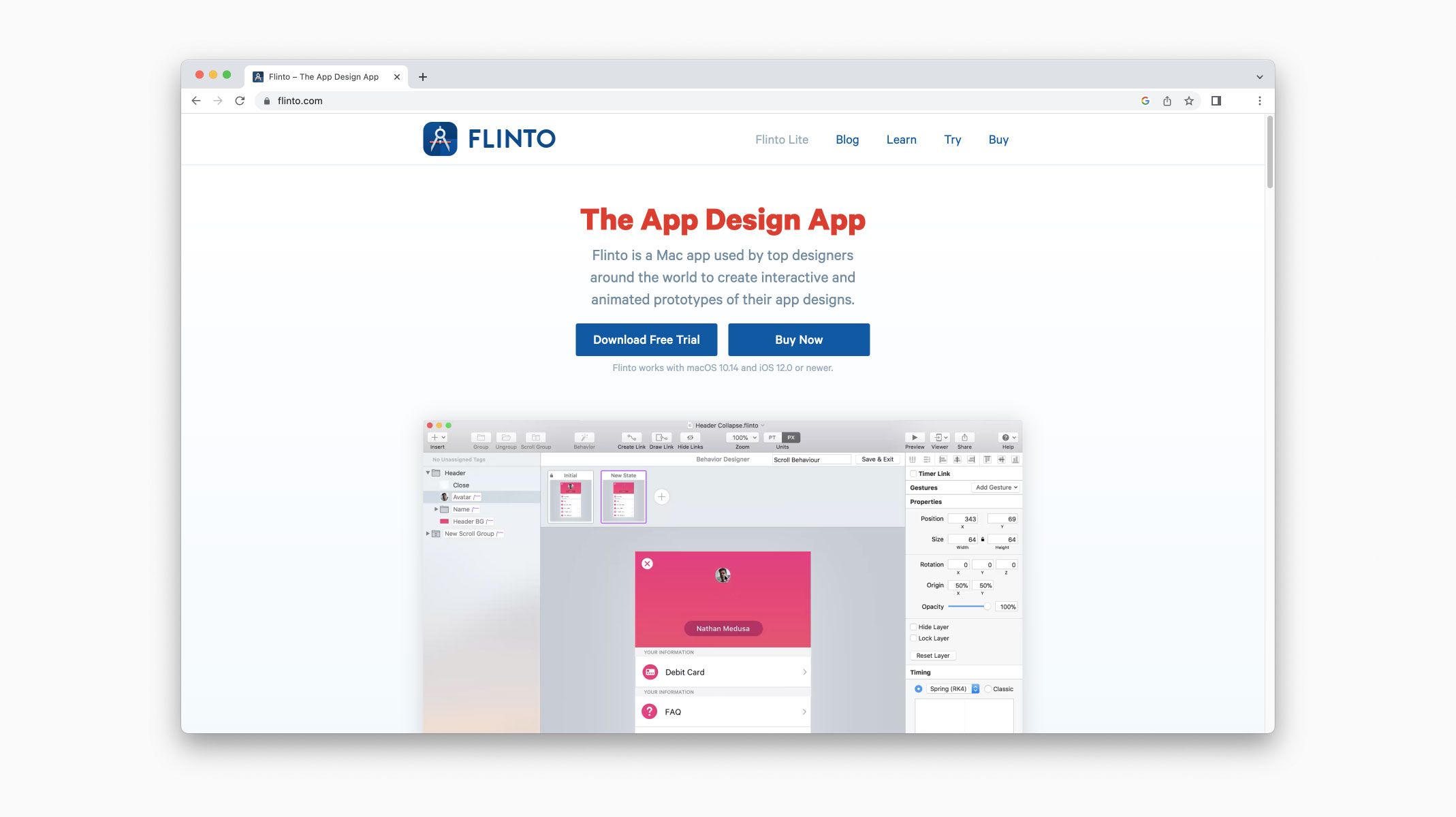
Flinto
強み:
シンプルなモックアップを作成して、アプリのフローを素早く把握するのに最適です。
トランジションデザイナーを使えば、直接フィードバックを見ながらトランジションをシームレスに調整できます。
弱み:
完全なユーザーフローでは操作しづらいです。
MacとiOSでのみ動作します。
プロトタイプはMacとiPhoneでしか表示できないため、共有が難しくなります。
料金:
14日間の無料トライアル
ライセンスは99ドルで、1年間の無料アップデートが含まれます。
Flintoの最新価格はこちら。
対応環境:
FlintoはWebベースのツールですが、Macでのみ利用できます。
Axure
Axureは、プロトタイピングとワイヤーフレーミングのための豊富な機能を備えた強力なツールです。多くの学習リソースが用意されていますが、習得難易度はかなり高めです。
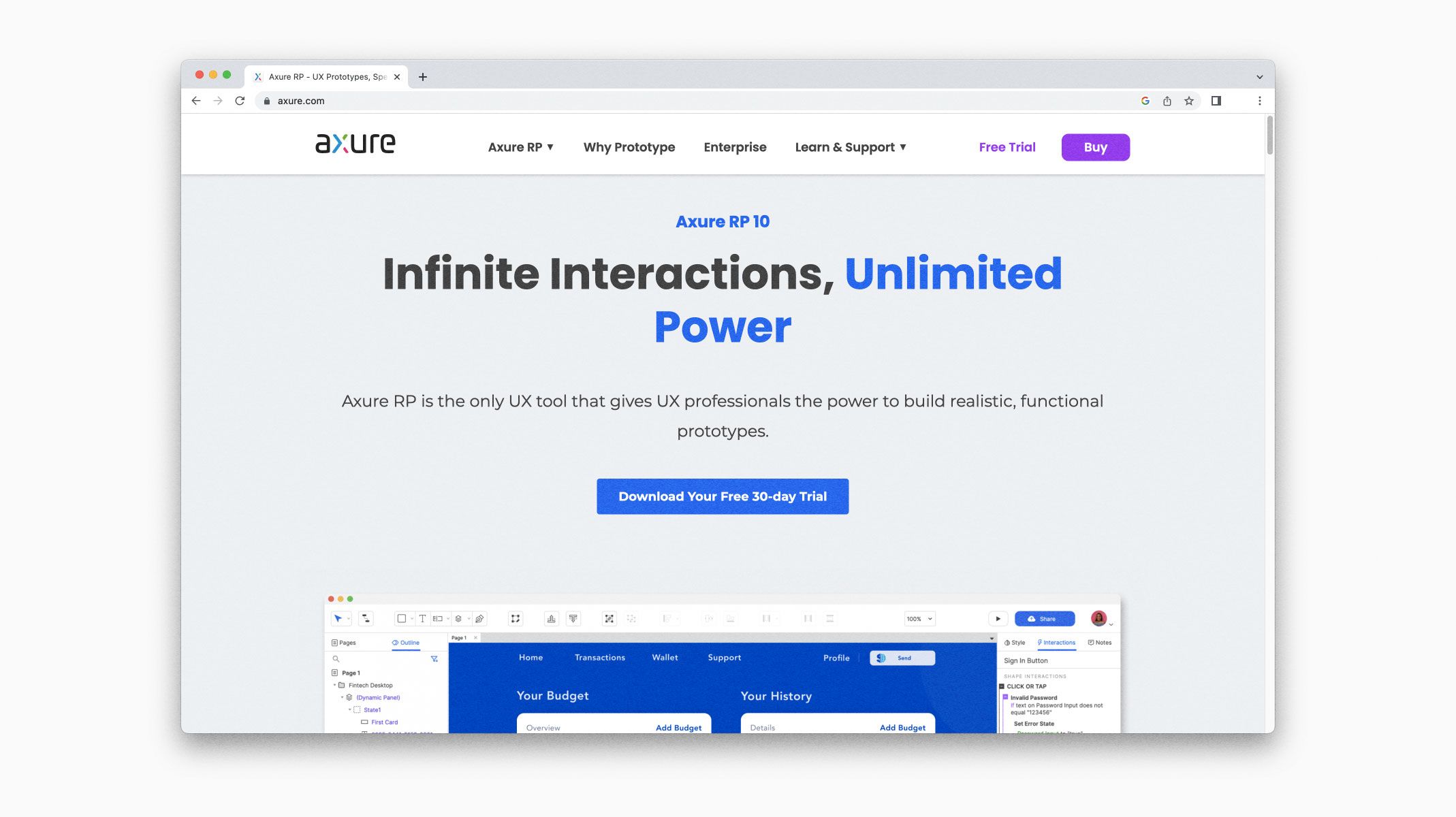
Axure
強み:
ワイヤーフレーミング用のプリパッケージ化されたコンポーネント
再利用可能なコンポーネントを提供します。
オンライン学習リソース。
スムーズな共同作業と引き継ぎプロセス。
弱み:
モバイルデバイスやセンサー向けのネイティブプロトタイピングには対応していません。
習得が難しいです。
料金(月額):
30日間の無料トライアル
$29/ユーザー(Pro)
$49/ユーザー(Team)
Enterprise向けのカスタム価格
Axureの最新価格はこちらをご覧ください。
対応環境:
AxureはMacとWindowsの両方で動作します。
あなたに最適なプロトタイピングツールは?
私たちはProtoPieに(少し)偏っているかもしれませんが、正直なところ、プロトタイピングツールに「最良」はありません。あるのは「何に最適か」だけです。この記事で紹介した各ツールには、それぞれ強みと弱みがあり、特定のプロトタイピング用途に最適です。
これらのツールの中には互いに補完し合い、連携できるものもあるため(ProtoPieとFigmaを含む)、そもそも選択の問題にする必要さえありません。各ツールを本来の目的に応じて使えばよいのです。みんなにとってのwin-winです。
ProtoPieを始めよう
初心者でも上級者でも、あらゆるデバイスで高フィデリティのプロトタイピングの力を体験したいなら、今すぐProtoPieを無料で試してみてください!