INSIGHTS & INSPIRATION
PRODUCT LEARNING & SUPPORT
INSIGHTS & INSPIRATION
PRODUCT LEARNING & SUPPORT
Account & Login
Plans & Pricing
Billing & payments
Troubleshoooting
Menu
Account & Login
Plans & Pricing
Billing & payments
Troubleshoooting
インポート > Adobe XD からのインポートに関するよくある質問
importing-from-adobe-xd-encountered-a-problem-what-should-i-do
Adobe XDからのインポート中に問題が発生しました。どうすればよいですか?
これは、ProtoPie 5.2以下で利用可能なレガシーなAdobe XDインポートにのみ適用されます。
macOSでAdobe XDからProtoPieにファイルをインポートする際に、「Adobe XDからのインポート中に問題が発生しました」というエラーメッセージが表示された場合は、以下をお試しください。
インポートを機能させるには、ProtoPieがAdobe XDのデータフォルダーにアクセスできる必要があります。システムでそのフォルダーの「読み込みと書き込み」権限が正しく設定されているか確認する必要があります。
確認するには、画面の右上隅にあるSpotlight(虫眼鏡)アイコンをクリックして検索を実行します。

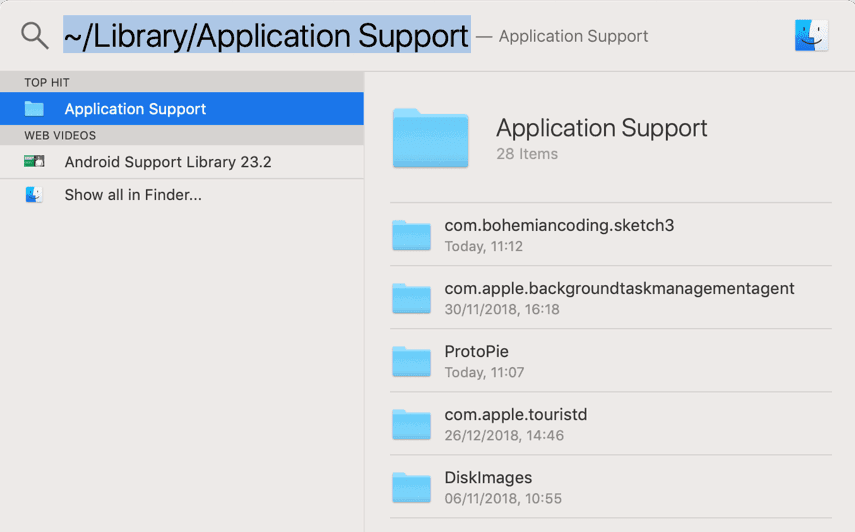
検索バーに「~/Library/Application Support」と入力し、Application Supportフォルダーを開きます。フォルダーを右クリックして「情報を見る」を選択します。
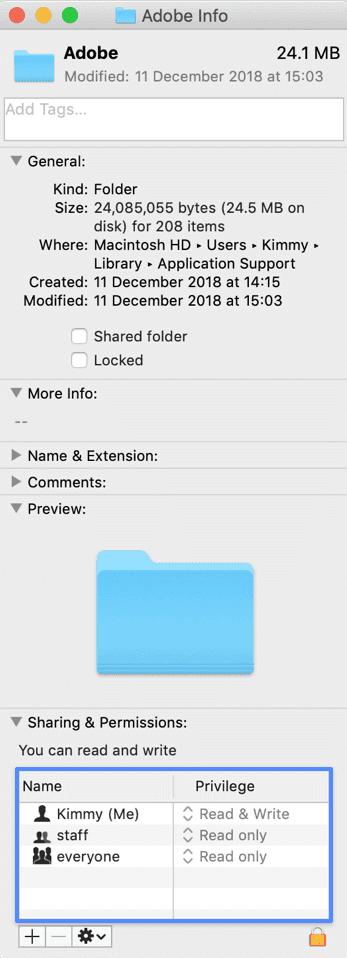
情報ウィンドウの下部にある「共有とアクセス権」セクションを確認します。このセクションを展開し、左下の[+]ボタンをクリックしてアクセス権を追加します。必要に応じて、鍵アイコンをクリックしてアクセス権の設定を変更できるようにします(これには管理者の名前とパスワードが必要です)。
ユーザーとグループの一覧から、現在macOSにログインしているユーザー名を選択し、「選択」を押してアクセス権リストに追加します。
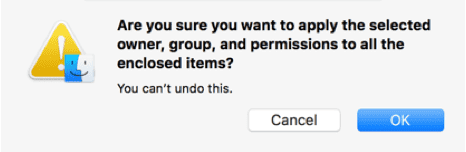
歯車(オプション)アイコンをクリックし、「内包している項目に適用…」を選択します。「OK」を押して、内包されているすべての項目にアクセス権を適用します。
情報ウィンドウを閉じ、ProtoPie StudioとAdobe XDの両方を再起動します。
さらにサポートが必要な場合は、お問い合わせください。
importing-from-adobe-xd-encountered-a-problem-what-should-i-do
Adobe XDからのインポート中に問題が発生しました。どうすればよいですか?
これは、ProtoPie 5.2以下で利用可能なレガシーなAdobe XDインポートにのみ適用されます。
macOSでAdobe XDからProtoPieにファイルをインポートする際に、「Adobe XDからのインポート中に問題が発生しました」というエラーメッセージが表示された場合は、以下をお試しください。
インポートを機能させるには、ProtoPieがAdobe XDのデータフォルダーにアクセスできる必要があります。システムでそのフォルダーの「読み込みと書き込み」権限が正しく設定されているか確認する必要があります。
確認するには、画面の右上隅にあるSpotlight(虫眼鏡)アイコンをクリックして検索を実行します。
検索バーに「~/Library/Application Support」と入力し、Application Supportフォルダーを開きます。フォルダーを右クリックして「情報を見る」を選択します。
情報ウィンドウの下部にある「共有とアクセス権」セクションを確認します。このセクションを展開し、左下の[+]ボタンをクリックしてアクセス権を追加します。必要に応じて、鍵アイコンをクリックしてアクセス権の設定を変更できるようにします(これには管理者の名前とパスワードが必要です)。
ユーザーとグループの一覧から、現在macOSにログインしているユーザー名を選択し、「選択」を押してアクセス権リストに追加します。
歯車(オプション)アイコンをクリックし、「内包している項目に適用…」を選択します。「OK」を押して、内包されているすべての項目にアクセス権を適用します。
情報ウィンドウを閉じ、ProtoPie StudioとAdobe XDの両方を再起動します。
さらにサポートが必要な場合は、お問い合わせください。